EseeCloud ヘルプセンター
レコーダーのパスワードリセット
DVR/NVRレコーダーのパスワードを忘れた場合の3つのリセット方法 — フロントパネルのボタン、一時パスワード、またはマウスの左右クリック。
レコーダー(DVR/NVR)のパスワードを忘れた場合、リセットする方法は3つあります。
方法1:フロントパネルのボタンを使用する(上下左右キー)
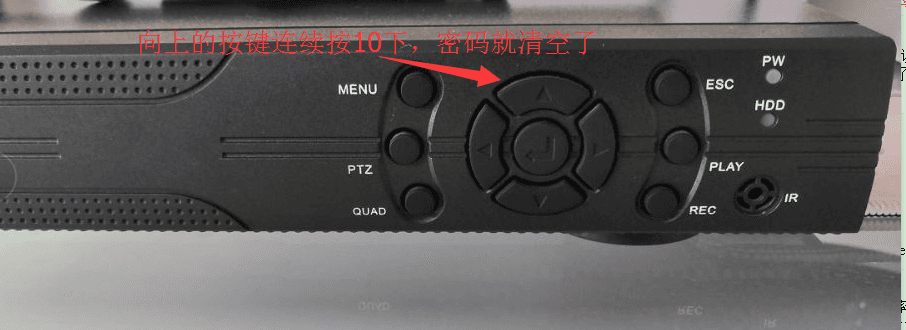
レコーダー本体に上下左右ボタンがある場合:
- ライブプレビュー画面(通常の監視画面)のままにします。
- 上矢印キーを10回連続で押します。「デフォルトユーザーを復元」のプロンプトが表示されたら、OKをクリックしてパスワードをクリアします。パスワードは空白になります。
- 右クリックして 設定 → システムツール → システム管理(システムツール)→ ユーザー管理 → パスワード変更 を開きます。古いパスワードと新しいパスワードの両方を空白のままにしてOKをクリックします。パスワードが空白に設定されます。
方法2:一時パスワードを使用する
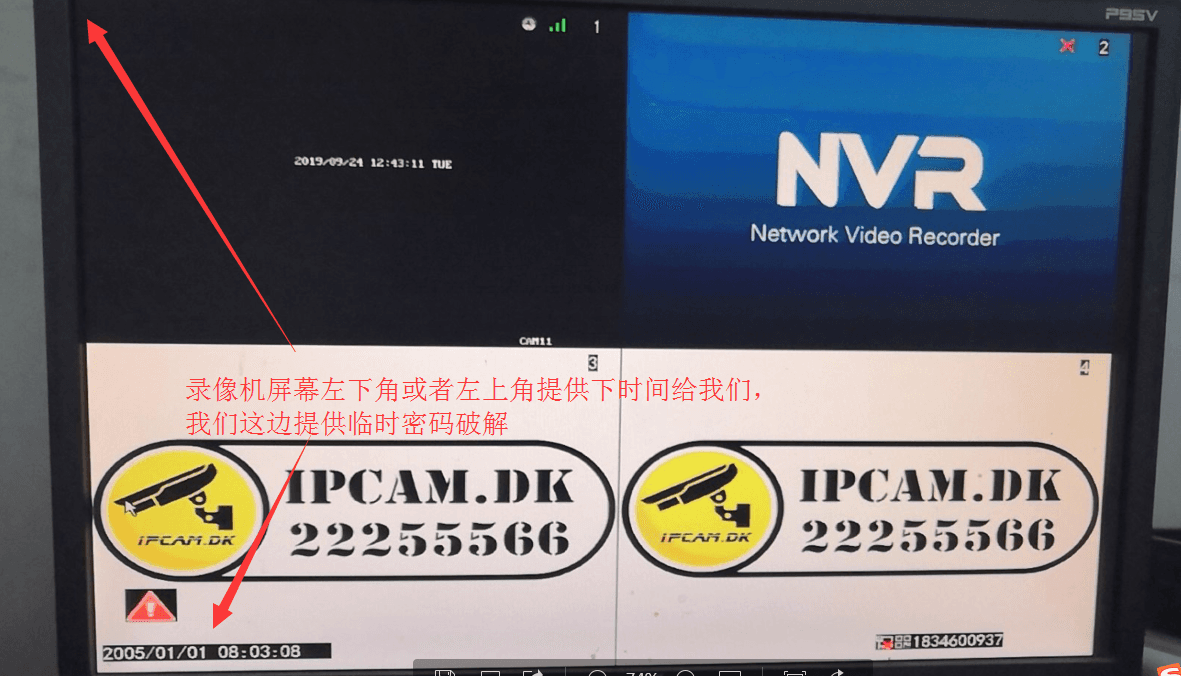
- レコーダー画面の左下または左上に表示されているリアルタイムの日時(年・月・日・時・分)をお知らせください。
- 弊社が一時パスワードを発行します。このパスワードでレコーダーにログインし、右クリックして 設定 → システムツール → ユーザー管理 → パスワード変更 を開きます。古いパスワード欄に一時パスワードを入力し、新しいパスワードは空白のままにして確認します。パスワードが空白に設定されます。
方法3:マウスの左右クリックでパスワードをクリアする
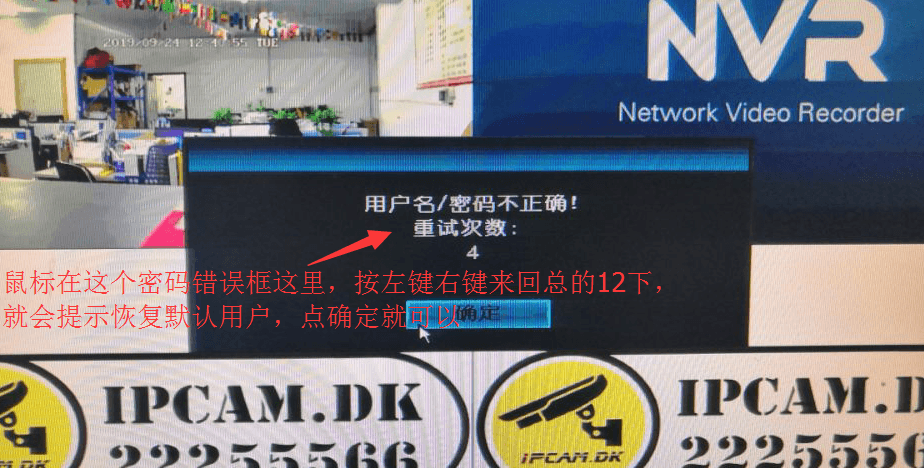
- 右クリックして システム設定 を開きます。パスワードの入力を求められたらOKをクリックします。
- ユーザー名またはパスワードが正しくないというウィンドウが表示されます。このウィンドウ上で、左ボタンと右ボタンをそれぞれ6回ずつ交互にクリックします。
- 「デフォルトユーザーを復元しますか?」というプロンプトが表示されます。はいをクリックします。
- パスワード変更ボックスが表示されます。OKをクリックします。パスワードが空白に設定されます。