LogoEseeCloud ヘルプセンター
ホームページ
ヘルプセンター
機能
テクニカルサポート
購入前のご質問
よくある質問
VR CAM
IPC Router よくある質問
Wireless Kit
IPC
NVR
DVR
モバイルアプリのよくある質問
その他のよくある質問
IPCのアップグレードNVRのアップグレードレコーダーのパスワードリセットレコーダーのネットワーク設定FAQ
ユーザーマニュアル
ヘルプセンターよくある質問その他のよくある質問

IPCのアップグレード

IPCをアップグレードする3つの方法 — PC上のIPCamSuiteツール、NVR経由、またはカメラのウェブページから。

IPC(IPカメラ)をアップグレードする方法は3つあります。

方法1:PC上のIPCamSuiteツールでアップグレード

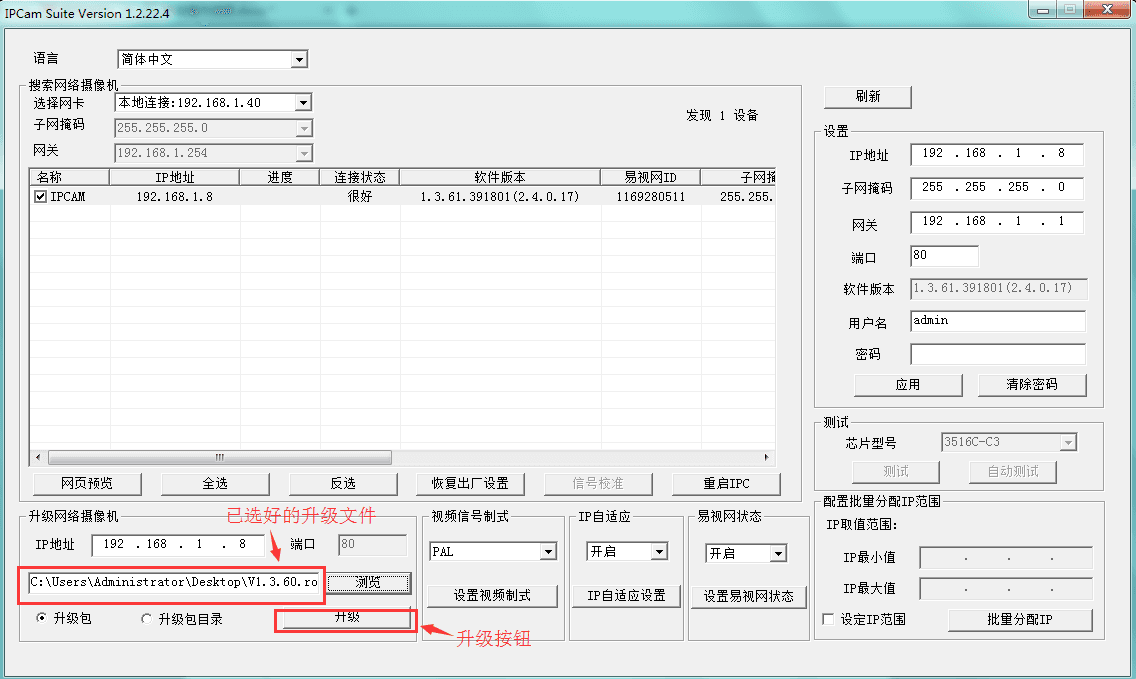
カメラとPCを同じスイッチまたはルーターに接続します(同じLAN内)。IPCamSuiteツールをインストールして起動し、最新情報に更新をクリックしてカメラのIPを確認します。デバイスにチェックを入れ、参照をクリックしてアップグレードファイルを選択したら、アップグレードボタンをクリックして開始します。
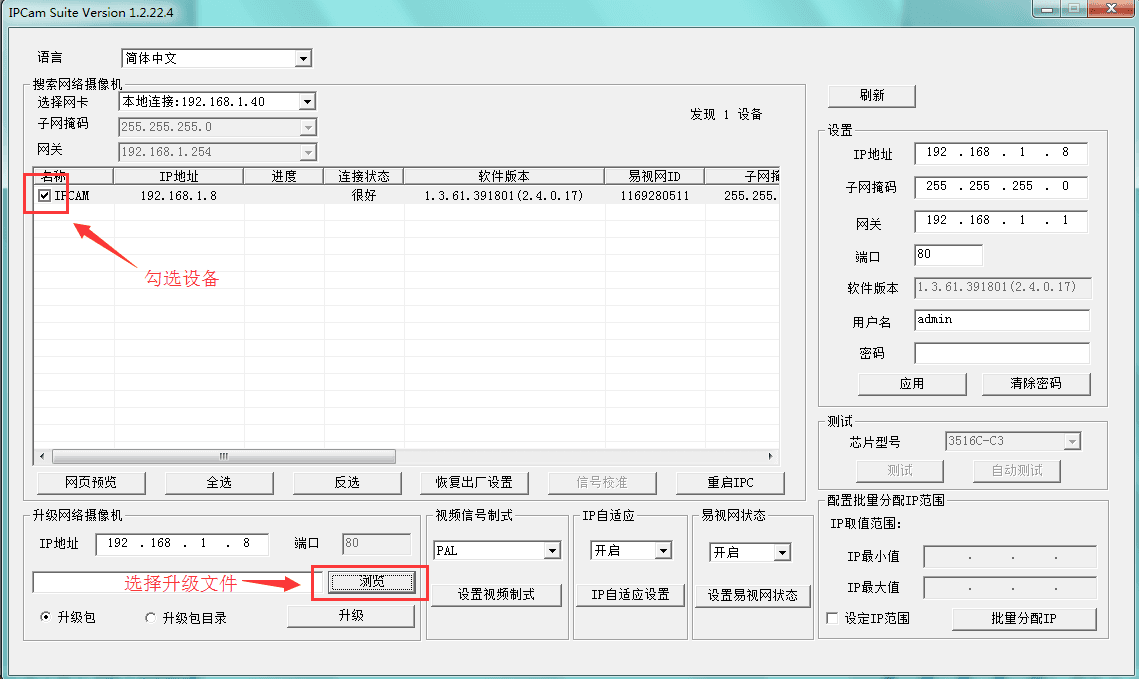
IPCamSuite — デバイスにチェックを入れ、「参照」をクリックしてアップグレードファイルを選択する
IPCamSuite — アップグレードファイルを選択後、「アップグレード」ボタンをクリックして開始する

方法2:NVR経由でアップグレード

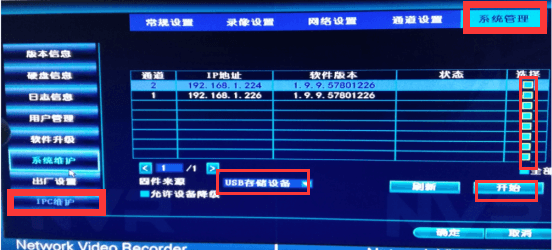
カメラのアップグレードファイルをUSBドライブ(FAT32形式)にコピーし、NVRに挿入します。NVRを右クリックしてシステム設定を開き、システム管理のIPC メンテナンスをクリックします。デバイスにチェックを入れ、アップグレード開始をクリックします。
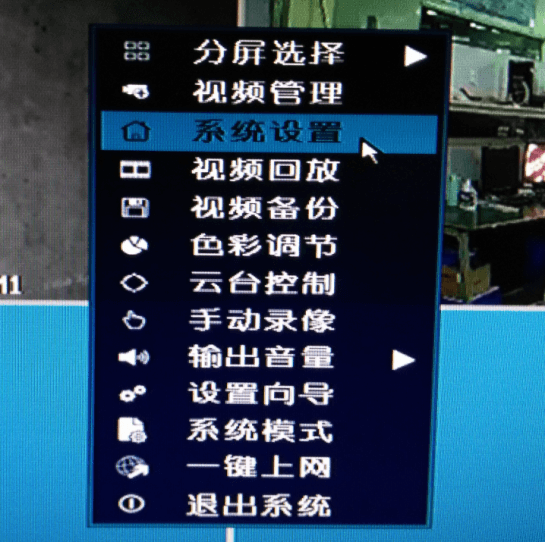
NVR右クリックメニュー — 「システム設定」を選択する
NVR システム管理 → IPC メンテナンス — デバイスを選択し、USBストレージを選んでアップグレードを開始する

方法3:PCのウェブページからアップグレード

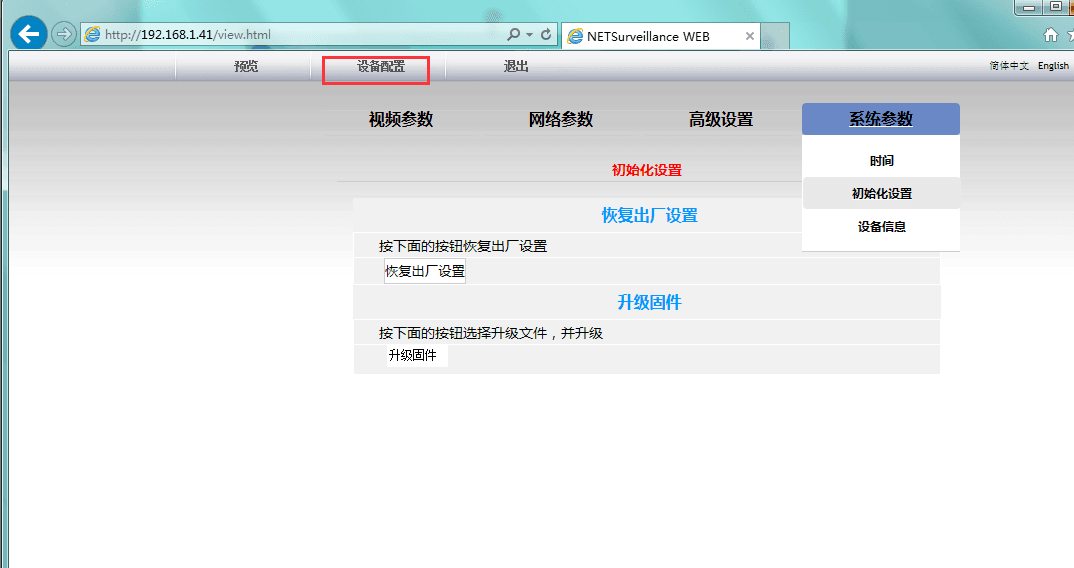
カメラとPCを同じスイッチまたはルーターに接続します(同じLAN内)。ブラウザを開いてカメラのIPアドレスを入力し、ログイン画面を表示します。ユーザー名とパスワードを入力します(デフォルトのユーザー名は admin、パスワードは空白)。ログインをクリックしてデバイス設定画面を開き、ファームウェアのアップグレードをクリックしてアップグレードファイルを選択し、アップグレードを開始します。
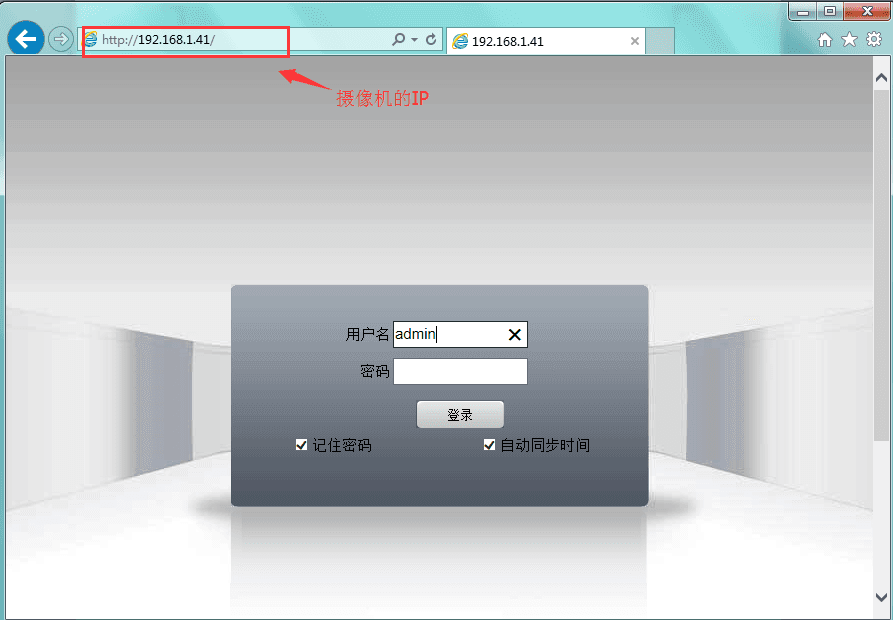
ブラウザにカメラのIPアドレスを入力してログインする(admin / パスワード空白)
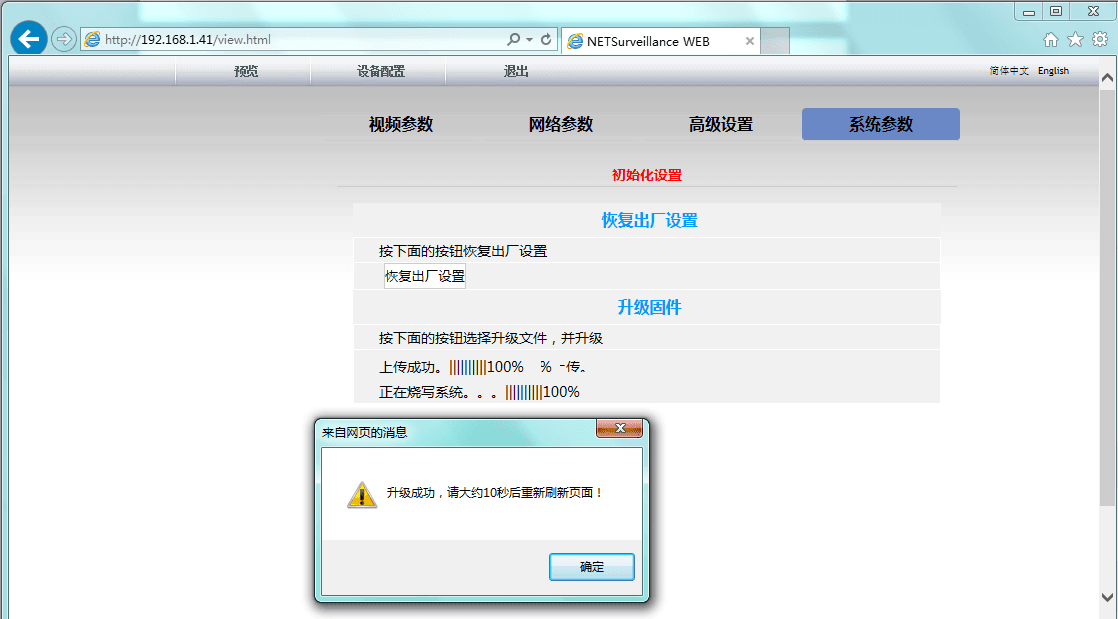
デバイス設定 → システムパラメータ → 初期化設定 — 「ファームウェアのアップグレード」をクリックする
ファームウェアのアップロード完了、アップグレード成功

その他のよくある質問

デバイス操作ガイド — IPCとNVRのアップグレード、レコーダーの忘れたパスワードのリセット、レコーダーのネットワークのトラブルシューティング。

NVRのアップグレード

NVRをアップグレードする3つの方法 — オンラインアップグレード、USBドライブによるオフラインアップグレード、またはウェブページから。

目次

方法1:PC上のIPCamSuiteツールでアップグレード
方法2:NVR経由でアップグレード
方法3:PCのウェブページからアップグレード