 Centro Assistenza EseeCloud
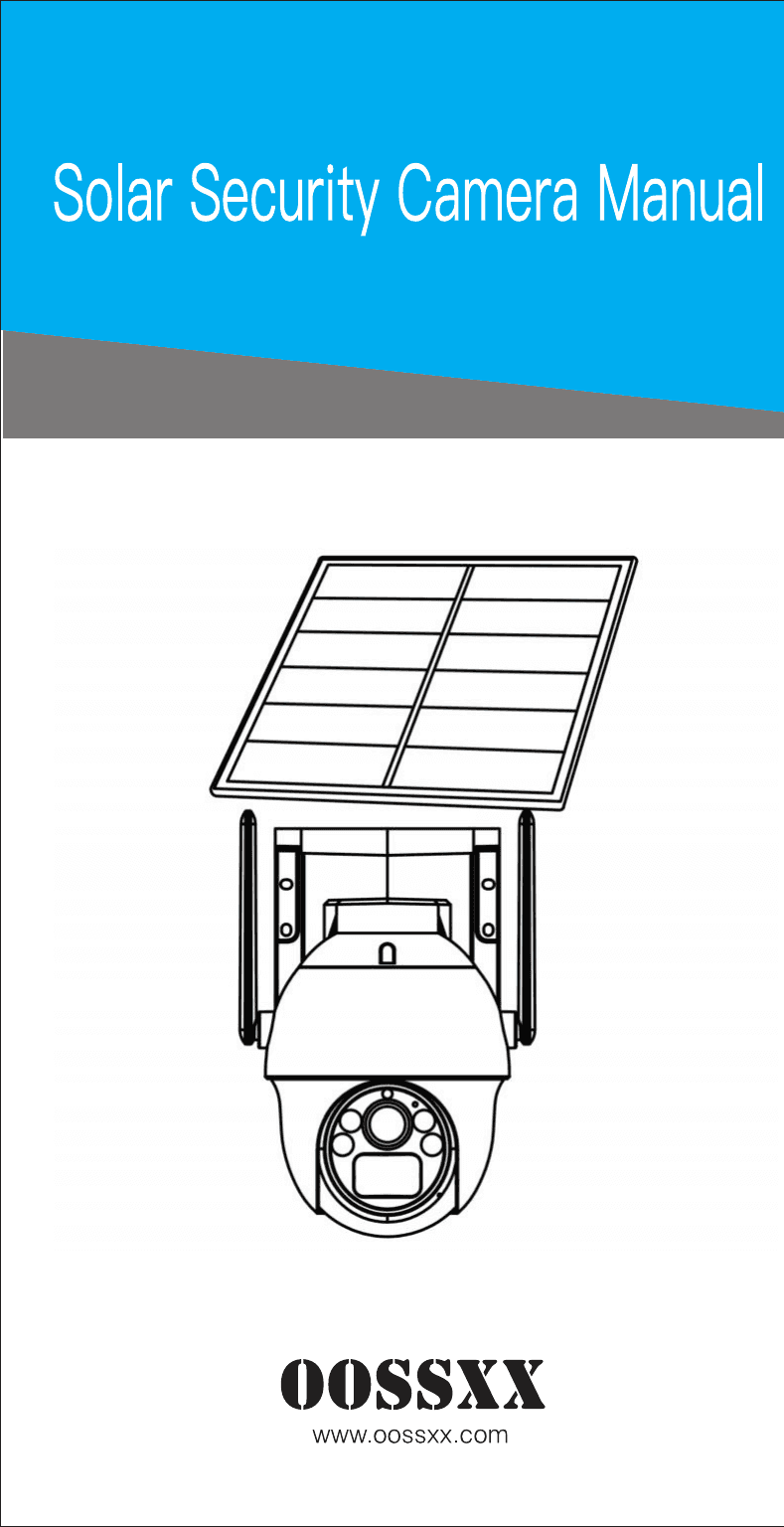
Manuale della telecamera PTZ wireless solare OOSSXX
Manuale della telecamera di sicurezza solare per la dome PTZ solare OOSSXX — prima carica, contenuto della confezione, interfaccia della telecamera, schema di rete, configurazione delle app EseeCloud / IP PRO, visualizzazione remota e associazione tramite connessione diretta, anteprima e riproduzione, installazione a soffitto/parete e su palo, ricarica, risoluzione dei problemi e FAQ.
Questo è il manuale della telecamera di sicurezza solare per la dome PTZ solare OOSSXX — una telecamera con brandeggio orizzontale/verticale alimentata a batteria, dotata di un pannello solare separato e orientabile, che si collega al router Wi-Fi e registra i video su una scheda TF. Tratta la prima carica, il contenuto della confezione, l'interfaccia della telecamera, lo schema di funzionamento della rete, l'installazione e l'accesso all'app, l'aggiunta della telecamera all'app, le notifiche, l'anteprima e la riproduzione, l'installazione e il posizionamento, la ricarica, la risoluzione dei problemi e una breve sezione FAQ.
1. Per cominciare
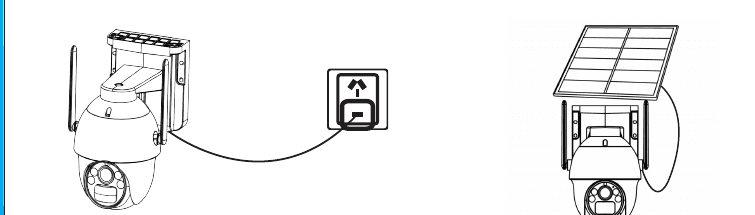
Caricare le telecamere prima di iniziare.
- Caricare il dispositivo prima del primo utilizzo.
- Collegare il cavo di alimentazione del pannello solare al cavo di coda della telecamera solare a batteria.
2. Video dimostrativo della configurazione
Inquadra il codice QR qui sotto per guardare il video dimostrativo della configurazione su YouTube.
3. Contenuto della confezione
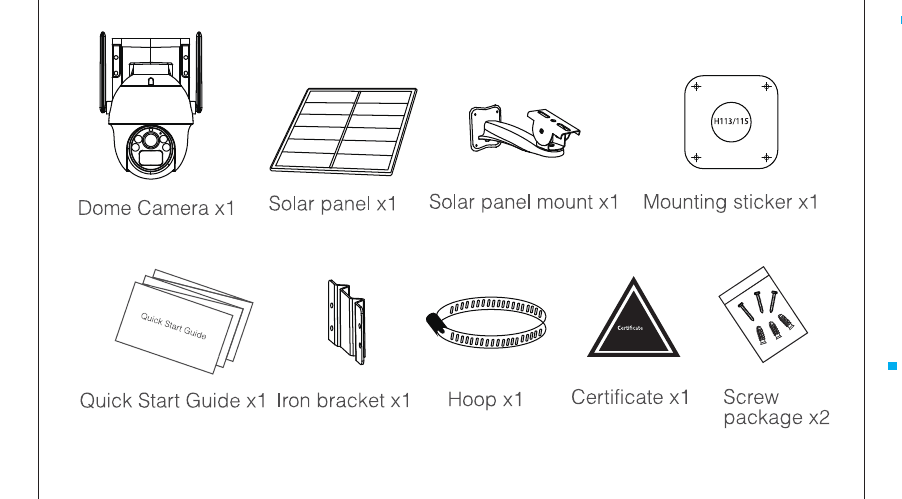
La configurazione di vendita del prodotto può variare. Fai riferimento al prodotto reale.
3.1 Dome a batteria
| Articolo | Quantità |
|---|---|
| Telecamera dome | x1 |
| Pannello solare | x1 |
| Supporto per pannello solare | x1 |
| Adesivo di montaggio | x1 |
| Guida rapida | x1 |
| Staffa in ferro | x1 |
| Fascetta | x1 |
| Certificato | x1 |
| Kit di viti | x2 |
4. Descrizione dell'interfaccia
4.1 Dome solare
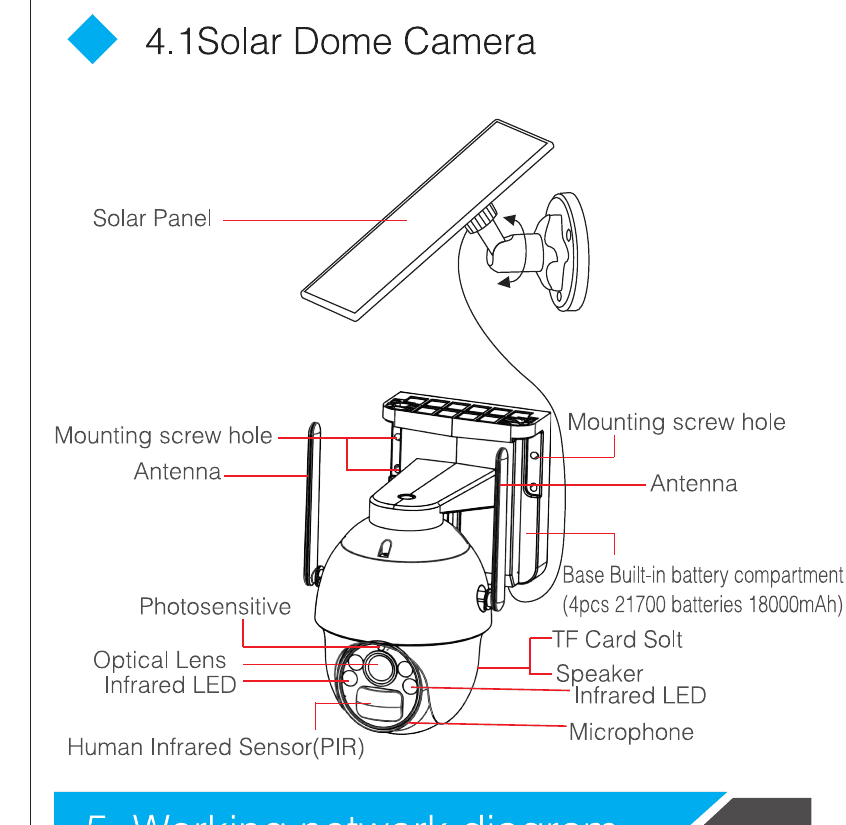
La dome solare comprende le seguenti parti:
- Pannello solare
- Foro per vite di montaggio (×2)
- Antenna (×2)
- Base — Vano batteria integrato (4 batterie 21700, 18000 mAh)
- Sensore fotosensibile
- Obiettivo ottico
- LED infrarosso (×2)
- Sensore infrarosso di presenza umana (PIR)
- Slot per scheda TF
- Altoparlante
- Microfono
5. Schema di funzionamento della rete
- Visualizzazione remota tramite collegamento al router (come mostrato in figura).
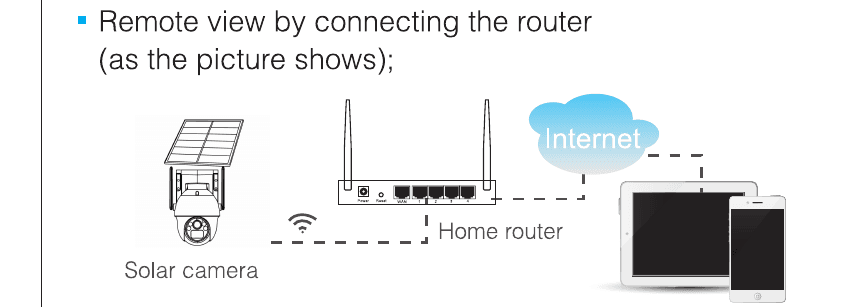
Per la visualizzazione remota tramite collegamento al router, il WiFi della telecamera deve essere connesso al router e il video viene registrato sulla scheda TF della telecamera.
5.1 Installazione dell'app
5.1.1 Download e installazione dell'APP
Gli utenti possono cercare EseeCloud sull'App Store oppure IP PRO su Google Play, o inquadrare il codice QR qui sotto per installare l'app.
Per il sistema iOS è richiesta la versione iOS 9.0 o successiva. Per Android, Android 5.1 o successivo.
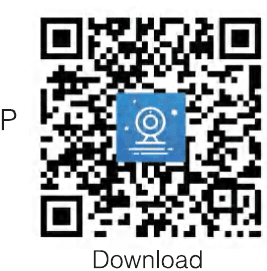
Per maggiori informazioni sull'app mobile, consulta la Guida utente dell'app ESeeCloud.
5.1.2 Accesso all'account
- Registrazione / Accesso account: clicca su Registrati nell'interfaccia, inserisci numero di telefono/email e password per registrarti, poi effettua l'accesso.
- Accesso con terze parti: l'app supporta l'accesso tramite terze parti. Clicca sull'icona del social network di terze parti, vieni reindirizzato all'app per completare l'autorizzazione ed effettuare l'accesso.
5.2 Aggiungere la telecamera all'APP
Metodo di aggiunta: apri l'app e inquadra il codice QR sulla telecamera.
- Posiziona sia il telefono cellulare sia la telecamera vicino al router, a circa 1-3 PIEDI.
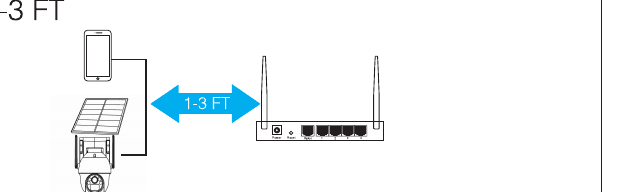
- Dopo l'accensione della telecamera a batteria, un messaggio vocale indica start match code (avvio dell'abbinamento codice) e il LED rosso lampeggia. (In caso contrario, tieni premuto il pulsante RESET sulla telecamera per 8 secondi; sarà disponibile dopo il messaggio vocale reset successfully.)
- Apri l'app e clicca sul + in alto a destra per accedere all'interfaccia di scansione del codice.
- Inquadra il codice QR sul dispositivo.
- Nell'interfaccia di ricerca del dispositivo, clicca su Aggiungi.
- Resetta il dispositivo e attendi che l'indicatore lampeggi, poi passa al passaggio successivo.
- Per visualizzare e utilizzare la telecamera tramite WiFi o altre reti, seleziona Visualizzazione remota. Se non è disponibile alcuna rete e ti colleghi alla telecamera a breve distanza, seleziona Connessione diretta.
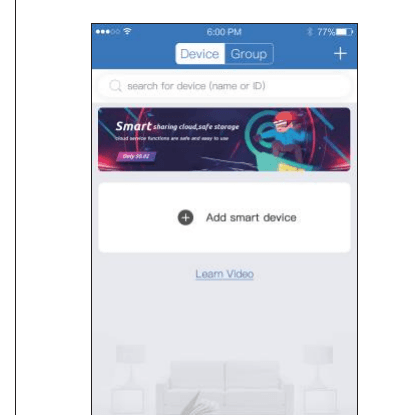
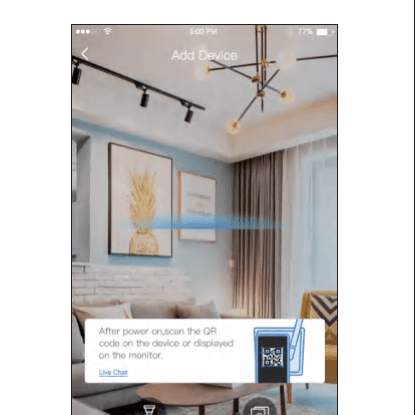
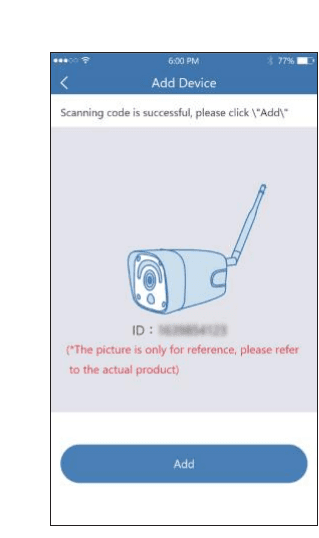
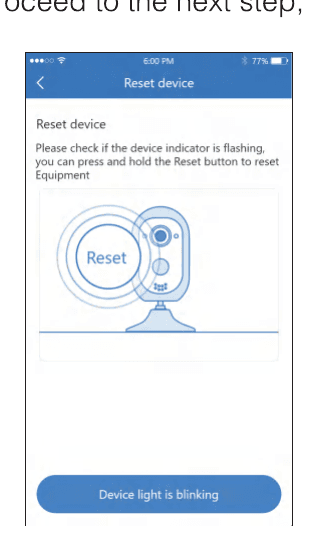
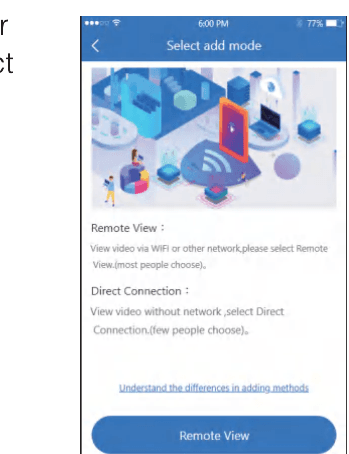
Modalità di aggiunta con visualizzazione remota
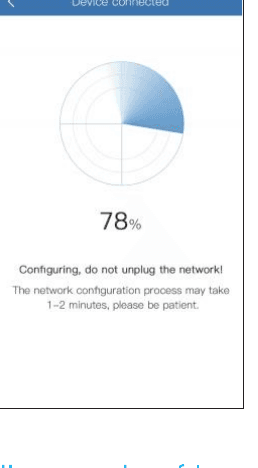
- Clicca su Visualizzazione remota, scegli la tua rete WiFi e inserisci la password WiFi. Poi clicca su PASSAGGIO SUCCESSIVO.
- Usa la telecamera per inquadrare il codice QR sul telefono cellulare seguendo le indicazioni mostrate in figura, poi passa al passaggio successivo dopo aver udito il segnale acustico o aver visto lo stato della spia luminosa.
- Una volta completata la configurazione della rete, assegna un nome al dispositivo per aggiungerlo correttamente.
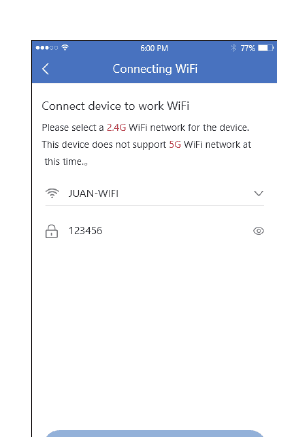
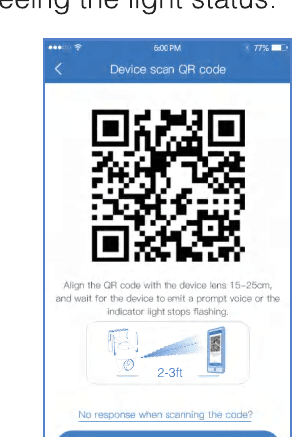
Seleziona una rete WiFi a 2,4 GHz per il dispositivo. Al momento questo dispositivo non supporta le reti WiFi a 5 GHz.
Modalità di aggiunta con connessione diretta locale
- Clicca su connessione diretta locale, imposta una password per il WiFi del dispositivo stesso e passa al passaggio successivo.
- Usa il dispositivo per inquadrare il codice QR sul telefono cellulare seguendo le indicazioni mostrate in figura, poi passa al passaggio successivo dopo aver udito il segnale acustico o aver visto lo stato della spia luminosa.
- Dopo esserti connesso al WiFi del dispositivo seguendo l'interfaccia guidata, torna all'app.
- Imposta il nome e la password per la telecamera, poi potrai aggiungerla all'elenco dei dispositivi.
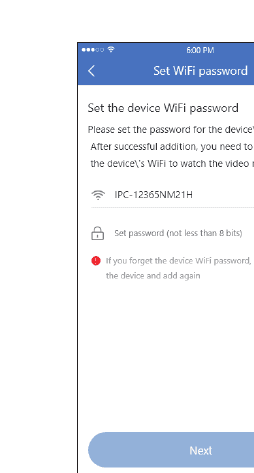
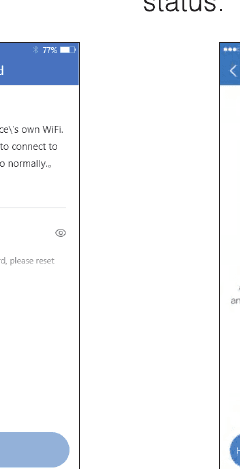
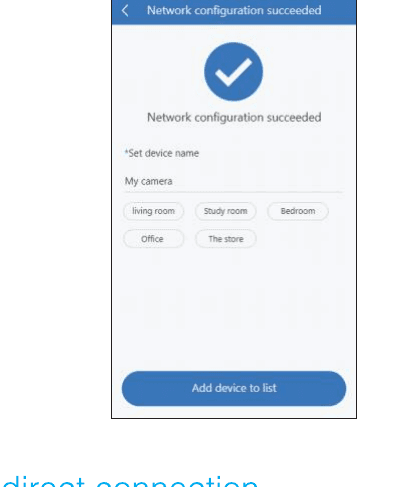
Per la connessione diretta è necessario mantenere attiva la connessione al WiFi proprio del dispositivo per poter visualizzare normalmente il video della telecamera.
5.3 Notifiche, anteprima e riproduzione
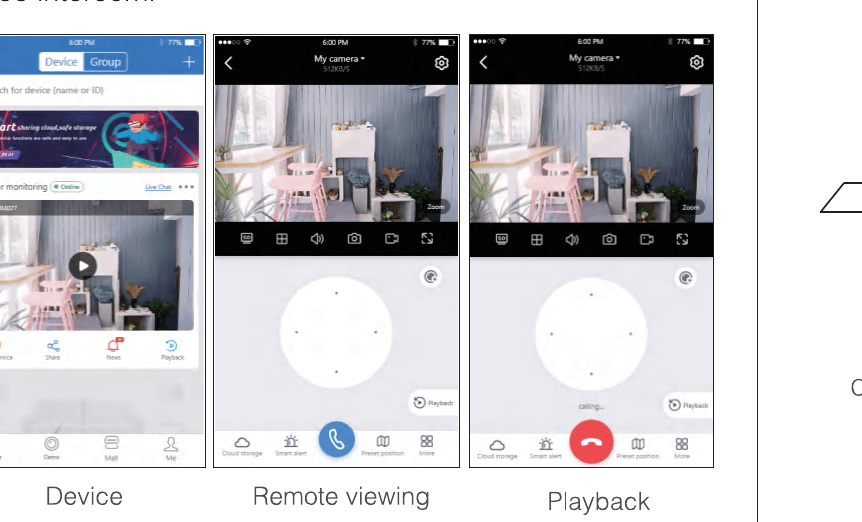
- Clicca sulla notifica push o sul pulsante info per visualizzare le informazioni sugli allarmi della telecamera.
- Clicca sull'icona di riproduzione corrispondente nell'elenco dei dispositivi per accedere all'interfaccia di anteprima e visualizzare il video in tempo reale e usare l'interfono vocale.
- Clicca su riproduzione per rivedere il video registrato sul dispositivo.
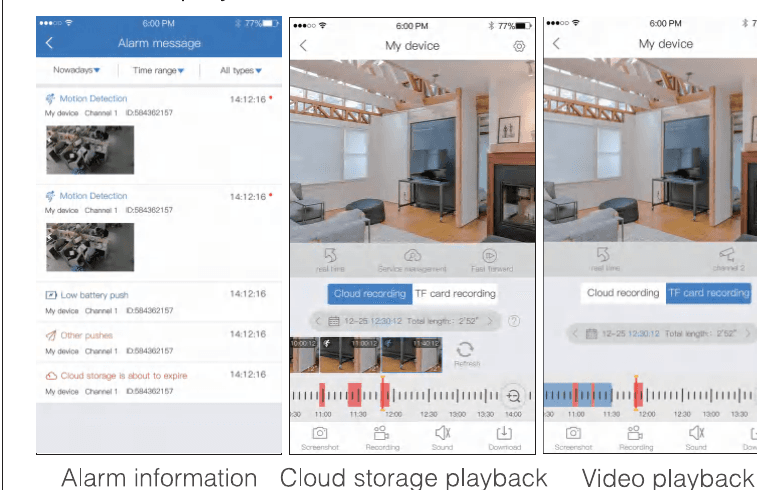
5.4 Installazione e posizionamento
5.4.1 Dome solare
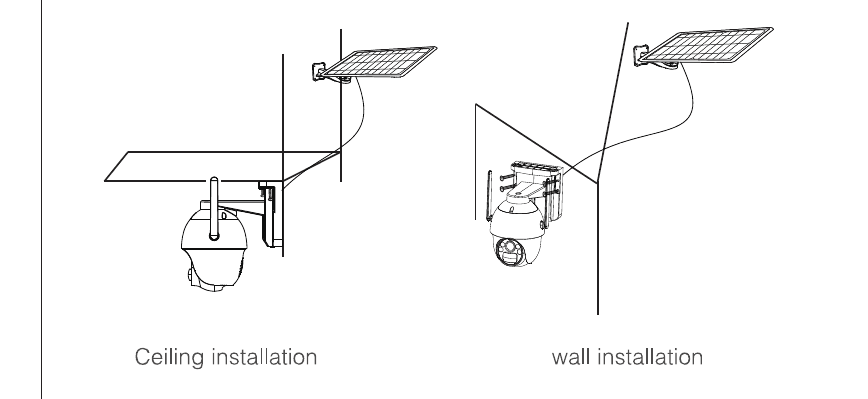
1. Installazione a soffitto / a parete
- Usa la dima di posizionamento per praticare i fori; nella parete di cemento è necessario inserire il tassello di gomma.
- Installazione della base della telecamera.
- Installazione del supporto solare.
- Il pannello solare va installato all'esterno e collegato alla telecamera.
2. Installazione su palo
- Fissa con le viti la piastra in ferro dietro la base della dome.
- Installa la telecamera sul palo tramite la staffa in ferro.
- Installazione del supporto solare.
- Il pannello solare va installato all'esterno e collegato alla telecamera.
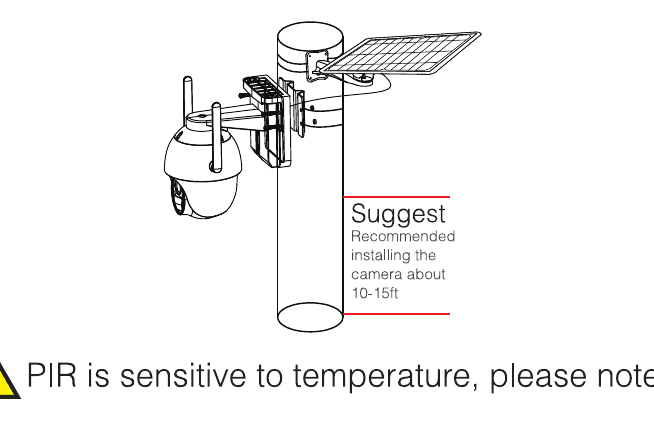
Si consiglia di installare la telecamera a circa 3 m di altezza.
Il PIR è sensibile alla temperatura, tieni presente che:
- Evita di installare le telecamere in punti dove passano forti flussi d'aria. Ad esempio, davanti al diffusore a soffitto di un condizionatore e simili.
- Installala a 8-10 piedi da terra.
- Durante l'installazione, evita che le persone passino direttamente di fronte. È preferibile installarla di lato rispetto al percorso di transito o mantenere un'angolazione. Non capovolgere la telecamera (sensore di presenza a infrarossi in alto, obiettivo in basso).
- Non installare la telecamera rivolta verso vetri o specchi.
6. Istruzioni per la ricarica
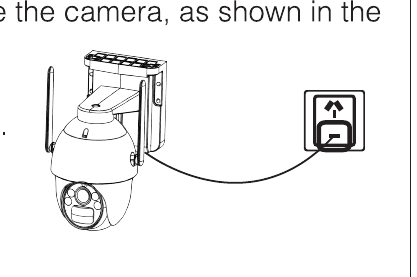
Durante l'uso, se noti che l'app invia una notifica di batteria scarica o che la telecamera mostra l'indicatore di avviso di batteria scarica, è necessario ricaricare la telecamera, come illustrato in figura.
- Collega l'alimentatore USB alla telecamera a batteria.
7. Risoluzione dei problemi
| Problema | Soluzione |
|---|---|
| Configurazione di rete non riuscita | Assicurati che telefono, telecamera e router siano abbastanza vicini. Nota che la telecamera non supporta la connessione a un router a 5 GHz. Verifica che il nome e la password del router siano corretti. Controlla le impostazioni Internet dell'NVR wireless. |
| Il dispositivo è offline | Controlla la connessione Internet del router. Verifica la connessione tra la telecamera e il router. Se cambi router o modifichi la password WiFi, devi resettare la telecamera e riconfigurare la rete. |
| Nessuna anteprima | Il server potrebbe essere congestionato, prova a riavviare l'app. |
| Nessuna notifica push | Assicurati che l'app disponga delle autorizzazioni per le notifiche. Verifica che l'interruttore di invio delle notifiche di allarme sia attivo nelle impostazioni del Centro personale dell'app. Verifica che l'interruttore di invio delle notifiche di allarme sia attivo nelle impostazioni della telecamera. |
| Nessuna registrazione | Per la connessione diretta al router, inserisci la scheda TF prima dell'accensione. Assicurati che l'interruttore PIR (monitoraggio) della telecamera sia attivo. Verifica che l'interruttore di registrazione della telecamera sia attivo. Controlla le impostazioni di registrazione sul gateway e nell'app. Verifica nell'app che lo stato della scheda TF sia normale. Se è anomalo, prova a formattare la scheda TF. |
8. FAQ
D: Perché la batteria si scarica rapidamente?
R: L'app conteggia il tempo di registrazione giornaliero durante la riproduzione dei video. Verifica se ci sono molti video ogni giorno. Se ci sono molti falsi allarmi, prova ad abbassare l'impostazione della sensibilità di attivazione. Controlla se il segnale WiFi tra la telecamera e il router è debole. Puoi regolare la posizione del router o della telecamera per migliorare la trasmissione del segnale.
D: Come faccio a verificare che la connessione di rete tra la telecamera e il router o l'NVR wireless sia normale?
R: Attiva volontariamente il PIR davanti alla telecamera e attendi circa 10 secondi. Il lampeggiamento dell'indicatore segnala che la stazione base e la telecamera a batteria sono state disconnesse.
D: Cosa devo fare se dimentico la password?
R: Se hai dimenticato la password di accesso dell'account dell'app, reimposta la password tramite l'opzione Password dimenticata nell'interfaccia di accesso, seguendo le istruzioni.
Sempre al tuo fianco, 24 ore su 24
Hai un problema?
Prima di restituire il prodotto o scrivere una recensione, contatta direttamente il nostro team dedicato di assistenza clienti. Garantiamo un servizio professionale in grado di risolvere il tuo problema in modo più rapido ed efficiente.
| Contatto | Dettagli |
|---|---|
| Telefono | 1-352-900-4656 |
| Chat online sul sito | Lun-Ven 9:00-5:00 EST (USA) |
| [email protected] | |
| Indirizzo | 116-117 2012 Jaffa Drive, St Cloud, FL, 34771 |
Cerchi ulteriore aiuto? Visita il Centro assistenza o consulta la Guida utente dell'app ESeeCloud.
Manuale del sistema di videosorveglianza wireless OOSSXX Mini Station
Manuale del sistema di sicurezza wireless per il kit OOSSXX Mini Station — contenuto della confezione, interfacce della telecamera bullet e della Station, schema di rete, configurazione delle app EseeCloud / IP PRO, posizionamento della telecamera, abbinamento di una nuova telecamera e FAQ.
Manuale della telecamera wireless solare OOSSXX
Manuale del sistema di sicurezza wireless solare per la telecamera bullet solare OOSSXX — prima carica, contenuto della confezione, interfacce della telecamera e delle porte, schema di rete, configurazione dell'app EseeCloud / IP PRO, visualizzazione remota e abbinamento con connessione diretta, anteprima e riproduzione, installazione, ricarica, risoluzione dei problemi e domande frequenti.