 Centro Assistenza EseeCloud
Manuale dell'IPC Router
Guida rapida all'IPC Router — trasforma un NVR cablato in un sistema wireless per telecamere IP, con codice di abbinamento, connessione ONVIF/N1, modalità ripetitore, FAQ e installazione.
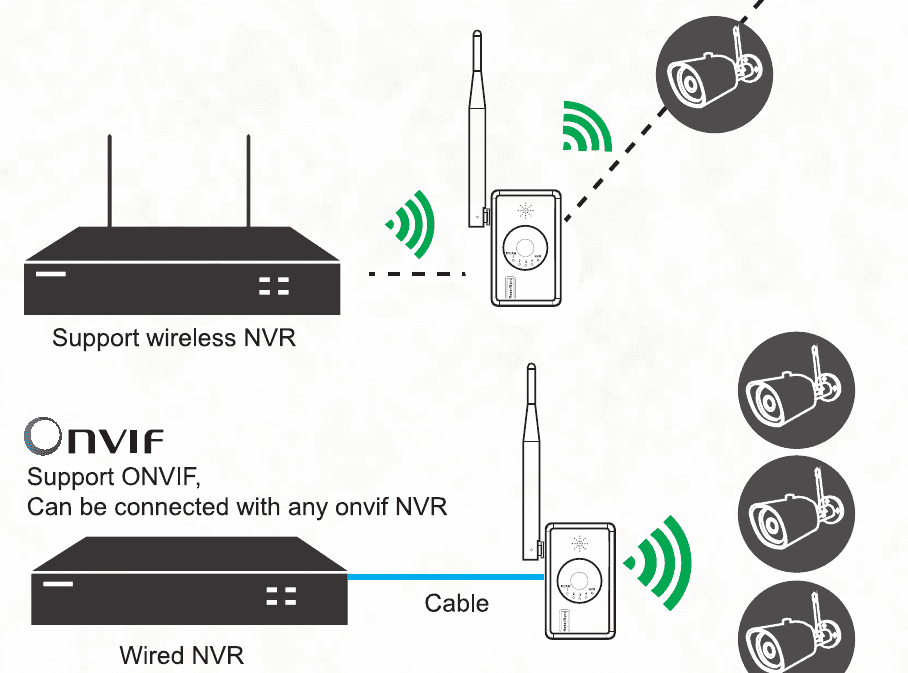
L'IPC Router permette a un sistema NVR cablato di funzionare come un NVR wireless, così da poter collegare telecamere IP Wi-Fi a 2.4G. Questa guida rapida illustra l'aspetto del prodotto, le specifiche, il codice di abbinamento, la connessione all'NVR, la configurazione del ripetitore, le FAQ e l'installazione.
Caratteristiche principali:
- Fa funzionare un sistema NVR cablato come un NVR wireless, supportando telecamere IP wireless.
- Supporta la funzione di ripetitore wireless.
- Supporta telecamere IP Wi-Fi a 2.4G.
- Abbinamento rapido del codice.
- Indica lo stato del segnale di ogni IPC.
- Durante l'abbinamento del codice è disponibile un avviso vocale.
Aspetto del prodotto
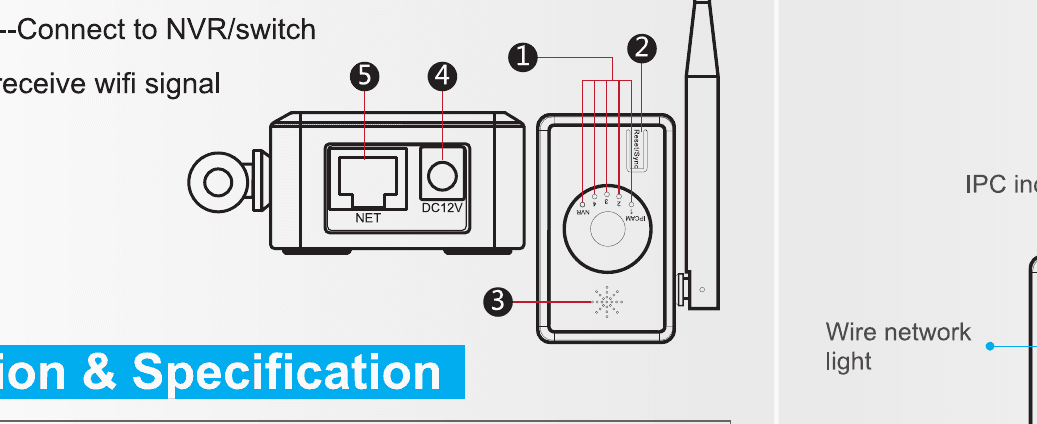
- Spia luminosa — Indica lo stato del segnale di ogni IPC.
- Pulsante di abbinamento codice / reset — Tieni premuto per 3 secondi per avviare l'abbinamento del codice.
- Altoparlante — Emette un tono di avviso durante l'abbinamento del codice.
- Alimentazione — Alimentazione elettrica.
- Porta di rete — Collega all'NVR / switch.
- Antenna — Riceve il segnale Wi-Fi.
Dimensioni e specifiche
| Voce | Dettaglio |
|---|---|
| Wi-Fi | 802.11 b/g/n 2.4G |
| Capacità | 4 IPC wireless |
| Indicatore | 5 spie LED — 4 per lo stato del segnale IPC, 1 per lo stato della connessione all'NVR |
| Interfaccia di rete | 1 × RJ45 100 Mb/s — abbinamento codice con l'IPC, uscita video |
| Pulsante di reset | 1 × pulsante di reset — un solo tasto per abbinare il codice e ripristinare |
| Alimentazione | 1 × alimentatore 12V — alimentazione per il router |
| Dimensioni | 74 × 31 × 86 mm |
Guida operativa
Abbinamento codice via cavo
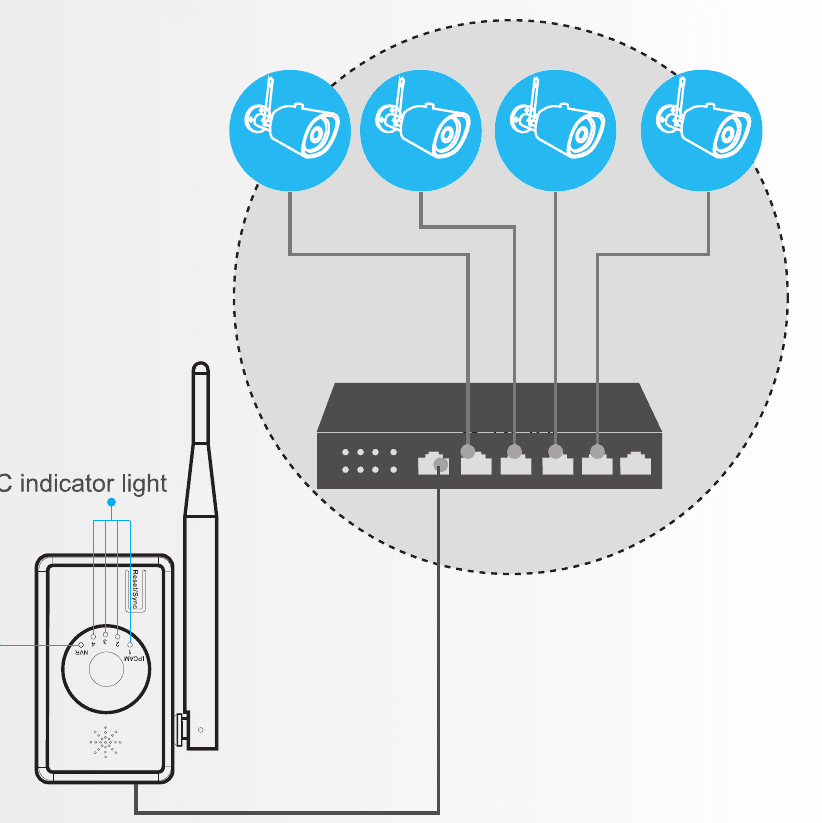
Usa un cavo di rete per collegare il router e la telecamera. Usa uno switch per abbinare il codice di più telecamere alla volta. Tieni premuto il pulsante di reset sul router per 3 secondi per abbinare il codice seguendo l'avviso vocale. Quando la voce indica che l'abbinamento del codice è riuscito, la telecamera è stata abbinata correttamente.
Per ripristinare le impostazioni di fabbrica, tieni premuto il pulsante per 10 secondi.
Spia luminosa del router
Questo router ha in totale 5 spie LED. Quella di destra è la spia della rete cablata: quando è accesa, il router è collegato alla rete cablata. Le 4 spie sul lato sinistro indicano il numero di telecamere wireless collegate — tutte e 4 le spie sono accese quando 4 telecamere sono collegate correttamente.
Collegare l'NVR tramite ONVIF
Dopo che le telecamere wireless hanno abbinato correttamente il codice con l'IPC Router, usa un cavo di rete per collegare l'IPC Router e l'NVR/DVR. Cerca e aggiungi le telecamere wireless sull'NVR/DVR. Queste telecamere dispongono di una funzione di auto-adattamento dell'IP, quindi non devi preoccuparti di segmenti di rete diversi.
Collegare l'NVR tramite N1
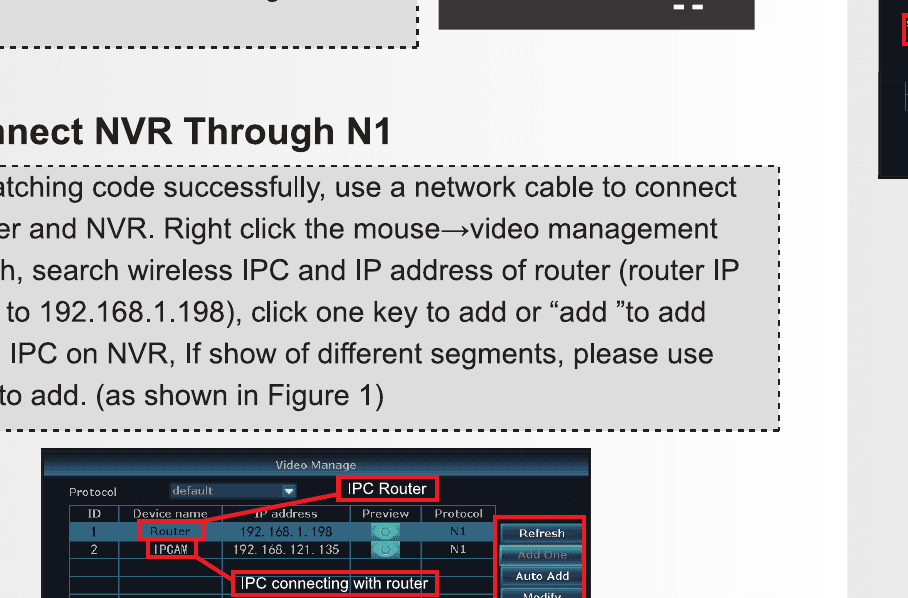
Dopo aver abbinato correttamente il codice, usa un cavo di rete per collegare il router e l'NVR. Fai clic con il tasto destro del mouse e scegli Gestione video → Aggiorna, quindi cerca l'IPC wireless e l'indirizzo IP del router (l'IP del router è impostato di default su 192.168.1.198). Fai clic su Aggiungi con un tasto o Aggiungi per aggiungere l'IPC wireless all'NVR. Se è presente più di un segmento di rete, usa Aggiungi con un tasto (come mostrato nella Figura 1).
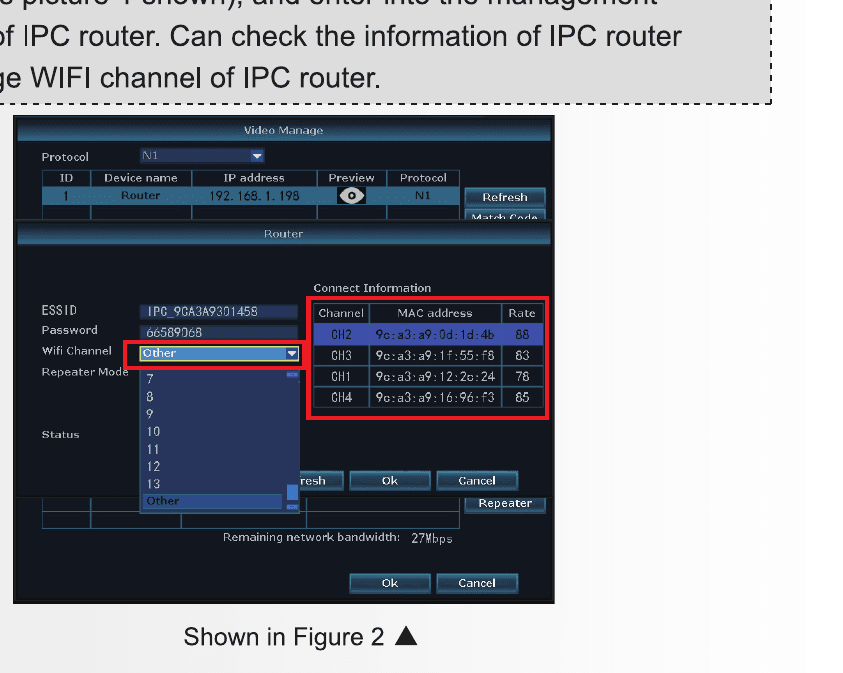
Nei risultati di ricerca della gestione video sull'interfaccia grafica, fai doppio clic su router (come mostrato nella Figura 2) per accedere all'interfaccia di gestione dell'IPC Router. Lì puoi controllare le informazioni dell'IPC Router e cambiarne il canale Wi-Fi.
Configurazione del ripetitore
L'IPC Router può essere usato come ripetitore in un sistema NVR wireless.
- Collega l'IPC Router all'NVR con un cavo.
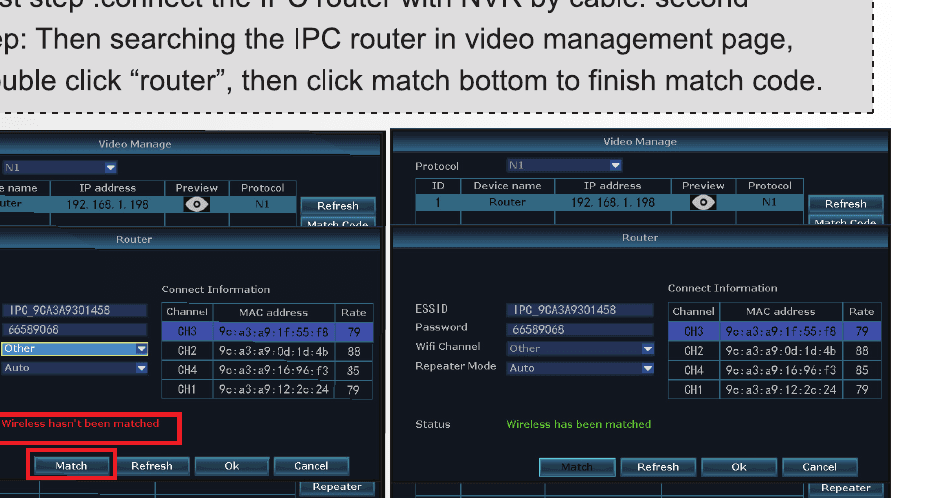
- Cerca l'IPC Router nella pagina di gestione video. Fai doppio clic su router, quindi fai clic sul pulsante di abbinamento per completare l'abbinamento del codice.
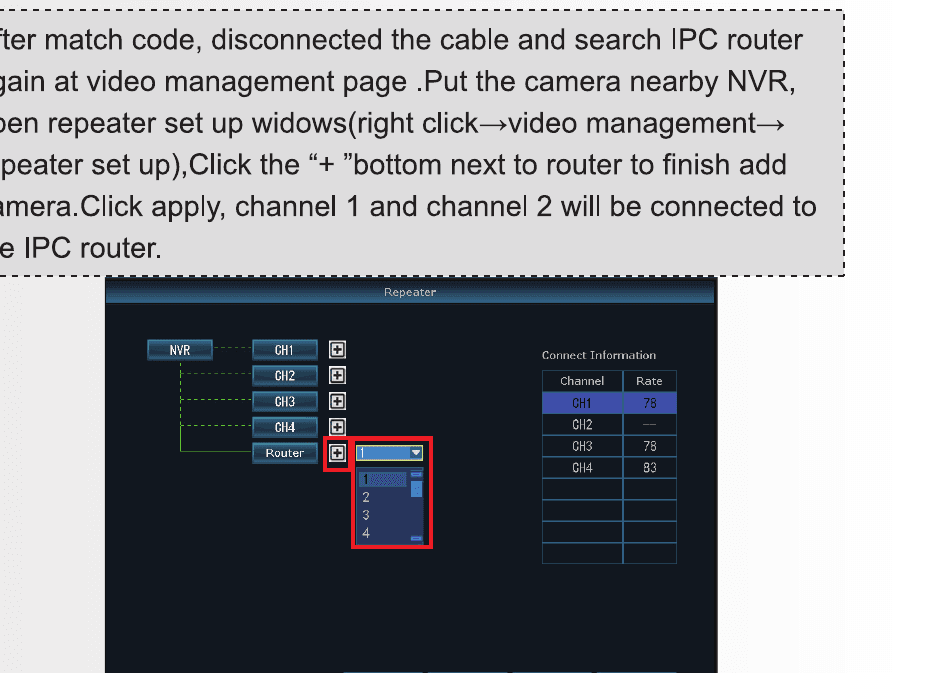
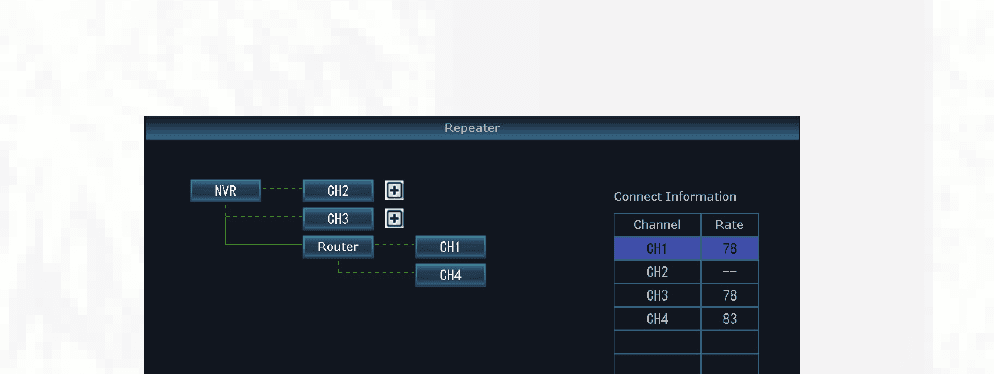
Dopo aver abbinato il codice, scollega il cavo e cerca di nuovo l'IPC Router nella pagina di gestione video. Metti la telecamera vicino all'NVR e apri la finestra di configurazione del ripetitore (tasto destro → Gestione video → Configurazione ripetitore). Fai clic sul pulsante + accanto al router per aggiungere la telecamera. Fai clic su Applica e il canale 1 e il canale 2 verranno collegati all'IPC Router.
FAQ
D: Quando si installano più IPC Router nello stesso luogo e le telecamere wireless sono molto vicine all'IPC Router (solo circa 10 metri), l'immagine è molto lenta e le telecamere vanno offline e spesso non riescono a riconnettersi. Cosa sta succedendo?
Questo è causato dall'interferenza reciproca di più IPC Router che usano lo stesso canale Wi-Fi. Esistono 4 canali Wi-Fi che non interferiscono tra loro: 1, 6, 11 e altri. Se nello stesso luogo ci sono 4 IPC Router, imposta il canale Wi-Fi di ciascun IPC Router su un valore diverso, ad esempio 1, 6, 11 e altri. Il principio della configurazione del canale Wi-Fi è che gli IPC Router che usano lo stesso canale Wi-Fi vanno tenuti il più lontano possibile in modo che non interferiscano. Non è consigliato usare gli IPC Router in aree affollate.
Installazione
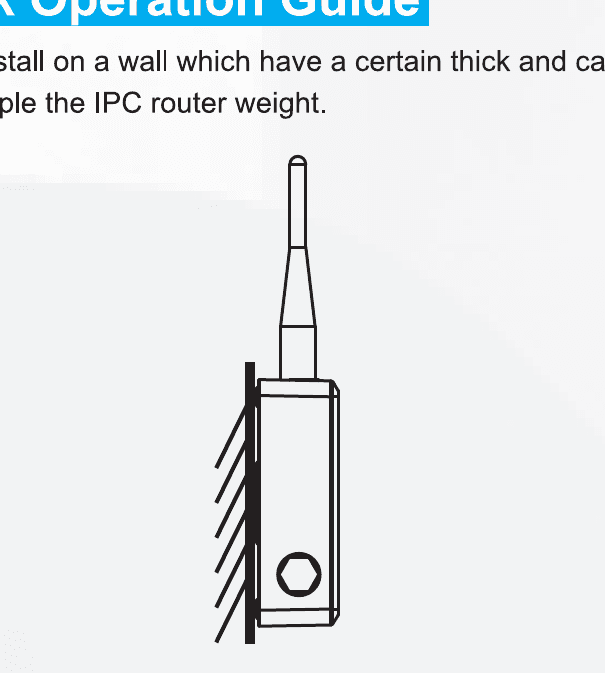
Installa il router su una parete sufficientemente spessa e in grado di sostenere almeno tre volte il peso dell'IPC Router.
Non aprire il dispositivo, per il pericolo di scossa elettrica.
Il personale non specializzato non deve utilizzare il dispositivo, per il pericolo di scossa elettrica.
Non usare un alimentatore superiore a DC 12V, per il pericolo di incendio e scossa elettrica.
Scenari di applicazione
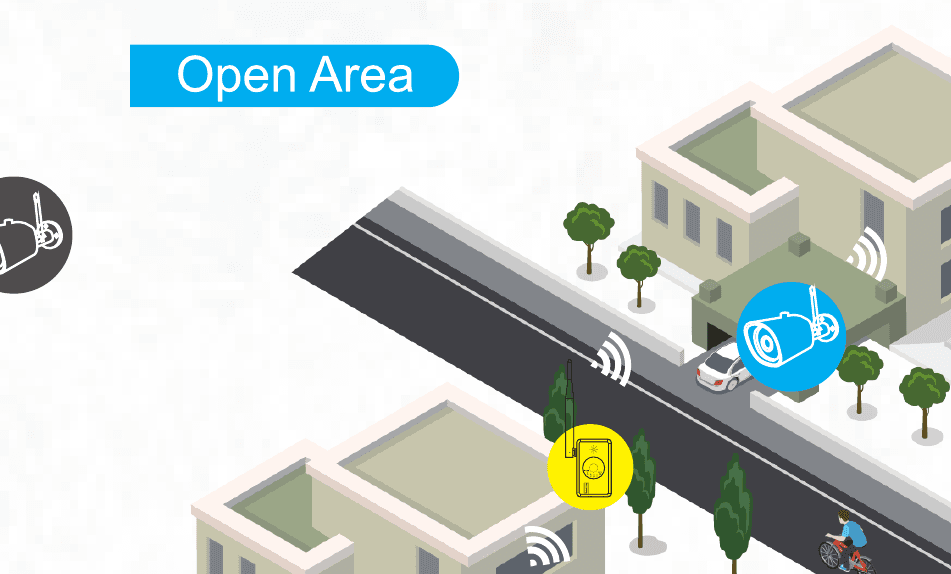
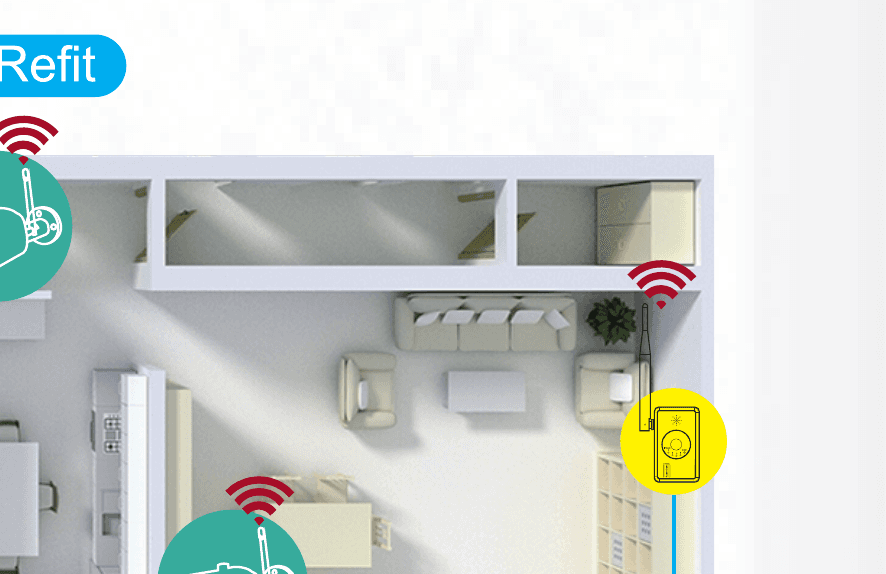
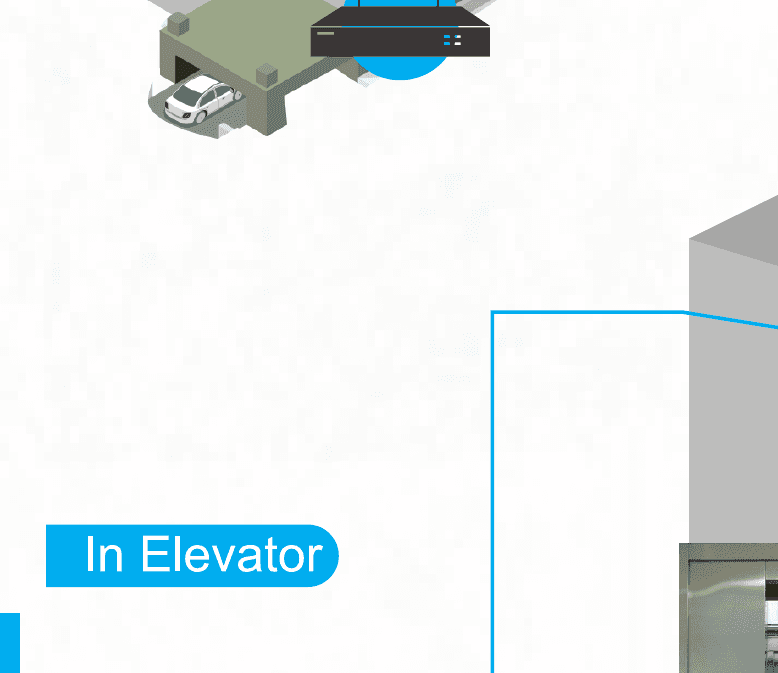
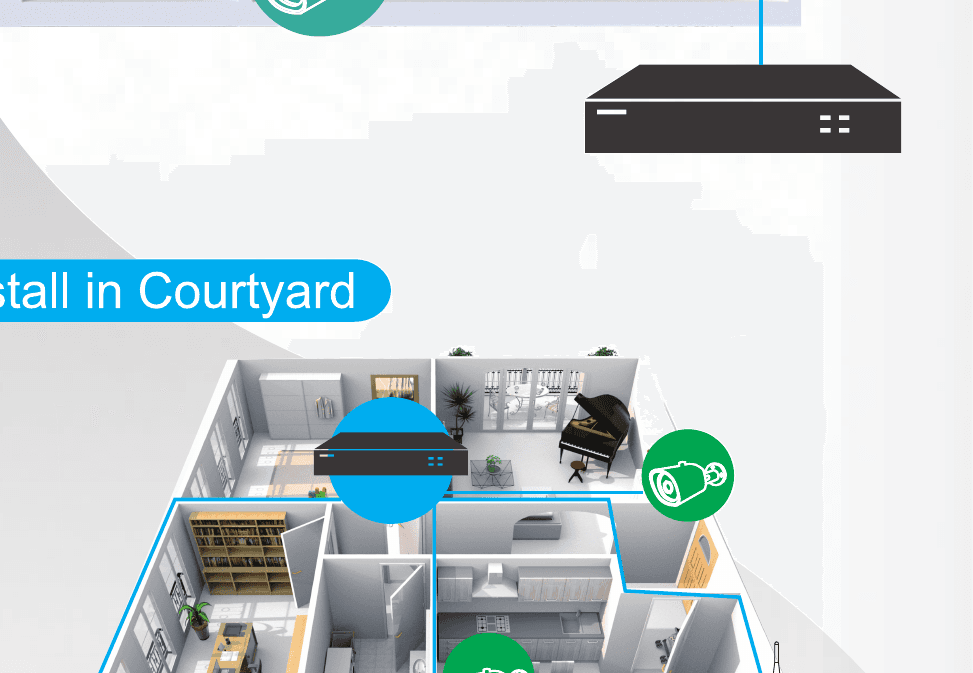
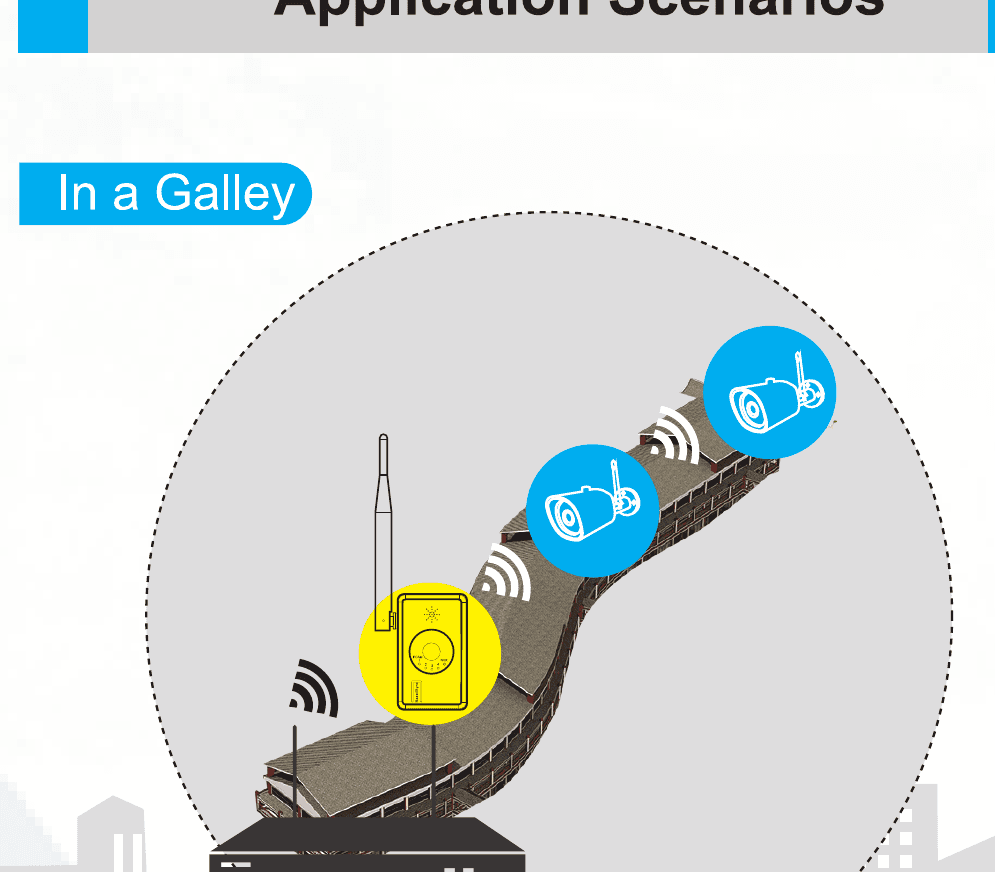
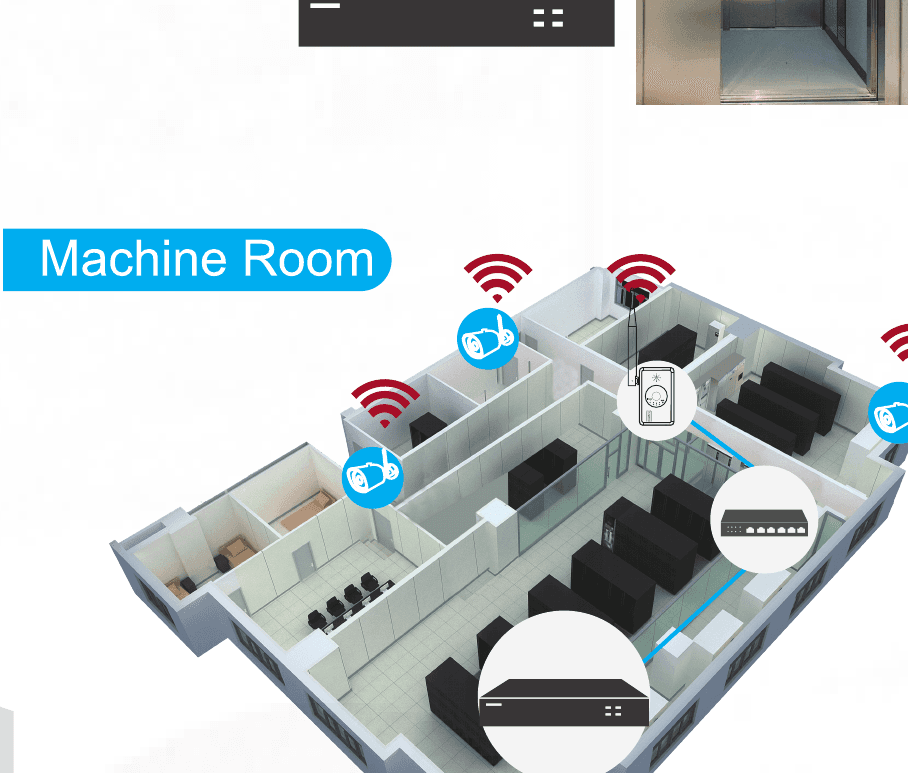
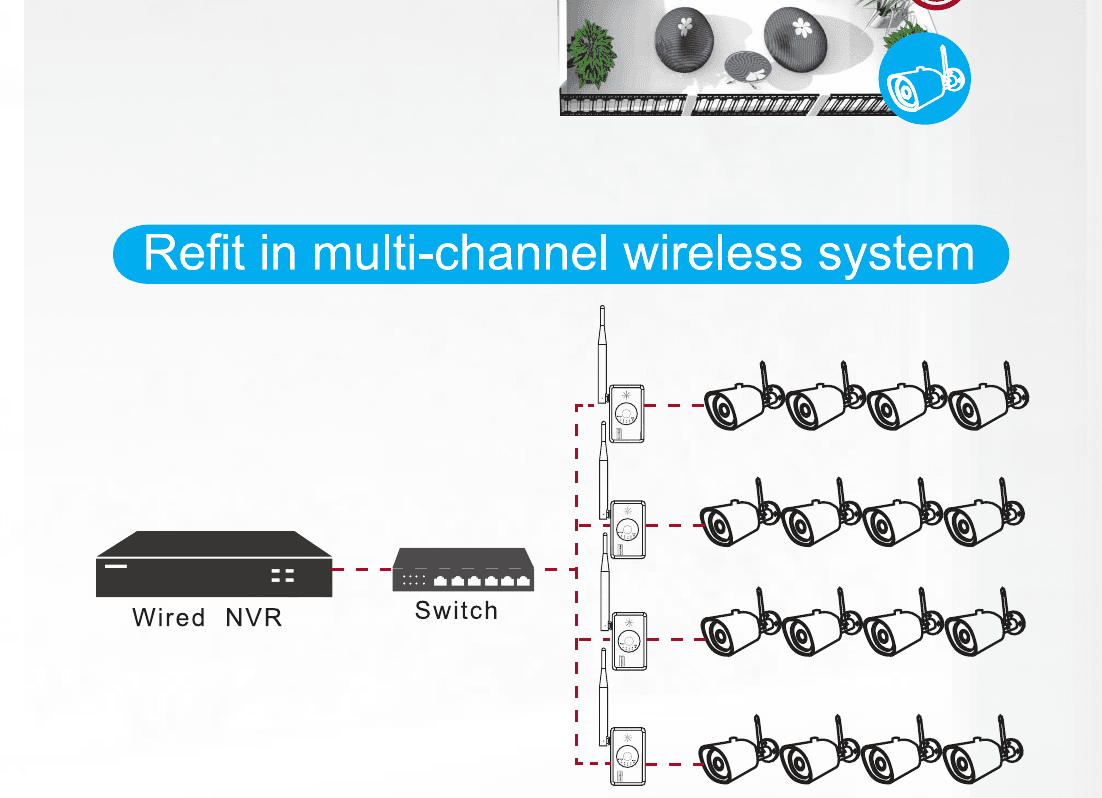
Ogni IPC Router può collegare fino a 4 telecamere.
Cerchi altro aiuto? Visita il Centro assistenza o consulta la Guida utente dell'app ESeeCloud.
Manuale della telecamera con scheda 4G
Guida rapida all'installazione della telecamera bullet con SIM 4G: configurazione e impostazione del dispositivo, aggiunta del dispositivo, gestione della scheda 4G e ricarica del traffico dati, e risoluzione dei problemi.
Manuale Utente DVR R51/R52 (Edizione Dettagliata)
Manuale utente dettagliato per il videoregistratore digitale ibrido HD 5-in-1 della serie R51/R52, che copre le specifiche del prodotto, l'installazione e il collegamento, il funzionamento locale, l'accesso tramite LAN ed EseeNet e l'uso da mobile.