 Centro Assistenza EseeCloud
Manuale utente NVR (N98) (versione semplificata)
Guida rapida per l'NVR N98 — internet con un tocco, aggiunta di telecamere IP, modalità di anteprima e riproduzione fisheye, registrazione su movimento, backup, accesso web LAN/WAN e app mobile ESeeCloud.
Questa è la guida operativa semplificata del videoregistratore di rete (NVR) N98.
Suggerimento
Per il manuale utente del prodotto e altro software a valore aggiunto (incluso il client per PC), scaricalo da www.dvr163.com/help/download.php. Per altre domande, visita il Centro assistenza.
La maggior parte delle operazioni si avvia dal menu del clic destro nella schermata principale dell'NVR:
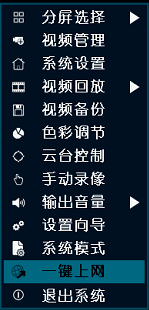
1. Internet con un tocco
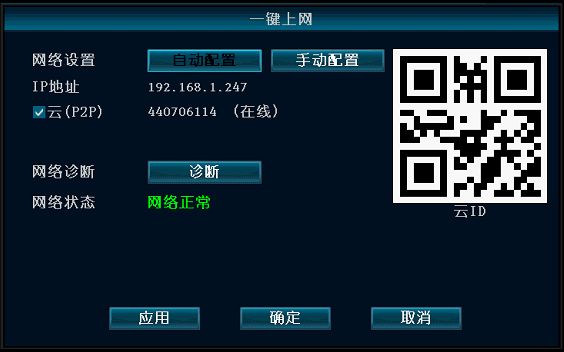
Fai clic con il tasto destro sulla schermata principale → fai clic su Internet con un tocco → scegli Configurazione automatica → Applica. Oppure scegli Configurazione manuale, inserisci l'indirizzo IP e poi fai clic su Diagnostica. Se viene visualizzato «rete normale», il dispositivo è connesso alla rete esterna; se viene visualizzato «rete anomala», segui le indicazioni per risolvere il problema. (Assicurati che il dispositivo sia già connesso alla rete.)
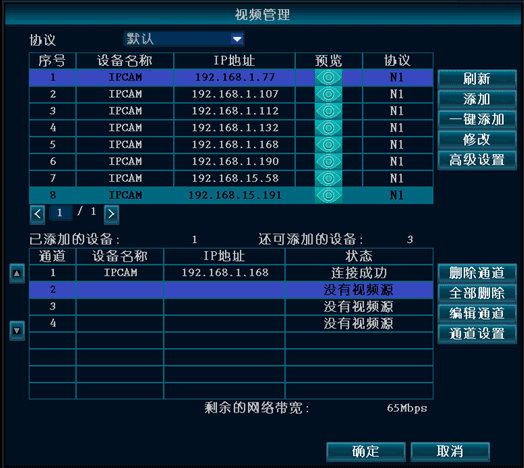
2. Aggiungere una telecamera di rete (IPC)
Fai clic con il tasto destro su un'area vuota della schermata principale → fai clic su Gestione video → fai clic sul pulsante Aggiorna per cercare le IPC. Seleziona una IPC trovata e fai clic su Aggiungi per completare l'aggiunta. Oppure usa Aggiunta con un tocco per aggiungere le IPC (l'Aggiunta con un tocco aggiunge automaticamente tutte le IPC trovate all'elenco dei canali). Elimina canale rimuove il record del canale selezionato. Modifica canale consente di cambiare manualmente i parametri del canale (come nome utente e password). Fai clic su OK per completare.
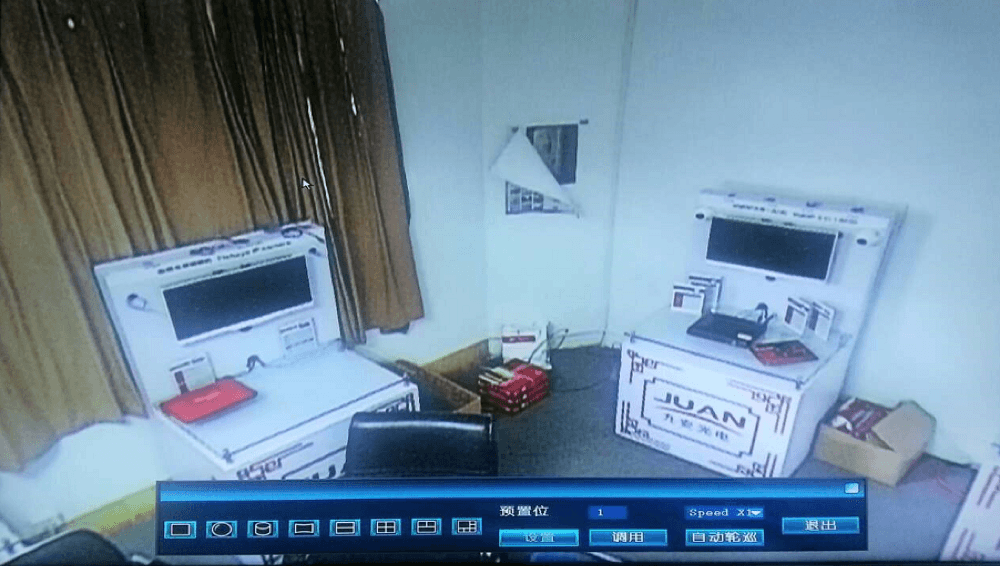
3. Cambiare il layout di anteprima
Nella schermata principale, fai doppio clic sull'immagine per passare da un layout di anteprima all'altro.
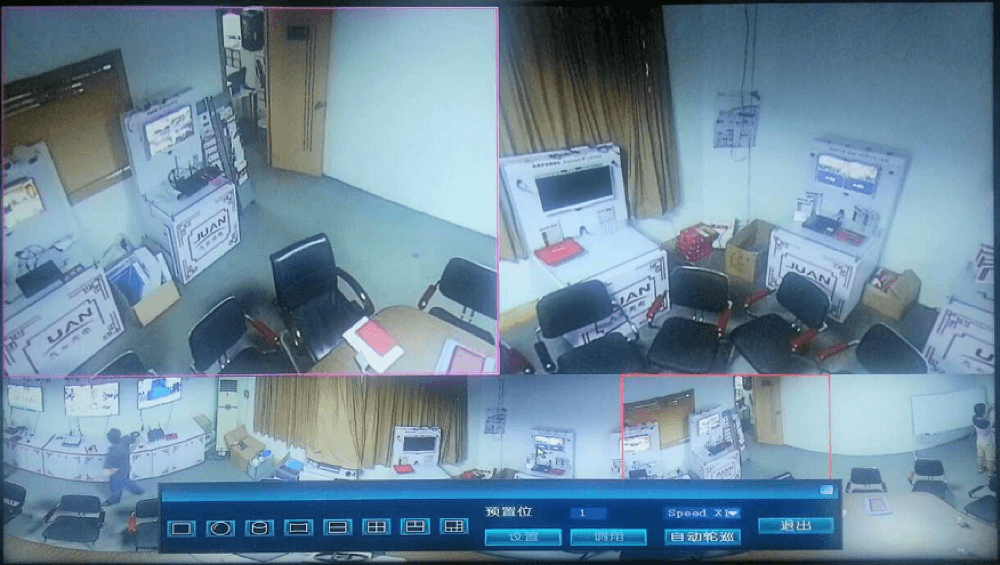
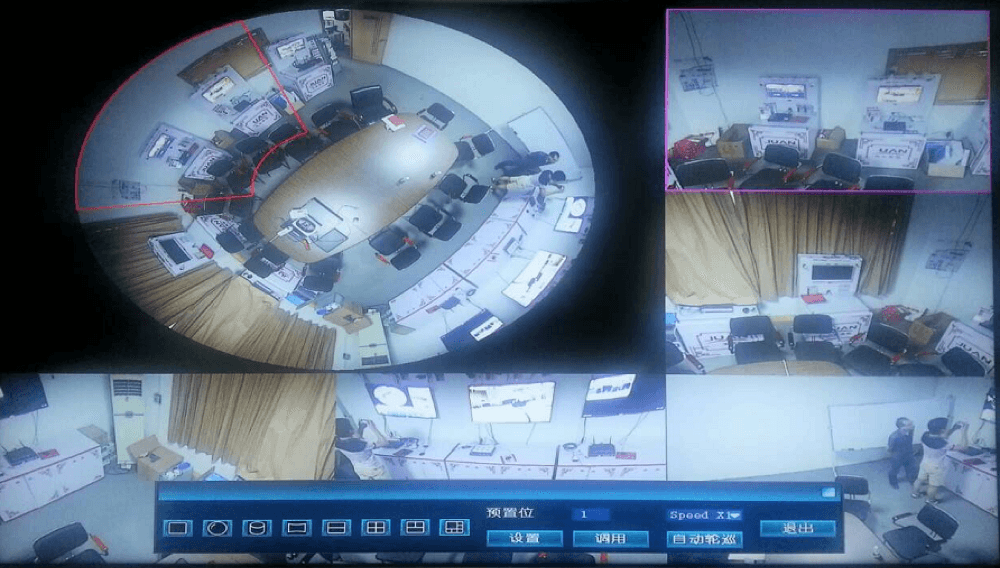
4. Impostazioni di registrazione su movimento
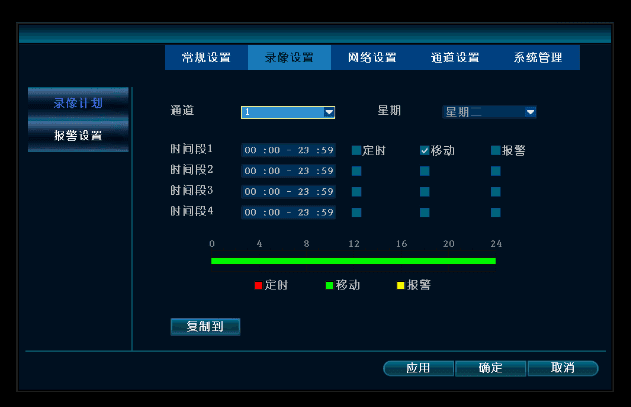
Clic destro → Impostazioni di sistema → Impostazioni di registrazione → Pianificazione registrazione → seleziona Movimento → seleziona Tutto → fai clic su Copia in → fai clic su OK.
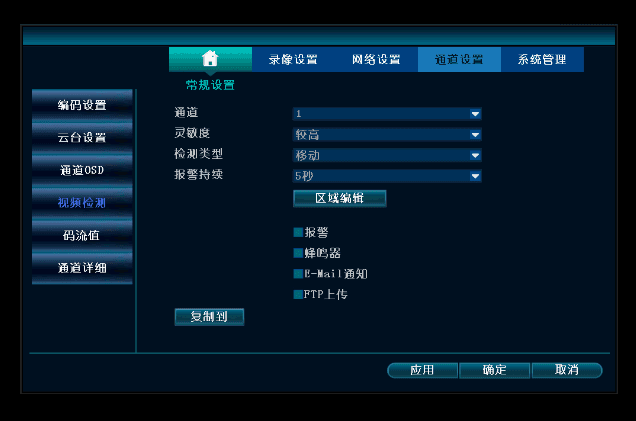
Clic destro → Impostazioni di sistema → Impostazioni canale → Rilevamento video → cambia il Tipo di rilevamento in Movimento → seleziona Attiva → fai clic su OK.
5. Riproduzione video
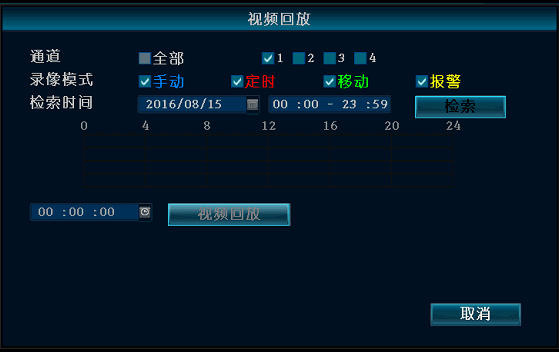
Clic destro → Riproduzione video → seleziona il canale desiderato → seleziona la modalità di registrazione → imposta l'orario di ricerca → fai clic su Cerca, poi fai clic sulla barra temporale nel punto che vuoi visualizzare → fai clic su Riproduzione video per guardare la registrazione.
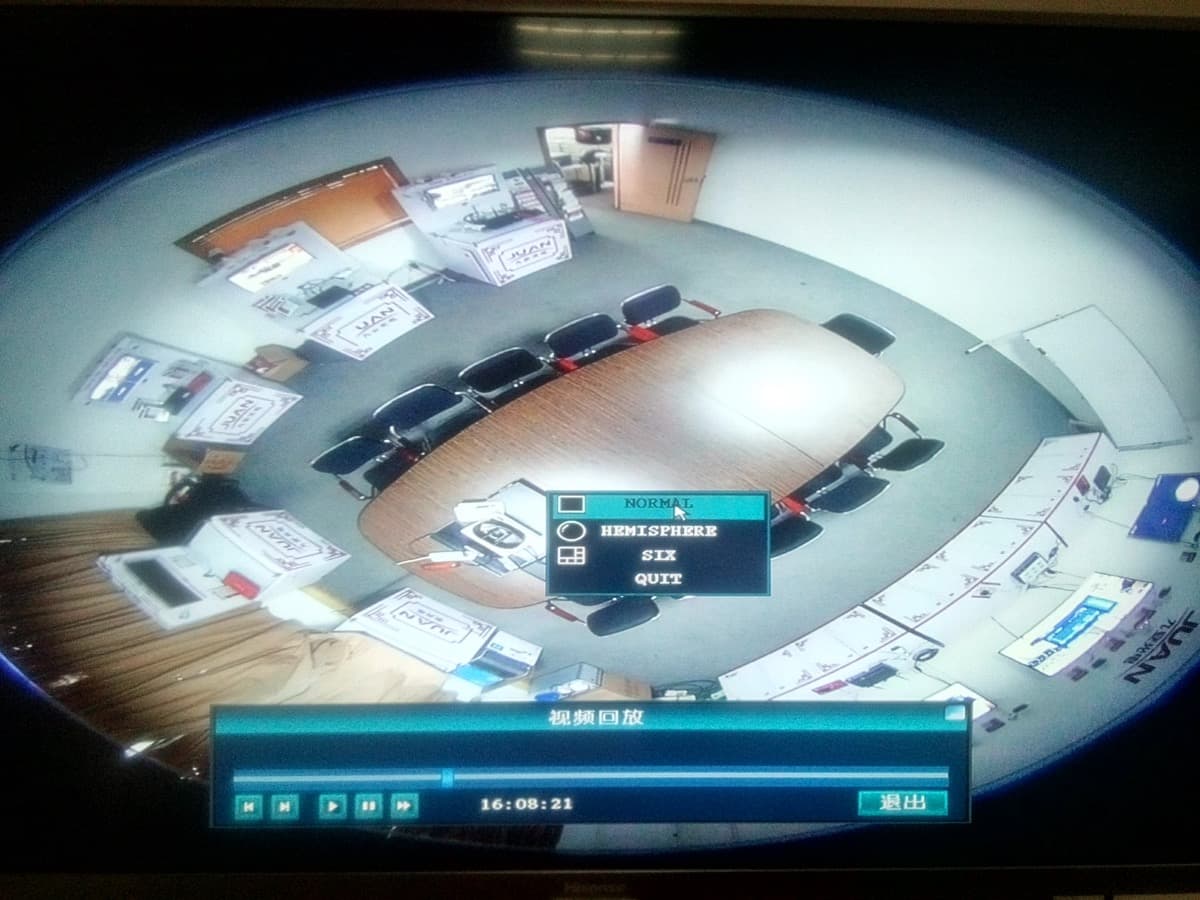
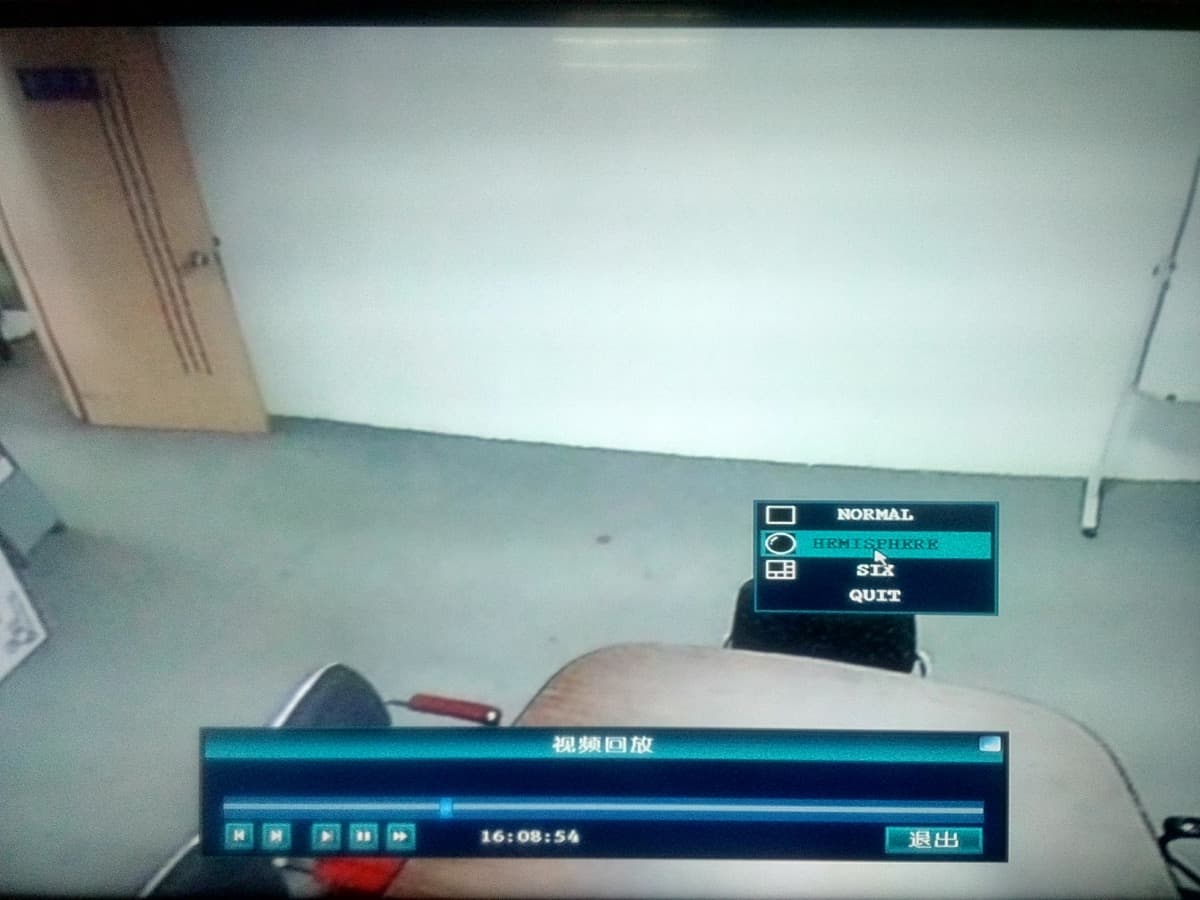
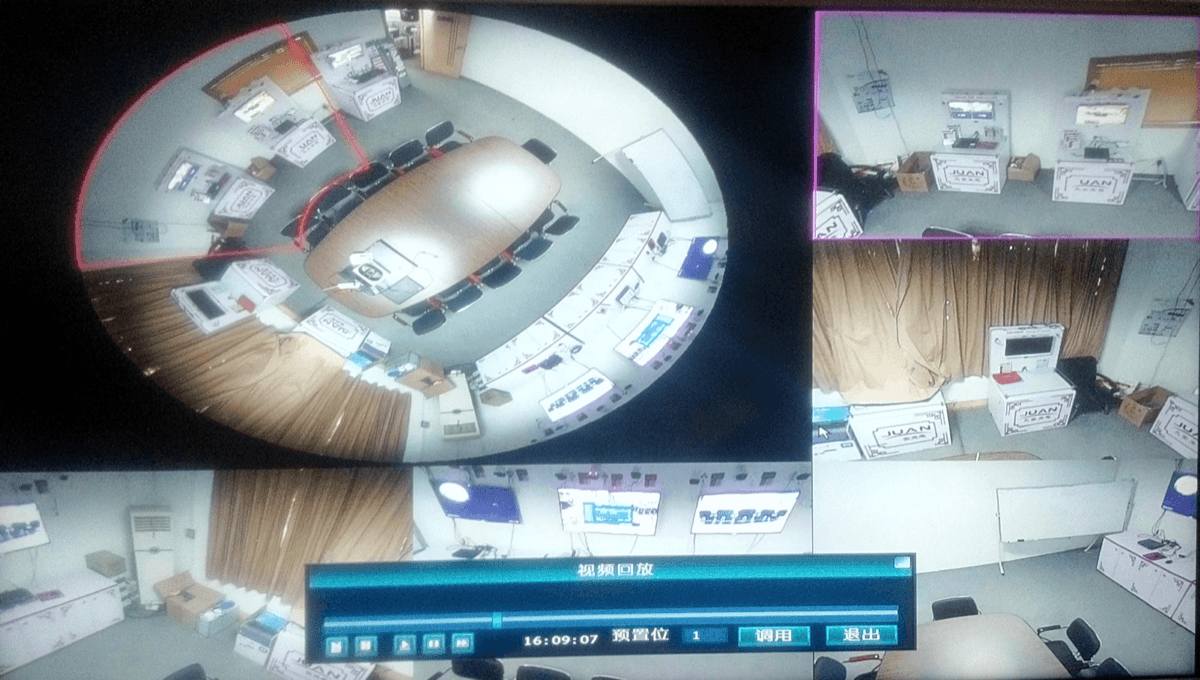
Con una telecamera fisheye/panoramica puoi cambiare la modalità di visualizzazione della riproduzione (NORMAL, HEMISPHERE, SIX):
6. Backup video
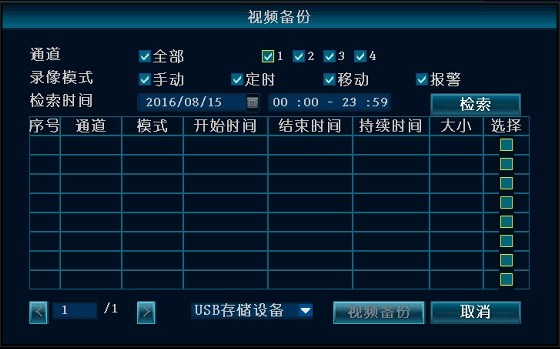
Clic destro → Backup video → seleziona il canale da salvare → seleziona la modalità di registrazione → imposta l'orario di ricerca → fai clic su Cerca → seleziona la registrazione corrispondente nell'elenco → fai clic su Backup video.
Nota
Supporta unità USB fino a 32 GB. I file di registrazione vengono raggruppati una volta all'ora.
7. Accesso LAN al registratore
(Per i computer collegati allo stesso router o switch del registratore.)
Apri Internet con un tocco e annota l'indirizzo IP attuale del dispositivo.
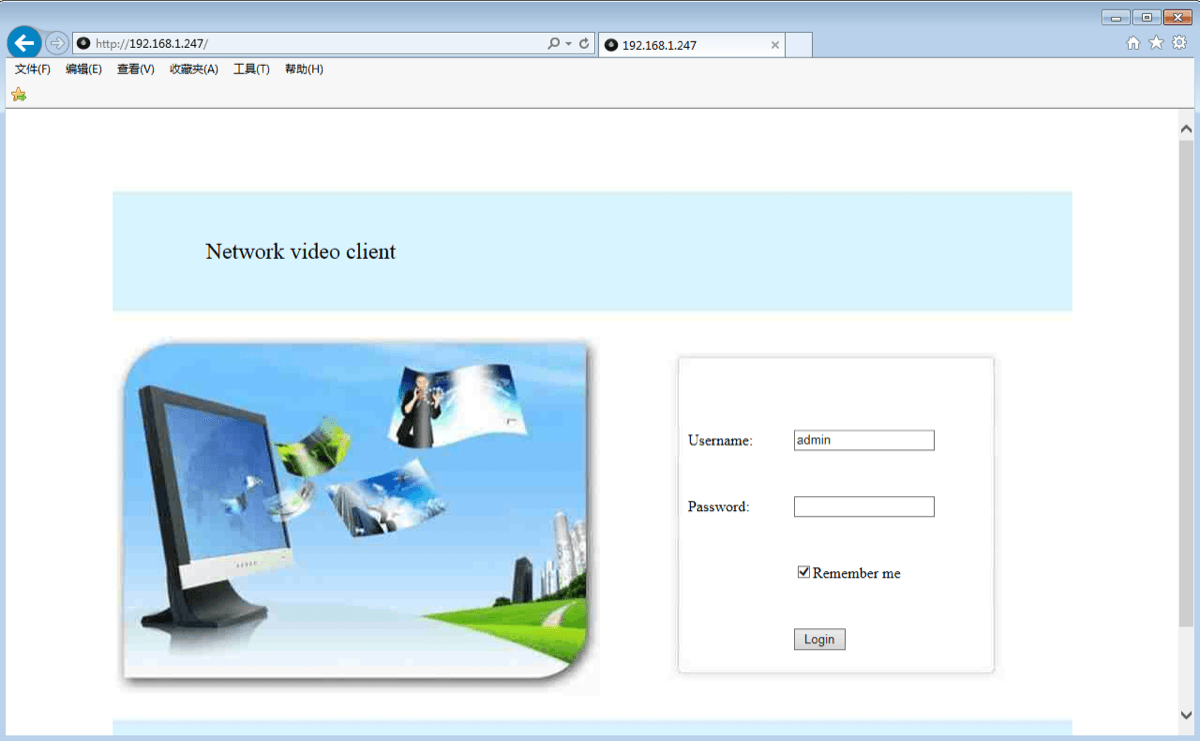
Su un computer della stessa LAN, nella barra degli indirizzi di IE o di un qualsiasi browser, inserisci l'IP interno e la porta del registratore per aprire la sua pagina web integrata, quindi inserisci nome utente e password per accedere.
La porta predefinita è la 80 e non è necessario inserirla. Se la porta web è stata modificata, inserisci la porta corrispondente — ad esempio http://192.168.1.247:1111 se è stata cambiata in 1111.
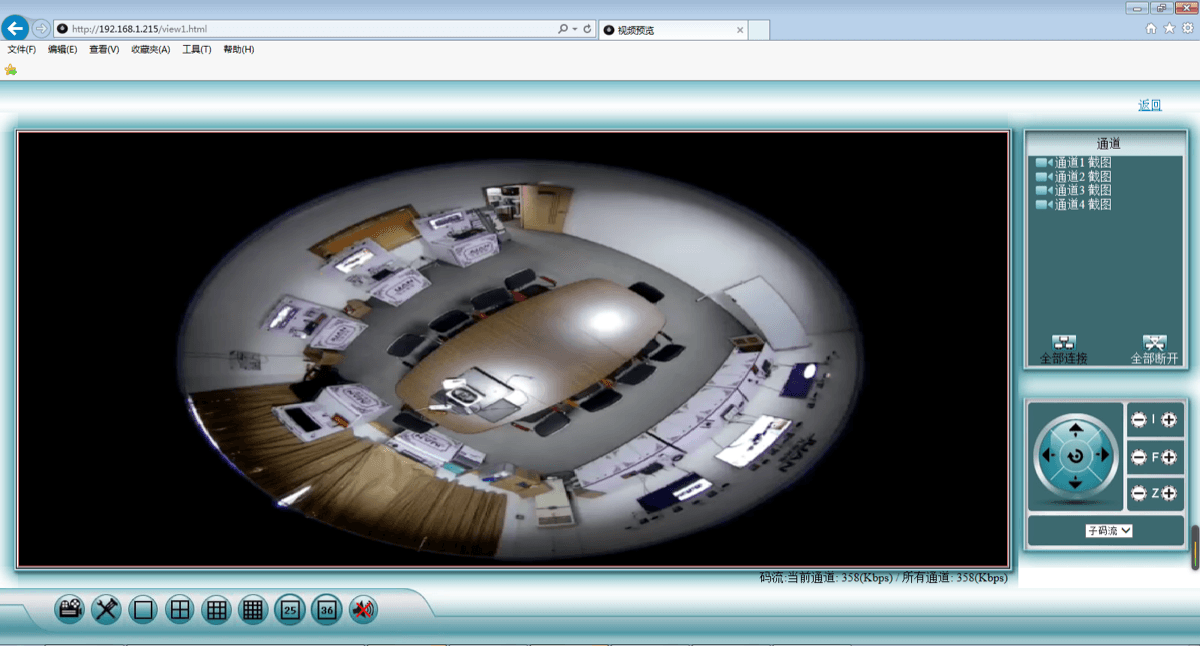
Dopo aver effettuato correttamente l'accesso alla pagina web, puoi monitorare il video tramite la LAN.
Nota
Assicurati che il registratore e il computer si trovino nello stesso segmento di rete.
8. Accesso WAN (Internet) al registratore
(Per i computer non collegati allo stesso router del registratore.)
Clic destro → Internet con un tocco e annota il numero di ID attuale del dispositivo.
Apri il browser IE, inserisci www.dvr163.com nella barra degli indirizzi, quindi inserisci il numero di ID, il nome utente e la password e fai clic su Accedi.
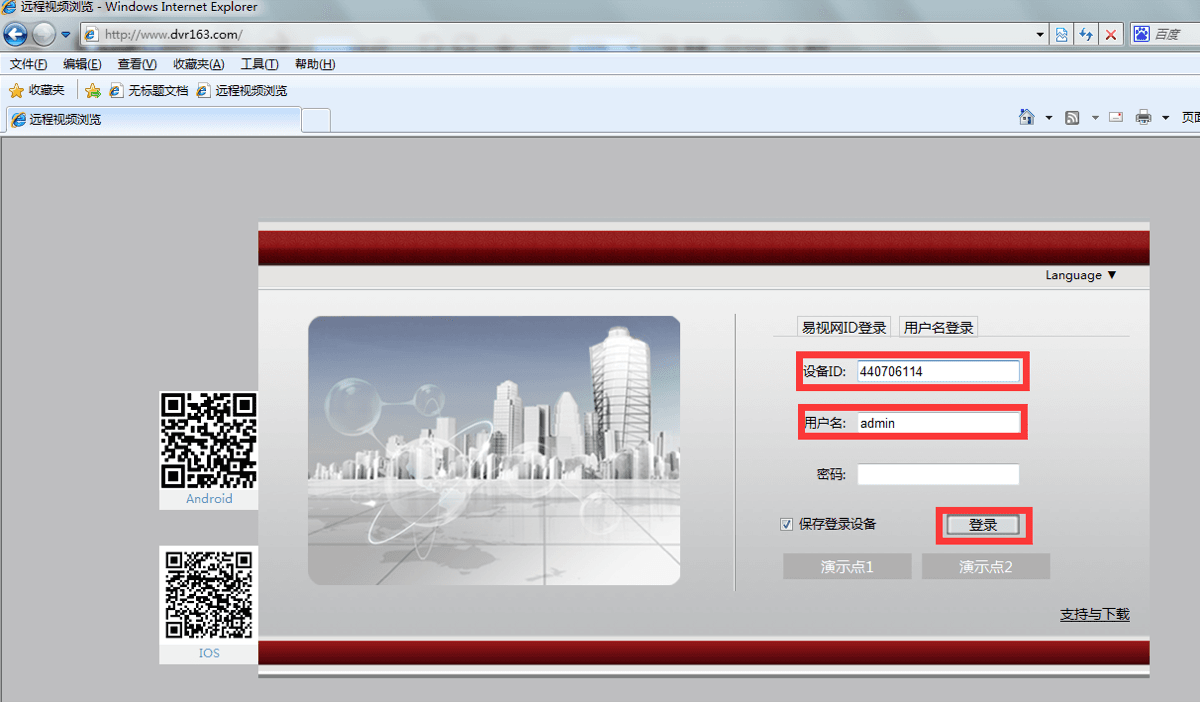
Dopo aver effettuato correttamente l'accesso alla pagina web, puoi monitorare da remoto tramite Internet.
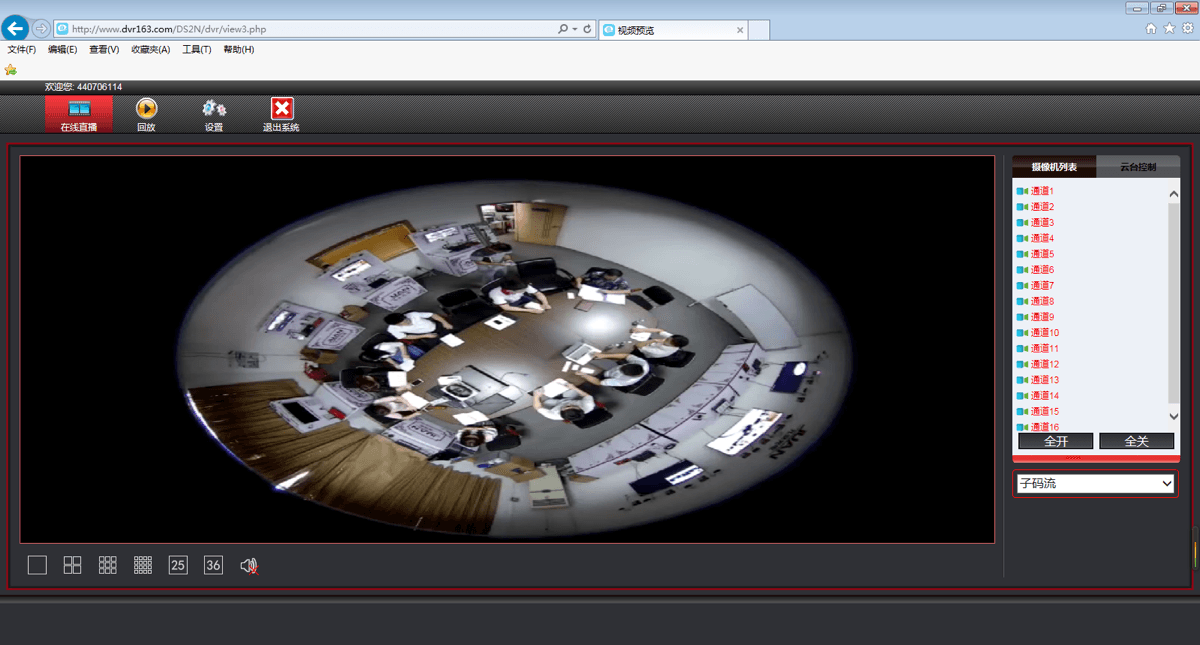
Nota
La fluidità del video remoto dipende dalla larghezza di banda in upload del registratore e dalla larghezza di banda in download del punto di visualizzazione remoto.
9. Scansiona un codice QR per scaricare l'app mobile
Apri l'Assistente di configurazione per visualizzare i codici QR. Gli utenti Android scansionano il codice QR del client Android per aprire il relativo link di download; gli utenti iPhone (iOS) scansionano il codice QR del client iPhone per aprire il relativo link di download. Scarica e installa l'app.

10. Scaricare l'app da uno store
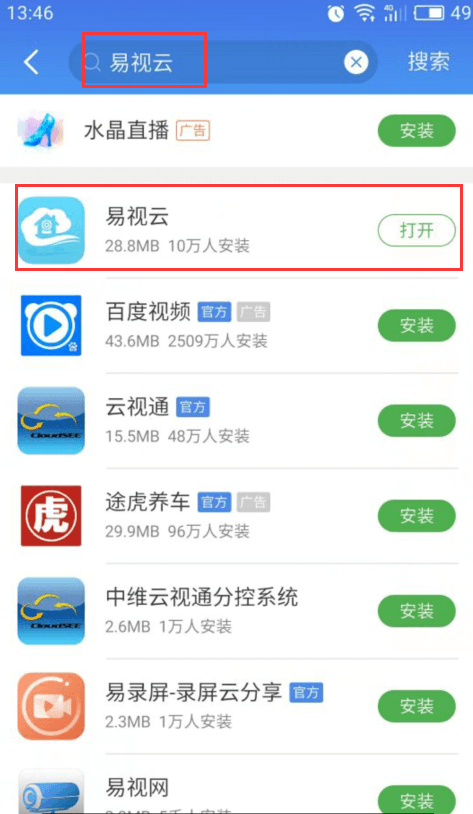
Tencent App Market — 应用宝 (Android)
Gli utenti Android aprono il Tencent App Market (应用宝) o un altro store di app.
Cerca ESeeCloud (易视云) nella casella di ricerca.
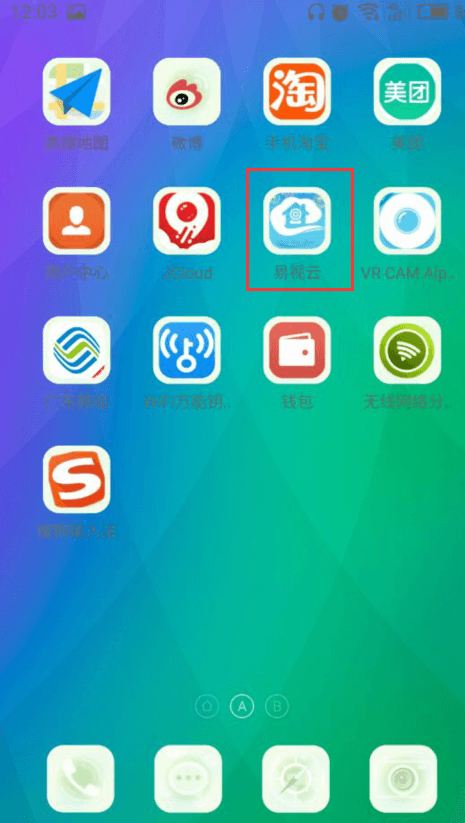
Scarica e installa l'app.
App Store (iPhone)
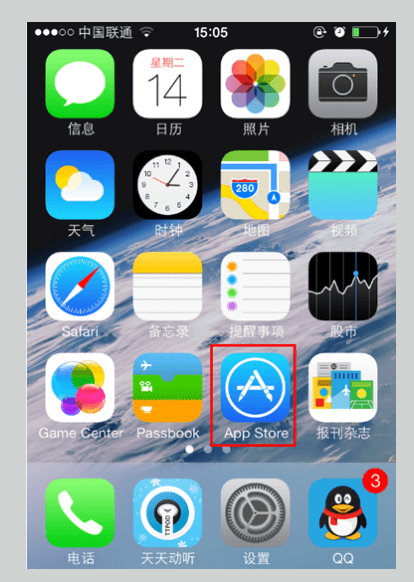
Apri l'App Store integrato dell'iPhone.
Cerca ESeeCloud (易视云) nella casella di ricerca.
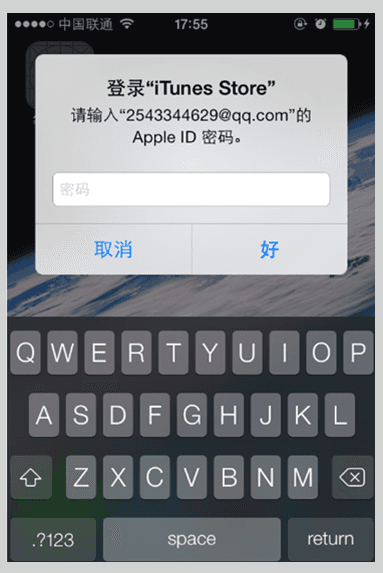
Inserisci il tuo Apple ID per la verifica.
Scarica e installa l'app.
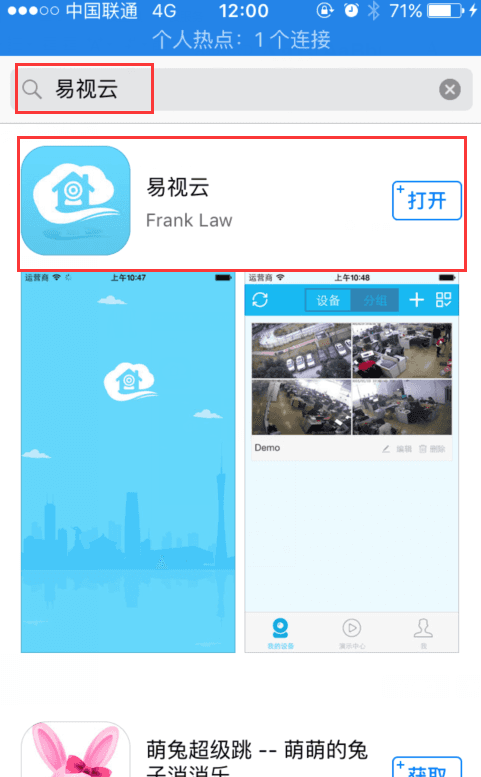
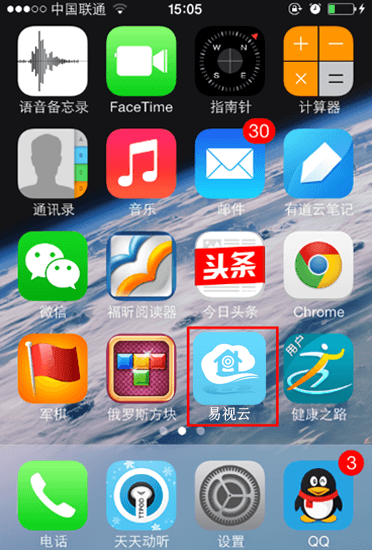
11. Aggiungere un dispositivo nell'app ESeeCloud
Registra un account e accedi.
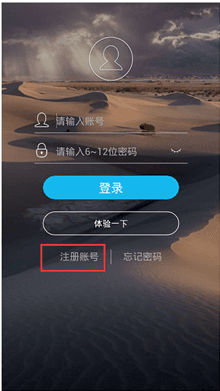
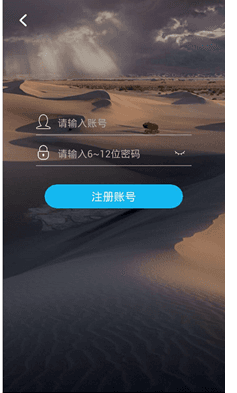
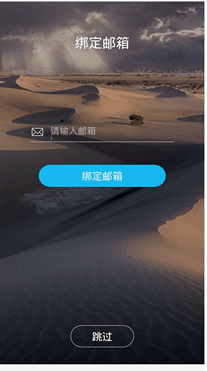
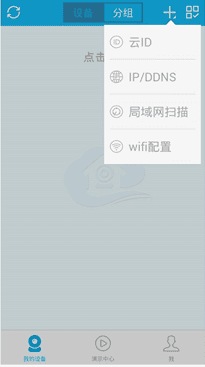
Nella schermata principale, tocca il pulsante + per aggiungere un dispositivo.

Scegli Cloud ID, inserisci il Cloud ID, la descrizione, il nome utente e la password del dispositivo, quindi tocca Invia.
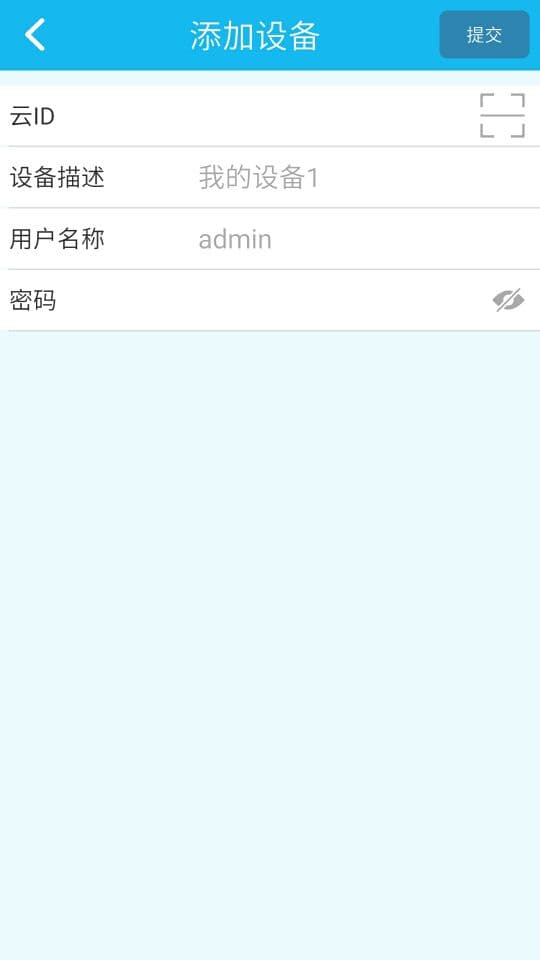
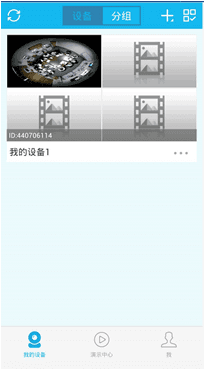
Tocca il dispositivo per avviare l'anteprima.
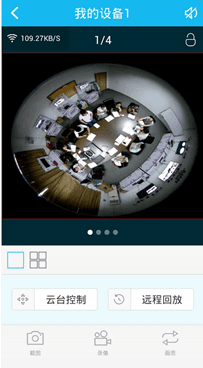
Usa la riproduzione remota.
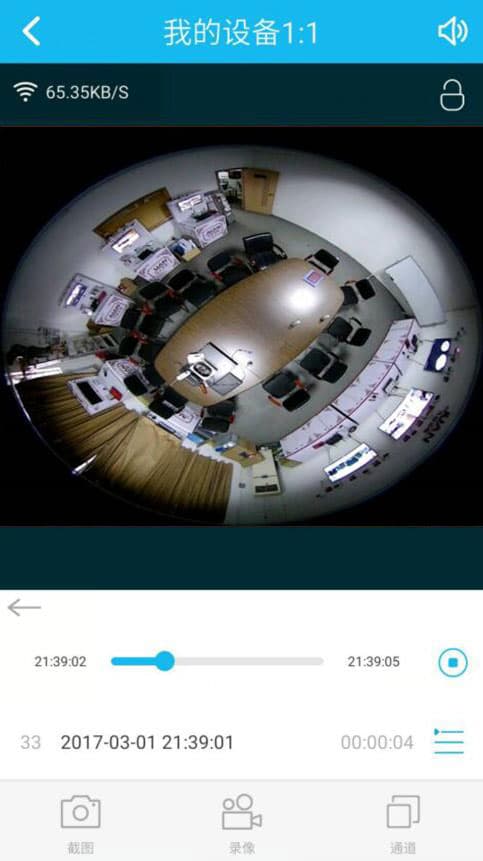
Per una guida dettagliata all'app mobile ESeeCloud, consulta la Guida all'uso dell'app.
Hai bisogno di altro aiuto? Visita il Centro assistenza o scansiona il codice QR della piattaforma di assistenza tecnica qui sotto.
Manuale utente DVR R51/R52 (versione semplificata)
Guida rapida all'uso del DVR HD R51/R52 5-in-1 — Internet con un tasto, modalità canale, riproduzione, backup, programmazione delle registrazioni, accesso da LAN/WAN e app mobile ESeeCloud.
Manuale utente NVR — N93 / N92 / D91 / D98 (versione semplificata)
Guida rapida semplificata per gli NVR N93/N92/D91/D98 — configurazione di rete rapida, impostazione IPC, rilevamento del movimento, riproduzione, backup, accesso LAN/WAN e app mobile.