 Centro Assistenza EseeCloud
Manuale utente DVR R51/R52 (versione semplificata)
Guida rapida all'uso del DVR HD R51/R52 5-in-1 — Internet con un tasto, modalità canale, riproduzione, backup, programmazione delle registrazioni, accesso da LAN/WAN e app mobile ESeeCloud.
Questa è la guida operativa semplificata del DVR HD 5-in-1 (modelli R51 / R52), compatibile con telecamere analogiche standard nonché con telecamere HD AHD, TVI e CVI e con telecamere IP.
Suggerimento
Per il manuale utente del prodotto e altri software aggiuntivi (incluso il client per PC), scarica tutto da www.dvr163.com/help/download.php. Per altre domande, consulta il Centro assistenza.
La maggior parte delle operazioni si esegue dal menu del tasto destro sulla schermata principale del DVR:
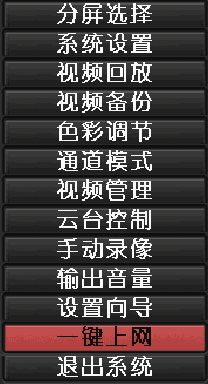
1. Internet con un tasto
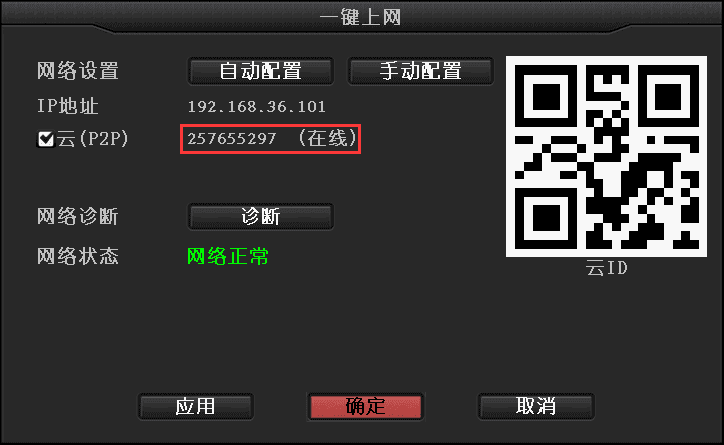
Fai clic con il tasto destro → fai clic su Internet con un tasto → scegli Configurazione automatica → Applica. In alternativa scegli Configurazione manuale, inserisci l'indirizzo IP e fai clic su Diagnostica. Se compare "rete normale", il dispositivo è collegato alla rete esterna; se compare "rete anomala", segui le istruzioni per risolvere il problema. (Assicurati che il dispositivo sia già collegato alla rete.)
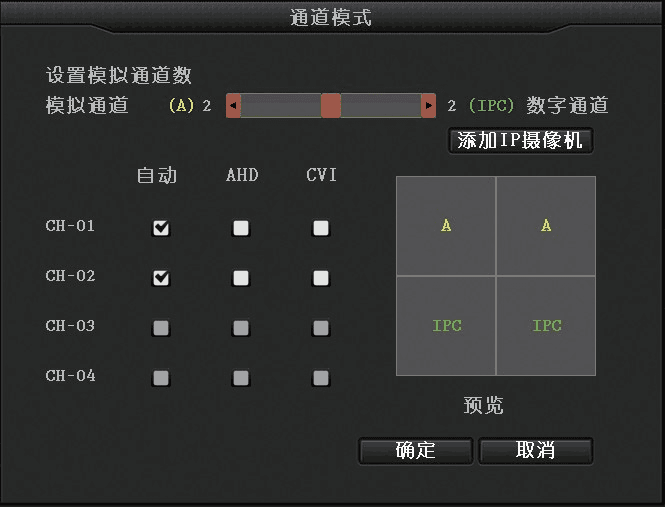
2. Modalità canale (DVR / Ibrida / NVR)
Fai clic con il tasto destro → fai clic su Modalità canale.
Seleziona la modalità canale che ti serve. L'impostazione predefinita è la modalità DVR. Trascina la barra di scorrimento con il mouse per impostare il numero di telecamere analogiche e digitali (IPC). Al termine, fai clic su OK.
Nota
La modalità canale è impostata di fabbrica sulla modalità DVR. L'opzione Aggiungi telecamera nella modalità canale non può essere aperta finché non imposti il numero di canali IPC e riavvii il dispositivo per rendere effettiva l'impostazione.
Il canale analogico è impostato per impostazione predefinita sulla modalità Auto, che riconosce automaticamente sia le telecamere analogiche standard sia quelle HD AHD e HD TVI. Se una telecamera AHD collegata non viene riconosciuta, imposta manualmente quel canale sulla modalità AHD. Se è collegata una telecamera CVI, imposta manualmente quel canale sulla modalità CVI.
3. Riproduzione delle registrazioni
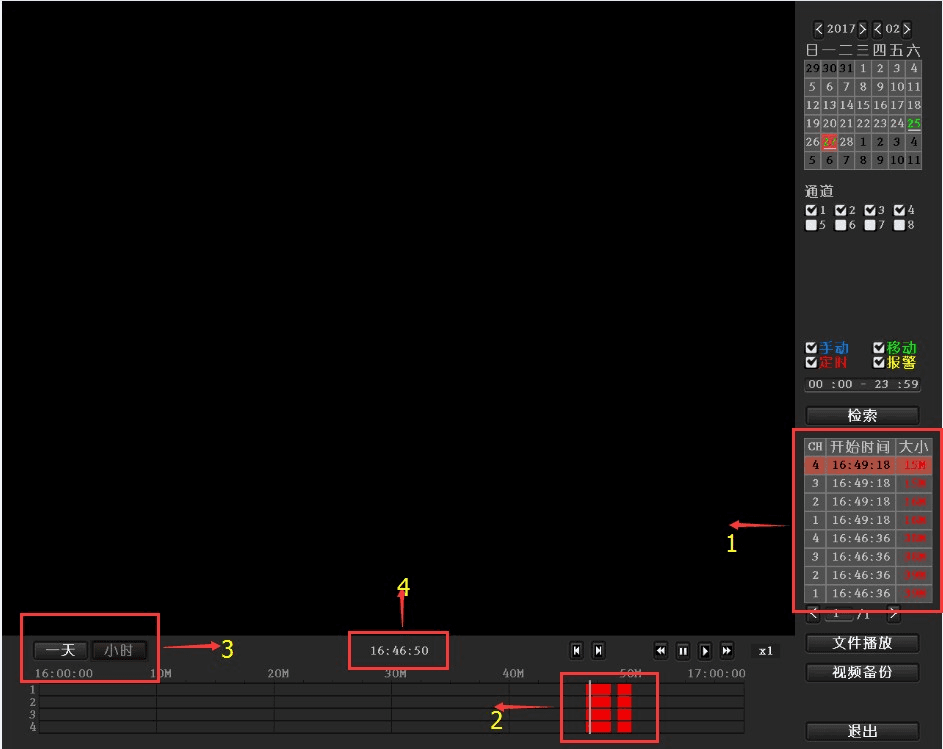
Nella schermata principale, fai clic con il tasto destro → fai clic su Riproduzione registrazioni → seleziona data, canale e tipo di registrazione → fai clic su Cerca per guardare il video registrato.
Nota
- Pulsanti di riproduzione: riproduzione all'indietro; indietro di alcuni secondi; avanti di alcuni secondi; riproduci; pausa; avanzamento rapido 2×, 4×, 8×.
- Riproduzione del file: seleziona un file di registrazione nell'elenco dei file (numero "1" nella figura), scegli un segmento di registrazione, quindi fai clic su Riproduci file per riprodurre quel segmento.
- Backup del video: seleziona un file di registrazione nell'elenco dei file (numero "1"), collega un'unità USB, quindi fai clic su Backup video per eseguire il backup di quel file di registrazione.
- Barra di avanzamento: fai clic sulla data e ora in basso a sinistra per visualizzare la barra di avanzamento della registrazione (numero "2" nella figura).
- Su una barra di avanzamento che contiene registrazioni, fai clic con il tasto sinistro per avviare la riproduzione dal momento selezionato.
4. Backup del video
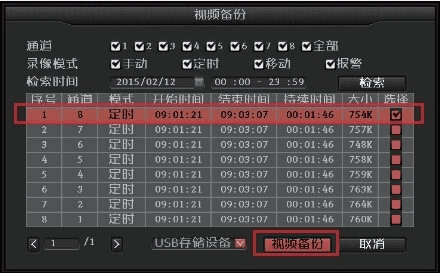
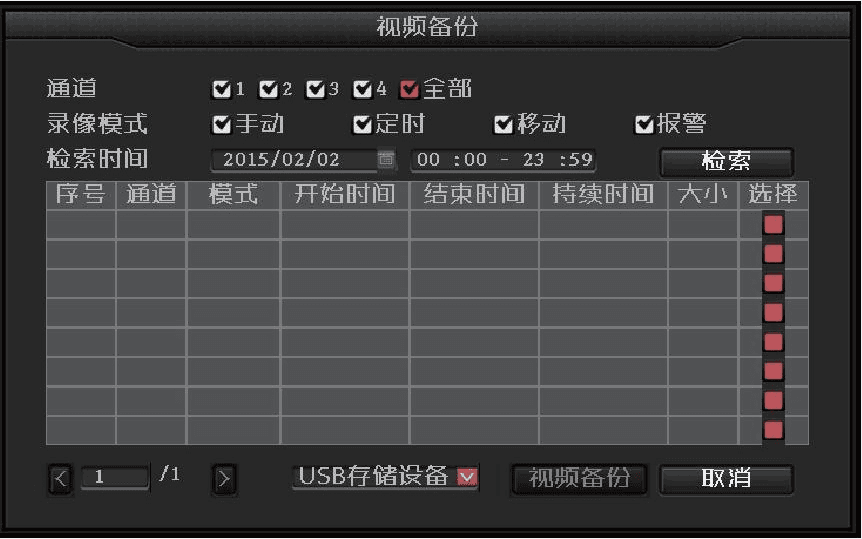
Nella schermata principale, fai clic con il tasto destro → fai clic su Backup video → seleziona il Canale di backup → seleziona la Modalità di registrazione → imposta l'Intervallo di ricerca → fai clic su Cerca → seleziona la registrazione corrispondente nell'elenco → fai clic su Backup video.
Nota
Supporta unità USB fino a 32 GB.
5. Impostazioni di registrazione
Nella schermata principale, fai clic con il tasto destro → Impostazioni di sistema → Impostazioni di registrazione → Programmazione registrazioni → seleziona Pianificata → seleziona Tutto → fai clic su Copia in → fai clic su OK.
Nota
Prima di configurare la registrazione, assicurati che il dispositivo sia collegato a un disco rigido e che il disco rigido sia stato formattato.
6. Accesso al registratore da LAN
(Per i computer collegati allo stesso router o switch del registratore.)
Nella schermata principale, fai clic con il tasto destro → Internet con un tasto → visualizza e annota l'indirizzo IP di rete attuale.
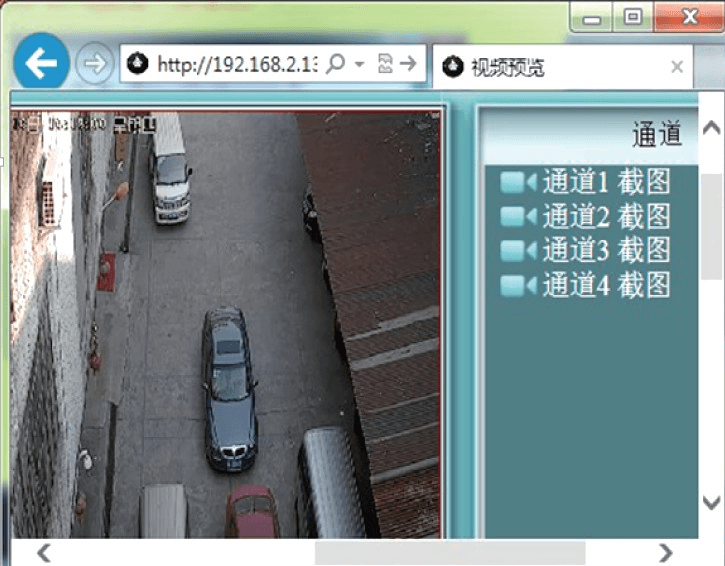
Su un computer nella stessa LAN, in IE o in un qualsiasi browser, inserisci nella barra degli indirizzi l'IP interno e la porta del registratore (non occorre inserire la porta quando è la 80) per aprire la pagina web integrata del registratore, quindi inserisci nome utente e password per accedere.
Dopo aver effettuato correttamente l'accesso dalla pagina web, puoi monitorare il video tramite la LAN.
Nota
Assicurati che il registratore e il computer si trovino nella stessa sottorete IP.
7. Accesso al registratore da WAN (Internet)
(Per i computer diversi da quelli collegati allo stesso router del registratore.)
Nella schermata principale, fai clic con il tasto destro → Internet con un tasto → visualizza e annota il numero Cloud ID.
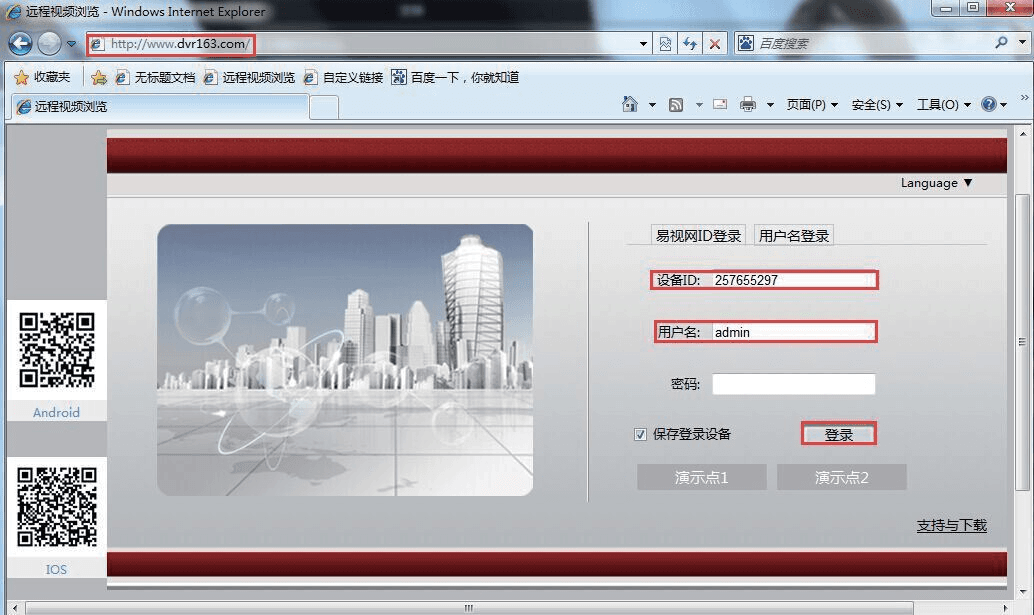
Apri il browser IE, inserisci www.dvr163.com nella barra degli indirizzi, quindi inserisci il numero ID, il nome utente e la password e fai clic su Accedi.
Dopo aver effettuato correttamente l'accesso dalla pagina web, puoi effettuare il monitoraggio da remoto tramite Internet.
Nota
La fluidità del video da remoto dipende dalla banda di upload del registratore e dalla banda di download del punto di visualizzazione remoto. Ogni canale utilizza almeno 30 KB/s di banda.
8. Scansiona un codice QR per scaricare l'app mobile
Apri la Procedura guidata di configurazione per visualizzare i codici QR. Gli utenti Android scansionano il codice QR del client Android per aprire il relativo link di download; gli utenti iPhone (iOS) scansionano il codice QR del client iPhone per aprire il relativo link di download. Scarica e installa il software.

9. Scarica l'app da uno store
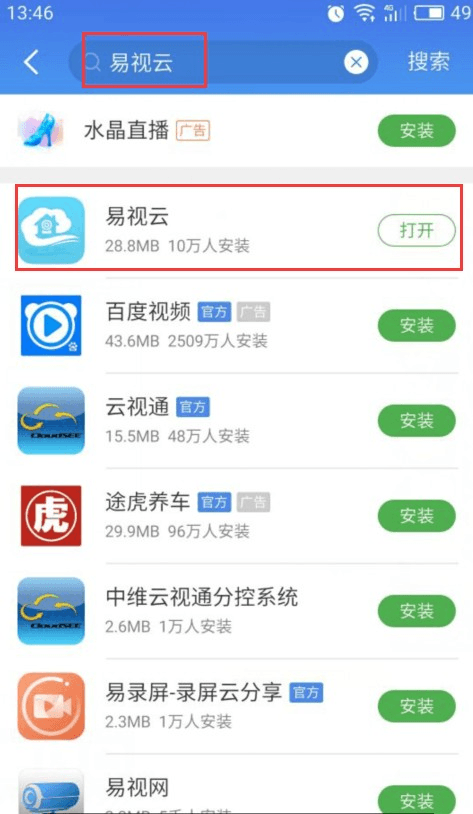
Tencent App Market — 应用宝 (Android)
Gli utenti Android aprono il Tencent App Market (应用宝) o un altro store.
Cerca ESeeCloud (易视云) nella casella di ricerca.
Scarica e installa il software.
App Store (iPhone)
Apri l'App Store integrato nell'iPhone.
Cerca ESeeCloud (易视云) nella casella di ricerca.
Inserisci il tuo Apple ID per la verifica.
Scarica e installa il software.
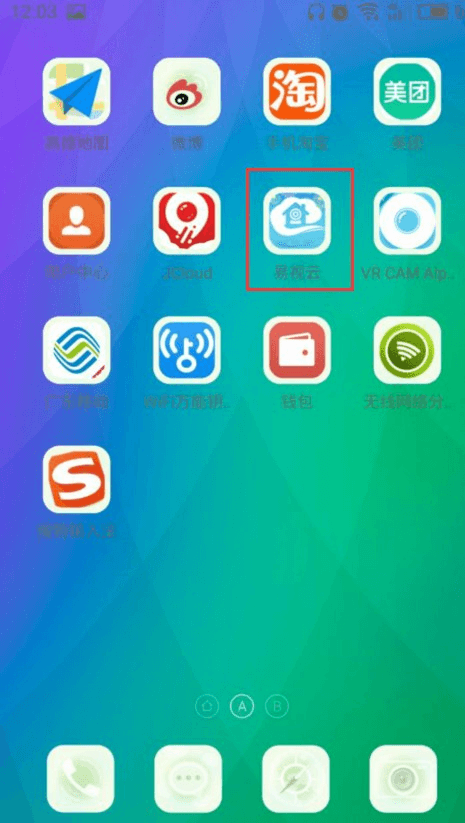
10. Aggiungere un dispositivo nell'app ESeeCloud
Registra un account utente.
Apri la schermata dei dispositivi.
Aggiungi il dispositivo.
Dopo aver aggiunto il dispositivo, tocca il canale corrispondente per avviare l'anteprima.
Utilizza la riproduzione da remoto.
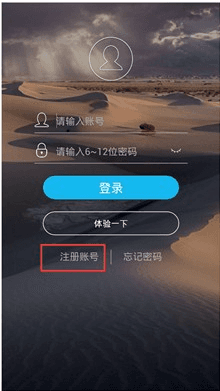

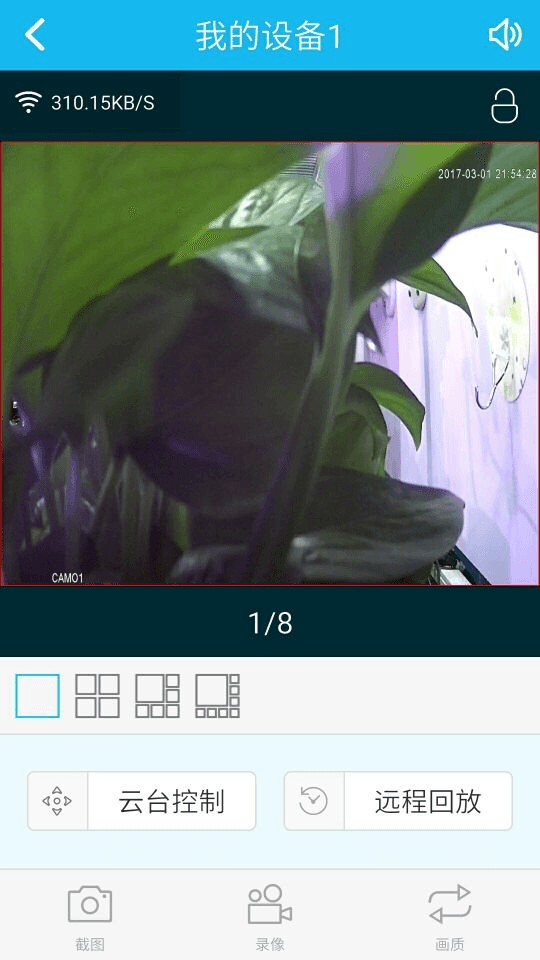
Per una guida dettagliata all'app mobile ESeeCloud, consulta la Guida all'uso dell'app.
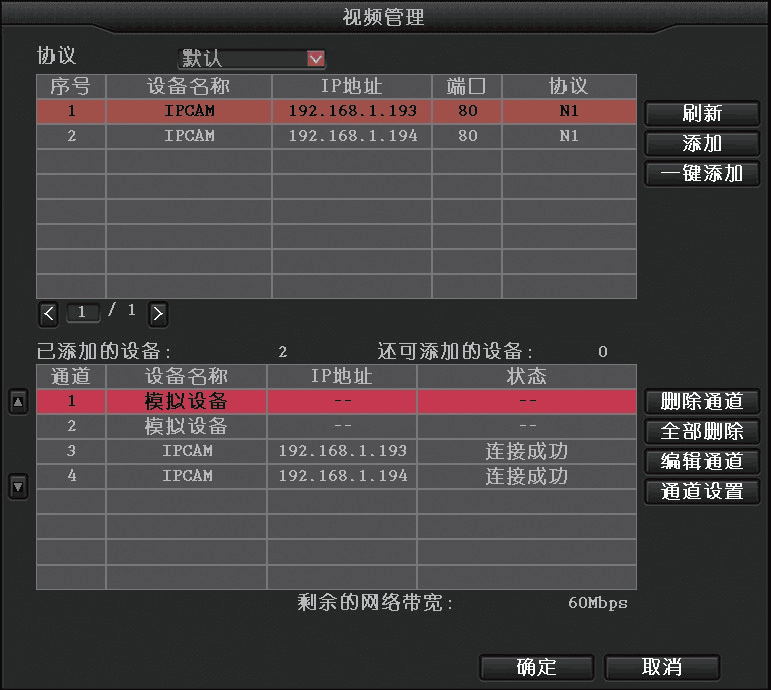
11. Gestione video (aggiungere una telecamera IP)
Fai clic con il tasto destro → fai clic su Gestione video.
Fai clic sul pulsante Aggiorna per mostrare le telecamere IPC che è possibile aggiungere.
Seleziona la telecamera IPC corrispondente, quindi fai doppio clic su di essa oppure fai clic su Aggiungi per completare l'aggiunta del canale IPC.
Hai ancora bisogno di aiuto? Consulta il Centro assistenza oppure scansiona qui sotto il codice QR della piattaforma di assistenza tecnica.
Manuale Utente DVR R51/R52 (Edizione Dettagliata)
Manuale utente dettagliato per il videoregistratore digitale ibrido HD 5-in-1 della serie R51/R52, che copre le specifiche del prodotto, l'installazione e il collegamento, il funzionamento locale, l'accesso tramite LAN ed EseeNet e l'uso da mobile.
Manuale utente NVR (N98) (versione semplificata)
Guida rapida per l'NVR N98 — internet con un tocco, aggiunta di telecamere IP, modalità di anteprima e riproduzione fisheye, registrazione su movimento, backup, accesso web LAN/WAN e app mobile ESeeCloud.