 מרכז העזרה של EseeCloud
שילוב פרוטוקולים
כיצד לחבר מצלמות IP של צד שלישי ל-DVR דרך ONVIF ולפתור בעיות תאימות, וידאו וכניסה נפוצות.
שאלות נפוצות על חיבור מצלמות IP של צד שלישי ל-DVR דרך ONVIF ופתרון בעיות שילוב.
אילו מצלמות IP של צד שלישי יכולות להתחבר ל-DVR?
ניתן לחבר כל מצלמה התומכת בפרוטוקול ONVIF הסטנדרטי.
ה-DVR נכשל בחיבור למצלמה של יצרן אחר
-
אשר אם מצלמת ה-IPC שאתה מוסיף תומכת בפרוטוקול ONVIF, ואשר את פורט ONVIF של מצלמת ה-IPC.
-
אשר אם כתובת ה-IP של מצלמת ה-IPC נמצאת באותה רשת מקומית כמו ה-NVR, באותה רשת משנה ועם אותה כתובת שער.
(השתמש במסיכת הרשת כדי לקבוע אם הם באותה רשת משנה. לדוגמה: עם מסיכת רשת 255.255.255.0, כתובת IP 192.168.1.20 וכתובת IP 192.168.1.30 נמצאות באותה רשת משנה.)
-
פנה ליצרן מצלמת IPC לאישור הסיסמה של המצלמה.
-
עבור אל Video Management → Edit Channel ← הזן מחדש את שם המשתמש והסיסמה, ולאחר מכן כבה והפעל מחדש את מצלמת ה-IPC.
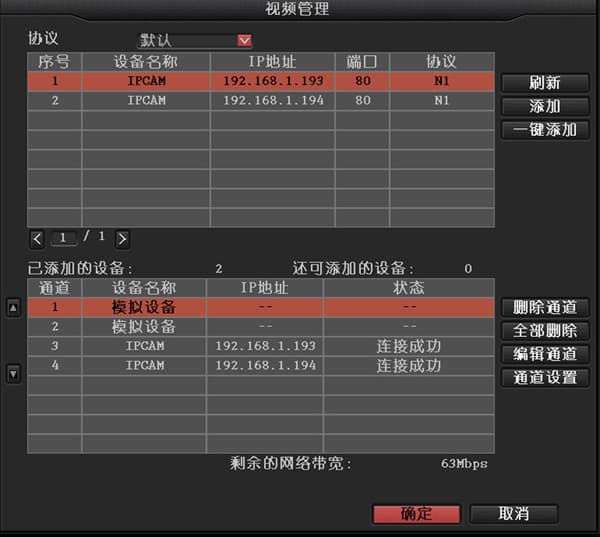
- בדוק תקלות חיווט, האם המרחק ארוך מדי, והאם יש אובדן חבילות בעת פינג.
- אם אף אחד מהנ"ל לא עובד, פנה לתמיכה טכנית לסיוע.
תצוגה מרובת מסכים מטושטשת ב-DVR, בעוד שתמונת מסך בודד ברורה למדי
-
בתצוגה מרובת מסכים, DVR מקצועי מתחבר לזרם המשני של מצלמת ה-IPC, עם רזולוציה מתחת ל-D1. בתצוגת מסך בודד הוא מתחבר לזרם הראשי, עם רזולוציה בדרך כלל מעל 720P, תלוי ברזולוציה המרבית הנתמכת של ה-DVR.
-
הזרם הראשי והזרם המשני שונים ברזולוציה ובמקצב סיביות, ולכן יש הבדל באיכות התמונה.
מסך שחור או נפילות כאשר DVR מתחבר למצלמת IPC של צד שלישי
-
אשר אם יש התנגשות IP או MAC.
-
השתמש בפקודת ping כדי לבדוק זמן אחזור רשת או נפילות. אם הן קיימות, ייתכן שיש בעיה בחיווט.
-
עדכן את גרסת קושחת מצלמת ה-IPC ואת גרסת קושחת המקליט.
-
אם אף אחד מהנ"ל לא עובד, פנה לתמיכה טכנית.
ה-DVR אינו יכול למצוא את כתובת ה-IP של מצלמת IPC דרך פרוטוקול ONVIF
-
חבר את ה-DVR בכבל לסוויץ' או נתב, וחבר את מצלמת ה-IPC בכבל רשת לאותו נתב או סוויץ'.
-
גישה על פני נתבים או גשרים מרובים אינה נתמכת; סוויץ'ים אינם מוגבלים.
-
אשר אם מצלמת ה-IPC תומכת בפרוטוקול ONVIF.
-
שנה את ה-IP של מצלמת ה-IPC וה-DVR לאותה רשת משנה, תוך שימוש באותה כתובת שער.
-
בקש מיצרן המצלמה את פורט ONVIF, שם המשתמש והסיסמה של מצלמת ה-IPC. לחץ לחיצה ימנית ← Video Management → Edit Channel, הזן את ה-IP, הפורט, שם המשתמש והסיסמה שהתקבלו, ולאחר מכן לחץ Enable.
-
פנה לתמיכה טכנית לסיוע.
לאחר הוספה וחיסול חוזרים של מצלמת IPC של Hikvision ב-DVR, מדווח כשל אימות
-
לאחר אפריל 2015, כל חומרת מכשיר Hikvision שודרגה. בשימוש ראשון, יש להפעיל את המכשיר ולהגדיר סיסמה חדשה.
-
לחץ לחיצה ימנית ובחר Video Management, בחר את מצלמת ה-IPC של Hikvision, ערוך את הערוץ, והזן מחדש את שם המשתמש והסיסמה. כבה והפעל מחדש את מצלמת ה-IPC של Hikvision.
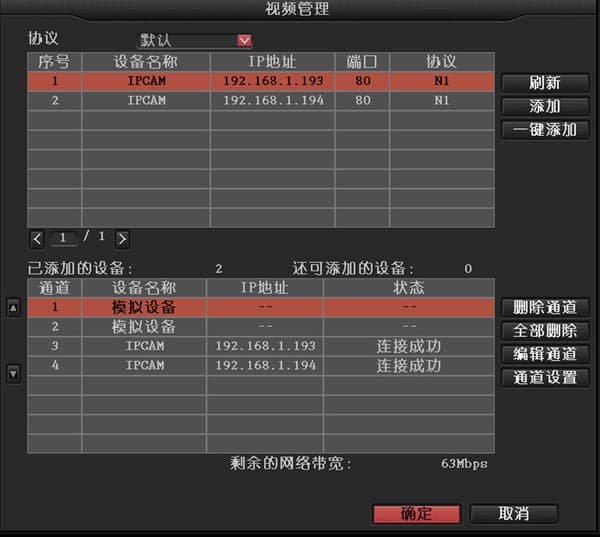
ה-DVR יכול למצוא את ה-IP של מצלמת Dahua אך מדווח שלא מחובר
היכנס למצלמת Dahua מדפדפן האינטרנט של המחשב, ולאחר מכן עבור אל Network Settings → Connection → ONVIF ונסה לכבות את אימות הכניסה.