 מרכז העזרה של EseeCloud
רשת
כיצד להגדיר את כתובת ה-IP של ה-DVR ולהתחבר ברשת מקומית, רשת ציבורית וממשק CMS למחשב, כולל פתרונות לבעיות של אין תמונה, מסך שחור ומכשירים לא מקוונים.
שאלות נפוצות על הגדרת רשת DVR וקישוריות.
כיצד מגדירים את כתובת ה-IP של ה-DVR?
- חבר כבל רשת ליציאת הרשת של ה-DVR (הנורית תהבהב) ← לחץ לחיצה ימנית ובחר "הגדרות מערכת" → "הגדרות רשת" ← הזן את ה-IP ידנית (לדוגמה: כתובת IP 192.168.251.105, מסיכת רשת 255.255.0.0, DNS מועדף 8.8.8.8 או DNS מועדף 114.114.114.114 (China Telecom); פורט אינטרנט: 80).
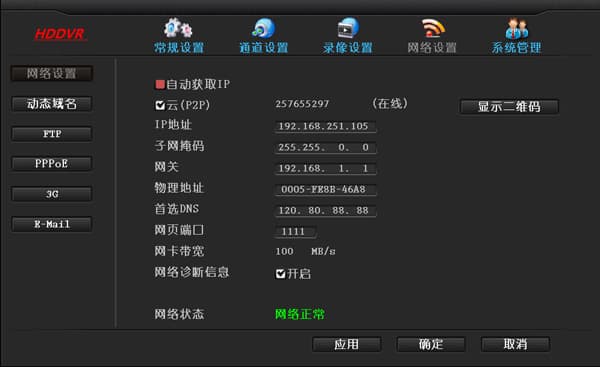
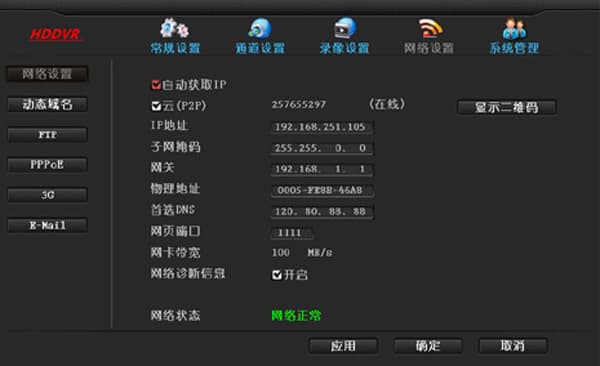
- חבר כבל רשת ליציאת הרשת של ה-DVR (הנורית תהבהב) ← לחץ לחיצה ימנית ובחר "הגדרות מערכת" → "הגדרות רשת" ← סמן "קבל IP אוטומטית".
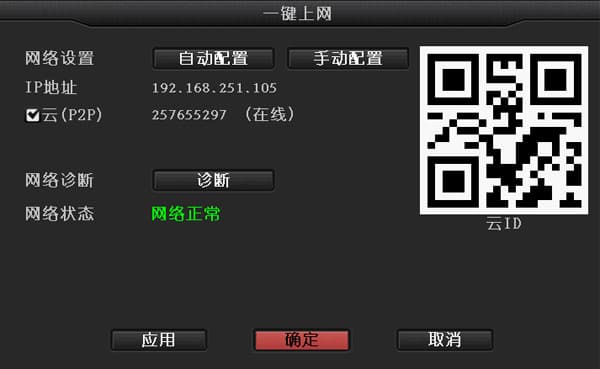
- חבר כבל רשת ליציאת הרשת של ה-DVR (הנורית תהבהב) ← לחץ לחיצה ימנית ובחר "חיבור לרשת בלחיצה אחת".
חיבור ברשת מקומית (כניסה על ידי הזנת כתובת IP בדפדפן)
מדוע אין תמונה בעת כניסה על ידי הזנת ה-IP בדפדפן?
- בדוק את הפורט בהגדרות הרשת של ה-DVR. לדוגמה, אם כתובת ה-IP של ה-DVR היא 192.168.251.105 והפורט הוא 1111, עליך להזין http://192.168.251.105:1111 בדפדפן.
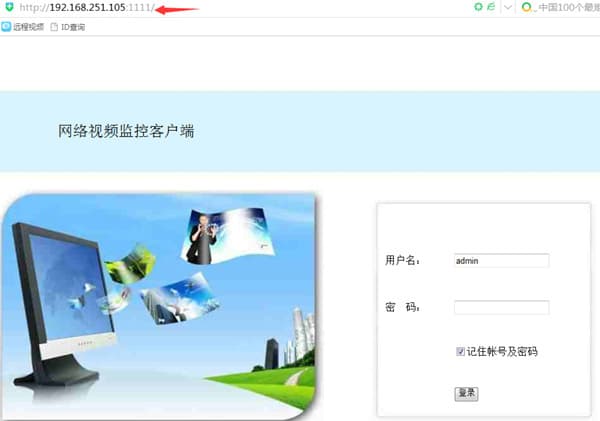
- המחשב וה-DVR אינם באותה רשת משנה, ולכן לא ניתן לגשת לרשת — יש להגדיר אותם לאותה רשת משנה.
כיצד לבדוק את כתובת ה-IP של המחשב: Start → Control Panel → Network and Sharing Center → Local Area Connection → Details.
(השתמש במסיכת הרשת כדי לקבוע אם הם באותה רשת משנה. לדוגמה, עם מסיכת רשת 255.255.255.0, כתובת IP 192.168.1.20 וכתובת IP 192.168.1.30 נמצאות באותה רשת משנה.)
- דפדפני מסוג IE צריכים להתקין תוסף אוטומטית. כלי אבטחה מסוג 360 יחסמו את ההתקנה של תוסף לגיטימי זה, לכן אנא סגור את 360 Security Guard ו-360 Antivirus ונסה שנית. מומלץ גם לעבור למוצר אבטחה אחר, כגון Kingsoft Guard או Kingsoft Antivirus.
בעת גישה למכשיר ברשת המקומית, ממשק CMS למחשב פועל אך דפדפן IE אינו יכול לגשת אליו:
- אם פורט המכשיר שונה, עליך לגשת אליו באמצעות IP + מספר פורט. לדוגמה, אם כתובת ה-IP של המכשיר היא 192.168.251.105 ופורט האינטרנט הוא 1111, הזן 192.168.251.105:1111 בדפדפן IE.
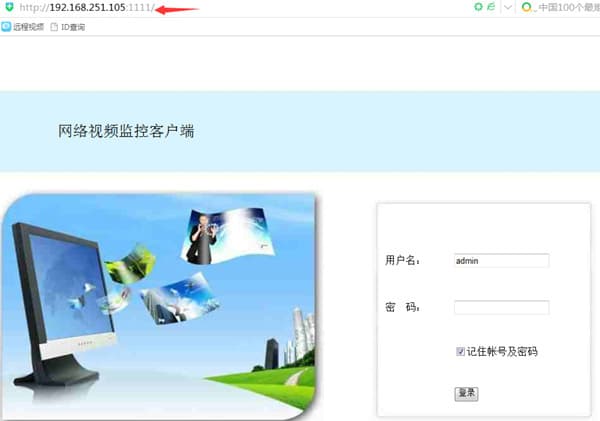
- הגדר את רמת האבטחה של IE Internet Options לרמה מותאמת אישית: Tools → Internet Options → Security → Custom Level, ואפשר את כל ההנחיות/הרשאות לתוספים של ActiveX.
חיבור לרשת ציבורית (כניסה על ידי הזנת www.dvr163.com ושימוש במספר ה-ID)
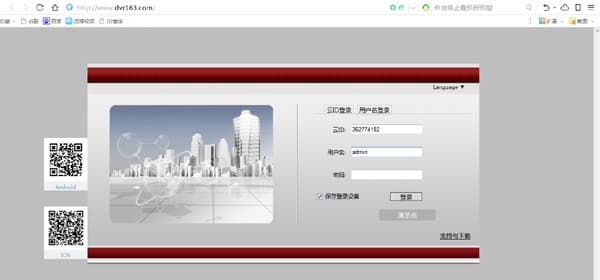
מדוע אינני מצליח להתחבר בעת כניסה עם מספר ה-EseeNet ID?
-
ספק הסלולר חוסם את חדירת ה-P2P, ולכן על הנתונים לעבור דרך שרת מרכזי כממסר, מה שיעיל פחות ומוביל לשיעור הצלחה נמוך יותר.
-
אם אתה משתמש בדפדפן 360, עבור לדפדפן IE הרגיל המובנה ב-Windows ונסה שנית.
-
דפדפני מסוג IE צריכים להתקין תוסף אוטומטית. כלי אבטחה מסוג 360 יחסמו את ההתקנה של תוסף לגיטימי זה, לכן אנא סגור את 360 Security Guard ו-360 Antivirus ונסה שנית. מומלץ גם לעבור למוצר אבטחה אחר, כגון Kingsoft Guard או Kingsoft Antivirus.
כיצד להפעיל את ממשק CMS למחשב
מדוע לחיצה כפולה על מכשיר שנוסף ב-CMS לצורך תצוגה מקדימה מציגה הודעה שהוא סגור או שהחיבור נכשל?
-
ישנה בעיה בחיבור הרשת — אנא בדוק אם חיבור כבל הרשת תקין ואם הכבל ניזוק.
-
כתובת ה-IP של המכשיר ושל שער ה-IP של המחשב שונות — אנא שנה אותן לאותו שער ורשת משנה.
-
המכשיר עצמו אינו מקוון — אנא חבר את המכשיר כך שיהיה במצב מקוון.
כיצד משנים את ה-IP ב-CMS?
- בממשק CMS ← Settings → Device Settings → Network Settings, ניתן לשנות את ה-IP של ה-DVR או המצלמה.
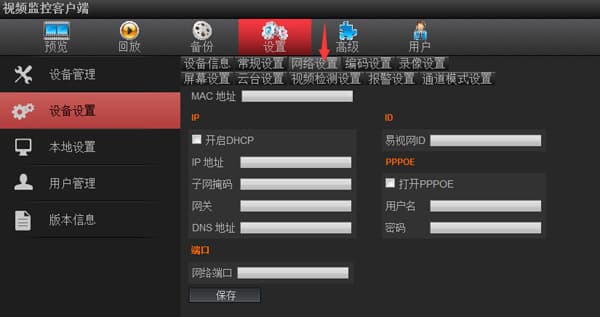
הגדרת DVR לניטור בממשק CMS למחשב
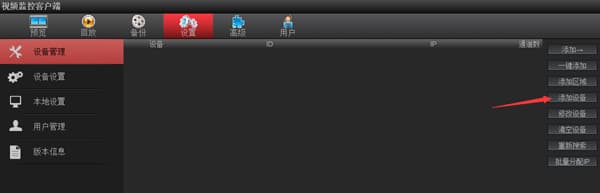
אם אתה משתמש בממשק CMS למחשב כדי לגשת ל-DVR ברשת ציבורית, עליך תחילה לוודא שניתן לצפות בו ממחשב ברשת ציבורית דרך דף האינטרנט. שלבי ההגדרה הספציפיים הם כדלקמן:
- Settings → Device Management → Add Device ← בחר להתחבר לפי מספר EseeNet ID.
- מספר EseeNet ID: מספר ה-EseeNet ID שנמצא בהגדרות הרשת של ה-DVR
- שם משתמש: admin כברירת מחדל (השתמש בשם המשתמש בפועל שב-DVR)
- סיסמה: ריקה כברירת מחדל (השתמש בסיסמה בפועל שב-DVR)
- שם מכשיר: מלא כל שם שתרצה
- מספר ערוצים: מלא כמה ערוצים שיש ל-DVR
- סוג מכשיר: אם מדובר ב-DVR או NVR, פשוט בחר DVR; אם סוג המכשיר הוא IPC, חובה לבחור IPC
מדוע CMS מתחבר בהצלחה אך בתצוגה המקדימה אין תמונה (מסך שחור)?
-
ייתכן שתוכנת אנטי-וירוס, חומת אש וכדומה חסמו את נתוני הווידאו — אנא בדוק וסגור את תוכנת האנטי-וירוס, חומת האש וכדומה.
-
אנא בדוק אם גם הזרם הראשי וגם הזרם המשני אינם מציגים תמונה. אם לזרם הראשי יש תמונה אך לזרם המשני אין, ניתן לשחזר את הגדרות היצרן של ה-DVR.
-
ייתכן שהבעיה נגרמת מדרייבר של כרטיס גרפי. עבור אל Start → Run, הזן dxdiag, לאחר מכן Display, ובדוק את DirectX כדי לראות אם הכל מוצג כ-Enabled. אם משהו מוצג כ-Disabled, יש להוריד ולהתקין את דרייבר כרטיס הגרפי.
-
ייתכן שפורט האינטרנט 80 תפוס — שנה את פורט האינטרנט ל-1111.
-
אם התמונה היא מסך שחור בעת צפייה דרך אפליקציית הנייד, ממשק CMS למחשב ודף האינטרנט, ייתכן שהנתב חוסם העברת נתונים.
מדוע המכשיר לא מקוון לאחר הצלחת ההגדרה?
- לאחר הוספת מכשיר באמצעות הגדרת נקודה חמה, יש תקופה שבה הוא מתחבר מחדש לרשת. המתן כ-30 שניות; לאחר שחיבור הרשת מצליח, ניתן ללחוץ על Refresh ישירות או להיכנס לממשק תצוגת המכשיר כדי לראות אם מופיעה תמונה, דבר שיאפשר לך לשפוט את מצב המכשיר.