 מרכז העזרה של EseeCloud
פעולות בסיסיות
בעיות נפוצות בהפעלת DVR כולל הפעלות מחדש בלתי צפויות, כשלי הפעלה, אזעקות buzzer, שדרוגי קושחה והגדרת סיור מצלמת PTZ.
שאלות נפוצות על פעולות DVR בסיסיות ופתרון בעיות.
ה-DVR מפעיל את עצמו מחדש באופן עצמאי
ה-DVR פועל כרגיל אך מפעיל את עצמו מחדש בהפסקות אקראיות.
- פלש גרסת קושחה שונה כדי לקבוע אם הבעיה ספציפית לגרסה הנוכחית, ושחזר את התצורה ברירת המחדל.
- נתק את כבל הרשת כדי לבדוק אם ההפעלות מחדש נגרמות על ידי התנגשות כתובת IP או התנגשות MAC.
- החלף את מתאם החשמל כדי לבדוק אם ספק כוח פגום מפחית את הספק הפלט וגורם לחוסר כוח.
- הסר את הכונן הקשיח כדי לבדוק אם ההפעלות מחדש נגרמות על ידי הכונן הקשיח.
- החלף DVR אחר לצורך בדיקה כדי לראות אם ההפעלות מחדש נגרמות על ידי נזק לחומרת ה-DVR.
- אם לא ניתן לפתור את הבעיה, פנה לתמיכה טכנית.
DVR אינו מופעל
- אין תגובה כלל בעת חיבור חשמל. נסה ספק כוח אחר. אם ספק הכוח מאושר כתקין, הבעיה עשויה להיות בלוח האם של ה-DVR.
- בעת חיבור חשמל, ה-buzzer משמיע צלצול ארוך מתמשך. זה מעיד על תוכנית פגומה. יש להחזיר את היחידה למפעל לצורך פלאשינג מחדש של התוכנית.
- בעת חיבור חשמל, ה-buzzer ממשיך לצפצף "ביפ" "ביפ" "ביפ". אם הדבר נגרם על ידי שדרוג כושל, ניתן לנסות להציב קובץ עזרה בכונן USB כדי לתקן אותו. (קובץ העזרה כלול בחבילת השדרוג.)
- לאחר הפעלה, היחידה נעצרת במסך הלוגו ללא תגובה נוספת. נסה להסיר את הכונן הקשיח ולבצע שחזור הגדרות יצרן. אם זה לא עובד, סביר להניח שמדובר בבעיית חומרה או בפגיעה חלקית בתוכנית ה-flash, ויש להחזיר את היחידה למפעל לתיקון.
ה-Buzzer משמיע צלצול מתמשך לאחר הפעלת ה-DVR
- אם ה-DVR לא יכול לאתחל כרגיל, כבה אותו, הסר את הכונן הקשיח וכבל הרשת, והפעל מחדש. אם זה לא עובד, שחזר הגדרות יצרן ובדוק שנית.
- אם ה-DVR מאתחל כרגיל, ניתן לנסות את הדברים הבאים:
א. עדכן את גרסת קושחת המכשיר.
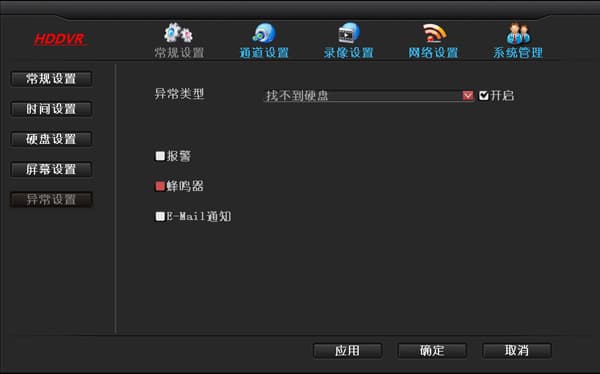
ב. עבור אל System Settings → General Settings → Exception Settings ובדוק אם "Enable Exception Alarm" מסומן.
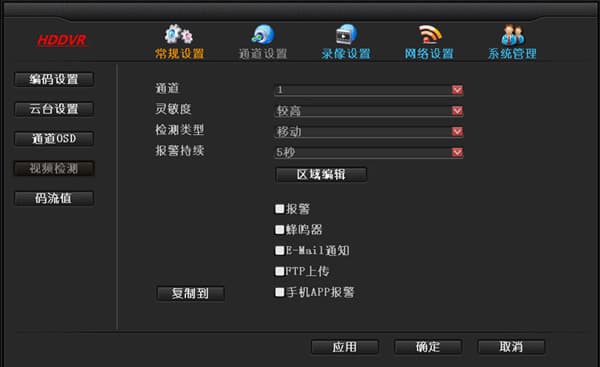
ג. בדוק אם קיים סמל אדם במסך התצוגה המקדימה, מה שעשוי להעיד שזיהוי תנועה הופעל. אם אינך רוצה שה-buzzer ישמיע צליל, עבור אל System Settings → Channel Settings → Video Detection ובטל את סימון תיבת ה-buzzer.
ד. ניתן לפנות לתמיכה טכנית לפתרון בעיות נוסף.
שלבי שדרוג
שלבי השדרוג הם כדלקמן (כונן ה-USB חייב להיות בפורמט FAT32):
- העתק את קובץ השדרוג בשם FWHI*****.rom לספריית "root" של כונן ה-USB (המיקום שנפתח מיד בעת פתיחת הכונן). אל תשנה את שם קובץ השדרוג. ניתן לפנות לתמיכה טכנית להשגתו, או להורידו מאתר זה.
- הכנס את כונן ה-USB לשקע USB בלוח האחורי של ה-DVR, ליד המחבר המסומן "USB".
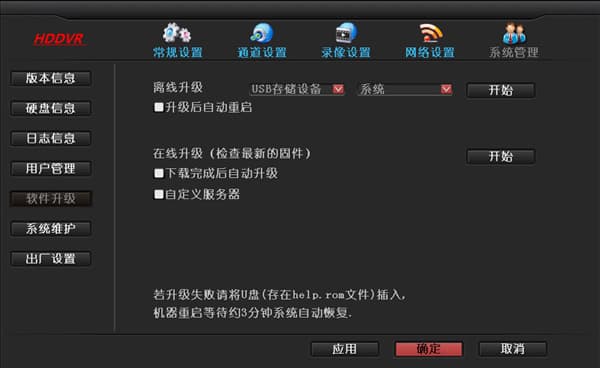
- ב-DVR, לחץ לחיצה ימנית עם העכבר ועבור אל System Settings → System Management → Software Upgrade.
- לחץ Start. לאחר שסרגל ההתקדמות מגיע ל-100%, ה-DVR יופעל מחדש אוטומטית.
הגדרת סיור מצלמת PTZ
כדי להגדיר סיור מצלמת PTZ, עליך תחילה לוודא שניתן לשלוט ידנית בתנועת המצלמה למעלה, למטה, שמאלה וימינה. ברגע שתנאי זה מתקיים, ניתן להתחיל בהגדרה. מדריך זה מכסה הגדרת שלוש נקודות בלבד; אם עליך להגדיר יותר, השלבים זהים. השלבים הם כדלקמן:
- במסך הראשי, לחץ לחיצה ימנית עם העכבר ועבור אל System Settings → Channel Settings → PTZ Settings, והגדר את מספר הערוץ הנכון.
- הגדר את נקודת הסיור הראשונה. לחץ New, ולאחר מכן לחץ על סימן השאלה "?" בחלק העליון כדי להיכנס למסך בקרת PTZ. לחץ על כל אחד מכפתורי למעלה, למטה, שמאלה או ימינה כדי לנוע לעמדה הראשונה שתרצה. שנה את תיבת עמדה קבועה ל-1 (ברירת המחדל היא 1, לכן אין צורך בשינוי), לחץ Set, לחץ לחיצה ימנית בכל מקום עם העכבר, וחזור למסך הגדרות PTZ.
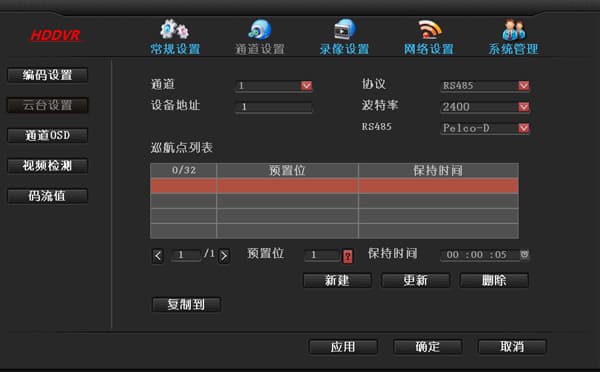
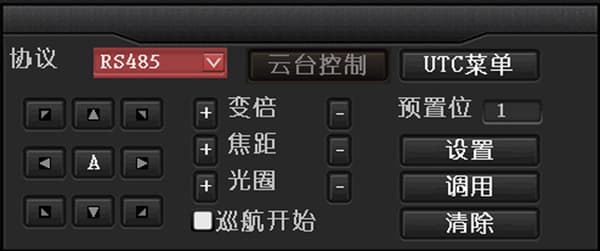
- הגדר את נקודת הסיור השנייה. לחץ New, בחר את נקודת הסיור השנייה, לחץ על סימן השאלה "?" בחלק העליון כדי להיכנס למסך בקרת PTZ. לחץ על כל אחד מכפתורי למעלה, למטה, שמאלה או ימינה כדי לנוע לעמדה השנייה שתרצה, שנה את תיבת עמדה קבועה ל-2, לחץ Set, לחץ לחיצה ימנית בכל מקום עם העכבר, וחזור למסך הגדרות PTZ.
- הגדר את נקודת הסיור השלישית. לחץ New, לחץ על סימן השאלה "?" בחלק העליון כדי להיכנס למסך בקרת PTZ. לחץ על כל אחד מכפתורי למעלה, למטה, שמאלה או ימינה כדי לנוע לעמדה השלישית שתרצה, שנה את תיבת עמדה קבועה ל-3, לחץ Set, לחץ לחיצה ימנית בכל מקום עם העכבר, וחזור למסך הגדרות PTZ.
- לאחר הגדרת שלוש הנקודות, לחץ OK. במסך התצוגה המקדימה, לחץ לחיצה ימנית עם העכבר ועבור אל PTZ Control ← סמן את תיבת "Start Cruise", והמצלמה תתחיל להסתובב.