 מרכז העזרה של EseeCloud
הקלטה ופלייבק
כיצד להגדיר מצבי הקלטה, לחשב אחסון, לגבות ולנגן צילומים, ולפתור בעיות של הקלטות חסרות ובעיות כונן קשיח ב-DVR.
שאלות נפוצות על הקלטה, אחסון, גיבוי ופלייבק ב-DVR.
כיצד להגדיר את מצב ההקלטה
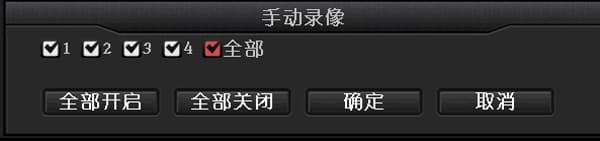
- הקלטה ידנית: לחץ לחיצה ימנית על העכבר ← Manual Recording → Enable All → Exit, או פשוט לחץ על מקש REC בלוח הקדמי כדי להפעיל הקלטה ידנית בכל הערוצים. כאשר הקלטה ידנית מוגדרת בהצלחה, נקודה אדומה קטנה מוצגת בממשק.
-
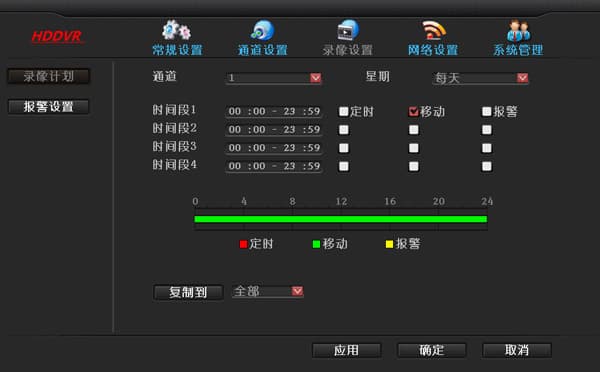
הקלטה מתוזמנת: לחץ לחיצה ימנית על העכבר ← System Settings → Recording Settings ← הגדר Week לכל יום ← סמן את אפשרות Scheduled Recording ← הגדר Channel לכולם ← Copy to All → OK. כאשר הקלטה מתוזמנת מוגדרת בהצלחה, סמל שעון מוצג בממשק.
-
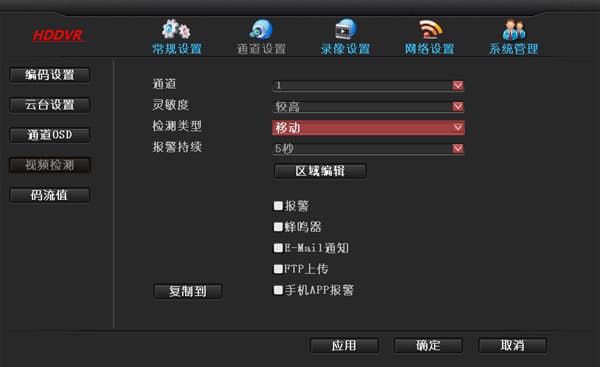
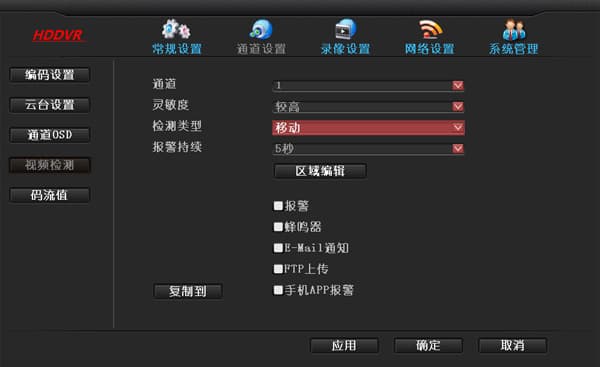
הקלטת זיהוי תנועה: לחץ לחיצה ימנית על העכבר ← System Settings → Recording Settings ← הגדר Week לכל יום ← סמן את אפשרות Motion ← הגדר Channel לכולם ← Copy to All → OK וצא. עליך גם לעבור אל System Settings → Channel Settings → Video Detection ולהגדיר את אזור זיהוי התנועה, הערוץ והרגישות. כאשר הקלטת זיהוי תנועה מוגדרת בהצלחה, סמל אדם מוצג בממשק.
כיצד להגדיר הקלטת תנועה?
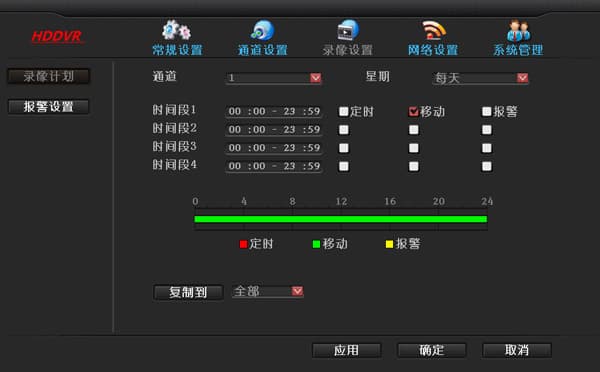
- לחץ לחיצה ימנית על העכבר ← System Settings → Recording Settings → Recording Schedule, בחר "Motion" → OK.
- לחץ לחיצה ימנית על העכבר ← System Settings → Channel Settings → Video Detection → Detection Type → Motion → OK.
לא מוצאים הקלטות בפלייבק או גיבוי?
- ראשית, בדוק את הגדרות ההקלטה: ודא שזמן ההתחלה, מצב ההקלטה והערוץ מוגדרים כראוי.
- עבור לניהול דיסקים ובדוק את מצב הדיסק: האם אפשרות הכתיבה-מחדש האוטומטית של הדיסק מסומנת, האם הדיסק נקרא, והאם קיבולת הדיסק הכוללת, השטח המשומש ומידע אחר תקינים. הבעיה בדרך כלל עם הכונן הקשיח (כבל נתוני הדיסק וכבל החשמל של הדיסק).
- עבור אל System Information → Log Information. בדוק אם יש רשומה של תחילת הקלטה או הפסקת הקלטה עבור תקופת הזמן המתאימה.
- אשר כמה זמן הכונן הקשיח יכול לאחסן הקלטות לכל היותר. לדוגמה, אם הוא יכול לאחסן עד 15 ימים של הקלטות, בהחלט לא תמצא הקלטות מלפני יותר מ-15 ימים.
מה הקיבולת המרבית של כונן קשיח בודד ש-DVR תומך בה
הוא תומך בעד 6T לכל היותר.
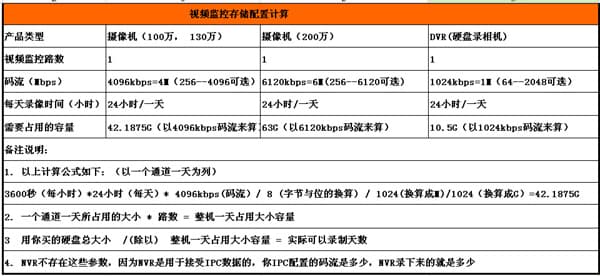
כיצד לחשב את שטח האחסון שמשמש הקלטות (בהתבסס על זרם של 4096 kbps)
-
נוסחת החישוב היא כדלקמן (תוך שימוש בערוץ אחד ליום אחד כדוגמה):
3600 שניות (לשעה) × 24 שעות (ליום) × 4096 kbps (זרם) / 8 (המרה בין בתים לביטים) / 1024 (המרה ל-M) / 1024 (המרה ל-G) = 42.1875G
-
שטח שמשמש ערוץ אחד ליום אחד × מספר ערוצים = שטח שמשמשת כל היחידה ליום אחד.
-
קיבולת כוללת של הכונן הקשיח שרכשת / (חלוקה ב-) שטח שמשמשת כל היחידה ליום אחד = מספר הימים בפועל שניתן להקלטה.
-
ה-DVR אין לו פרמטרים אלה, מכיוון שה-DVR משמש לקבלת נתונים מהמצלמות. כל זרם שמצלמתך מוגדרת לו הוא בדיוק מה ש-DVR מקליט.
DVR מציג הקלטות חסרות בחיפוש פלייבק
- כברירת מחדל, הקלטה מתוזמנת של 24 שעות מופעלת. בדוק אם חלק מהימים לא מוגדרים להקלטה כל היום.
- בדוק את שעת ה-DVR; ייתכן ששעת ה-DVR שונתה, מה שגרם להקלטות שלא ניתן לחפש אותן.
- עבור אל System Settings → System Management → Log Information ובדוק אם יש ערכי יומן שגיאות קשורים.
- בדוק אם מידע הדיסק ב-System Settings → System Management → Disk Information תקין.
- אם הדיסק מדווח על שגיאה, תקן את השגיאה או חבר מחדש את כבל נתוני SATA של הדיסק ונסה שנית. אם אין מידע על הדיסק, חבר מחדש את כבל נתוני SATA של הדיסק וראה אם הוא מזוהה כרגיל. אם חיבור מחדש של כבל SATA לא עוזר, בדוק אם הכונן הקשיח פגום.
- עדכן את הקושחה כדי לראות אם הבעיה נגרמת על ידי גרסת הקושחה. עבור אל System Settings → System Management → Restore Default Configuration ובדוק אם האובדן עדיין מתרחש.
- ייתכן שמדובר בבעיית חומרה ויש להחזיר את היחידה למפעל לתיקון.
- ניתן לפנות לתמיכה טכנית לטיפול המשך.
DVR אינו מזהה את הכונן הקשיח
- הכונן הקשיח של ה-DVR אינו תומך בהחלפה חמה. עם כיבוי ה-DVR, חבר את הכונן הקשיח, ולאחר מכן הפעל והפעל את ה-DVR.
- בדוק אם הכונן הקשיח מקבל חשמל כרגיל ואם כבל נתוני SATA מחובר כראוי. ניתן להחליף את כבל הנתונים כדי לבדוק אם הכונן הקשיח מקבל חשמל כרגיל.
- ייתכן שמדובר בבעיית תאימות בין הכונן הקשיח למכשיר. נסה כונן קשיח אחר, או פנה לתמיכה טכנית לאישור דגמי כוננים קשיחים נתמכים.
- בדוק אם מתאם החשמל הוא הסטנדרטי שסופק; הבעיה עשויה להיגרם על ידי מתאם חשמל בעל ואט לא מספיק.
- ייתכן שהכונן הקשיח פגום ולא שמיש. חבר אותו למחשב או ל-DVR/מקליט אחר כדי לבדוק אם הכונן הקשיח פגום.
- שחזר את ה-DVR לתצורת ברירת המחדל ואשר שקושחת ה-DVR עודכנה לגרסה האחרונה.
- אם, לאחר אישור השלבים לעיל, הוא עדיין אינו מזוהה, ניתן לפנות לתמיכה טכנית או לשירות לאחר מכירה.
אם מסירים את הכונן הקשיח מה-DVR ומכניסים אותו למכשיר אחר (כגון NVR או DVR), האם ניתן להשתמש בו כרגיל?
- כן. עדיף להשתמש בו במכשיר מאותו דגם.
האם ניתן להסיר את הכונן הקשיח ולחבר אותו למחשב לצורך פלייבק?
- לא. יש להשתמש בתוכנת "העתקת נתוני כונן קשיח למחשב" כדי לגבות אותו, ולאחר מכן לנגן אותו עם נגן מרכזי.
EseeNet מציג "request data failed" במהלך פלייבק?
- מכיוון שגישה מרחוק שלנו משתמשת כעת ב-P2P, חלק מהגרסאות הנמוכות הישנות יכלו לבצע רק תצוגה מקדימה, בעוד שפלייבק והגדרות פרמטרים מרחוק אינם נתמכים עדיין זמנית. אם ברצונך להפעיל פלייבק, פשוט הגדר העברת פורט, או שדרג לגרסה עם יכולת חדירה מגרסה 1.8.3 ואילך.
כיצד לגבות ולנגן קבצי הקלטה של ה-DVR במחשב ברשת המקומית?
- במחשב ברשת המקומית, הזן את כתובת ה-IP של ה-DVR בדפדפן והיכנס.
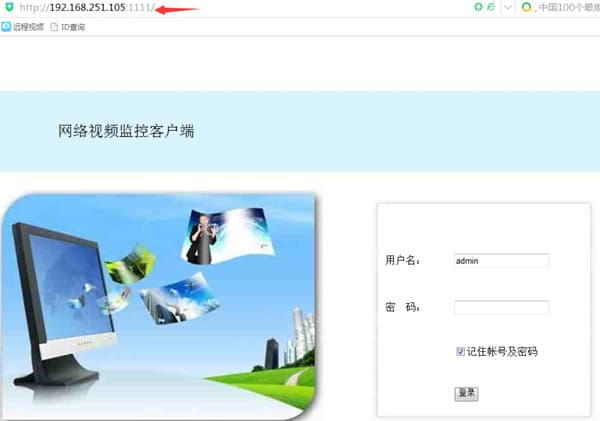

- בחר את הערוץ ואת התאריך, ולחץ "Search". לחץ Play כדי לנגן את קובץ ההקלטה. להורדה וגיבוי למחשב, ניתן לבחור לגבות ישירות בפורמט .flv ולנגן עם Storm Player.
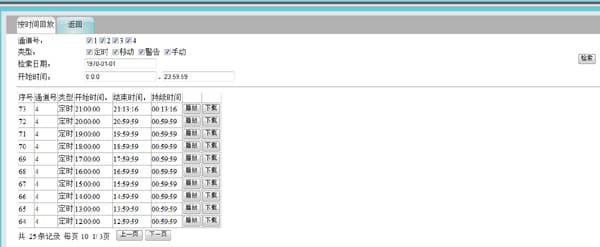
כיצד לגבות ולנגן הקלטות ב-DVR
כונן ה-USB חייב להיות בפורמט FAT32.
- חבר התקן אחסון USB (כונן USB) ליציאת ה-USB של ה-DVR, בחר תאריך לחיפוש קבצי הקלטה, ולאחר מכן בחר את קובץ ההקלטה של הערוץ וגבה אותו להתקן האחסון. אנא נגן את קבצי ההקלטה המגובים עם "Storm Player" או "VLC Player".
- היכנס לממשק פלייבק ההקלטות, בחר תקופת זמן, חפש הקלטות, בחר ערוץ ולחץ פלייבק.
- אם כונן USB אינו יכול לגבות הקלטות, השתמש בלקוח מחשב CMS לגיבוי, או גבה דרך ממשק האינטרנט של הרשת המקומית.
- אם השיטות לעיל לא עובדות, אנא פנה לתמיכה טכנית.
גיבוי עם כונן USB ב-DVR איטי מדי ונפח הנתונים קטן — האם יש שיטת גיבוי טובה יותר?
- ניתן להשתמש בתוכנת "העתקת נתוני כונן קשיח למחשב". השג אותה מהאתר http://www.dvr163.com → Technology & Support, או השג אותה מהתמיכה הטכנית.
- פתח את ממשק תוכנת "העתקת נתוני כונן קשיח למחשב". בחר את הזמן הנכון ואת דיסק הגיבוי הנכון. מומלץ שנתיב הגיבוי יהיה באנגלית (תווים בסינית עלולים לגרום לכישלון הגיבוי). לחץ Backup.
- לאחר גיבוי מוצלח, ניתן לפתוח את הקבצים ישירות עם "Storm Player" או "VLC Player".
האם CMS יכול לנגן הקלטות ממכשיר ברשת חיצונית?
- ראשית, עבור אל Settings → Add Device והוסף את הצד החיצוני באמצעות חיבור EseeNet. לאחר מכן, בפלייבק, בחר את המכשיר שנוסף, בחר Remote File, תאריך וערוץ, וחפש לפלייבק.
האם ניתן לצפות ברשת בהקלטות שנעשו עם CMS?
- לא. הקלטות שנעשו עם CMS מאוחסנות בכונן הקשיח של המחשב. ל-CMS אין פונקציה של העלאת הקלטות לרשת לצורך תצוגה מקדימה ופלייבק מרוחקים כפי שיש ל-DVR.
במהלך חיפוש ופלייבק של CMS, נמצאות הקלטות אך חלק מקטעי ההקלטה אינם ניתנים לנגינה?
- במקרה זה, ייתכן שההקלטות המאוחסנות פגומות או נמחקו. ניתן לבדוק את הכונן הקשיח שבו ההקלטות מאוחסנות ולחפש בתיקיית REC את ההקלטות של תקופת הזמן המתאימה.