 EseeCloud Hjælpecenter
Optagelse og afspilning
Sådan konfigureres optagelsestilstande, beregnes lagerplads, sikkerhedskopieres og afspilles optagelser, og fejlfindes problemer med manglende optagelser og harddiskproblemer på en DVR.
Ofte stillede spørgsmål om DVR-optagelse, lager, sikkerhedskopiering og afspilning.
Sådan indstilles optagelsestilstanden
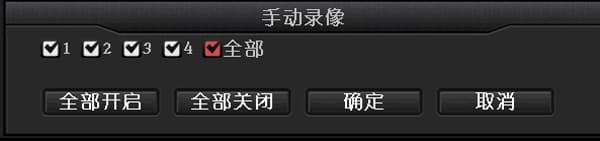
- Manuel optagelse: Højreklik med musen → Manuel optagelse → Aktivér alle → Afslut, eller tryk blot på REC-knappen på frontpanelet for at aktivere manuel optagelse på alle kanaler. Når manuel optagelse er indstillet korrekt, vises en lille rød prik på grænsefladen.
-
Planlagt optagelse: Højreklik med musen → Systemindstillinger → Optagelsesindstillinger → sæt Uge til hver dag → markér Planlagt optagelse → sæt Kanal til Alle → Kopiér til alle → OK. Når planlagt optagelse er indstillet korrekt, vises et urikon på grænsefladen.
-
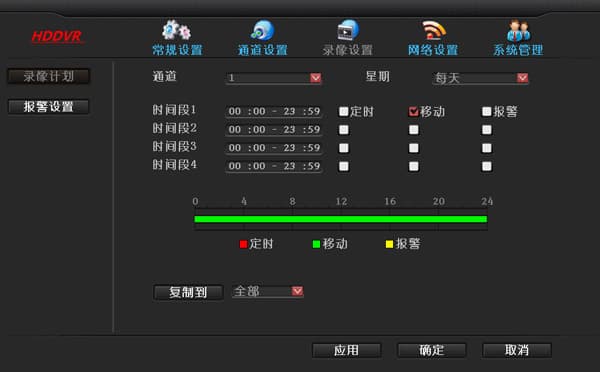
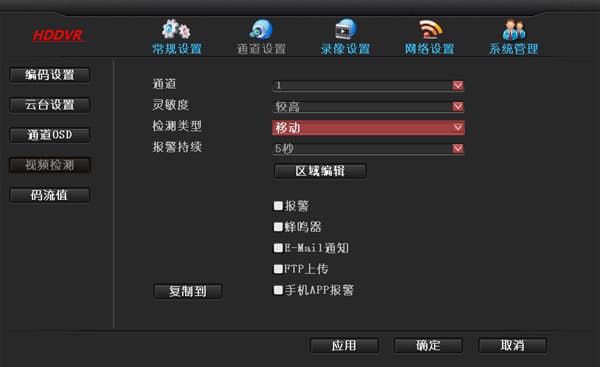
Bevægelsesregistreringsoptagelse: Højreklik med musen → Systemindstillinger → Optagelsesindstillinger → sæt Uge til hver dag → markér Bevægelse → sæt Kanal til Alle → Kopiér til alle → OK og afslut. Du skal også gå til Systemindstillinger → Kanalindstillinger → Videoregistrering og konfigurere bevægelsesregistreringsområde, kanal og følsomhed. Når bevægelsesregistreringsoptagelse er indstillet korrekt, vises et personikon på grænsefladen.
Sådan opsættes bevægelsesoptagelse?
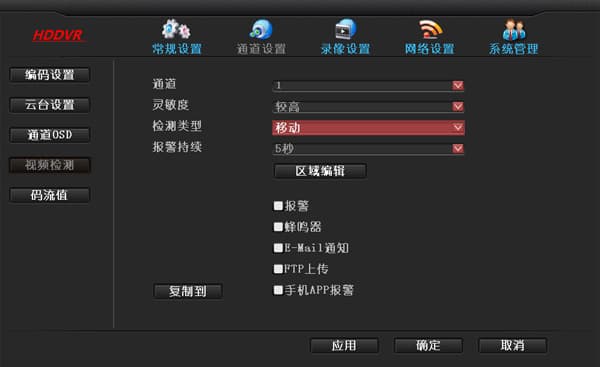
- Højreklik med musen → Systemindstillinger → Optagelsesindstillinger → Optagelsesplan, vælg "Bevægelse" → OK.
- Højreklik med musen → Systemindstillinger → Kanalindstillinger → Videoregistrering → Registreringstype → Bevægelse → OK.
Kan ikke finde optagelser under afspilning eller sikkerhedskopiering?
- Tjek først optagelsesindstillingerne: sørg for, at starttidspunkt, optagelsestilstand og kanal alle er indstillet korrekt.
- Gå til diskadministration og kontrollér diskstatus: om diskens automatiske overskrivningsfunktion er markeret, om disken bliver læst, og om diskens samlede kapacitet, brugte plads og andre oplysninger er normale. Problemet er som regel med harddisken (diskens datakabel og diskens strømkabel).
- Gå til Systeminformation → Logoplysninger. Kontrollér, om der er en post for optagelsesstart eller -stop for den tilsvarende tidsperiode.
- Bekræft, hvor længe harddisken maksimalt kan gemme optagelser. Hvis den f.eks. kan gemme højst 15 dages optagelser, kan du bestemt ikke finde optagelser fra mere end 15 dage siden.
Hvad er den maksimale kapacitet for en enkelt harddisk, som DVR'en understøtter
Den understøtter maksimalt 6T.
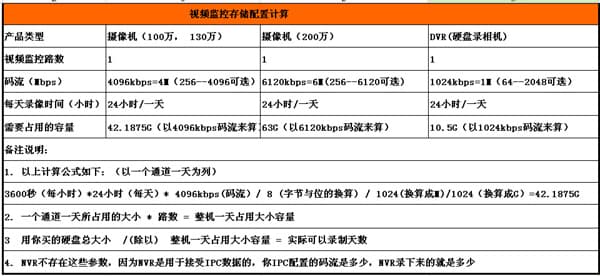
Sådan beregnes den lagerplads, der bruges af optagelser (baseret på en 4096 kbps-stream)
-
Beregningsformlen er som følger (med én kanal i én dag som eksempel):
3600 sekunder (pr. time) × 24 timer (pr. dag) × 4096 kbps (stream) / 8 (konvertering mellem bytes og bits) / 1024 (konvertering til M) / 1024 (konvertering til G) = 42,1875G
-
Plads brugt af én kanal i én dag × antal kanaler = plads brugt af hele enheden i én dag.
-
Samlet kapacitet af harddisken du har købt / (divideret med) plads brugt af hele enheden i én dag = det faktiske antal dage, der kan optages.
-
DVR'en har ikke disse parametre, fordi DVR'en bruges til at modtage data fra kameraerne. Uanset hvilken stream dit kamera er konfigureret med, er det præcis det, DVR'en optager.
DVR'en viser manglende optagelser ved søgning efter afspilning
- Som standard er 24-timers planlagt optagelse aktiveret. Kontrollér, om nogle dage ikke er indstillet til heldag-optagelse.
- Tjek DVR'ens tid; DVR'ens tid kan være blevet ændret, hvilket gør optagelser usøgbare.
- Gå til Systemindstillinger → Systemadministration → Logoplysninger og kontrollér, om der er relaterede fejllogposter.
- Kontrollér, om diskoplysningerne i Systemindstillinger → Systemadministration → Diskoplysninger er normale.
- Hvis disken rapporterer en fejl, ret fejlen eller genstik diskens SATA-datakabel og prøv igen. Hvis der ikke er nogen diskoplysninger, genstik diskens SATA-datakabel og se, om den genkendes normalt. Hvis genstik af SATA-datakablet ikke hjælper, kontrollér, om harddisken er beskadiget.
- Opdater firmwaren for at se, om problemet skyldes firmwareversionen. Gå til Systemindstillinger → Systemadministration → Gendan standardkonfiguration og test, om tabet stadig opstår.
- Det kan være et hardwareproblem og kræve returnering til fabrikken til reparation.
- Du kan kontakte teknisk support for opfølgende håndtering.
DVR'en kan ikke genkende harddisken
- DVR'ens harddisk understøtter ikke varm udskiftning. Med DVR'en slukket, tilslut harddisken og tænd derefter DVR'en.
- Kontrollér, om harddisken er normalt strømforsynet, og om SATA-datakablet er korrekt tilsluttet. Du kan skifte datakablet for at kontrollere, om harddisken er normalt strømforsynet.
- Det kan være et kompatibilitetsproblem mellem harddisken og enheden. Prøv en anden harddisk, eller kontakt teknisk support for at bekræfte understøttede harddiskmodeller.
- Kontrollér, om strømadapteren er den medfølgende standardadapter; problemet kan skyldes utilstrækkelig effekt på strømadapteren.
- Harddisken kan være beskadiget og ubrugelig. Tilslut den til en computer eller en anden DVR/optager for at teste, om harddisken er beskadiget.
- Gendan DVR'en til standardkonfiguration og bekræft, at DVR'ens firmware er opdateret til den nyeste version.
- Hvis den stadig ikke kan genkendes efter bekræftelse af ovenstående trin, kan du kontakte teknisk support eller eftersalgsservice.
Hvis harddisken fjernes fra DVR'en og sættes i en anden enhed (f.eks. en NVR eller DVR), kan den bruges normalt?
- Ja. Det er bedst at bruge den på en enhed af samme model.
Kan harddisken fjernes og tilsluttes en computer til afspilning?
- Nej. Du skal bruge softwaren "harddisk til computer datakopi" til at sikkerhedskopiere den og derefter afspille den med en mainstream-afspiller.
EseeNet viser "anmodning om data mislykkedes" under afspilning?
- Fordi vores fjernadgang nu bruger P2P, kunne nogle tidligere versioner kun udføre forhåndsvisning, mens afspilning og fjernparameterindstillinger midlertidigt ikke er understøttet. Hvis du vil aktivere afspilning, skal du blot opsætte port-forwarding eller opgradere til en version med gennemtrængningsevne fra 1.8.3 og fremefter.
Sådan sikkerhedskopieres og afspilles DVR'ens optagelsesfiler på en computer i LAN?
- På en computer i LAN, indtast DVR'ens IP-adresse i en browser og log ind.
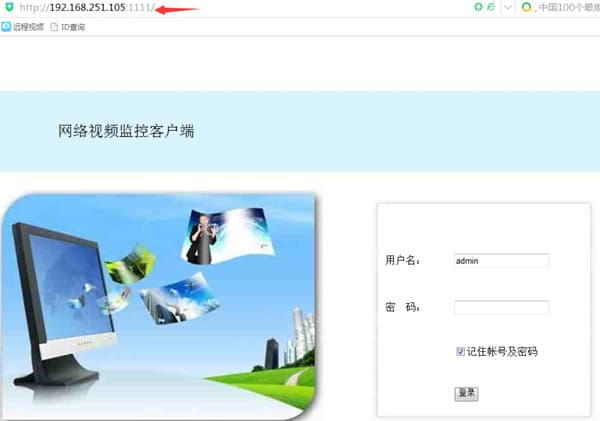

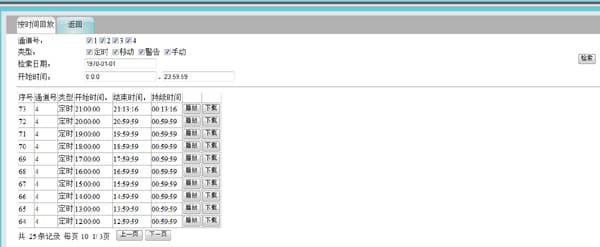
- Vælg kanal og dato, og klik på "Søg". Klik på Afspil for at afspille optagelsesfilen. For at downloade og sikkerhedskopiere til computeren kan du vælge at sikkerhedskopiere direkte i .flv-format og afspille det med Storm Player.
Sådan sikkerhedskopieres og afspilles optagelser på DVR'en
USB-drevet skal være i FAT32-format.
- Tilslut en USB-lagerenhed (USB-drev) til DVR'ens USB-port, vælg en dato til søgning efter optagelsesfiler, vælg derefter kanalens optagelsesfil og sikkerhedskopiér den til lagerenheden. Afspil venligst de sikkerhedskopierede optagelsesfiler med "Storm Player" eller "VLC Player".
- Gå til optagelsesafspilningsgrænsefladen, vælg en tidsperiode, søg efter optagelser, vælg en kanal og klik på afspilning.
- Hvis USB-drevet ikke kan sikkerhedskopiere optagelser, brug CMS-computerklienten til at sikkerhedskopiere, eller sikkerhedskopiér via LAN-webgrænsefladen.
- Hvis ovenstående metoder ikke virker, kontakt venligst teknisk support.
Sikkerhedskopiering med et USB-drev på DVR'en er for langsom, og datamængden er lille — er der en bedre sikkerhedskopieringsmetode?
- Du kan bruge softwaren "harddisk til computer datakopi". Hent den fra webstedet http://www.dvr163.com → Teknologi og support, eller få den fra teknisk support.
- Åbn grænsefladen for softwaren "harddisk til computer datakopi". Vælg det korrekte tidspunkt og den korrekte sikkerhedskopidisk. Det anbefales, at sikkerhedskopistien er på engelsk (kinesiske tegn kan få sikkerhedskopieringen til at mislykkes). Klik på Sikkerhedskopiér.
- Efter en vellykket sikkerhedskopiering kan du åbne filerne direkte med "Storm Player" eller "VLC Player".
Kan CMS afspille optagelser fra en enhed på et eksternt netværk?
- Gå først til Indstillinger → Tilføj enhed og tilføj den eksterne netværksside med en EseeNet-forbindelse. Vælg derefter den tilføjede enhed i afspilning, vælg Fjernfil, dato og kanal, og søg efter afspilning.
Kan optagelser lavet med CMS ses online?
- Nej. Optagelser lavet med CMS gemmes på computerens harddisk. CMS har ikke funktionen til at uploade optagelser til netværket til fjernforhåndsvisning og -afspilning på samme måde som en DVR.
Under CMS-søgning og -afspilning, når optagelser findes, men nogle optagelsesklip ikke kan afspilles?
- I dette tilfælde kan de gemte optagelser være beskadigede eller slettet. Du kan tjekke harddisken, hvor optagelserne er gemt, og se i REC-mappen efter optagelserne for den tilsvarende tidsperiode.