EseeCloud Hjælpecenter
Lyd
Hvor mange lydkanaler DVR'en understøtter, hvordan man tilslutter en mikrofon og højttaler, og hvordan man opsætter og lytter til lyd på DVR'en, den fjernbetjente webside og klienten.
Ofte stillede spørgsmål om DVR-lydindgang, tilslutning og afspilning på enheden, websiden og klienten.
Hvor mange lydkanaler understøtter enheden
| Navn | Standardkanaler | Udvidelige kanaler | Bemærkninger |
|---|---|---|---|
| R5104-AHD | 1 | 4 | |
| R5108-AHD | 1 | 8 | |
| R5116-AHD | 1 | 16 | |
| R5204-AHD | 1 | 4 | |
| R5208-AHD | 1 | 8 | |
| R5216-AHD | 1 | 8 | |
| R5104-AHD-H | 1 | 4 | 1080P-H (960*1080) |
| R5108-AHD-H | 1 | 8 | 1080P-H (960*1080) |
| R5116-AHD-H | 1 | 16 | 1080P-H (960*1080) |
| R5104-H | 4 | ||
| R5108-H | 4 | 8 | |
| R5116-H | 2 | 16 | |
| R5124-H | 8 | Op til 8 kanaler | |
| R5132-H | 8 | 8 | Op til 8 kanaler |
| R5204-H | 4 | ||
| R5208-H | 4 | 8 | |
| R5216-H | 2 | 16 |
Sådan tilsluttes mikrofon og højttaler
-
Indgang: tilslut mikrofonen til Audio in.
-
Udgang: tilslut Audio out til en aktiv højttaler.
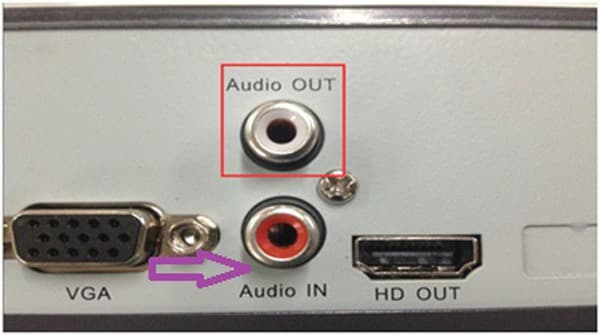
DVR-livevisning lydindstillinger
Så længe mikrofonen, højttaleren og andre eksterne enheder fungerer korrekt og er korrekt forbundet, kræves ingen DVR-konfiguration — du vil høre lyd i livevisning (standardvis lyden fra den første kanal). Andre kanaler har kun lyd, hvis der er tilsluttet lyd til dem separat.
Forstør den anden kanal i enkeltskærmsvisning for at høre lyden fra den anden kanal. Hvis der ikke er lyd under forhåndsvisning af video, tilslut mikrofonen direkte til højttaleren for at teste, om der er lyd (uden om DVR'en). Hvis der stadig ikke er lyd med denne test, kontrollér mikrofonledningerne eller udskift den med en ny mikrofon og prøv igen.
Lytning til lyd på den fjernbetjente webside (inklusiv LAN)
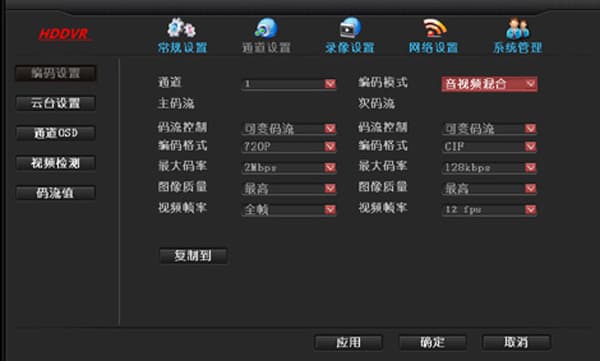
- Hvis du har brug for at høre lyd under fjernbrowsing på websiden, skal du gå til Systemindstillinger → Kanalindstillinger → Kodningstype og vælge audio-video-komposit. Når du overvåger eksternt på websiden, skal du blot forstørre den tilsvarende kanal, der har lyd tilsluttet.
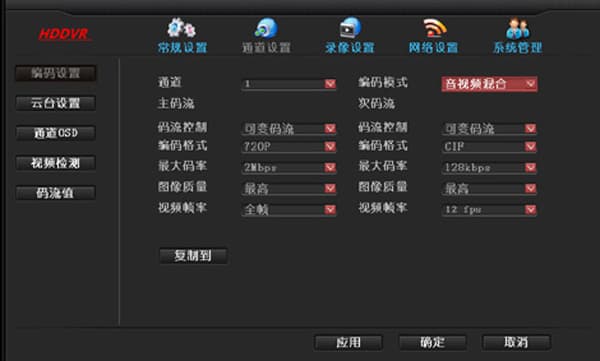
- Når du browser eksternt på websiden, er der en lydknap, der er slået til som standard (vises der et kryds, skal du blot fjerne det) — det er ikke nødvendigt at ændre det.

- Hvis din netværkshastighed er langsom, kan lyden hakke og være svær at forstå.
Lytning til lyd på klienten (samme for LAN og WAN)
Gå til Systemindstillinger → Kanalindstillinger → Kodningstype og vælg audio-video-komposit. Placer musen over overvågningsskærmen med lyd tilsluttet, højreklik og vælg "Åbn lyd" — ingen andre indstillinger er nødvendige.
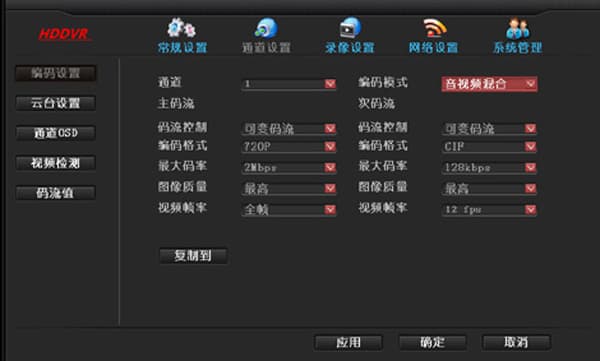
Sådan opsættes lyd på DVR'en
Gå til Systemindstillinger → Kanalindstillinger → Kodningstype og vælg audio-video-komposit.