 EseeCloud Hjælpecenter
Netværk
Sådan indstiller du DVR'ens IP og opretter forbindelse via LAN, WAN og CMS PC-klienten, samt løsninger på problemer med intet billede, sort skærm og offline-enheder.
Ofte stillede spørgsmål om DVR-netværksopsætning og forbindelser.
Hvordan indstiller jeg DVR'ens IP?
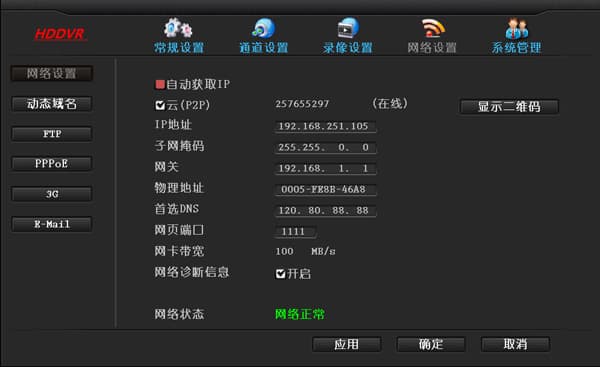
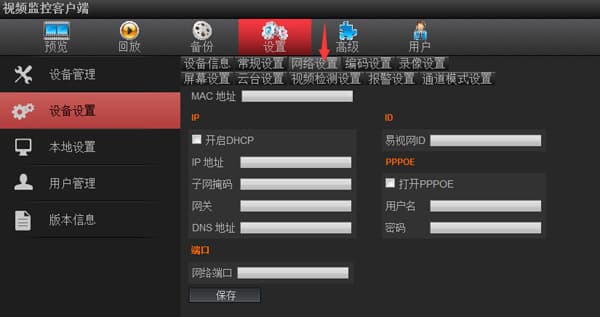
- Tilslut et netværkskabel til DVR'ens netværksport (lampen blinker) → højreklik og vælg Systemindstillinger → Netværksindstillinger → indtast IP-adressen manuelt (f.eks.: IP-adresse 192.168.251.105, undernetmaske 255.255.0.0, foretrukket DNS 8.8.8.8 eller foretrukket DNS 114.114.114.114 (China Telecom); webport: 80).
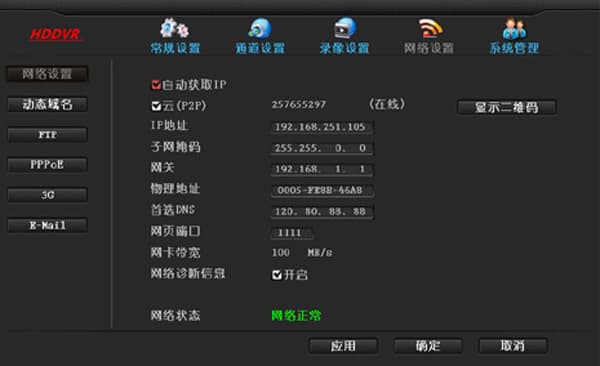
- Tilslut et netværkskabel til DVR'ens netværksport (lampen blinker) → højreklik og vælg Systemindstillinger → Netværksindstillinger → sæt kryds ved "Hent IP automatisk".
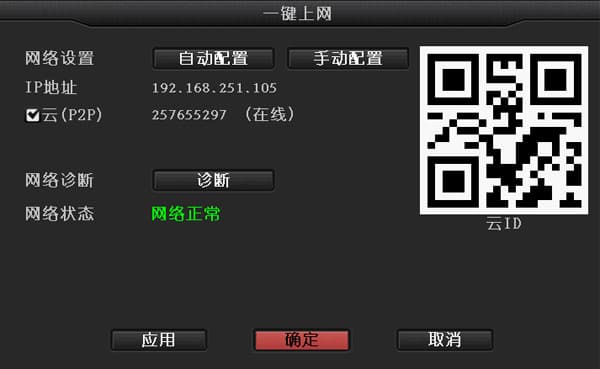
- Tilslut et netværkskabel til DVR'ens netværksport (lampen blinker) → højreklik og vælg "Opret forbindelse med ét klik".
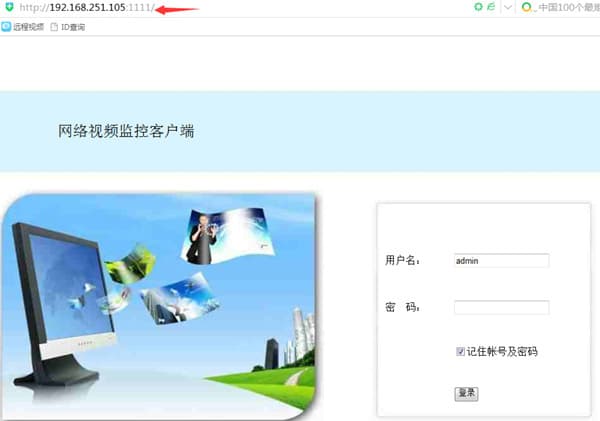
LAN-forbindelse (log ind ved at indtaste IP-adressen i en browser)
Hvorfor er der intet billede, når jeg logger ind via IP i en browser?
- Tjek porten i DVR'ens netværksindstillinger. Hvis DVR'ens IP-adresse f.eks. er 192.168.251.105 og porten er 1111, skal du indtaste http://192.168.251.105:1111 i browseren.
- Computeren og DVR'en er ikke på samme undernet, så netværksadgang er ikke mulig — de skal indstilles til samme undernet.
Sådan tjekker du computerens IP: Start → Kontrolpanel → Netværks- og delingscenter → Lokalt netværk → Detaljer.
(Brug undernetmasken til at afgøre, om de er på samme undernet. F.eks. med undernetmask 255.255.255.0 er IP-adresse 192.168.1.20 og IP-adresse 192.168.1.30 på samme undernet.)
- IE-baserede browsere skal installere et plug-in automatisk. Sikkerhedsværktøjer af typen 360 blokerer installationen af dette legitime plug-in, så luk venligst 360 Security Guard og 360 Antivirus og prøv igen. Vi anbefaler også at skifte til et andet sikkerhedsprodukt, f.eks. Kingsoft Guard eller Kingsoft Antivirus.
Når man tilgår enheden inden for LAN, virker CMS PC-klienten, men IE-browseren kan ikke:
- Hvis enhedens port er blevet ændret, skal du tilgå den med IP + portnummer. Hvis enhedens IP f.eks. er 192.168.251.105 og webporten er 1111, skal du indtaste 192.168.251.105:1111 i IE-browseren.
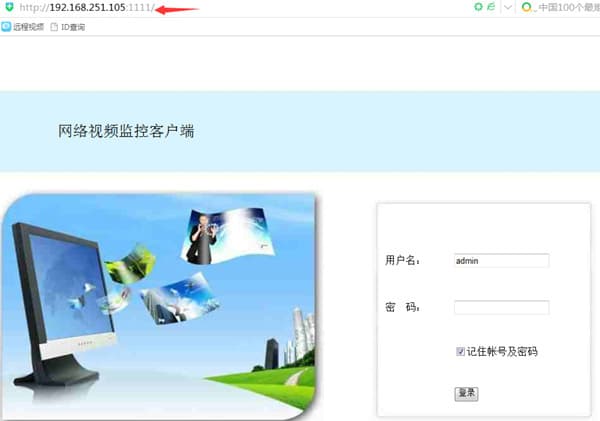
- Indstil IE's internetsikkerhedsniveau til brugerdefineret: Funktioner → Internetindstillinger → Sikkerhed → Brugerdefineret niveau, og aktivér alle prompter/tilladelser til ActiveX plug-ins.
WAN-forbindelse (log ind på www.dvr163.com med ID-nummeret)
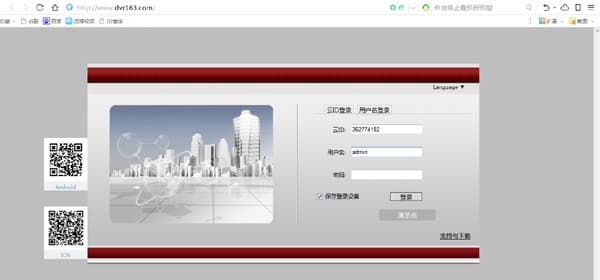
Hvorfor mislykkes forbindelsen, når jeg logger ind med EseeNet ID-nummeret?
-
Teleudbyderen blokerer P2P-gennemtrængning, så forbindelsen er afhængig af centralserveren som relæ, hvilket generelt er mindre effektivt og har en lav forbindelsessuccesrate.
-
Hvis du bruger 360-browseren, skal du skifte til den standard-IE-browser, der følger med Windows, og prøve igen.
-
IE-baserede browsere skal installere et plug-in automatisk. Sikkerhedsværktøjer af typen 360 blokerer installationen af dette legitime plug-in, så luk venligst 360 Security Guard og 360 Antivirus og prøv igen. Vi anbefaler også at skifte til et andet sikkerhedsprodukt, f.eks. Kingsoft Guard eller Kingsoft Antivirus.
Sådan bruges CMS PC-klienten
Hvorfor vises der, at enheden er lukket eller at forbindelsen mislykkedes, når jeg dobbeltklikker på en tilføjet enhed i CMS for at se forhåndsvisning?
-
Der er et problem med netværksforbindelsen — tjek om netværkskablet er korrekt forbundet, og om kablet er beskadiget.
-
Enhedens IP og computerens IP-gateway er forskellige — ret dem til samme gateway og undernet.
-
Enheden selv er ikke online — tilslut enheden, så den er online.
Hvordan ændrer jeg IP-adressen i CMS?
- I CMS-klienten → Indstillinger → Enhedsindstillinger → Netværksindstillinger kan du ændre IP-adressen på DVR'en eller kameraet.
Opsætning af DVR til overvågning i CMS PC-klienten
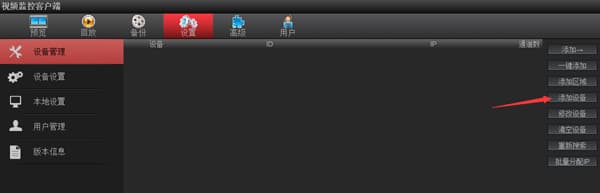
Hvis du bruger CMS PC-klienten til at tilgå DVR'en via WAN, skal du først bekræfte, at WAN-computeren kan se den via en webside. De specifikke opsætningstrin er som følger:
- Indstillinger → Enhedsadministration → Tilføj enhed → vælg at oprette forbindelse via EseeNet ID-nummer.
- EseeNet ID-nummer: det EseeNet ID-nummer, der findes i DVR'ens netværksindstillinger
- Brugernavn: admin som standard (brug det faktiske brugernavn på DVR'en)
- Adgangskode: tomt som standard (brug den faktiske adgangskode på DVR'en)
- Enhedens navn: skriv hvad som helst
- Antal kanaler: angiv det antal kanaler, DVR'en har
- Enhedstype: hvis det er en DVR- eller NVR-enhed, vælges DVR; hvis enhedstypen er IPC, skal IPC vælges
Hvorfor kan CMS forbinde, men forhåndsvisningen viser intet billede (sort skærm)?
-
Det kan skyldes, at antivirussoftware, en firewall osv. har blokeret videodata — tjek og luk antivirussoftware, firewall osv.
-
Kontrollér, om både hovedstream og understream mangler billede. Hvis hovedstreamen har billede, men understreamen ikke har, kan du nulstille DVR'en til fabriksindstillinger.
-
Det kan skyldes et problem med grafikkortkortdriveren. Gå til Start → Kør, skriv dxdiag, derefter Skærm, og kontrollér DirectX for at se, om alt vises som Aktiveret. Hvis noget vises som Deaktiveret, skal du downloade og installere grafikkortkortdriveren.
-
Webport 80 kan være optaget — skift webporten til 1111.
-
Hvis billedet er sort skærm, når det ses via mobilappen, CMS PC-klienten og websiden, kan routeren blokere datatransmission.
Hvorfor er enheden offline, efter konfigurationen er lykkedes?
- Efter tilføjelse af en enhed via hotspot-konfiguration er der en periode, hvor den genopretter forbindelsen til netværket. Vent ca. 30 sekunder; når netværksforbindelsen er oprettet, kan du klikke på Opdater direkte eller gå til enhedens forhåndsvisning for at se, om video vises, og dermed bedømme enhedens status.
DVR
DVR FAQ — netværk, fjernvisning, lyd, video, brugerstyring, grundlæggende betjening, optagelse og afspilning, logo, output-visning, protokolintegration, alarmer og generelle spørgsmål.
Fjernadgang
Sådan opsætter og fejlfinder du fjernadgang til en DVR, herunder EseeNet ID-login, problemer med offline-ID og tilfælde, hvor der ikke vises billede efter tilføjelse af enheden.