 EseeCloud Hjælpecenter
Grundlæggende betjening
Almindelige DVR-betjeningsproblemer, herunder uventede genstarter, startfejl, bipalarm, firmwareopgraderinger og opsætning af PTZ-dome-krydsning.
Ofte stillede spørgsmål om grundlæggende DVR-betjening og fejlfinding.
DVR'en genstarter af sig selv
DVR'en kører normalt, men genstarter med tilfældige intervaller.
- Flash en anden firmwareversion for at afgøre, om problemet er specifikt for den aktuelle version, og gendan standardkonfigurationen.
- Tag netværkskablet ud for at kontrollere, om genstarterne skyldes en IP-adressekonflikt eller en MAC-konflikt.
- Udskift strømadapteren for at teste, om en beskadiget strømforsyning reducerer outputeffekten og forårsager utilstrækkelig strøm.
- Fjern harddisken for at kontrollere, om genstarterne skyldes harddisken.
- Indsæt en anden DVR til test for at se, om genstarterne skyldes DVR-hardwareskade.
- Hvis problemet ikke kan løses, kontakt teknisk support.
DVR'en starter ikke
- Der er ingen reaktion overhovedet, når strømmen tilsluttes. Prøv en anden strømforsyning. Hvis strømforsyningen er bekræftet at fungere, kan problemet ligge hos DVR'ens bundkort.
- Når strømmen tilsluttes, lyder bipperen kontinuerligt (en lang tone). Dette indikerer et beskadiget program. Enheden skal returneres til fabrikken for at genflash programmet.
- Når strømmen tilsluttes, biper bipperen gentagne gange "bip" "bip" "bip". Hvis dette skyldes en mislykket opgradering, kan du prøve at placere en hjælpefil på et USB-drev for at reparere det. (Hjælpefilen er inkluderet i opgraderingspakken.)
- Efter opstart stopper enheden på logoets skærm uden yderligere reaktion. Prøv at fjerne harddisken og udføre en nulstilling til fabriksindstillinger. Hvis det ikke virker, er det sandsynligvis et hardwareproblem eller delvis beskadigelse af flash-programmet, og enheden skal returneres til fabrikken til reparation.
Bipperen lyder kontinuerligt, efter DVR'en tændes
- Hvis DVR'en ikke kan starte normalt, sluk den, fjern harddisken og netværkskablet, og genstart. Hvis det ikke virker, nulstil til fabriksindstillinger og test igen.
- Hvis DVR'en starter normalt, kan du prøve følgende:
A. Opdater enhedens firmwareversion.
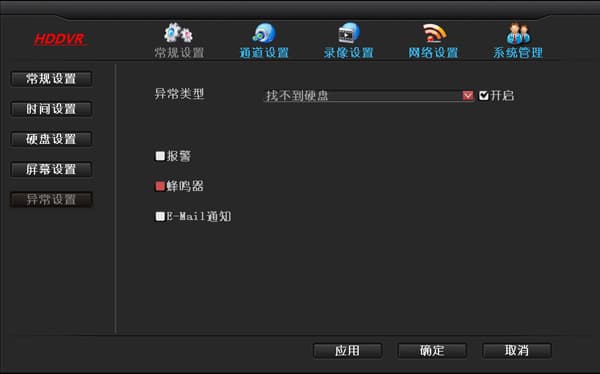
B. Gå til Systemindstillinger → Generelle indstillinger → Undtagelsesindstillinger og kontrollér, om "Aktivér undtagelsesalarm" er markeret.
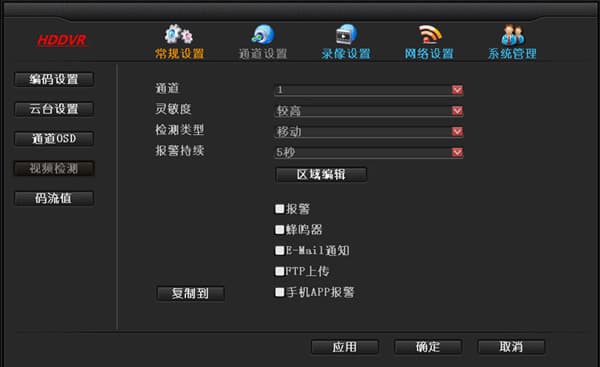
C. Kontrollér, om der er et personikon på forhåndsvisningsskærmen, hvilket kan indikere, at bevægelsesregistrering er udløst. Hvis du ikke ønsker, at bipperen skal lyde, skal du gå til Systemindstillinger → Kanalindstillinger → Videoregistrering og fjerne markeringen af bipperens afkrydsningsfelt.
D. Du kan kontakte teknisk support for yderligere fejlfinding.
Opgraderingstrin
Opgraderingstrinene er som følger (USB-drevet skal være i FAT32-format):
- Kopiér opgraderingsfilen med navnet FWHI*****.rom til "rodniveauet" på USB-drevet (det sted, der åbnes umiddelbart, når du åbner drevet). Ændre ikke opgraderingsfilens navn. Du kan kontakte teknisk support for at få den, eller downloade den fra dette websted.
- Indsæt USB-drevet i USB-stikket på bagpanelet af DVR'en, ved siden af stikket mærket "USB".
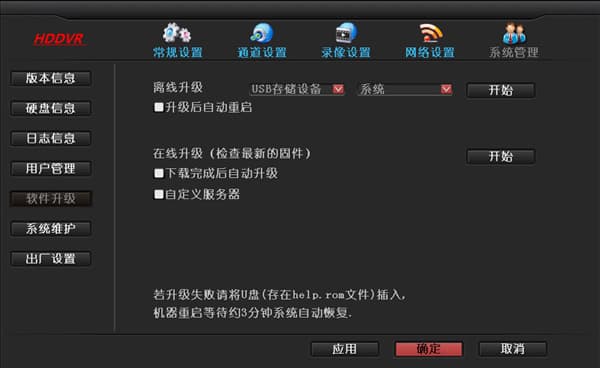
- På DVR'en, højreklik med musen og gå til Systemindstillinger → Systemadministration → Softwareopgradering.
- Klik på Start. Når statuslinjen når 100 %, genstarter DVR'en automatisk.
Opsætning af PTZ-dome-krydsning
For at opsætte en PTZ-dome-krydsning skal du først sikre dig, at du manuelt kan styre domens op-, ned-, venstre- og højrebevægelse. Når denne betingelse er opfyldt, kan du begynde opsætningen. Denne vejledning dækker kun indstilling af tre punkter; hvis du har brug for at indstille flere, er trinene de samme. Trinene er som følger:
- På hovedskærmen, højreklik med musen og gå til Systemindstillinger → Kanalindstillinger → PTZ-indstillinger, og indstil det korrekte kanalnummer.
- Indstil det første krydsningspunkt. Klik på Ny, og klik derefter på "?"-spørgsmålstegnet øverst for at gå til PTZ-kontrolskærmen. Klik på en af op-, ned-, venstre- eller højreknapperne for at flytte til den første ønskede position. Skift forudindstillingspositionsboksen til 1 (standard er 1, så ingen ændring er nødvendig), klik på Indstil, højreklik et vilkårligt sted med musen og vend tilbage til PTZ-indstillingsskærmen.
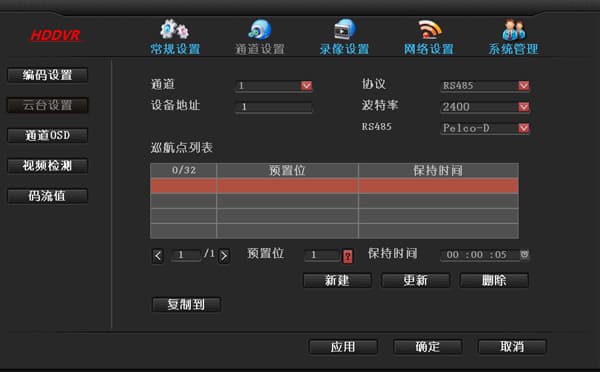
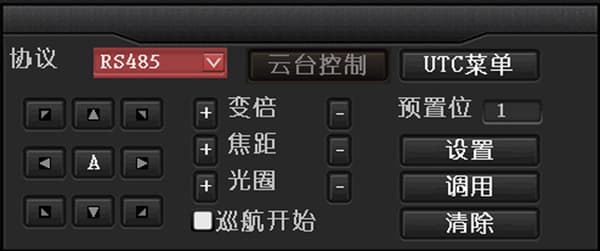
- Indstil det andet krydsningspunkt. Klik på Ny, vælg det andet krydsningspunkt, klik på "?"-spørgsmålstegnet øverst for at gå til PTZ-kontrolskærmen. Klik på en af op-, ned-, venstre- eller højreknapperne for at flytte til den anden ønskede position, skift forudindstillingspositionsboksen til 2, klik på Indstil, højreklik et vilkårligt sted med musen og vend tilbage til PTZ-indstillingsskærmen.
- Indstil det tredje krydsningspunkt. Klik på Ny, klik på "?"-spørgsmålstegnet øverst for at gå til PTZ-kontrolskærmen. Klik på en af op-, ned-, venstre- eller højreknapperne for at flytte til den tredje ønskede position, skift forudindstillingspositionsboksen til 3, klik på Indstil, højreklik et vilkårligt sted med musen og vend tilbage til PTZ-indstillingsskærmen.
- Når alle tre punkter er indstillet, klik på OK. På forhåndsvisningsskærmen, højreklik med musen og gå til PTZ-kontrol → markér afkrydsningsfeltet "Start krydsning", og domen begynder at rotere.
Brugerstyring
Ofte stillede spørgsmål om DVR'ens standardlogin, gendannelse af en glemt adgangskode og begrænsninger for brugernavne, adgangskoder og antal brugere.
Optagelse og afspilning
Sådan konfigureres optagelsestilstande, beregnes lagerplads, sikkerhedskopieres og afspilles optagelser, og fejlfindes problemer med manglende optagelser og harddiskproblemer på en DVR.