Centrum nápovědy EseeCloud
Vzdálené nastavení
Nejčastější dotazy ke vzdálenému nastavení NVR, stavu EseeNet ID online, nastavení portů a DNS a vzdálenému sledování přes WAN.
Nejčastější dotazy ke vzdálenému nastavení a připojení NVR.
Jak nastavím vzdálený přístup na NVR?
-
Použijte síťový kabel, který má normální přístup k internetu, a připojte jej do síťového portu na zadní straně NVR (velmi důležité).
-
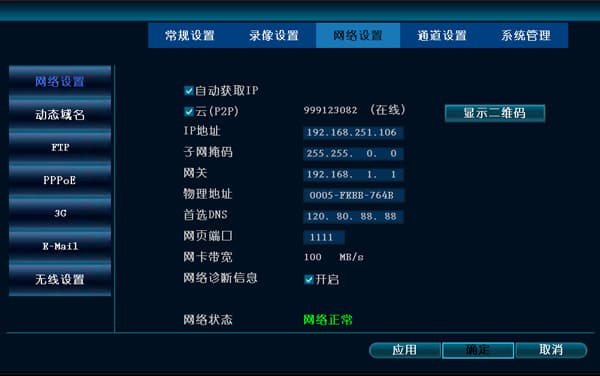
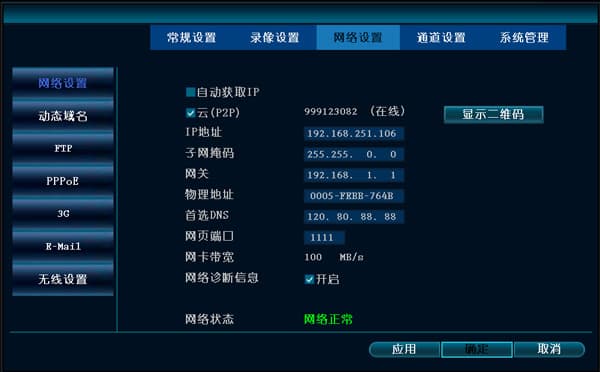
Klikněte pravým tlačítkem myši → Nastavení systému → Nastavení sítě, zaškrtněte políčko u možnosti Získat IP automaticky (DHCP), klikněte na OK, opusťte hlavní nabídku, restartujte rekordér a počkejte přibližně 2 minuty. EseeNet ID by poté mělo být přiděleno a zobrazeno jako online. Poté zrušte zaškrtnutí políčka Získat IP automaticky (DHCP) a klikněte na OK.
-
Pokud ID po výše uvedených krocích stále zobrazuje offline nebo
---, změňte webový port na1111, nastavte preferovaný DNS na8.8.8.8nebo preferovaný DNS na114.114.114.114(China Telecom) a klikněte na OK. Restartujte rekordér a počkejte přibližně 2 minuty. -
Vzdálené sledování z PC: přihlášení přes WAN (tj. externí síť — jakákoli síť, která není za stejným routerem, se nazývá WAN, například sítě China Telecom, China Mobile, China Unicom a CRCC).
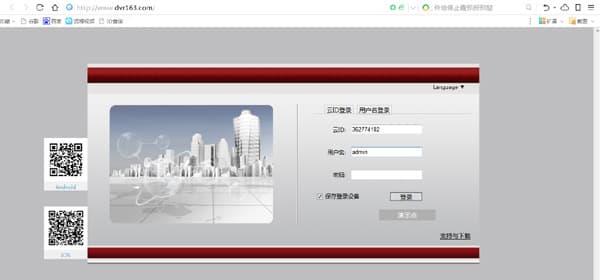
Na libovolném počítači připojeném k internetu v externí síti otevřete prohlížeč IE a zadejte URL www.dvr163.com. Jako ID zařízení použijte EseeNet ID, jako uživatelské jméno zadejte admin a heslo nechte prázdné.
Proč se po několika dnech nemohu přihlásit k EseeNet?
-
Klikněte na ukázkový případ a zkontrolujte, zda se lze přihlásit. Pokud ano, server funguje správně.
-
Restartujte rekordér.
-
Přihlaste se do routeru a zkontrolujte, zda UPnP namapovalo porty rekordéru. Pokud ne, je třeba router restartovat. (Upozornění: některé routery seznam UPnP mapování portů nezobrazují.)
Získal jsem ID, ale nemohu se přihlásit a HTTP port nelze pingovat?
NVR za několika routery v LAN může získat ID, ale nelze se přihlásit. Nejprve povolte funkci UPnP na routeru, který se připojuje k externí síti, zakažte funkci UPnP na ostatních routerech a poté restartujte rekordér NVR a router připojený k externí síti. Pokud se stále nelze přihlásit, ověřte, zda bezpečnostní nastavení routeru neblokuje přístup z vnějšku (WAN).
ID zobrazuje offline v Nastavení sítě, ale vzdálené sledování videa stále funguje?
-
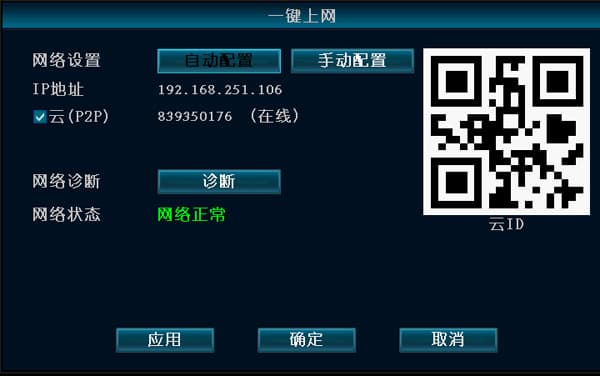
V hlavní nabídce klikněte na Jednodotykový přístup k internetu; uvidíte, že EseeNet (P2P) je již zaškrtnut a ID se zobrazuje jako online.
-
V Obecném nastavení není povolena možnost zobrazení EseeNet ID během náhledu — zaškrtněte tuto možnost.