 Centrum nápovědy EseeCloud
Síť
Jak nastavit IP adresu NVR, připojit se přes LAN nebo WAN a vyřešit prázdnou obrazovku a nulové síťové parametry.
Nejčastější dotazy k síťovému nastavení a připojení NVR.
Jak nastavím IP adresu NVR?
-
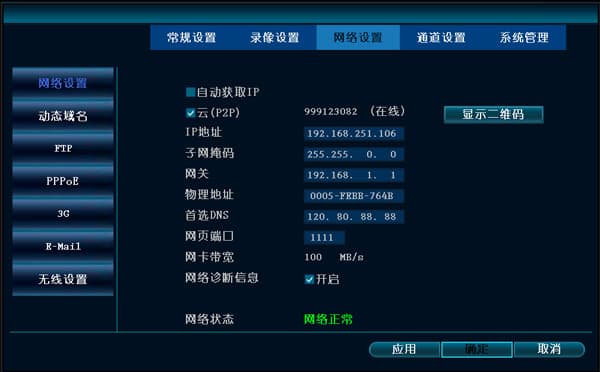
Zapojte síťový kabel do síťového portu NVR (indikátor začne blikat) → klikněte pravým tlačítkem myši a zvolte Nastavení systému → Nastavení sítě → zadejte IP adresu ručně (například: IP adresa 192.168.251.106, maska podsítě 255.255.0.0, preferovaný DNS 120.80.88.88 (China Unicom),
nebo preferovaný DNS 114.114.114.114 (China Telecom); výchozí webový port je 80.
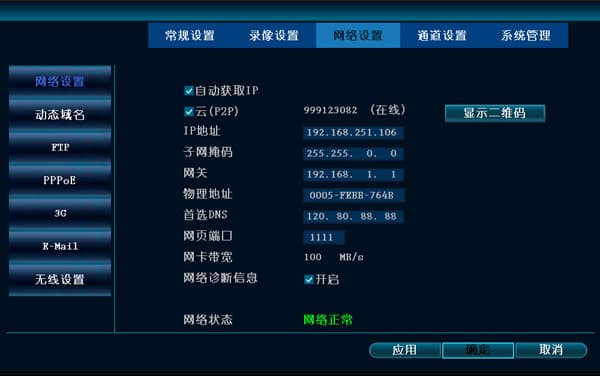
- Zapojte síťový kabel do síťového portu NVR (indikátor začne blikat) → klikněte pravým tlačítkem myši a zvolte Nastavení systému → Nastavení sítě → zaškrtněte „Získat IP automaticky".
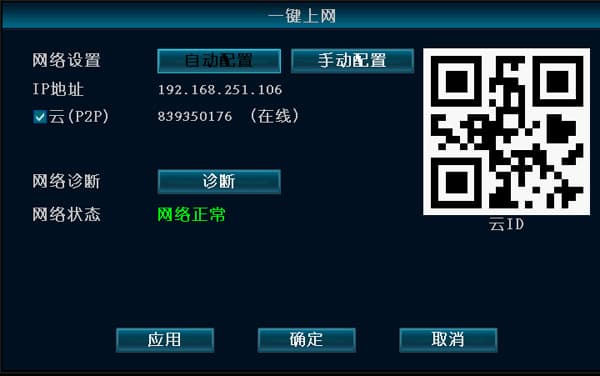
- Zapojte síťový kabel do síťového portu NVR (indikátor začne blikat) → klikněte pravým tlačítkem myši a zvolte „Jednodotykové připojení sítě".
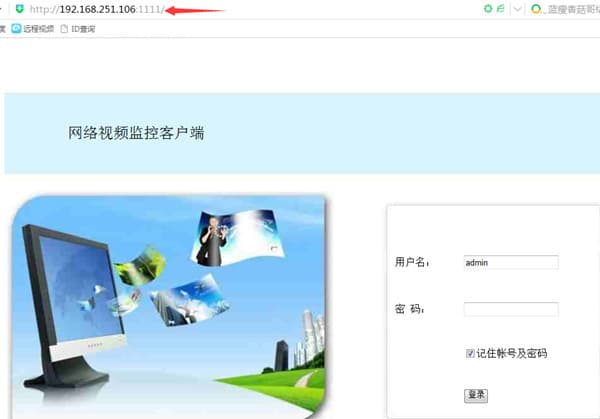
Připojení přes LAN (přihlášení zadáním IP adresy do prohlížeče)
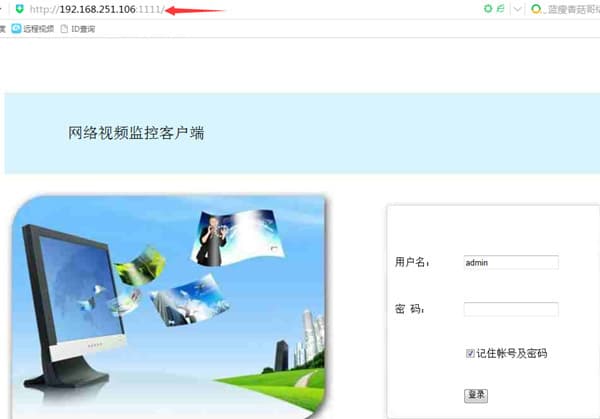
- Použijte port nastavený v síťových nastaveních NVR. Pokud je například IP adresa NVR 192.168.251.106 a port je 1111, zadejte do prohlížeče http://192.168.251.106:1111.
-
Pokud počítač a NVR nejsou ve stejné podsíti, síťový přístup není možný — je nutné je nastavit do stejné podsítě.
Jak zjistit IP adresu počítače: Start → Ovládací panely → Centrum sítí a sdílení → Lokální připojení → Podrobnosti.
(Pomocí masky podsítě zjistíte, zda jsou adresy ve stejné podsíti. Například při masce 255.255.255.0 jsou IP adresy 192.168.1.20 a 192.168.1.30 ve stejné podsíti.)
-
Prohlížeče typu IE musí automaticky nainstalovat doplněk. Bezpečnostní nástroje typu 360 instalaci tohoto legitimního doplňku blokují — zavřete proto 360 Total Security a 360 Antivirus a zkuste to znovu. Doporučujeme také přejít na jiný bezpečnostní produkt, například Kingsoft PC Doctor nebo Kingsoft Antivirus.
Zařízení je dostupné z LAN: klient CMS pro PC funguje, ale prohlížeč IE k němu nemá přístup.
- Pokud byl port zařízení změněn, je nutné přistupovat přes IP adresu + číslo portu. Pokud je například IP zařízení 192.168.251.106 a webový port je 1111, zadejte do IE prohlížeče 192.168.251.106:1111.
- Upravte úroveň zabezpečení v možnostech Internetu v IE: Nástroje → Možnosti Internetu → Zabezpečení → Vlastní úroveň a povolte všechny výzvy doplňků „ActiveX", které byly zakázány.
Připojení přes WAN (přihlášení pomocí ID na www.dvr163.com v prohlížeči)
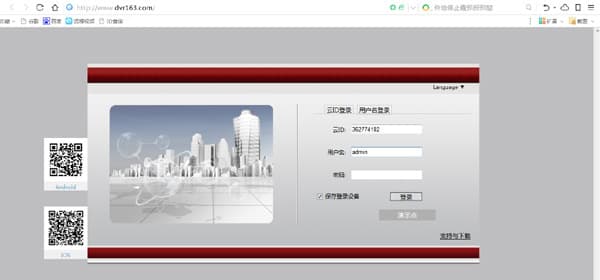
Proč se nemohu připojit při přihlašování pomocí EseeNet ID?
-
Firmware NVR může být příliš starý. U NVR ověřte, zda je verze V1.8.2.B16 nebo novější; u DNVR ověřte verzi V1.8.1.B14 nebo novější.
-
Poskytovatel blokuje P2P průchod, v takovém případě se připojení spoléhá na centrální server jako relé. Obecně to bývá méně efektivní a míra úspěšnosti připojení je nižší.
-
Pokud používáte prohlížeč 360, přepněte na standardní IE prohlížeč dodávaný se systémem Windows a zkuste to znovu.
-
Prohlížeče typu IE musí automaticky nainstalovat doplněk. Bezpečnostní nástroje typu 360 instalaci tohoto legitimního doplňku blokují — zavřete proto 360 Total Security a 360 Antivirus a zkuste to znovu. Doporučujeme také přejít na jiný bezpečnostní produkt, například Kingsoft PC Doctor nebo Kingsoft Antivirus.
Po připojení síťového kabelu k NVR jsou MAC adresa, IP adresa, brána atd. všechny 0
Firmware je příliš starý a musí být aktualizován.
Proč se CMS připojí úspěšně, ale náhled nemá obraz (černá obrazovka)?
-
Antivirový software, firewall nebo jiný podobný nástroj může blokovat přenos videodát. Zkontrolujte a vypněte antivirový software, firewall atd.
-
Zkontrolujte, zda nemají obraz jak hlavní proud, tak vedlejší proud. Pokud má hlavní proud obraz, ale vedlejší proud ne, lze na NVR provést obnovení továrního nastavení.
-
Příčinou může být problém s ovladačem grafické karty. Přejděte na Start → Spustit, zadejte dxdiag a zkontrolujte položky Zobrazení a DirectX, zda jsou všechny zobrazeny jako Povoleno. Pokud jsou některé označeny jako Nepovoleno, je nutné stáhnout a nainstalovat ovladač grafické karty.
-
Webový port 80 může být obsazen; změňte webový port na 1111.
-
Pokud je černá obrazovka jak v mobilní aplikaci, tak v klientovi CMS pro PC i na webové stránce, router může blokovat přenos dat.
NVR
NVR FAQ — síť, vzdálené sledování, zvuk, video, správa uživatelů, základní operace, nahrávání a přehrávání, logo, výstupní zobrazení, integrace protokolů, alarmy a obecné dotazy.
Vzdálené nastavení
Nejčastější dotazy ke vzdálenému nastavení NVR, stavu EseeNet ID online, nastavení portů a DNS a vzdálenému sledování přes WAN.