 Centrum nápovědy EseeCloud
Nahrávání a přehrávání
Jak nakonfigurovat režimy nahrávání, vypočítat úložiště, zálohovat záznamy a vyřešit chybějící nebo prázdné přehrávání na NVR.
Nejčastější dotazy k nahrávání, úložišti, zálohování a přehrávání na NVR.
Jak nastavím režim nahrávání?
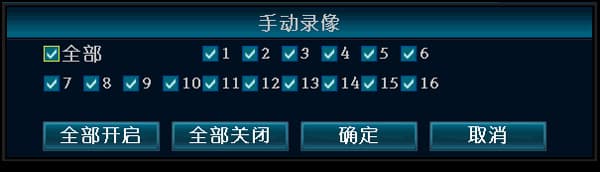
- Ruční nahrávání: klikněte pravým tlačítkem myši → „Ruční nahrávání" → „Povolit vše" → ukončete. Ruční nahrávání na všech kanálech lze také spustit stisknutím klávesy REC na předním panelu. Po úspěšném nastavení ručního nahrávání se na obrazovce zobrazí malá červená tečka.
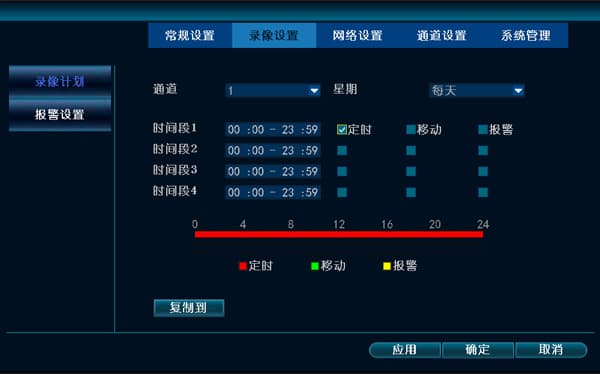
- Plánované nahrávání: klikněte pravým tlačítkem myši → Nastavení systému → Nastavení nahrávání → nastavte „Den" na Každý den → zaškrtněte možnost „Plánované nahrávání" → nastavte Kanál na Vše → „Kopírovat na vše" → potvrďte. Po úspěšném nastavení plánovaného nahrávání se na obrazovce zobrazí ikona hodin.
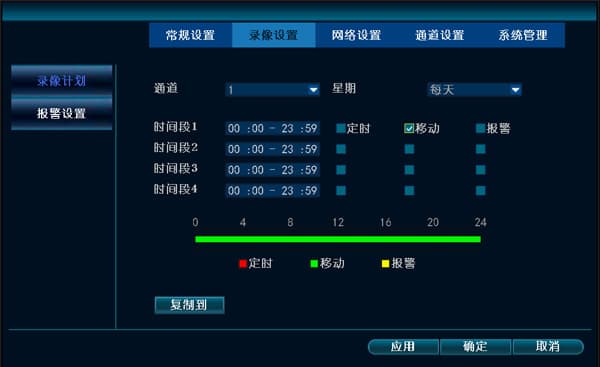
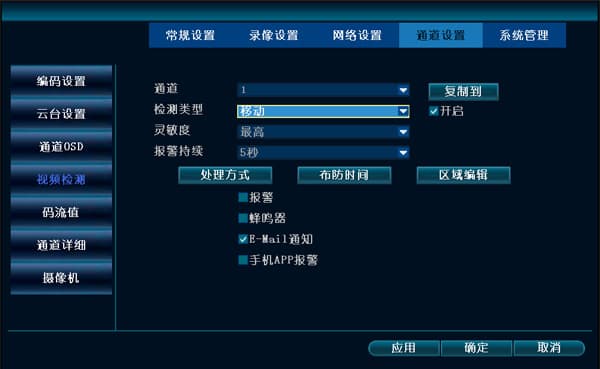
- Nahrávání při detekci pohybu: klikněte pravým tlačítkem myši → Nastavení systému → Nastavení nahrávání → nastavte „Den" na Každý den → zaškrtněte možnost „Pohyb" → nastavte Kanál na Vše → „Kopírovat na vše" → potvrďte a ukončete. Poté je také nutné přejít do Nastavení systému → Nastavení kanálů → Detekce videa a nakonfigurovat oblast detekce pohybu, kanál, citlivost, způsob zpracování a čas střežení. Po úspěšném nastavení nahrávání při detekci pohybu se na obrazovce zobrazí ikona osoby.
Jak nastavím nahrávání při pohybu?
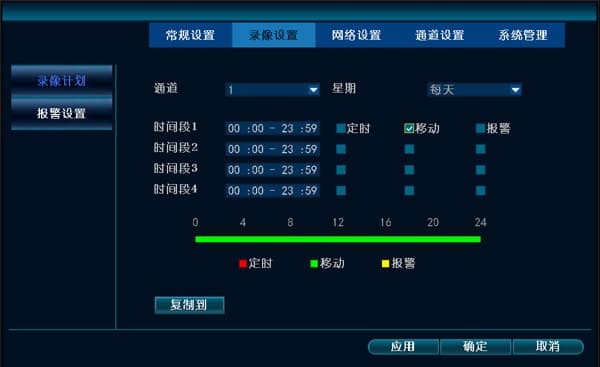
- Klikněte pravým tlačítkem myši → Nastavení systému → Nastavení nahrávání → Plán nahrávání, vyberte „Pohyb" → potvrďte.
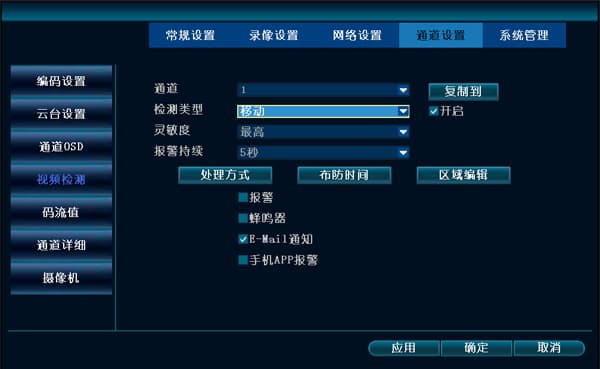
- Klikněte pravým tlačítkem myši → Nastavení systému → Nastavení kanálů → Detekce videa → Typ detekce → Pohyb (vyberte požadovaný způsob zpracování, čas střežení a počet kanálů) → potvrďte.
Při přehrávání nebo zálohování nelze najít žádné záznamy?
-
Nejprve zkontrolujte nastavení nahrávání: ujistěte se, že čas začátku, režim nahrávání a kanál jsou všechny správně nastaveny.
-
Přejděte do Správy disků a zkontrolujte stav disku: zda je povoleno automatické přepisování, zda je disk čten, a zda jsou informace o celkové kapacitě disku, využité kapacitě atd. normální. Obvykle jde o problém s diskem (datový kabel disku nebo napájecí kabel disku).
-
Přejděte do Systémové informace → Informace o protokolu. Zkontrolujte, zda v příslušném časovém období existují záznamy o spuštění nebo zastavení nahrávání.
-
Ověřte maximální délku záznamu, kterou disk může uložit. Pokud například může uložit maximálně 15 dní záznamu, vyhledávání záznamů starších než 15 dní pochopitelně nic nevrátí.
Jaká je maximální kapacita jednoho disku podporovaná rekordérem?
Maximální podporovaná kapacita je 6T.
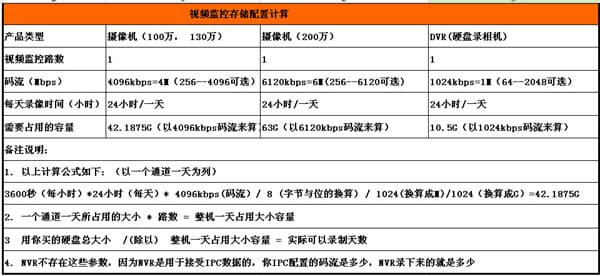
Jak vypočítám úložný prostor využitý záznamy (na základě toku 4096 kbps)?
- Vzorec je následující (příklad pro jeden kanál za jeden den):
3600 sekund (za hodinu) * 24 hodin (za den) * 4096 kbps (tok) / 8 (převod z bitů na bajty) / 1024 (převod na MB) / 1024 (převod na GB) = 42,1875 GB
-
Prostor využitý jedním kanálem za jeden den * počet kanálů = celkový denní prostor celého zařízení
-
Celková velikost zakoupeného disku / (děleno) celkový denní prostor celého zařízení = skutečný počet dní, po který lze nahrávat
-
Tyto parametry se nevztahují na NVR, protože NVR se používá k příjmu dat IPC: cokoli, s jakým tokem je vaše IPC nakonfigurována, přesně to NVR nahrává.
Jak zálohuji a přehrávám záznamy rekordéru na počítači v LAN?
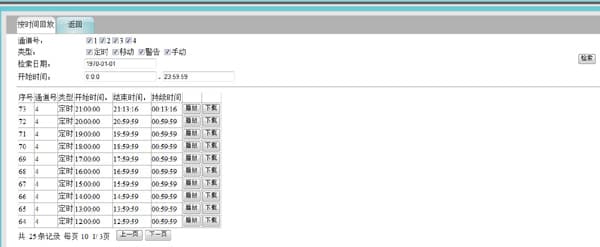
- Na počítači ve stejné LAN zadejte IP adresu rekordéru do prohlížeče a přihlaste se.
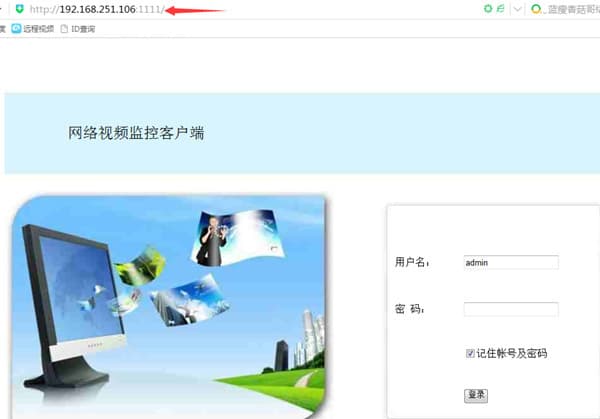

- Vyberte kanál a datum, poté klikněte na „Hledat". Kliknutím na přehrát spustíte přehrávání souboru záznamu. Pro stažení a zálohování na PC lze záznamy zálohovat přímo ve formátu .flv a přehrát je přehrávačem Storm Player.
Jak zálohuji a přehrávám záznamy přímo na rekordéru?
USB disk musí být ve formátu FAT32.
-
Připojte USB úložné zařízení (USB disk) k USB portu rekordéru, vyberte datum pro vyhledání souborů záznamu, poté vyberte soubory záznamu z kanálu a zálohujte je na úložné zařízení. Zálohované soubory záznamu přehrajte pomocí „Storm Player" nebo „VLC Player".
-
Vstupte do rozhraní přehrávání záznamu, vyberte časové období, vyhledejte záznamy, vyberte kanál a klikněte na přehrávání.
-
Pokud USB disk nemůže záznamy zálohovat, použijte klienta CMS pro PC nebo webovou stránku v LAN.
-
Pokud žádná z výše uvedených metod nefunguje, kontaktujte technickou podporu.
Proč zálohování selže, když NVR používá přenosný pevný disk?
- Přenosný pevný disk napájený z USB portu má vysoké požadavky na napájení přes USB, které USB port NVR nemůže splnit, proto zálohování selže. Přenosný pevný disk s externím napájením, který neodebírá napájení z USB, tento problém nemá a zálohování proběhne úspěšně.
Zálohování pomocí USB disku na NVR je příliš pomalé a pojme málo dat — existuje lepší způsob zálohování?
-
Můžete použít „software pro kopírování dat z disku na PC" s diskem připojeným k počítači. Získejte jej z webové stránky http://www.dvr163.com → Technická podpora nebo si jej vyžádejte od technické podpory.
-
Otevřete rozhraní softwaru pro kopírování dat z disku na PC. Vyberte správný čas a správný zálohovací disk; doporučuje se, aby zálohovací cesta byla v angličtině (čínské znaky mohou způsobit selhání zálohy), poté klikněte na zálohování.
-
Po úspěšném zálohování lze soubory přímo otevřít pomocí „Storm Player" nebo „VLC Player".
-
Přihlaste se na webovou stránku rekordéru pro zálohování.
NVR zobrazuje obrazy v náhledu na více obrazovkách, ale během přehrávání není žádný obraz?
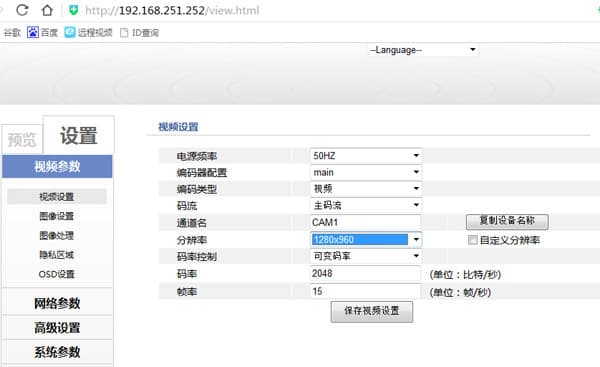
- Klikněte pravým tlačítkem myši → Nastavení systému → Nastavení kanálů → Nastavení kódování a zkontrolujte, zda je rozlišení hlavního toku IPC standardní rozlišení.
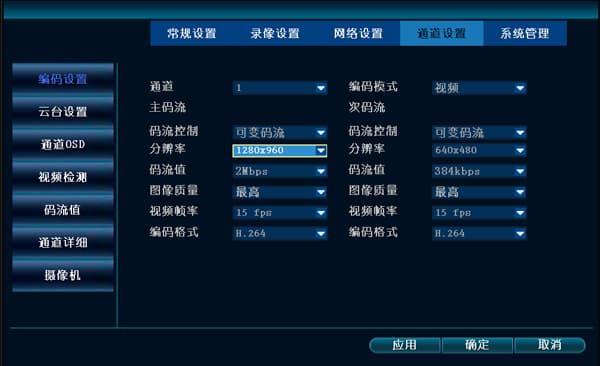
- Pokud je rozlišení hlavního toku IPC větší než maximální podporované rozlišení NVR, náhled v reálném čase zobrazí místo toho vedlejší proud, takže zobrazení obrazu je normální. Ve verzích po 2.3.2.3 se při připojení kamery s rozlišením překračujícím maximální podporované rozlišení zobrazí výzva „rozlišení příliš velké" a obraz nelze normálně zobrazit ani na velkých ani na malých kanálech; lze jej připojit upravením rozlišení hlavního toku IPC.
Základní operace
Běžné operace NVR — přidávání kamer, řešení automatických restartů, selhání spuštění a nepřetržitého pípání bzučáku, aktualizace firmwaru a nastavení křižování PTZ otočné kamery.
Nastavení spouštěcího loga
Jak změnit spouštěcí logo NVR pomocí aktualizace přes USB nebo posloupnosti kláves dálkového ovladače a co zkontrolovat, když spouštěcí logo nelze aktualizovat.