 Centrum nápovědy EseeCloud
Základní operace
Běžné operace NVR — přidávání kamer, řešení automatických restartů, selhání spuštění a nepřetržitého pípání bzučáku, aktualizace firmwaru a nastavení křižování PTZ otočné kamery.
Nejčastější dotazy k základním operacím NVR a odstraňování problémů.
Jak přidám kameru?
Metoda párování kódu:
- Po zapnutí NVR i IPC připojte IPC síťovým kabelem k libovolnému LAN portu na NVR. Klikněte pravým tlačítkem myši → Správa videa → Obnovit → Párovat kód.
Jakmile se zobrazí výzva „Zahájit párování kódu?", klikněte na Ano. Poté se zobrazí „Párování kódu" a jakmile se na monitoru NVR zobrazí obraz, párování proběhlo úspěšně. (Tip: kód pro více kamer lze párovat současně.)
Pokud se zobrazí výzva o selhání párování, klikněte na Obnovit. Pokud se nezobrazí žádné zařízení, síťový kabel není správně zapojen — znovu jej zapojte a proveďte operaci párování kódu znovu.
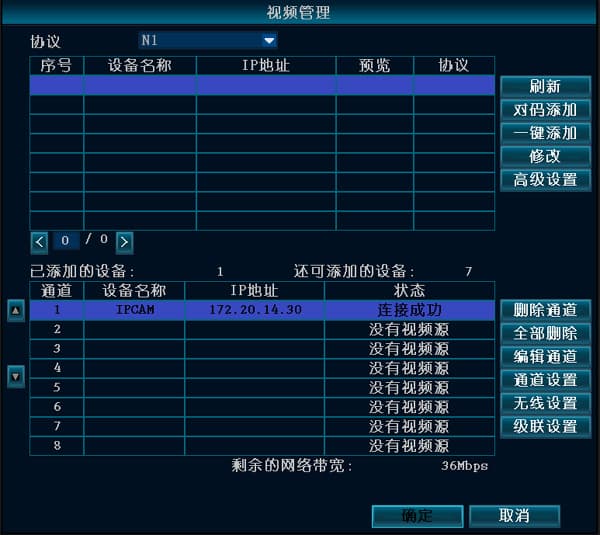
Metoda drátového přidání:
- Pokud jsou NVR a IPC propojeny síťovým kabelem, klikněte pravým tlačítkem myši → Správa videa → Obnovit → Přidat (jednodotykové přidání) pro dokončení přidání IPC.
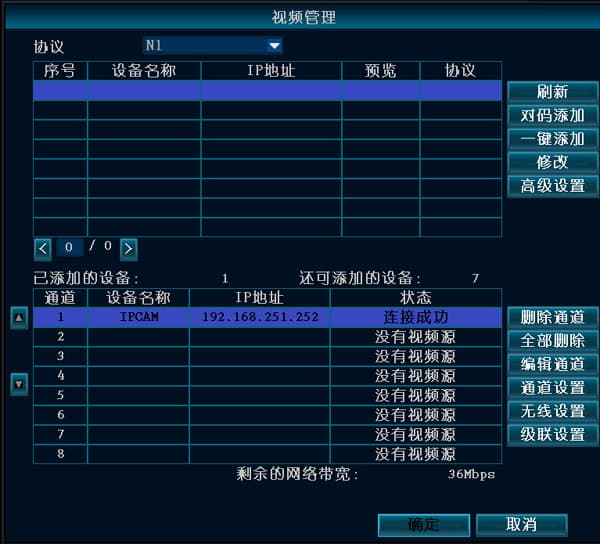
NVR se automaticky restartuje
Funguje normálně, ale v náhodných intervalech se restartuje.
- Aktualizujte na jinou verzi firmwaru a zkontrolujte, zda se nejedná o problém s aktuální verzí; obnovte výchozí konfiguraci.
- Odpojte síťový kabel a zkontrolujte, zda příčinou není konflikt IP adresy nebo konflikt MAC adresy.
- Vyměňte napájecí adaptér a otestujte, zda není napájecí zdroj poškozen, což způsobuje sníženou kapacitu a nedostatečné napájení.
- Vyjměte pevný disk a zkontrolujte, zda restart není způsoben pevným diskem.
- Vyměňte za jiné NVR a otestujte, zda restart není způsoben poškozením hardwaru NVR.
- Pokud problém nelze vyřešit, kontaktujte technickou podporu.
Pokud žádná z těchto možností nepomůže, je nutné zařízení vrátit k opravě.
NVR se nespustí
- Po připojení napájení žádná reakce — zkuste vyměnit napájecí zdroj. Pokud je napájení potvrzeno jako funkční, může být chyba na základní desce NVR.
- Po připojení napájení bzučák nepřetržitě píská — to znamená, že firmware je poškozen. Zařízení musí být vráceno do továrny k opětovnému nahrání firmwaru.
- Po připojení napájení bzučák opakovaně pípá „bip" „bip" „bip". Pokud je to způsobeno neúspěšnou aktualizací, zkuste umístit soubor nápovědy na USB disk k opravě. (Soubor nápovědy je součástí balíčku aktualizace.)
- Po spuštění zůstane na obrazovce loga a dále nereaguje. Zkuste vyjmout pevný disk a provést obnovení továrního nastavení. Pokud to nepomůže, jde o hardwarový problém nebo částečné poškození flash firmwaru a zařízení musí být vráceno do továrny k opravě.
Bzučák po zapnutí NVR nepřestává znít
- Pokud se nedaří normálně spustit, odpojte napájení, odpojte pevný disk a síťový kabel a restartujte. Pokud to nepomůže, obnovte tovární nastavení a otestujte znovu.
- Pokud se spustí normálně, můžete vyzkoušet následující:
A. Aktualizujte verzi firmwaru zařízení.
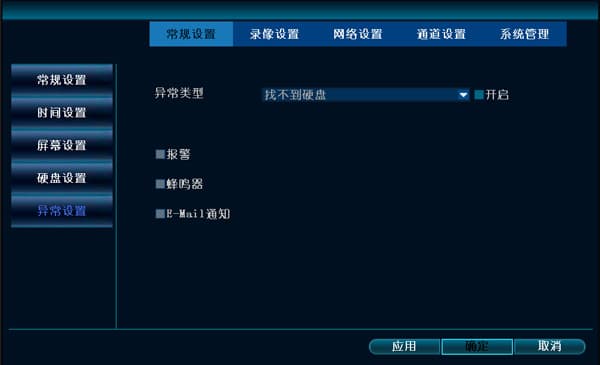
B. Přejděte do Nastavení systému → Obecné nastavení → Nastavení výjimek a zkontrolujte, zda je zaškrtnuta možnost „Povolit alarm výjimky".
C. Zkontrolujte, zda se na obrazovce náhledu nezobrazuje ikona malé osoby, která může naznačovat spuštění detekce pohybu. Pokud nechcete, aby bzučák zněl, přejděte do Nastavení systému → Nastavení kanálů → Detekce videa a zrušte zaškrtnutí políčka bzučáku.
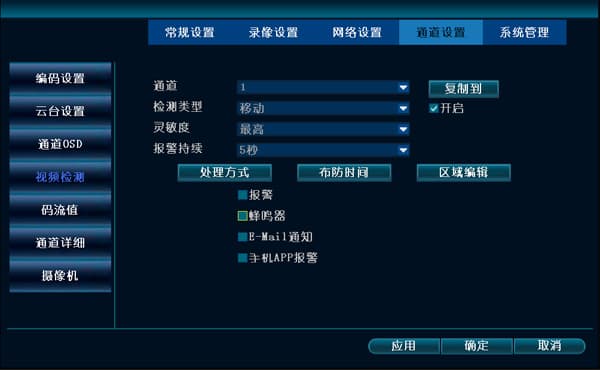
D. Kontaktujte technickou podporu pro prozkoumání problému.
Kroky aktualizace
Níže jsou uvedeny kroky aktualizace (USB disk ve formátu FAT32):
- Zkopírujte soubor aktualizace s názvem FWHI*****.rom do kořenového adresáře USB disku (místo, které se jako první otevře při otevření USB disku); neměňte název souboru aktualizace. Lze jej získat od technické podpory nebo si jej sami stáhnout z tohoto webu.
- Vložte USB disk do USB konektoru na zadním panelu NVR, vedle konektoru označeného „USB".
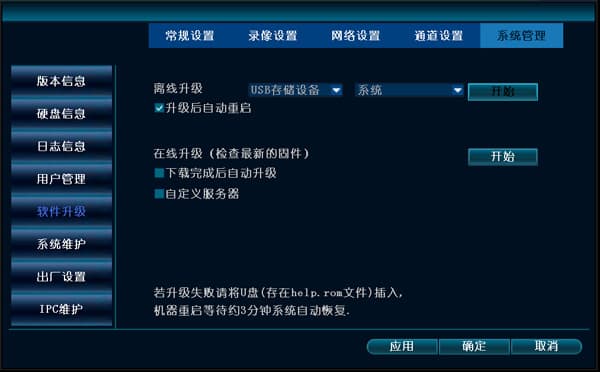
- Na NVR klikněte pravým tlačítkem myši a zvolte Nastavení systému → Správa systému → Aktualizace softwaru.
- Klikněte na Spustit. Počkejte, dokud indikátor průběhu nedosáhne 100 %, poté se NVR automaticky restartuje.
Nastavení křižování otočné kamery
Pro nastavení křižování otočné kamery musíte nejprve zajistit, abyste mohli otočnou kameru ručně ovládat — pohyb nahoru, dolů, doleva a doprava. Jakmile je tato podmínka splněna, lze zahájit nastavení. Zde ukazujeme pouze nastavení tří bodů; pokud potřebujete více, postup je stejný.
- Na hlavní obrazovce klikněte pravým tlačítkem myši → Nastavení systému → Nastavení kanálů → Nastavení PTZ a nastavte správné číslo kanálu.
- Nastavte první bod křižování: klikněte na Nový, poté klikněte na otazník „?" výše a vstupte do ovládacího rozhraní PTZ. Pomocí myši klikněte na libovolné tlačítko nahoru, dolů, doleva nebo doprava a přesuňte se na první požadovanou pozici.
Změňte hodnotu v poli předvolby na 1 (výchozí je 1, takže žádná změna není nutná) → klikněte na Nastavit → klikněte kamkoli pravým tlačítkem myši → vrátíte se do rozhraní Nastavení PTZ.
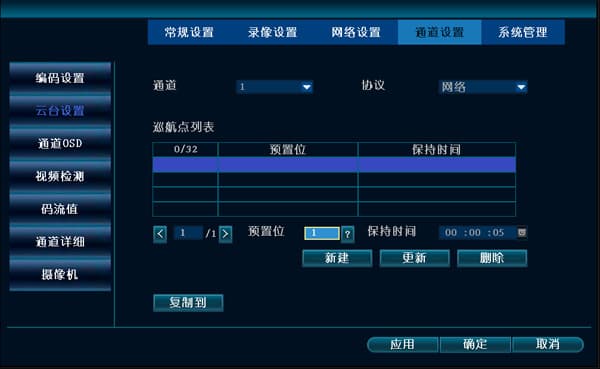
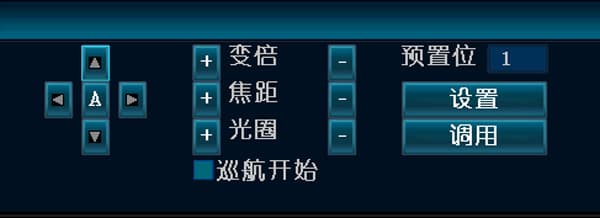
- Nastavte druhý bod křižování: klikněte na Nový, vyberte druhý bod křižování a klikněte na otazník „?" výše a vstupte do ovládacího rozhraní PTZ. Pomocí myši klikněte na libovolné tlačítko nahoru, dolů, doleva nebo doprava a přesuňte se na druhou požadovanou pozici. Změňte hodnotu v poli předvolby na 2 → klikněte na Nastavit → klikněte kamkoli pravým tlačítkem myši → vrátíte se do rozhraní Nastavení PTZ.
- Nastavte třetí bod křižování: klikněte na Nový, klikněte na otazník „?" výše a vstupte do ovládacího rozhraní PTZ. Pomocí myši klikněte na libovolné tlačítko nahoru, dolů, doleva nebo doprava a přesuňte se na třetí požadovanou pozici. Změňte hodnotu v poli předvolby na 3 → klikněte na Nastavit → klikněte kamkoli pravým tlačítkem myši → vrátíte se do rozhraní Nastavení PTZ.
- Po nastavení tří bodů klikněte na OK. Na obrazovce náhledu klikněte pravým tlačítkem myši → Ovládání PTZ, zaškrtněte políčko „Spustit křižování" a otočná kamera začne rotovat.
Správa uživatelů
Výchozí uživatelské jméno a heslo NVR, omezení délky hesla a uživatelského jména, jak obnovit zapomenuté přihlašovací heslo a maximální počet uživatelských účtů.
Nahrávání a přehrávání
Jak nakonfigurovat režimy nahrávání, vypočítat úložiště, zálohovat záznamy a vyřešit chybějící nebo prázdné přehrávání na NVR.