 مركز مساعدة EseeCloud
دليل كاميرا OOSSXX الشمسية اللاسلكية PTZ
دليل كاميرا المراقبة الشمسية لكاميرا OOSSXX القبّية الشمسية PTZ — الشحن الأول، قائمة المحتويات، واجهة الكاميرا، مخطط الشبكة، إعداد تطبيق EseeCloud / IP PRO، العرض عن بُعد والاقتران بالاتصال المباشر، المعاينة وإعادة التشغيل، التركيب على السقف/الجدار والعمود، الشحن، استكشاف الأخطاء وإصلاحها والأسئلة الشائعة.
هذا هو دليل كاميرا المراقبة الشمسية لكاميرا OOSSXX القبّية PTZ الشمسية — وهي كاميرا تعمل بالبطارية وقابلة للدوران والإمالة مع لوح شمسي منفصل قابل للتعديل يتصل بموجّه Wi-Fi لديك ويخزّن الفيديو على بطاقة TF. ويغطي الدليل الشحن الأول، وقائمة المحتويات، وواجهة الكاميرا، ومخطط الشبكة أثناء العمل، وتثبيت التطبيق وتسجيل الدخول، وإضافة الكاميرا إلى التطبيق، والإشعارات، والمعاينة وإعادة التشغيل، والتركيب والوضع، والشحن، واستكشاف الأخطاء وإصلاحها، وأسئلة شائعة موجزة.
1. أول خطوة
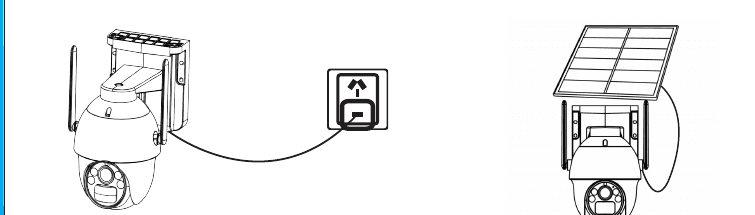
يُرجى شحن الكاميرات قبل البدء.
- يُرجى الشحن قبل الاستخدام الأول للجهاز.
- وصّل سلك الطاقة الخاص باللوح الشمسي بالكابل الخلفي لكاميرا البطارية الشمسية.
2. فيديو توضيحي للإعداد
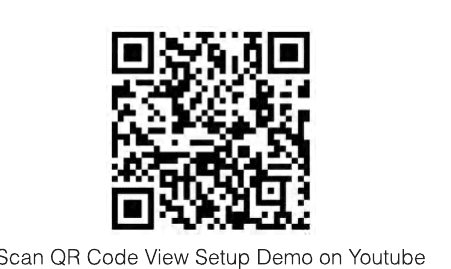
امسح رمز QR أدناه لمشاهدة العرض التوضيحي للإعداد على YouTube.
3. قائمة المحتويات
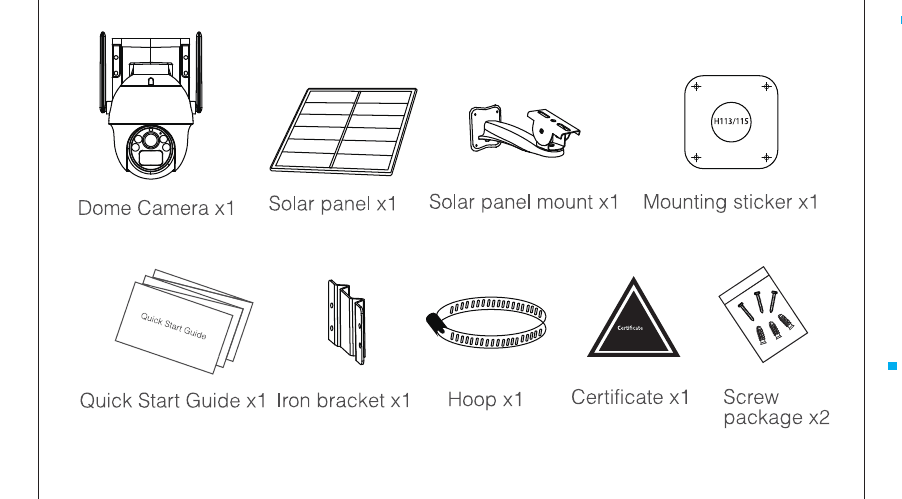
يختلف تكوين المنتج المبيع. يُرجى الرجوع إلى المنتج الفعلي.
3.1 كاميرا القبة بالبطارية
| العنصر | الكمية |
|---|---|
| الكاميرا القبّية | x1 |
| اللوح الشمسي | x1 |
| حامل اللوح الشمسي | x1 |
| ملصق التركيب | x1 |
| دليل البدء السريع | x1 |
| الحامل الحديدي | x1 |
| الطوق | x1 |
| الشهادة | x1 |
| حزمة البراغي | x2 |
4. وصف الواجهة
4.1 الكاميرا القبّية الشمسية
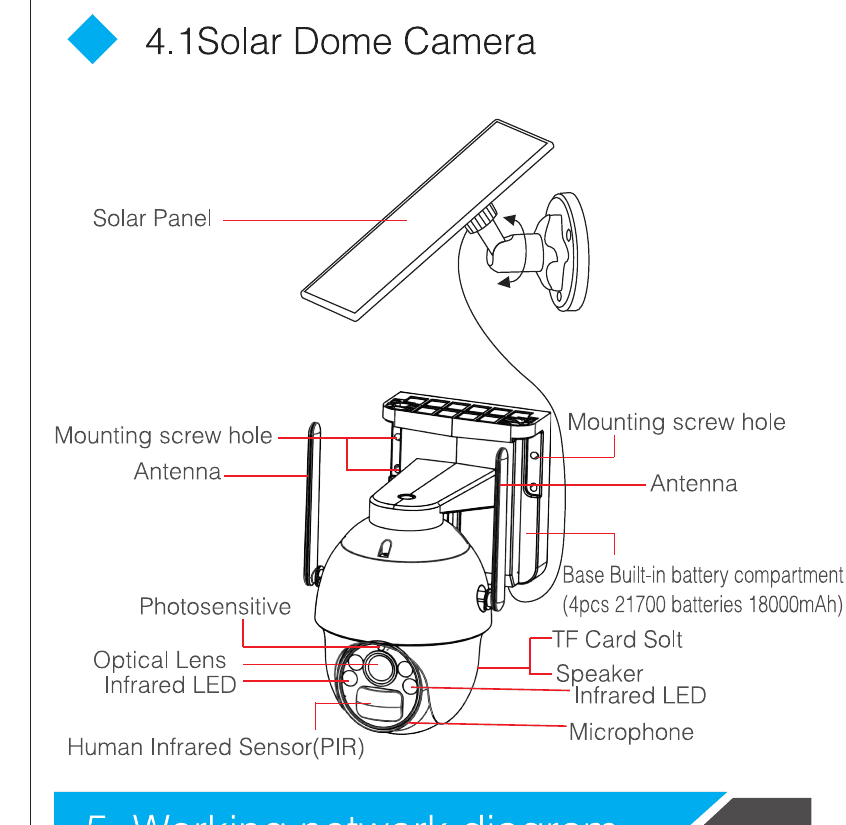
تشتمل الكاميرا القبّية الشمسية على الأجزاء التالية:
- اللوح الشمسي
- فتحة برغي التركيب (×2)
- الهوائي (×2)
- القاعدة — حجرة بطارية مدمجة (4 بطاريات 21700، 18000 مللي أمبير/ساعة)
- الحساس الضوئي
- العدسة البصرية
- مصباح LED تحت الحمراء (×2)
- حساس الأشعة تحت الحمراء للجسم البشري (PIR)
- فتحة بطاقة TF
- السماعة
- الميكروفون
5. مخطط الشبكة أثناء العمل
- العرض عن بُعد عبر الاتصال بالموجّه (كما تُظهر الصورة).
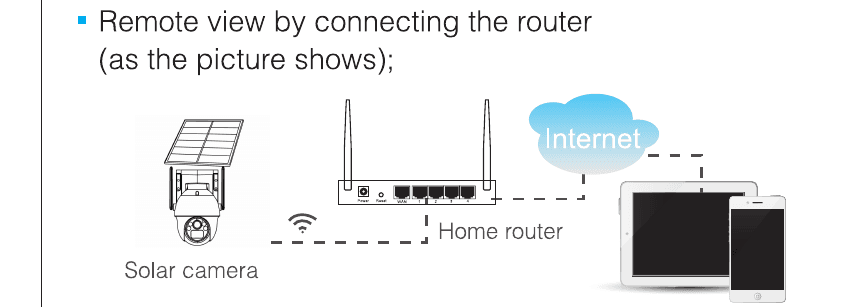
عند العرض عن بُعد بالاتصال بالموجّه، يجب أن يكون WIFI الخاص بالكاميرا متصلاً بالموجّه ويُخزَّن الفيديو على بطاقة TF الخاصة بالكاميرا.
5.1 تثبيت التطبيق
5.1.1 تنزيل التطبيق وتثبيته
يمكن للمستخدمين البحث عن EseeCloud في متجر التطبيقات أو IP PRO على Google Play، أو مسح رمز QR أدناه لتثبيت التطبيق.
بالنسبة لنظام iOS، يتطلب الإصدار iOS 9.0 أو أحدث. وبالنسبة لنظام Android، يتطلب Android 5.1 أو أحدث.
لمزيد من المعلومات حول تطبيق الهاتف المحمول، راجع دليل مستخدم تطبيق ESeeCloud.
5.1.2 تسجيل الدخول إلى الحساب
- تسجيل الحساب / تسجيل الدخول: يُرجى النقر على «تسجيل» في الواجهة، وإدخال رقم الهاتف/البريد الإلكتروني وكلمة المرور للتسجيل، ثم تسجيل الدخول.
- تسجيل الدخول عبر طرف ثالث: يدعم التطبيق تسجيل الدخول عبر طرف ثالث. انقر على أيقونة برنامج التواصل الاجتماعي للطرف الثالث، وانتقل إلى التطبيق لإكمال التفويض وتسجيل الدخول.
5.2 إضافة الكاميرا إلى التطبيق
طريقة الإضافة: افتح التطبيق وامسح رمز QR الموجود على الكاميرا.
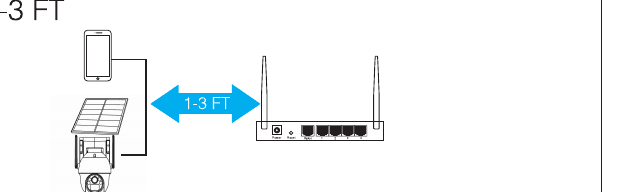
- ضع كلاً من هاتفك المحمول والكاميرا بالقرب من الموجّه، على مسافة نحو 1-3 أقدام.
- بعد تشغيل كاميرا البطارية، تصدر رسالة صوتية start match code ويومض ضوء LED الأحمر. (وإلا فيُرجى الضغط على زر RESET الموجود على الكاميرا لمدة 8 ثوانٍ، وسيصبح متاحاً بعد الرسالة الصوتية reset successfully.)
- افتح التطبيق وانقر على علامة + في الزاوية العلوية اليمنى للدخول إلى واجهة مسح الرمز.
- امسح رمز QR الموجود على الجهاز.
- في واجهة البحث عن الجهاز، انقر على إضافة.
- أعد ضبط الجهاز وانتظر حتى يومض مؤشر الجهاز ثم انتقل إلى الخطوة التالية.
- للعرض والاستخدام عبر WiFi أو شبكات أخرى، يُرجى تحديد العرض عن بُعد. وفي حال عدم وجود شبكة، إذا اتصلت بالكاميرا من مسافة قريبة، فيُرجى تحديد الاتصال المباشر.
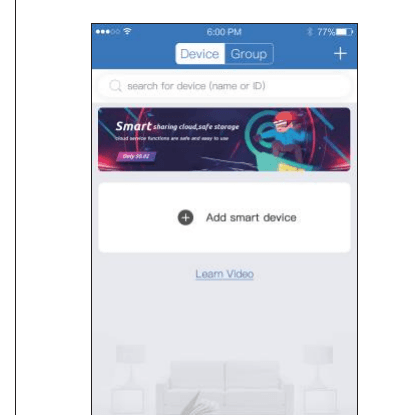
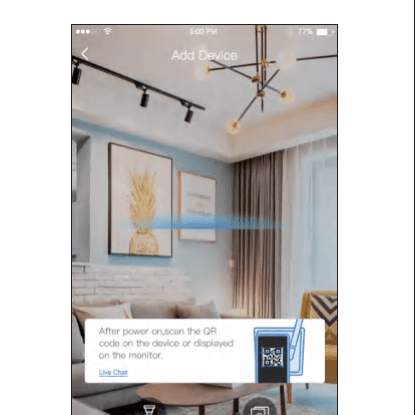
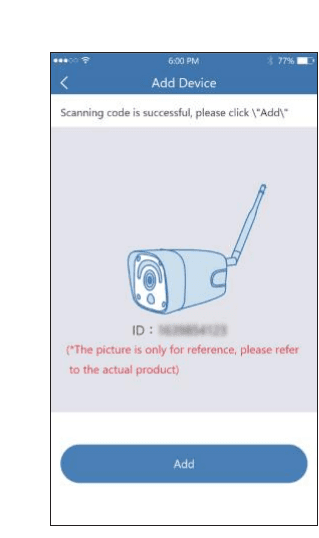
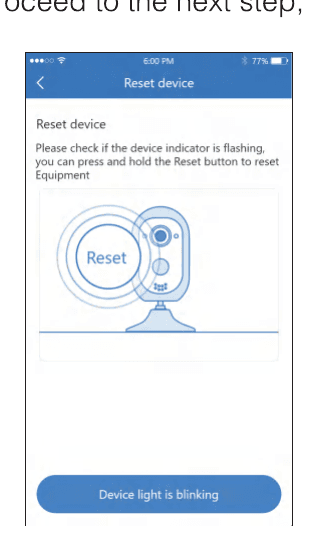
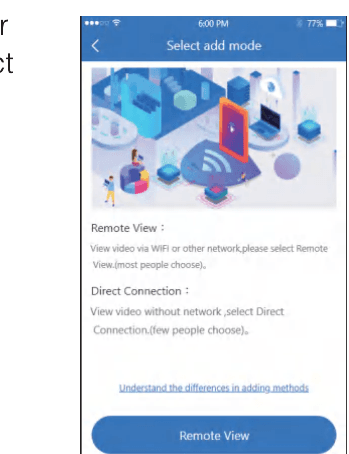
وضع الإضافة عند العرض عن بُعد
- انقر على العرض عن بُعد، واختر شبكة WIFI لديك وأدخل كلمة مرور WIFI. ثم انقر على الخطوة التالية.
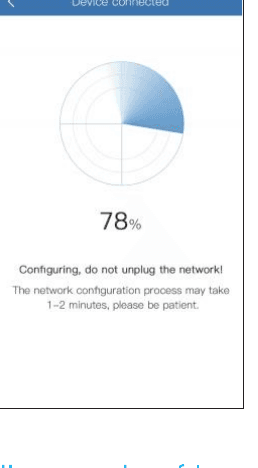
- استخدم الكاميرا لمسح رمز QR الموجود على الهاتف المحمول وفق العملية التي تُظهرها الصورة، ثم انتقل إلى الخطوة التالية بعد سماع نغمة التنبيه أو رؤية حالة الضوء.
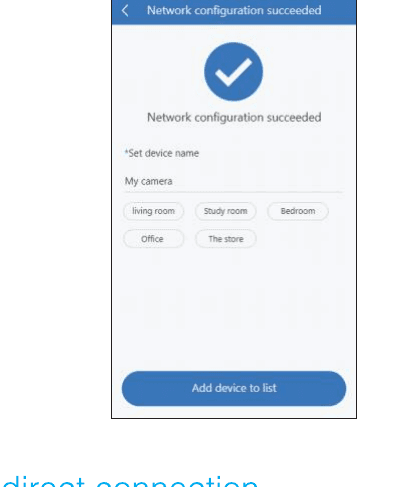
- بعد نجاح تكوين الشبكة، عيّن اسماً للجهاز لإتمام الإضافة بنجاح.
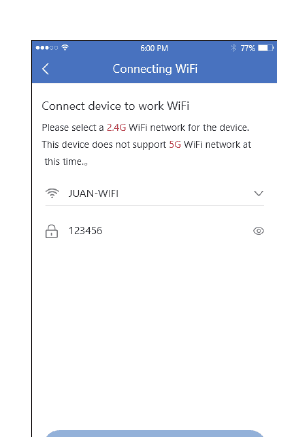
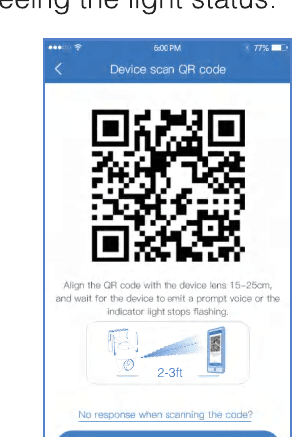
اختر شبكة WiFi بتردد 2.4G للجهاز. لا يدعم هذا الجهاز شبكة WiFi بتردد 5G في الوقت الحالي.
وضع الإضافة عبر الاتصال المباشر المحلي
- انقر على الاتصال المباشر المحلي، وعيّن كلمة مرور لشبكة WIFI الخاصة بالجهاز نفسه وانتقل إلى الخطوة التالية.
- استخدم الجهاز لمسح رمز QR الموجود على الهاتف المحمول وفق العملية التي تُظهرها الصورة، ثم انتقل إلى الخطوة التالية بعد سماع نغمة التنبيه أو رؤية حالة الضوء.
- بعد الاتصال بشبكة WiFi الخاصة بالجهاز وفق الواجهة الإرشادية، عُد إلى التطبيق.
- عيّن الاسم وكلمة المرور للكاميرا، ثم يمكنك إضافتها إلى قائمة الأجهزة.
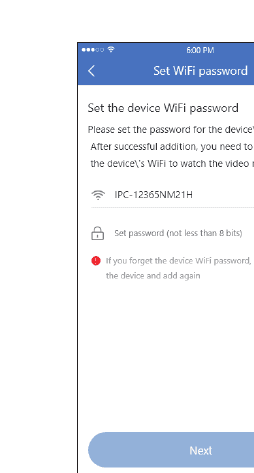
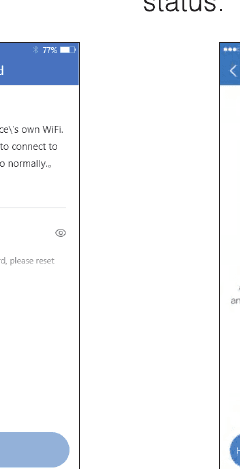
يتطلب الاتصال المباشر الحفاظ على الاتصال بشبكة WiFi الخاصة بالجهاز نفسه حتى تتمكن من معاينة فيديو الكاميرا بشكل طبيعي.
5.3 الإشعارات والمعاينة وإعادة التشغيل
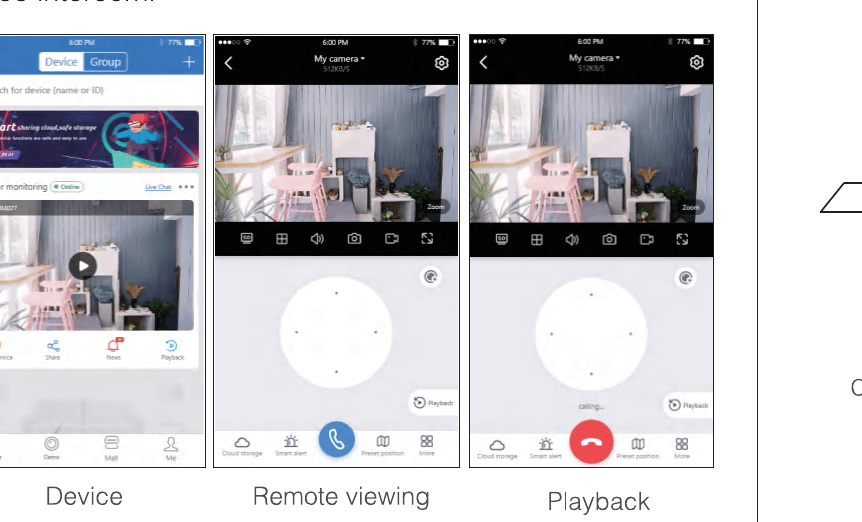
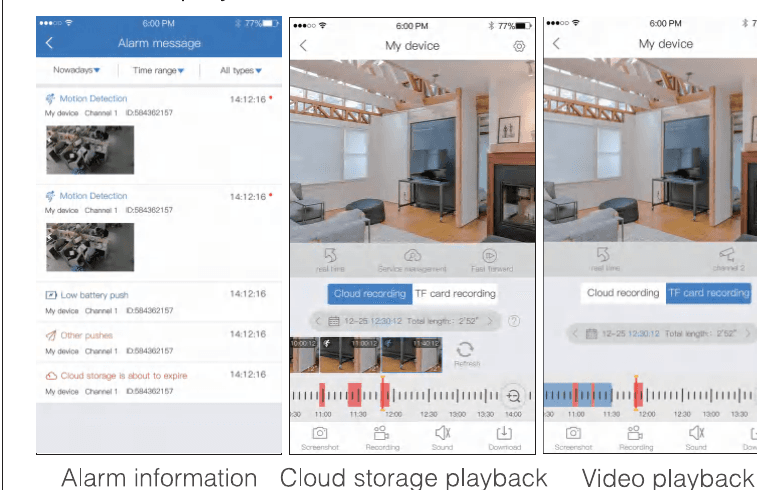
- انقر على معلومات الإشعار أو زر info لعرض معلومات الإنذار الخاصة بالكاميرا.
- انقر على أيقونة التشغيل المقابلة في قائمة الأجهزة للدخول إلى واجهة المعاينة لمشاهدة الفيديو في الوقت الفعلي وإجراء الاتصال الصوتي.
- انقر على إعادة التشغيل لعرض الفيديو الموجود على الجهاز.
5.4 التركيب والوضع
5.4.1 الكاميرا القبّية الشمسية
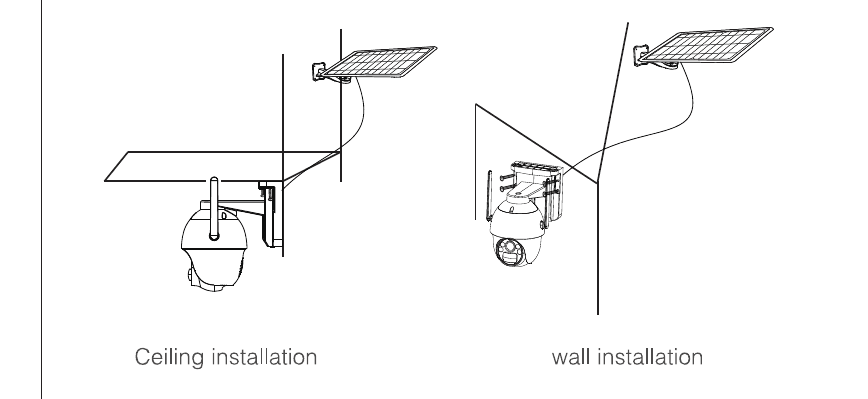
1. التركيب على السقف / التركيب على الجدار
- استخدم ورقة تحديد مواضع التركيب لعمل الثقوب، أما الجدار الإسمنتي فيحتاج إلى تثبيت السدادة المطاطية فيه.
- تركيب قاعدة الكاميرا.
- تركيب حامل اللوح الشمسي.
- يُركَّب اللوح الشمسي في الخارج ويُوصَّل بالكاميرا.
2. التركيب على العمود
- ثبّت اللوح الحديدي خلف قاعدة الكاميرا القبّية بالبراغي.
- ركّب الكاميرا على العمود بواسطة الحامل الحديدي.
- تركيب حامل اللوح الشمسي.
- يُركَّب اللوح الشمسي في الخارج ويُوصَّل بالكاميرا.
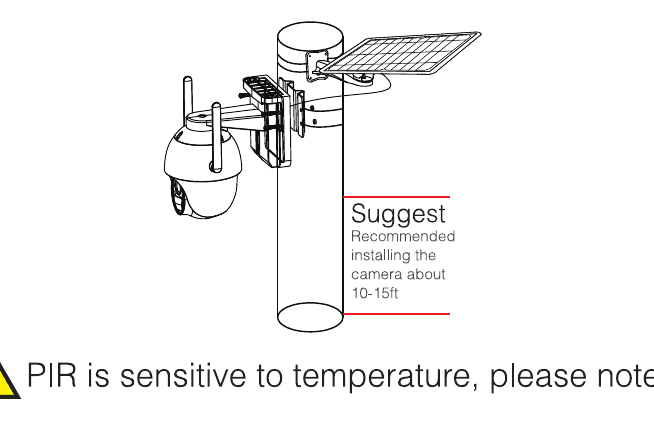
يُنصح بتركيب الكاميرا على ارتفاع نحو 3 أمتار.
حساس PIR حساس لدرجة الحرارة، يُرجى ملاحظة ما يلي:
- تجنّب تركيب الكاميرات في مواضع يمر بها تيار هواء قوي. على سبيل المثال، فتحة تهوية مكيّف الهواء في السقف، وما إلى ذلك.
- يُرجى تركيبها على ارتفاع 8-10 أقدام عن الأرض.
- عند التركيب، تجنّب التوجيه المباشر نحو الأشخاص. ويُفضّل تركيبها على جانب مسار الحركة أو الحفاظ على زاوية معينة. لا تقلب الكاميرا رأساً على عقب (حساس الأشعة تحت الحمراء للجسم في الأعلى، والعدسة في الأسفل).
- يُرجى عدم تركيب الكاميرا في مواجهة زجاج أو مرآة.
6. تعليمات الشحن
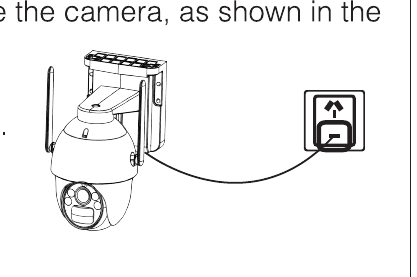
أثناء الاستخدام، إذا تبيّن أن التطبيق يرسل رسالة انخفاض شحن البطارية أو ظهر مؤشر تحذير انخفاض البطارية في الكاميرا، فإنك بحاجة إلى شحن الكاميرا، كما هو موضّح في الصورة.
- وصّل مصدر طاقة USB بكاميرا البطارية.
7. استكشاف الأخطاء وإصلاحها
| المشكلة | الحل |
|---|---|
| فشل تكوين الشبكة | تأكد من أن هاتفك والكاميرا والموجّه قريبة بما يكفي. لاحظ أن الكاميرا لا تدعم الاتصال بموجّه 5G. تحقق من صحة اسم الموجّه وكلمة المرور. تحقق من إعدادات الإنترنت لجهاز NVR اللاسلكي. |
| الجهاز غير متصل | تحقق من اتصال الموجّه بالإنترنت. تحقق من الاتصال بين الكاميرا والموجّه. إذا غيّرت الموجّه أو غيّرت كلمة مرور WiFi، فأنت بحاجة إلى إعادة ضبط الكاميرا وإعادة تكوين الشبكة. |
| لا توجد معاينة | قد يكون الخادم مزدحماً، حاول إعادة تشغيل التطبيق. |
| لا يوجد إشعار دفع | تأكد من أن التطبيق لديه أذونات الإشعارات. يُرجى التأكد من تشغيل مفتاح دفع رسائل الإنذار في إعدادات المركز الشخصي بالتطبيق. يُرجى التأكد من تشغيل مفتاح دفع رسائل الإنذار في إعدادات الكاميرا. |
| لا يوجد تسجيل | للاتصال المباشر بالموجّه، يُرجى إدخال بطاقة TF قبل التشغيل. تأكد من تشغيل مفتاح PIR (المراقبة) في الكاميرا. يُرجى التأكد من تشغيل مفتاح التسجيل في الكاميرا. يُرجى التحقق من إعدادات التسجيل في البوابة والتطبيق. يُرجى التحقق مما إذا كانت حالة بطاقة TF طبيعية في التطبيق. إذا كانت غير طبيعية، فحاول تهيئة بطاقة TF. |
8. الأسئلة الشائعة
س: لماذا تنفد البطارية بسرعة؟
ج: يحسب التطبيق مدة التسجيل اليومية عند إعادة تشغيل الفيديو. يُرجى التحقق مما إذا كان هناك المزيد من مقاطع الفيديو يومياً. إذا كان هناك الكثير من عمليات التشغيل الخاطئة، فحاول خفض إعداد حساسية التشغيل. تحقق مما إذا كانت إشارة WiFi بين الكاميرا والموجّه ضعيفة. يمكنك تعديل موضع الموجّه أو الكاميرا لتحسين نقل الإشارة.
س: كيف أتأكد من أن اتصال الشبكة بين الكاميرا والموجّه أو جهاز NVR اللاسلكي طبيعي؟
ج: قم بتفعيل حساس PIR بنشاط أمام الكاميرا وانتظر نحو 10 ثوانٍ. يشير وميض المؤشر إلى أن المحطة الأساسية وكاميرا البطارية قد انقطع الاتصال بينهما.
س: ماذا أفعل إذا نسيت كلمة المرور؟
ج: إذا نسيت كلمة مرور تسجيل الدخول لحساب التطبيق، فيُرجى إعادة تعيين كلمة المرور عبر خيار نسيت كلمة المرور في واجهة تسجيل الدخول وفق الإرشادات.
نحن في خدمتك على مدار الساعة طوال أيام الأسبوع
لديك مشكلة؟
قبل إرجاع المنتج أو كتابة مراجعة، يُرجى التواصل مباشرة مع فريق خدمة العملاء المخصص لدينا. نحن نضمن خدمة احترافية يمكنها حل مشكلتك بطريقة أسرع وأكثر كفاءة.
| جهة الاتصال | التفاصيل |
|---|---|
| الهاتف | 1-352-900-4656 |
| الدردشة عبر الموقع الإلكتروني | الإثنين-الجمعة 9:00-5:00 بتوقيت شرق الولايات المتحدة (EST) |
| البريد الإلكتروني | [email protected] |
| العنوان | 116-117 2012 Jaffa Drive, St Cloud, FL, 34771 |
هل تبحث عن مزيد من المساعدة؟ تفضّل بزيارة مركز المساعدة أو راجع دليل مستخدم تطبيق ESeeCloud.
دليل نظام كاميرات المراقبة اللاسلكية OOSSXX Mini Station
دليل نظام الأمان اللاسلكي لطقم OOSSXX Mini Station — قائمة المحتويات، واجهات الكاميرا الأسطوانية ومحطة Station، مخطط الشبكة، إعداد تطبيق EseeCloud / IP PRO، تركيب الكاميرا، إقران كاميرا جديدة، والأسئلة الشائعة.
دليل كاميرا OOSSXX اللاسلكية بالطاقة الشمسية
دليل نظام الأمان اللاسلكي بالطاقة الشمسية لكاميرا OOSSXX الأسطوانية بالطاقة الشمسية — الشحن الأول وقائمة المحتويات وواجهات الكاميرا والمنافذ ومخطط الشبكة وإعداد تطبيق EseeCloud / IP PRO والعرض عن بُعد والاقتران بالاتصال المباشر والمعاينة وإعادة التشغيل والتركيب والشحن واستكشاف الأخطاء وإصلاحها والأسئلة الشائعة.