 EseeCloud 帮助中心
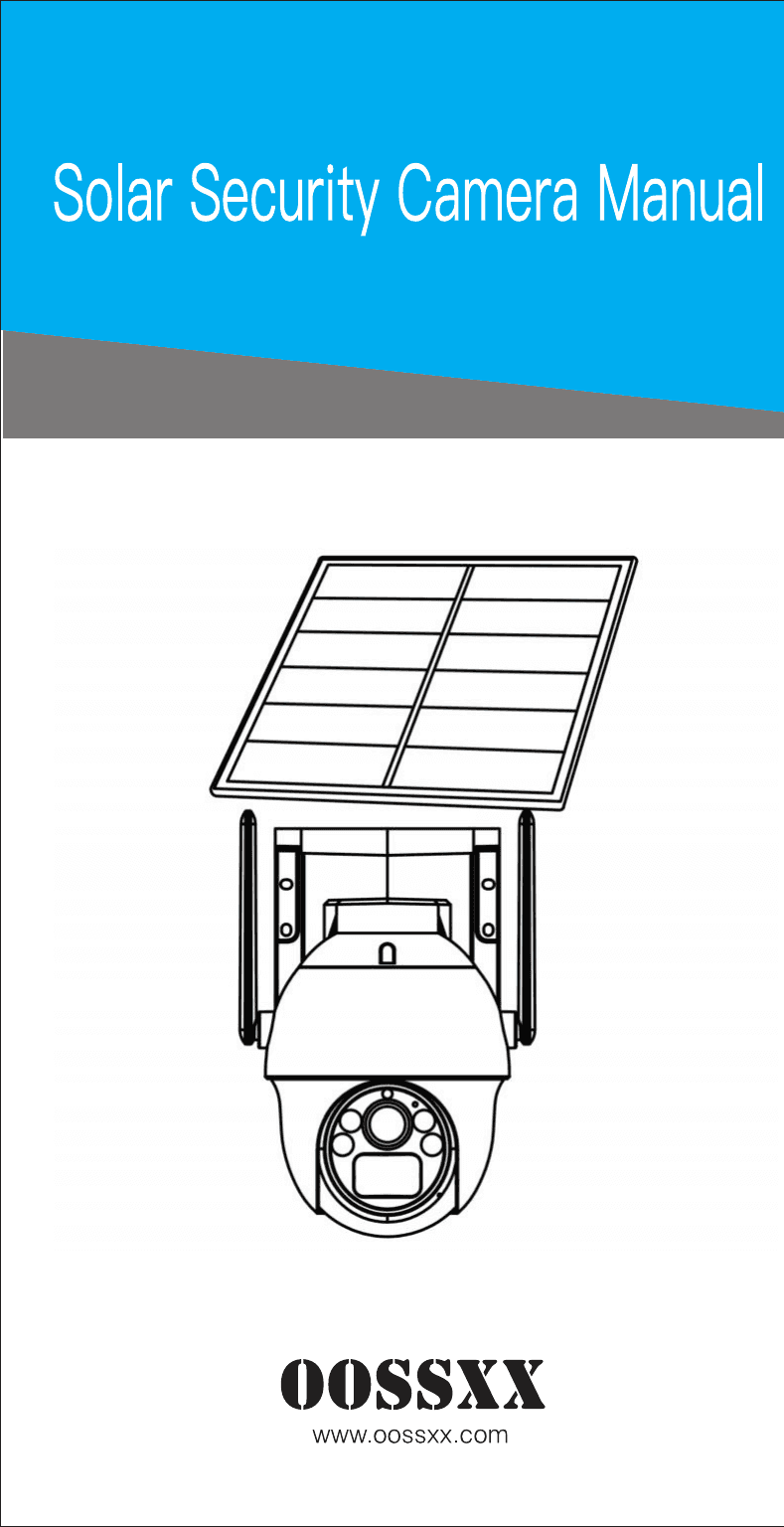
OOSSXX 太阳能云台无线摄像机使用手册
OOSSXX 太阳能云台球机的太阳能监控摄像机使用手册 —— 涵盖首次充电、装箱清单、摄像机接口、组网示意图、EseeCloud / IP PRO App 配置、远程查看与本地直连配对、预览与回放、吊顶/墙面及立杆安装、充电、故障排查和常见问题。
这是 OOSSXX 太阳能云台球机的太阳能监控摄像机使用手册——这是一款电池供电的云台摄像机,配有可单独调节角度的太阳能板,连接到您的 Wi-Fi 路由器并将视频存储在 TF 卡上。手册涵盖首次充电、装箱清单、摄像机接口、工作组网示意图、App 安装与登录、将摄像机添加到 App、消息通知、预览与回放、安装与摆放、充电、故障排查以及一份简短的常见问题。
1. 使用前须知
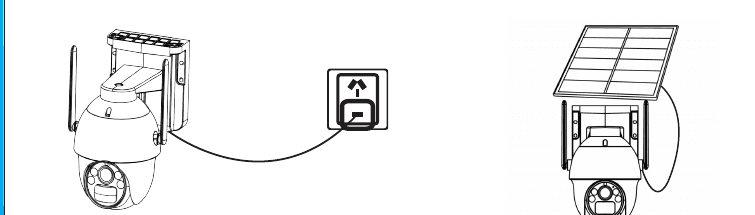
开机前请先为摄像机充电。
- 设备首次使用前请先充电。
- 将太阳能板的电源线插入太阳能电池摄像机的尾线接口。
2. 安装演示视频
扫描下方二维码,在 YouTube 上观看安装演示。
3. 装箱清单
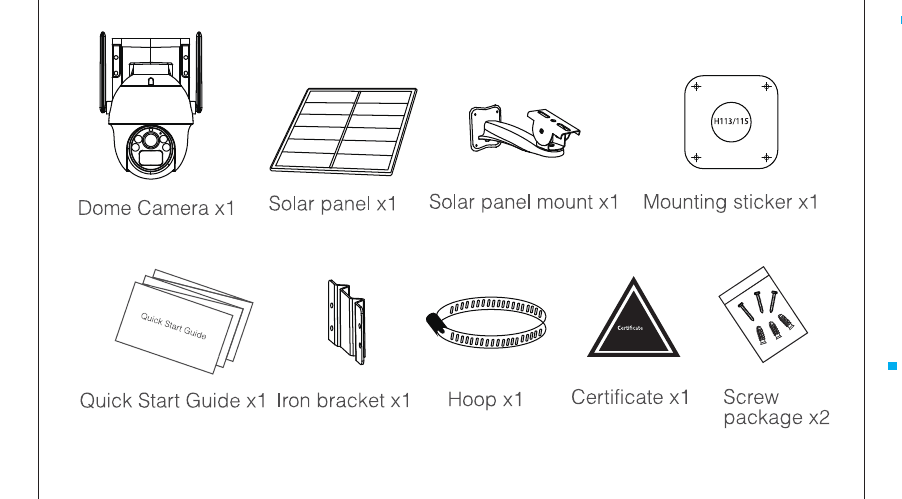
产品销售配置有所不同,请以实物为准。
3.1 电池球机
| 物品 | 数量 |
|---|---|
| 球机 | x1 |
| 太阳能板 | x1 |
| 太阳能板支架 | x1 |
| 安装定位贴纸 | x1 |
| 快速入门指南 | x1 |
| 铁质支架 | x1 |
| 抱箍 | x1 |
| 合格证 | x1 |
| 螺丝包 | x2 |
4. 接口说明
4.1 太阳能球机
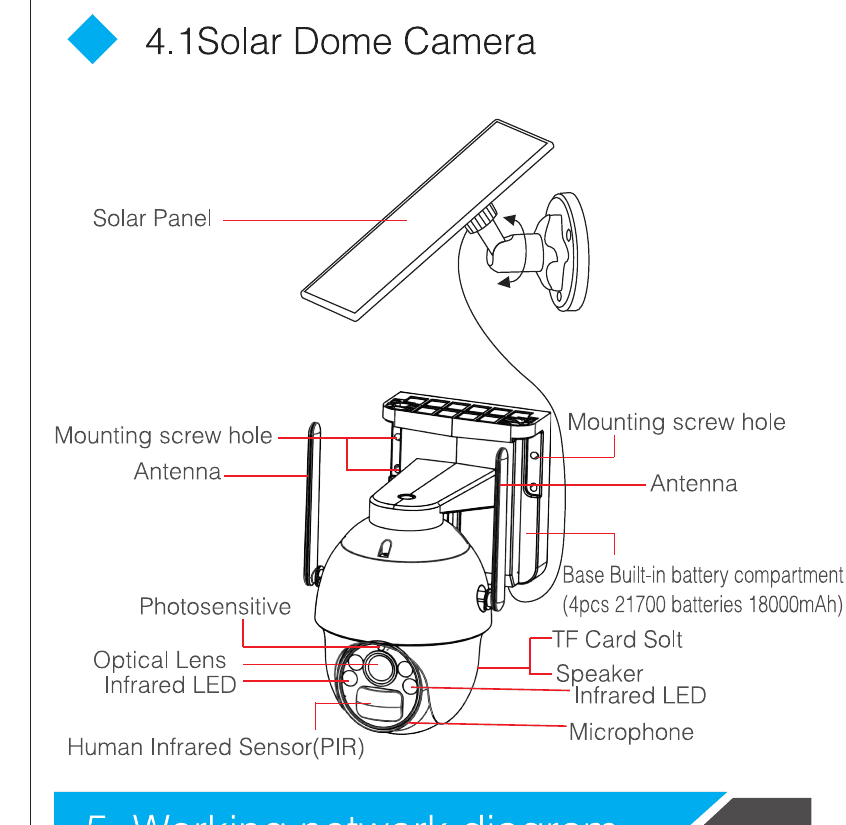
太阳能球机包含以下部件:
- 太阳能板
- 安装螺孔(×2)
- 天线(×2)
- 底座——内置电池仓(4 节 21700 电池,18000mAh)
- 感光元件
- 光学镜头
- 红外灯(×2)
- 人体红外感应器(PIR)
- TF 卡槽
- 扬声器
- 麦克风
5. 工作组网示意图
- 通过连接路由器实现远程查看(如图所示)。
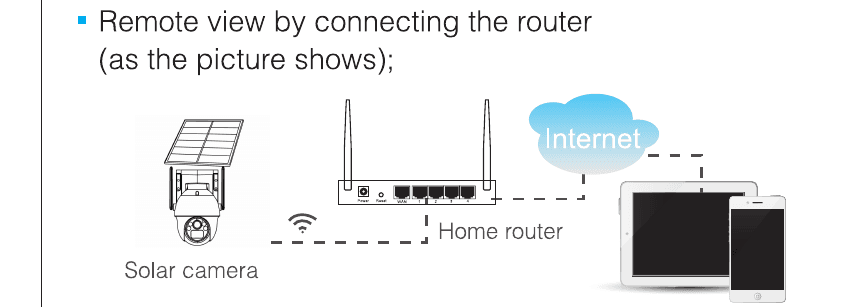
通过连接路由器进行远程查看时,摄像机的 WIFI 应连接到路由器,视频存储在摄像机的 TF 卡上。
5.1 App 安装
5.1.1 App 下载与安装
用户可以在 App Store 搜索 EseeCloud,或在 Google Play 搜索 IP PRO,也可以扫描下方二维码安装 App。
iOS 系统需要 iOS 9.0 或以上版本;Android 系统需要 Android 5.1 或以上版本。
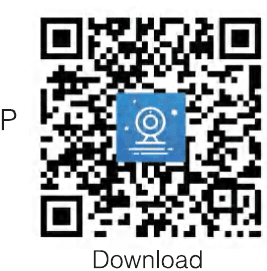
关于手机 App 的更多说明,请参阅 ESeeCloud App 使用指南。
5.1.2 账号登录
- 账号注册 / 登录: 请在界面上点击注册,输入手机号/邮箱和密码完成注册,然后登录。
- 第三方登录: App 支持第三方登录。点击第三方社交软件图标,跳转到对应 App 完成授权后即可登录。
5.2 将摄像机添加到 App
添加方式: 打开 App 并扫描摄像机上的二维码。
- 将手机和摄像机都靠近路由器放置,距离约 1-3 英尺。
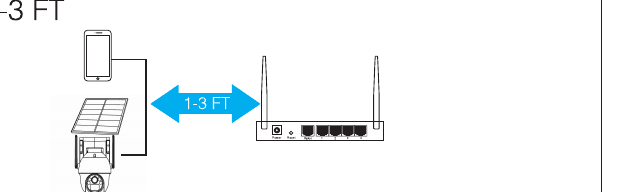
- 电池摄像机开机后,会有语音提示「开始配对」,且红色指示灯闪烁。(否则请长按摄像机上的 RESET 按钮 8 秒,待语音提示「重置成功」后即可使用。)
- 打开 App,点击右上角的 + 进入扫码界面。
- 扫描设备上的二维码。
- 在搜索设备界面,点击 添加。
- 重置设备并等待设备指示灯闪烁,然后进入下一步。
- 若要通过 WiFi 或其他网络查看和使用,请选择 远程查看。如果没有网络、需在近距离连接摄像机,请选择 本地直连。
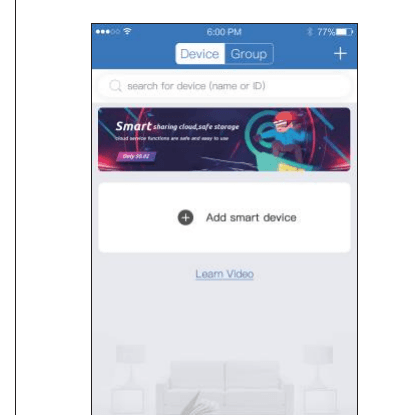
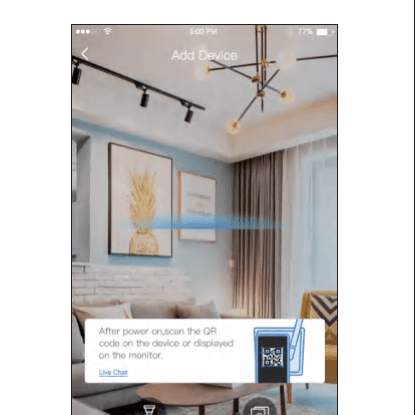
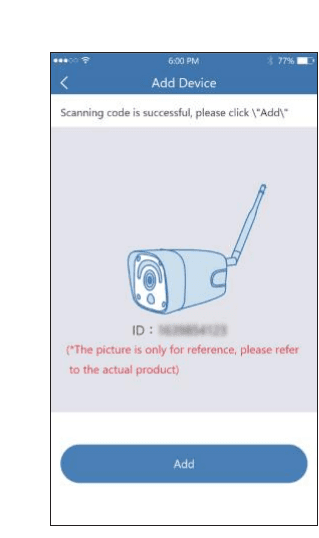
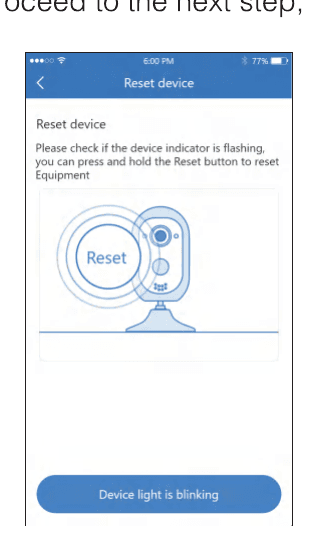
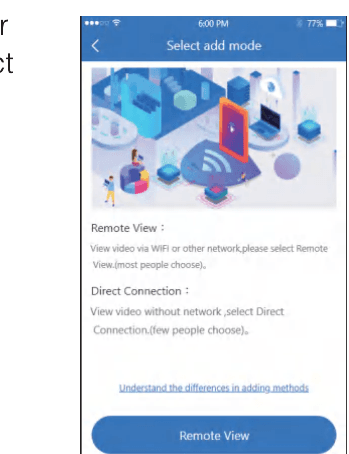
远程查看时的添加模式
- 点击 远程查看,选择您的 WIFI 并输入 WIFI 密码,然后点击 下一步。
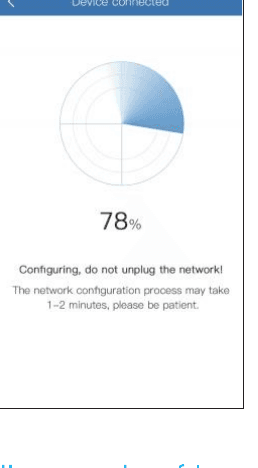
- 按照图中所示操作,用摄像机扫描手机上的二维码,听到提示音或看到指示灯状态后进入下一步。
- 网络配置成功后,为设备设置名称即可添加成功。
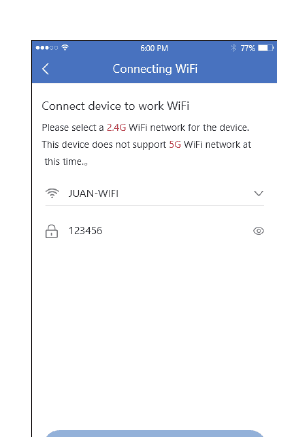
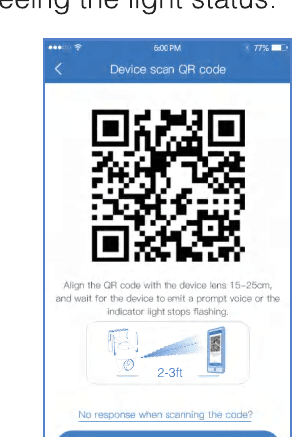
请为设备选择 2.4G WiFi 网络。本设备目前不支持 5G WiFi 网络。
本地直连的添加模式
- 点击 本地直连,为设备自身的 WIFI 设置一个密码,然后进入下一步。
- 按照图中所示操作,用设备扫描手机上的二维码,听到提示音或看到指示灯状态后进入下一步。
- 按照引导界面连接设备自身的 WiFi 后,返回 App。
- 为摄像机设置名称和密码,即可将其添加到设备列表中。
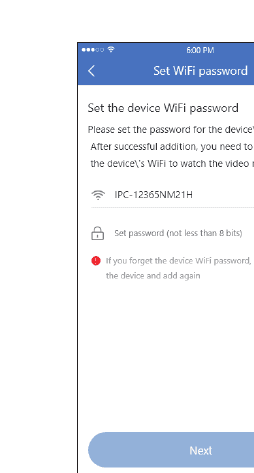
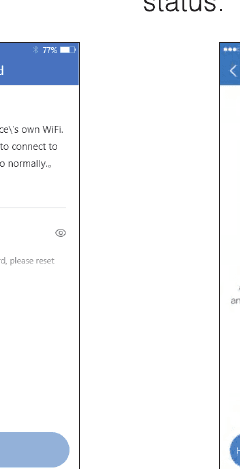
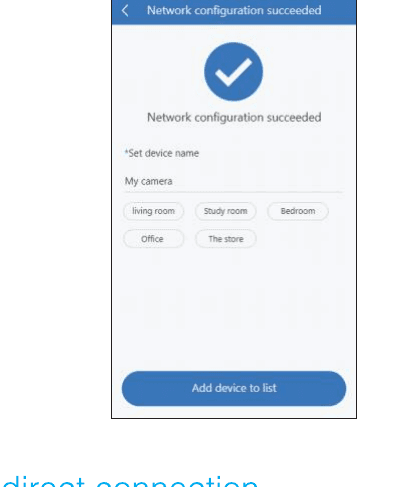
本地直连需要保持与设备自身 WiFi 的连接,才能正常预览摄像机的视频。
5.3 通知、预览与回放
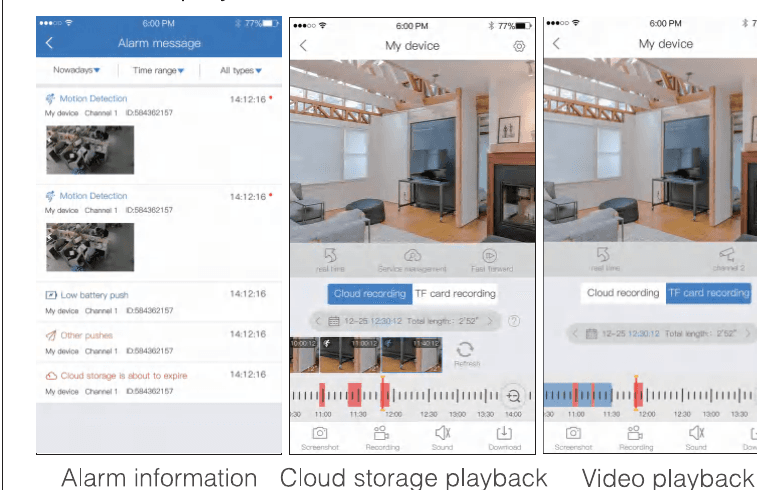
- 点击推送信息或 info 按钮,查看摄像机的报警信息。
- 点击设备列表中对应的播放图标,进入预览界面,查看实时视频并进行语音对讲。
- 点击回放,查看存储在设备上的视频。
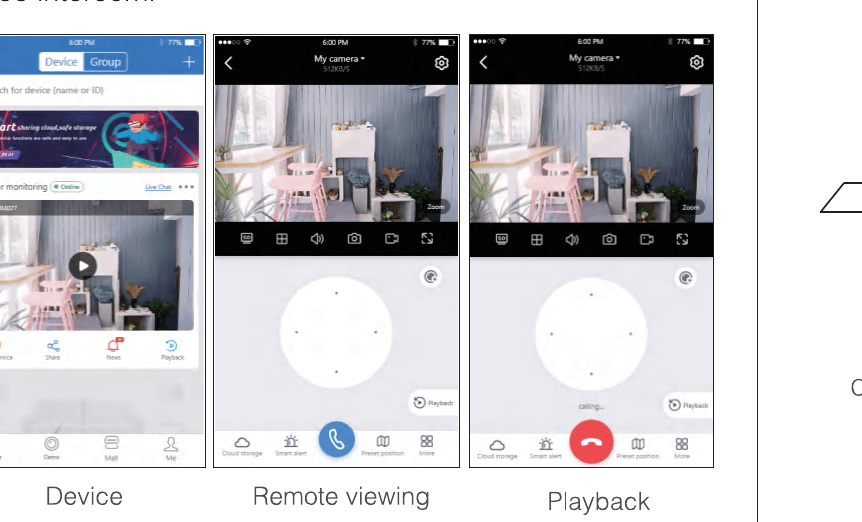
5.4 安装与摆放
5.4.1 太阳能球机
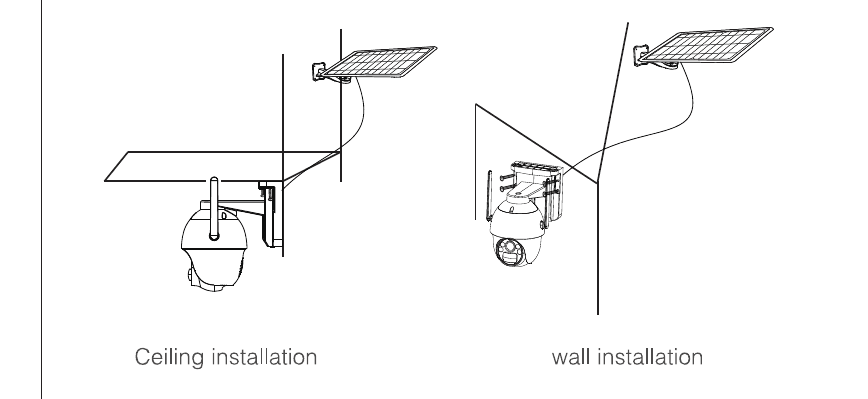
1. 吊顶安装 / 墙面安装
- 使用安装定位纸打孔,水泥墙需要打入膨胀胶塞。
- 安装摄像机底座。
- 安装太阳能板支架。
- 将太阳能板安装在室外并连接到摄像机。
2. 立杆安装
- 用螺丝将铁板固定在球机底座背面。
- 通过铁质支架将摄像机安装在立杆上。
- 安装太阳能板支架。
- 将太阳能板安装在室外并连接到摄像机。
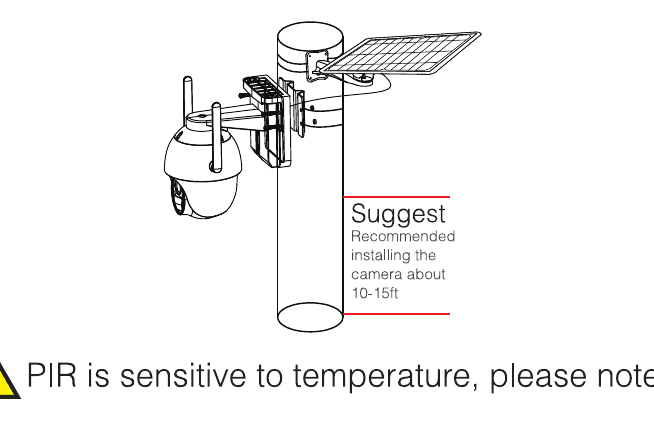
建议将摄像机安装在约 3 米高的位置。
PIR 对温度敏感,请注意以下事项:
- 避免将摄像机安装在有强气流经过的位置,例如空调出风口、吊顶散流器等。
- 请将其安装在离地 8-10 英尺的高度。
- 安装时应避免正对人员通行方向,最好将其安装在通行路线的侧面或保持一定角度。请勿将摄像机上下颠倒安装(红外人体感应器在上,镜头在下)。
- 请勿将摄像机正对玻璃或镜面安装。
6. 充电说明
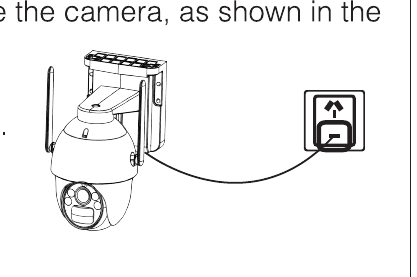
使用过程中,如果发现 App 推送了低电量消息,或摄像机出现低电量警告指示灯,则需要为摄像机充电,如图所示。
- 将 USB 电源连接到电池摄像机。
7. 故障排查
| 故障 | 解决方法 |
|---|---|
| 网络配置失败 | 确保手机、摄像机和路由器距离足够近。注意摄像机不支持连接 5G 路由器。检查路由器名称和密码是否正确。检查无线 NVR 的互联网设置。 |
| 设备离线 | 检查路由器的互联网连接。检查摄像机与路由器之间的连接。如果更换了路由器或修改了 WiFi 密码,需要重置摄像机并重新配置网络。 |
| 无法预览 | 服务器可能拥堵,请尝试重启 App。 |
| 无推送通知 | 确保 App 已获得通知权限。请确认 App 个人中心设置中已开启报警消息推送开关。请确认摄像机设置中已开启报警消息推送开关。 |
| 无录像 | 直连路由器的情况下,请在开机前插入 TF 卡。确保摄像机 PIR(监测)开关已开启。请确保摄像机录像开关已开启。请检查网关和 App 上的录像设置。请在 App 中检查 TF 卡状态是否正常,如果异常,请尝试格式化 TF 卡。 |
8. 常见问题
问:电池为什么很快就用完了?
答: App 在回放视频时会统计每天的录像时长,请检查每天是否有较多视频。如果误触发较多,请尝试调低触发灵敏度设置。检查摄像机与路由器之间的 WiFi 信号是否较弱,您可以调整路由器或摄像机的位置以改善信号传输。
问:如何确认摄像机与路由器或无线 NVR 之间的网络连接正常?
答: 在摄像机前主动触发 PIR,等待约 10 秒。指示灯闪烁表示基站与电池摄像机已断开连接。
问:忘记密码怎么办?
答: 如果忘记了 App 账号的登录密码,请按提示通过登录界面的 忘记密码 选项重置密码。
7×24 小时为您服务
遇到问题了?
在退货或撰写评价之前,请先直接联系我们专属的客户服务团队。我们保证以专业的服务,更快、更高效地为您解决问题。
| 联系方式 | 详情 |
|---|---|
| 电话 | 1-352-900-4656 |
| 网站在线客服 | 周一至周五 9:00-5:00 EST(美国东部时间) |
| 邮箱 | [email protected] |
| 地址 | 116-117 2012 Jaffa Drive, St Cloud, FL, 34771 |
需要更多帮助?请访问 帮助中心 或查看 ESeeCloud App 使用指南。