EseeCloud 帮助中心
NVR(N98)用户手册(简易版)
N98 NVR 简易操作指南——一键上网、添加 IP 摄像头、鱼眼预览与回放模式、移动录像、视频备份、局域网/外网网页登录与易视云手机 APP。
本文是 N98 网络硬盘录像机(NVR) 的简易操作说明书。
温馨提示
产品使用手册及更多增值软件(包括 PC 客户端)请登录 www.dvr163.com/help/download.php 下载。其他问题可访问帮助中心。
录像机的大部分操作都通过主界面的鼠标右键菜单进入:
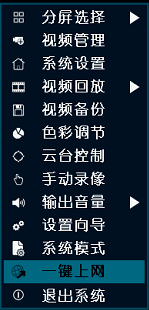
一、一键上网
鼠标右键 → 点击“一键上网” → 选择自动配置 → 应用即可。或者选择手动配置,输入 IP 地址,然后点击诊断。若显示“网络正常”则表示已正常连接外网;若显示“网络异常”,则可按照提示进行处理。(确保设备已经接入网络。)
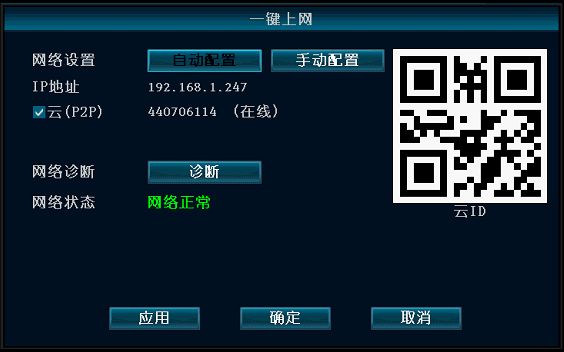
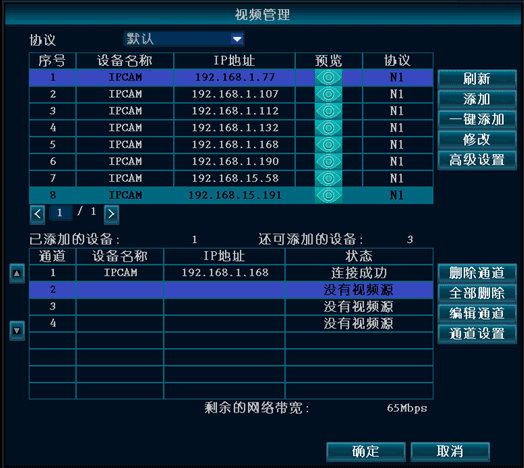
二、添加网络摄像机(IPC)
主界面空白处鼠标右击 → 点击“视频管理” → 点击“刷新”按钮搜索 IPC。点选搜索到的 IPC,点击“添加”按钮即可完成添加。或者采用“一键添加”方式添加 IPC(一键添加可将所有搜索到的 IPC 自动添加到通道列表)。“删除通道”删除指定的通道记录;“编辑通道”手动修改通道参数(如用户名、密码)。点击“确定”完成添加操作。
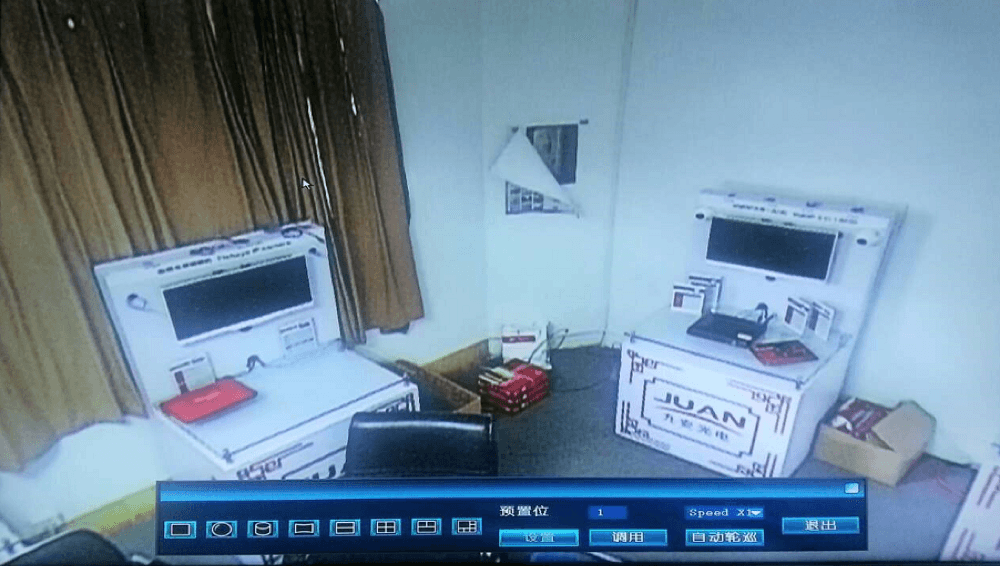
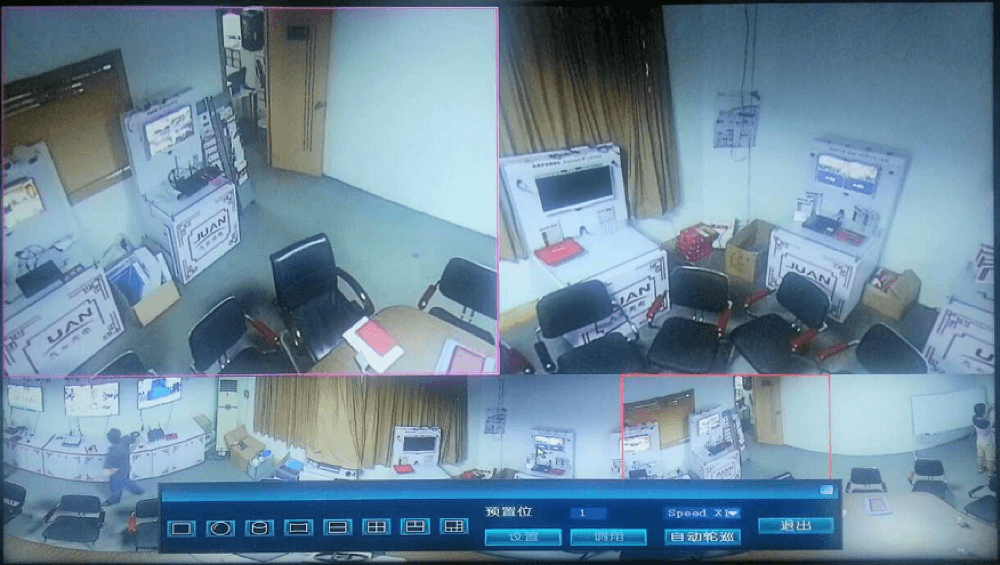
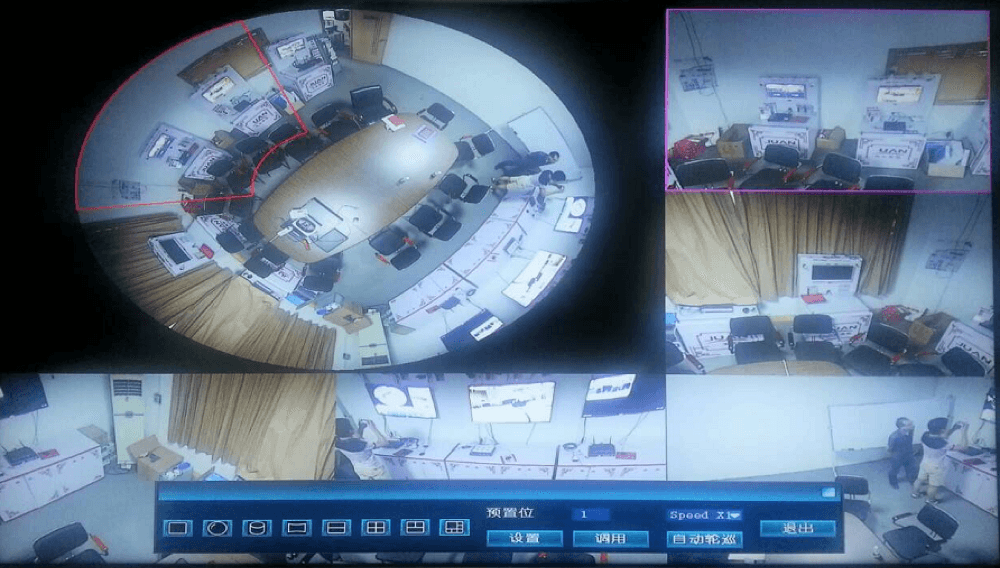
三、切换画面预览模式
主界面双击画面,即可在不同的预览模式间切换。
四、移动录像设置
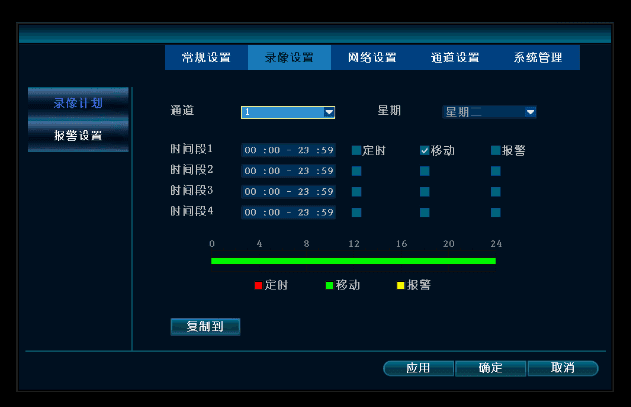
主界面鼠标右键 → 系统设置 → 录像设置 → 录像计划 → 勾选“移动” → 选择“全部” → 点击“复制到” → 点击“确定”。
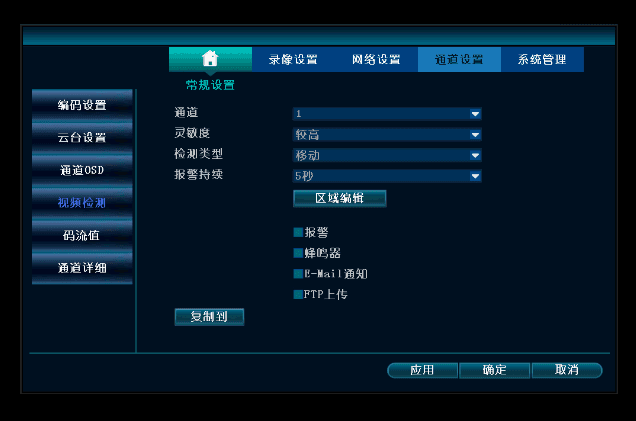
主界面鼠标右键 → 系统设置 → 通道设置 → 视频检测 → 将检测类型更改为“移动” → 勾选“开启” → 点击“确定”。
五、视频回放
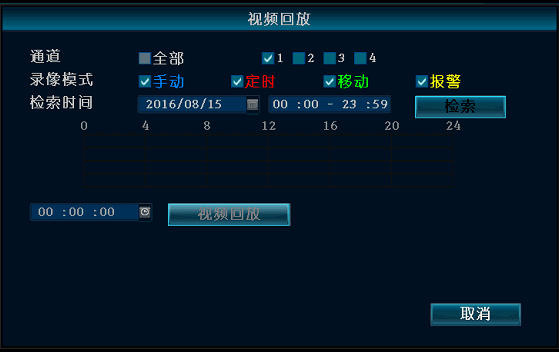
主界面鼠标右键 → “视频回放” → 选择需要的“通道” → 选择“录像模式” → 设置“检索时间” → 点击“检索”,鼠标单击时间条至需查看的时间点 → 点击“视频回放”即可查看录像。
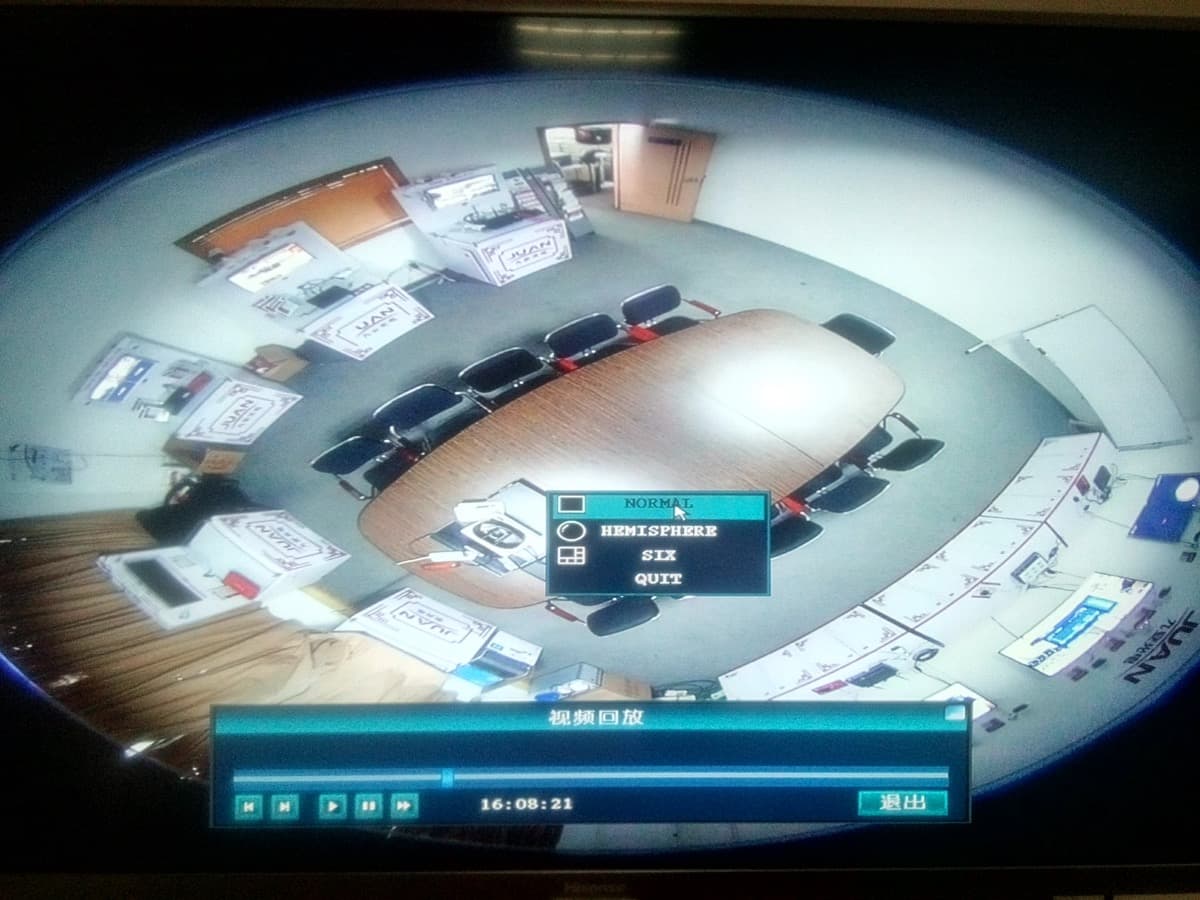
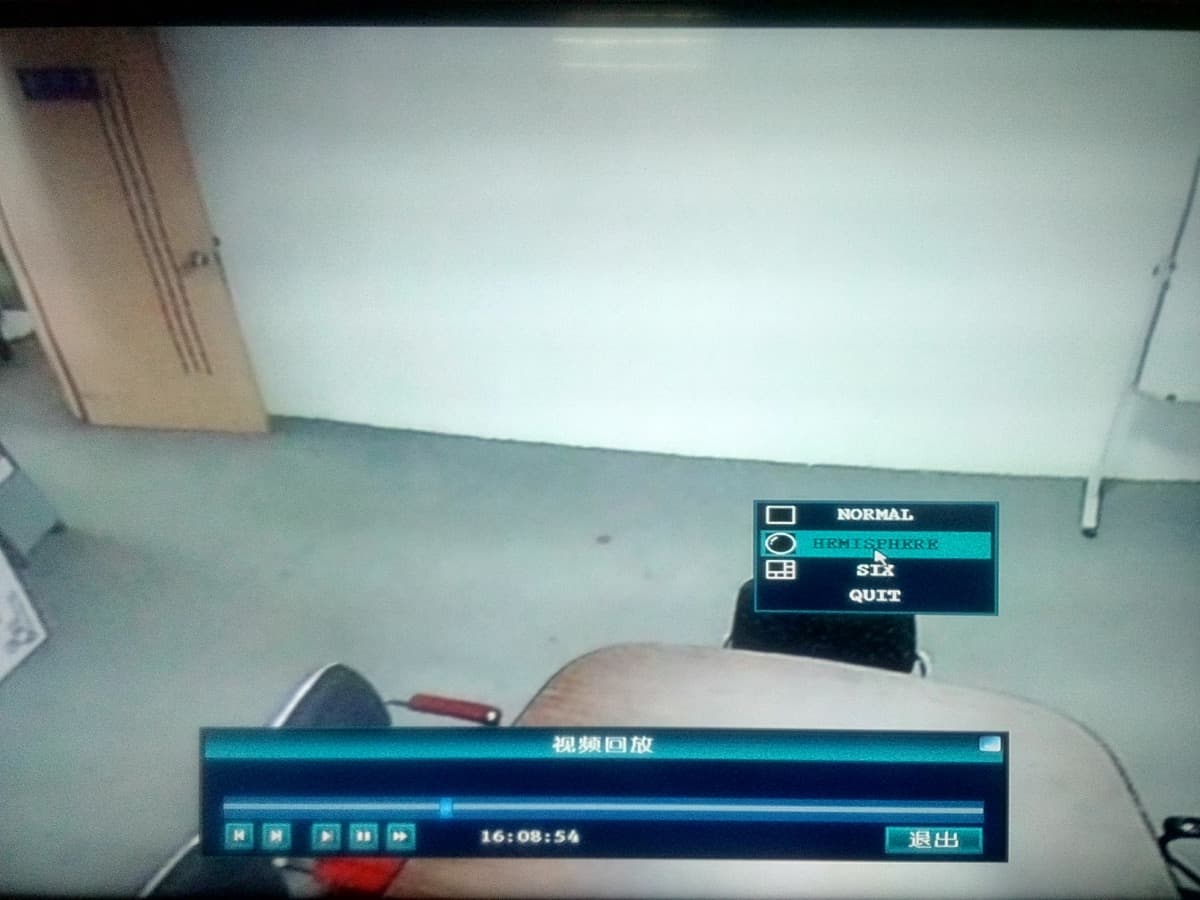
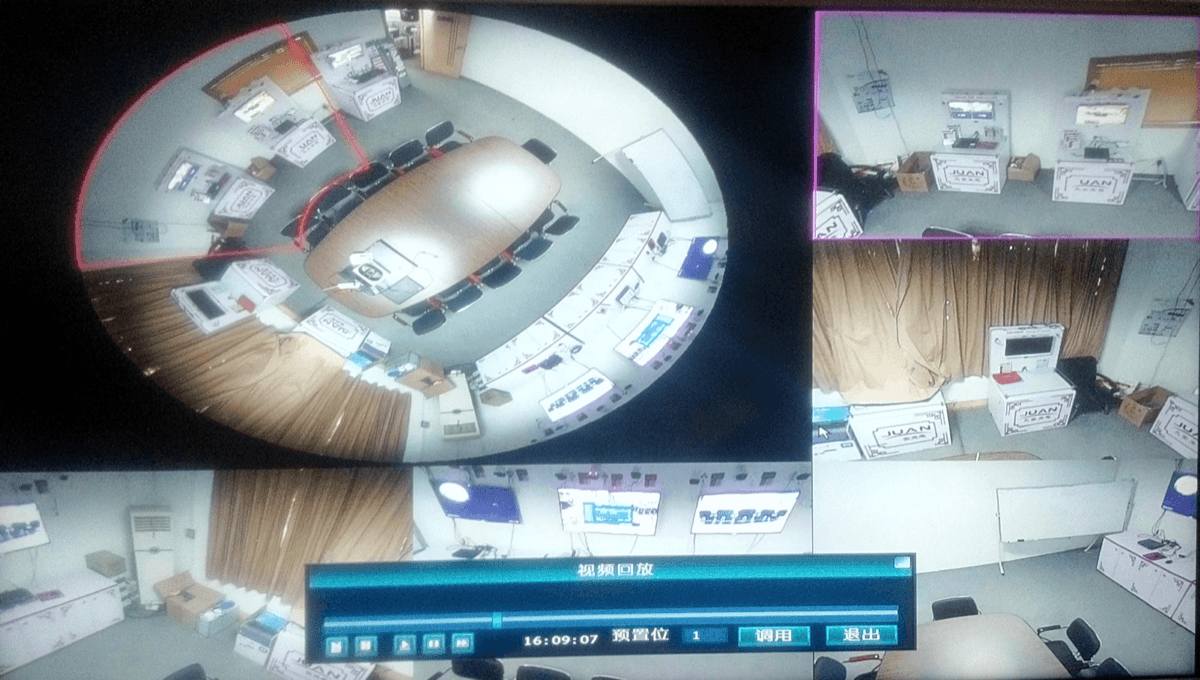
鱼眼/全景摄像头可切换回放显示模式(NORMAL、HEMISPHERE、SIX):
六、视频备份
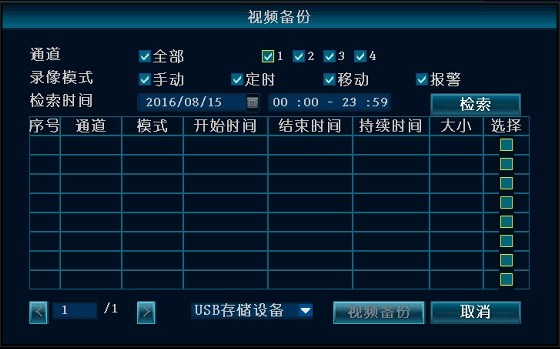
主界面鼠标右键 → “视频备份” → 选择备份“通道” → 选择“录像模式” → 设置“检索时间” → 点击“检索” → 选择列表对应的录像 → 点击“视频备份”即可。
温馨提示
支持最大 32G U 盘。录像文件每小时打包一次。
七、局域网登录录像机
(适用于与录像机连接同一路由器或交换机的计算机。)
打开“一键上网”,查看并记录当前设备的 IP 地址。
在同一局域网的计算机上,在 IE 或任一浏览器的地址栏输入录像机的内网 IP 和端口,访问录像机内置网页,然后输入用户名和密码登录。
默认端口为 80,无需输入;如果网页端口有改动,需输入对应端口——例如改成 1111,就需要输入 http://192.168.1.247:1111。
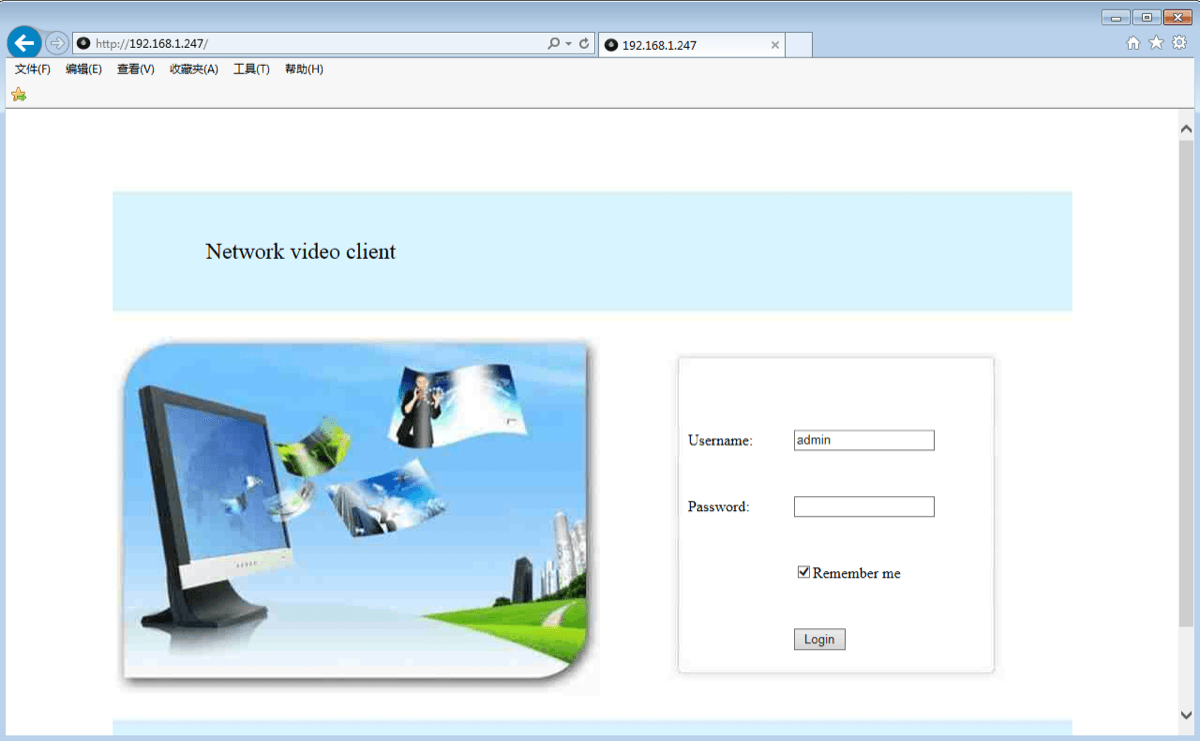
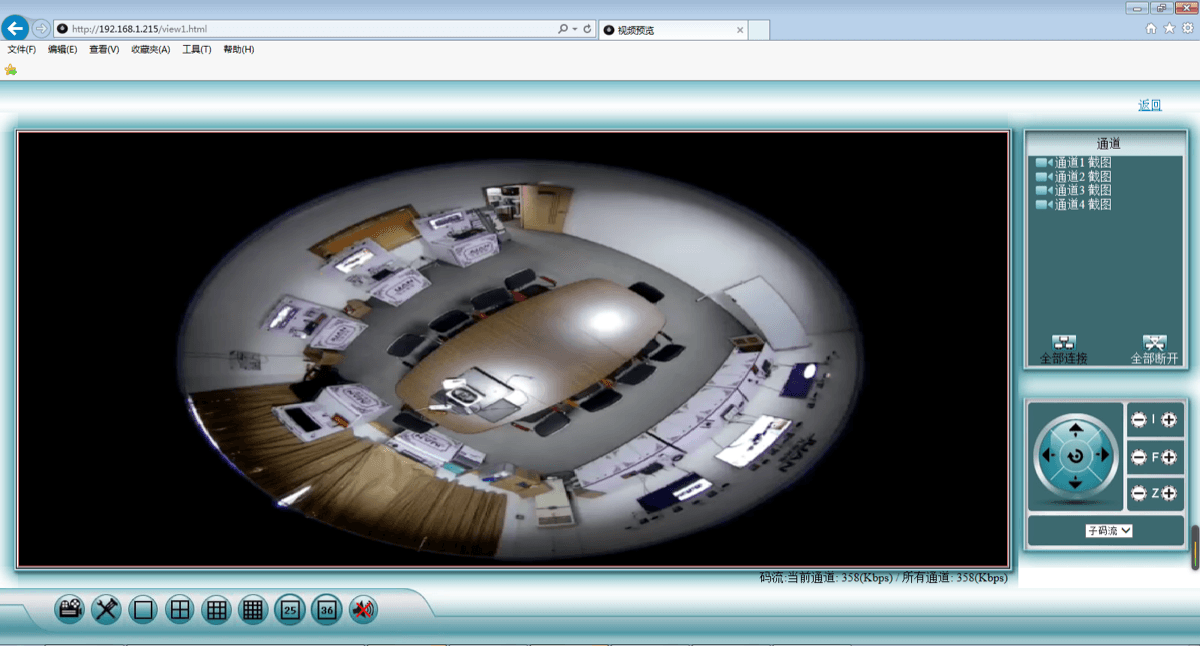
网页登录成功进入后,即可进行局域网视频监控。
温馨提示
请确保录像机和计算机处于同一网段。
八、外网登录录像机
(适用于与录像机不在同一路由器下的计算机。)
主界面鼠标右键 → “一键上网”,查看并记下当前设备的 ID 号。
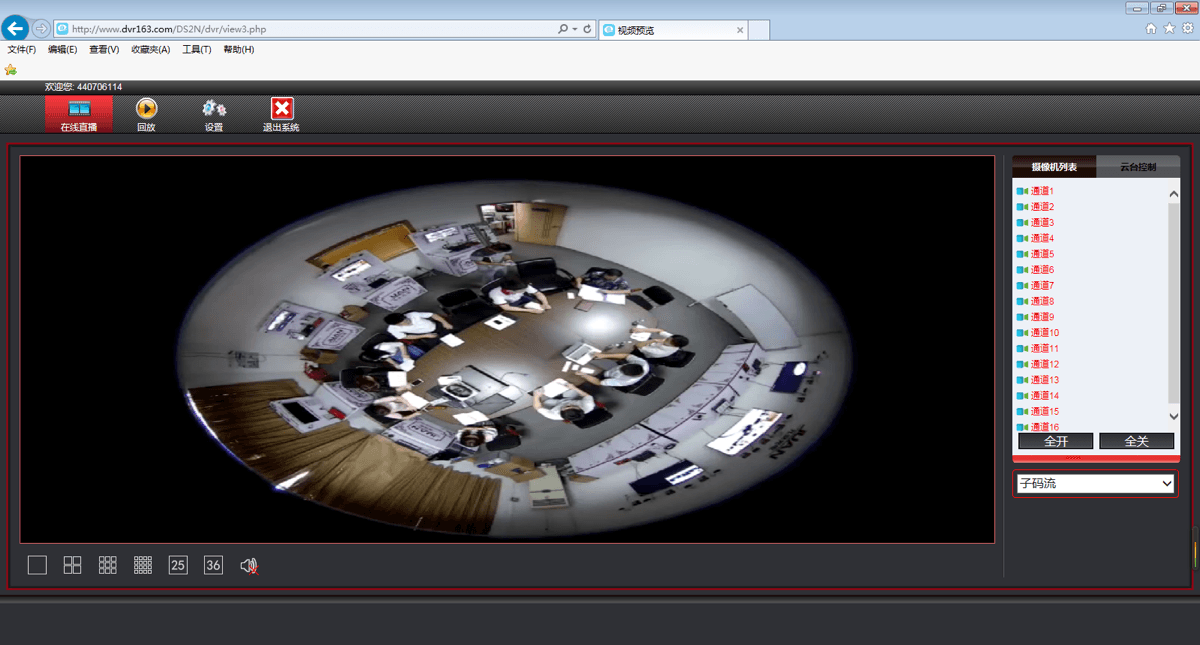
打开 IE 浏览器,在地址栏输入 www.dvr163.com**,然后输入 ID 号、用户名与密码,点击登录**即可。
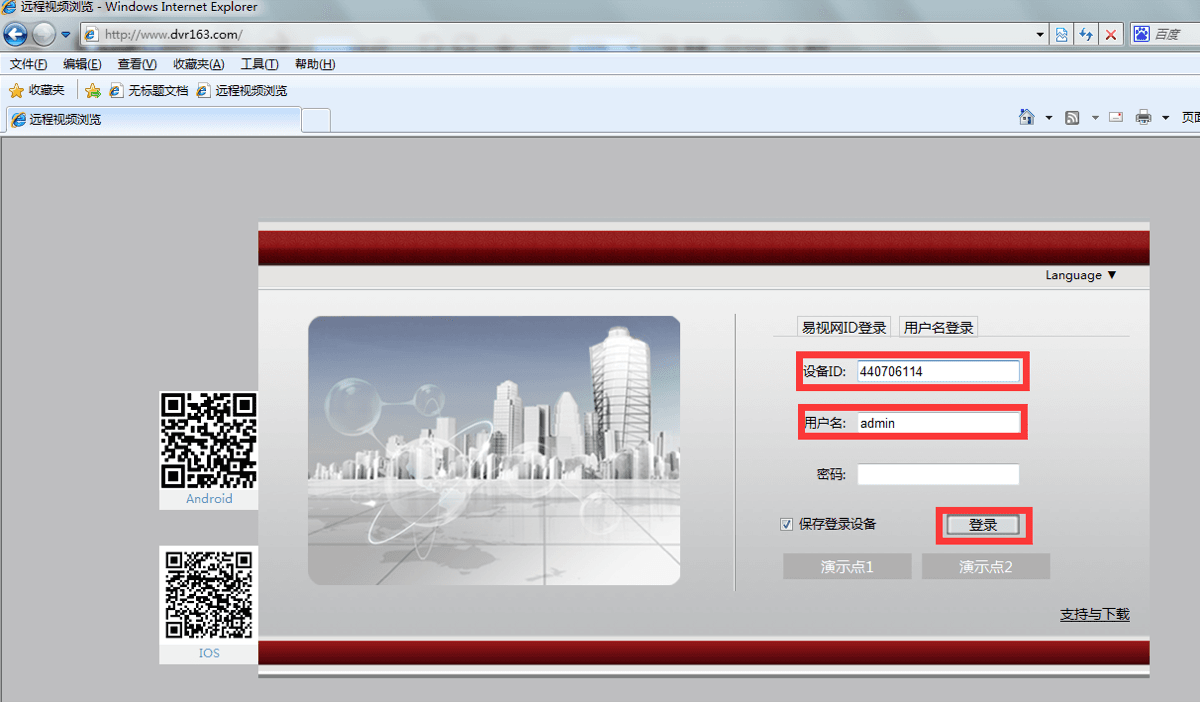
网页登录成功进入后,即可进行外网远程监控。
温馨提示
远程监控画面的流畅度与录像机端的上传带宽及远程浏览端的下载带宽有关。
九、扫描二维码下载手机监控软件
打开设置向导即显示二维码。安卓用户扫描安卓客户端二维码即可打开下载链接;苹果(iOS)用户扫描 iPhone 客户端二维码即可打开下载链接。下载并安装软件。

十、从应用商店下载手机监控软件
应用宝(Android)
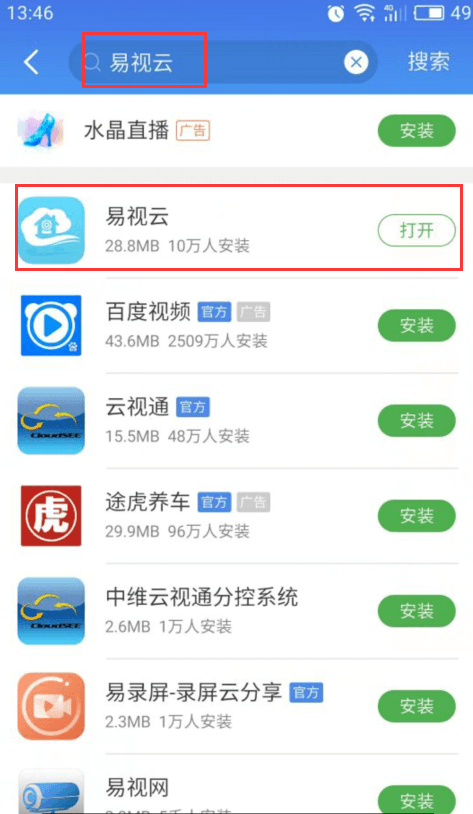
安卓用户打开应用宝或其他应用商店。
在搜索框输入易视云查找。
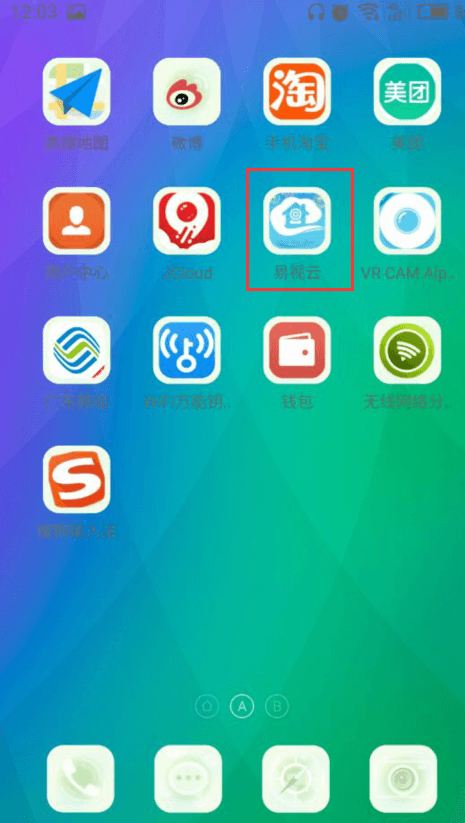
下载并安装软件。
App Store(iPhone)
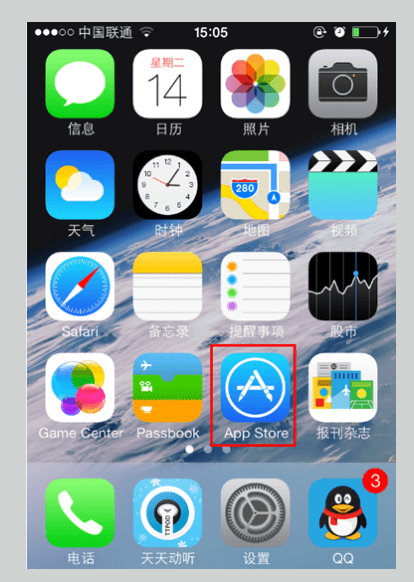
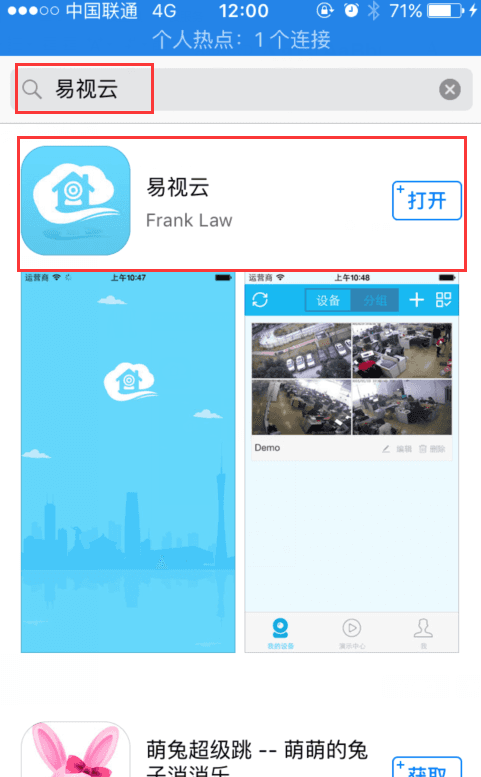
打开苹果内置的 App Store。
在搜索框输入易视云查找。
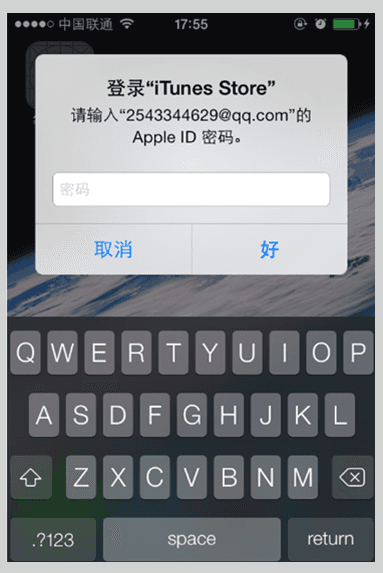
输入 Apple ID 进行验证。
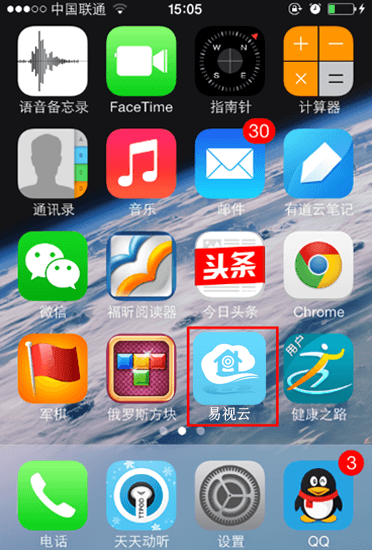
下载并安装软件。
十一、在易视云 APP 中添加设备
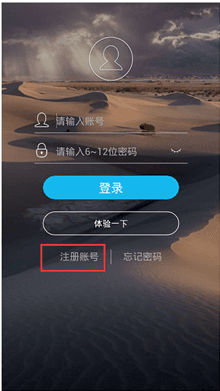
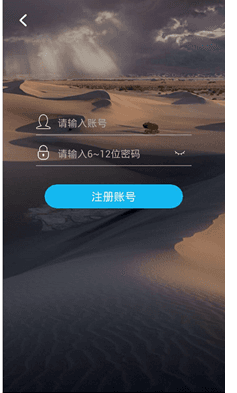
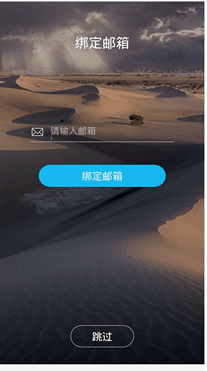
注册账号并登录。
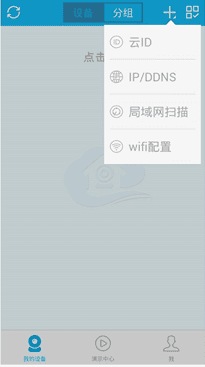
在主界面点击 + 按钮添加设备。

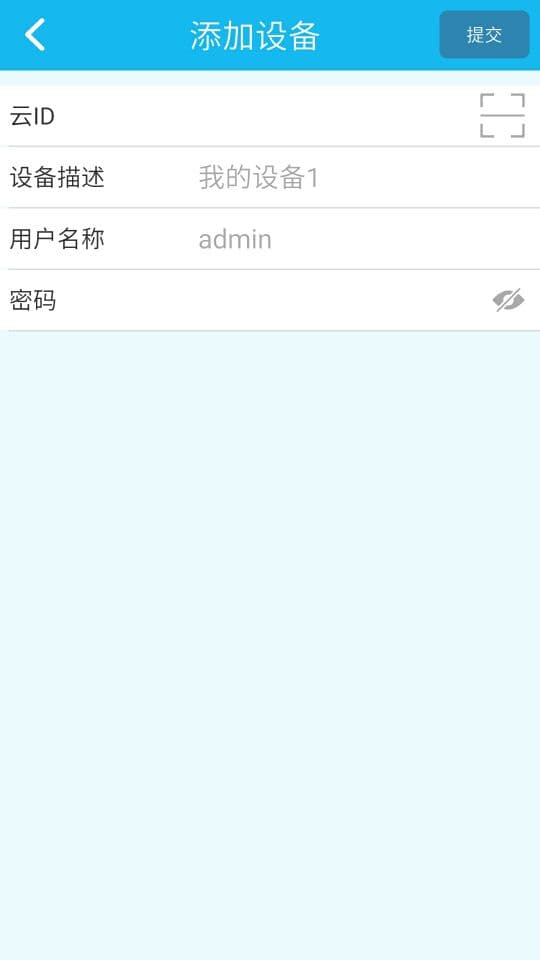
选择“云 ID”,输入设备的云 ID、设备描述、用户名和密码,然后点击“提交”。
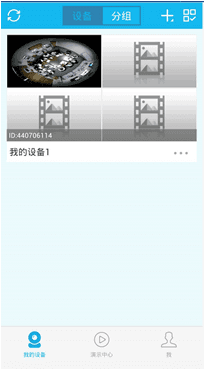
点击设备开始预览。
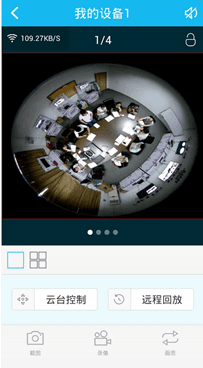
进行远程回放。
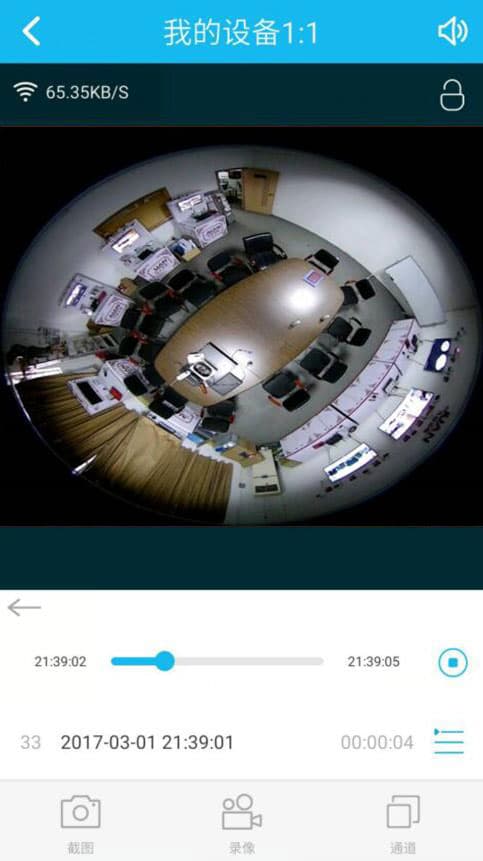
想了解易视云手机 APP 的详细操作,请参阅 APP 使用指南。
仍需帮助?请访问帮助中心,或扫描下方技术服务平台二维码。