 EseeCloud 帮助中心
IPC 路由器说明书
IPC 路由器快速指南——让有线 NVR 变成可连接 IP 摄像机的无线系统,包含对码、ONVIF/N1 连接、中继模式、常见问题与安装。
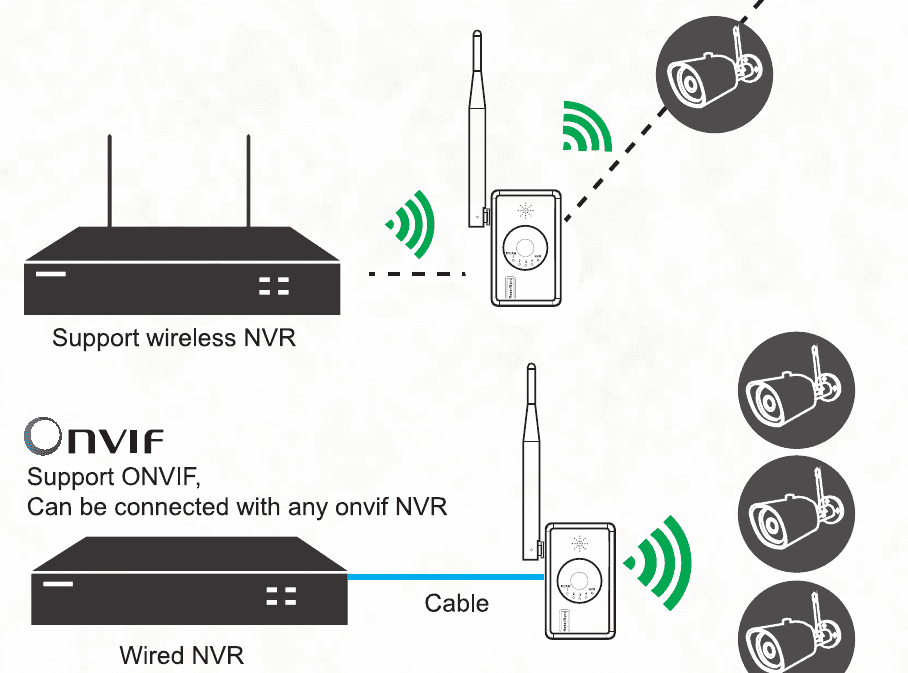
IPC 路由器让有线 NVR 系统像无线 NVR 一样工作,从而可以连接 2.4G Wi-Fi IP 摄像机。本快速指南介绍产品外观、规格、对码、NVR 连接、中继设置、常见问题和安装。
主要功能:
- 让有线 NVR 系统像无线 NVR 一样工作,支持无线 IP 摄像机。
- 支持无线中继功能。
- 支持 2.4G Wi-Fi IP 摄像机。
- 快速对码。
- 显示每路 IPC 的信号状态。
- 对码时支持语音提示。
产品外观
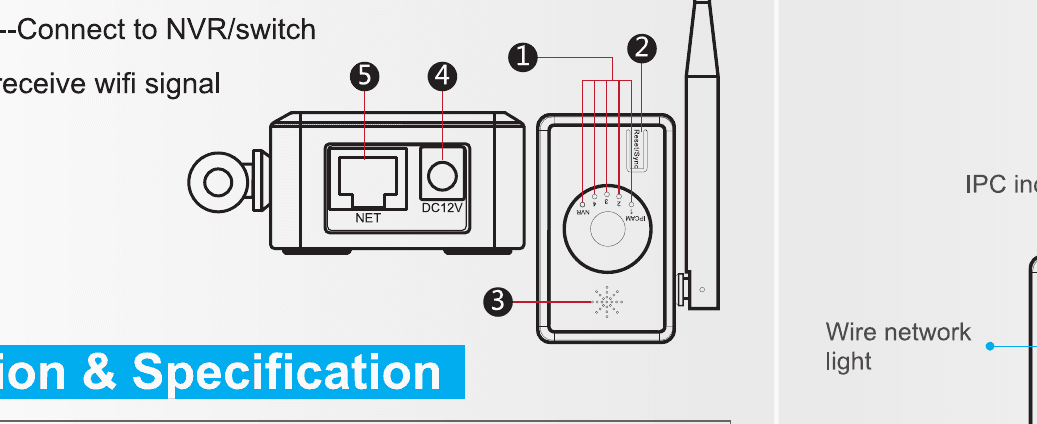
- 指示灯 —— 显示每路 IPC 的信号状态。
- 对码/复位按钮 —— 长按 3 秒开始对码。
- 扬声器 —— 对码时发出提示音。
- 电源 —— 供电。
- 网口 —— 连接 NVR/交换机。
- 天线 —— 接收 Wi-Fi 信号。
尺寸与规格
| 项目 | 详情 |
|---|---|
| Wi-Fi | 802.11 b/g/n 2.4G |
| 容量 | 4 路无线 IPC |
| 指示灯 | 5 个 LED 指示灯——4 个显示 IPC 信号状态,1 个显示 NVR 连接状态 |
| 网络接口 | 1 × RJ45 100 Mb/s——与 IPC 对码、视频输出 |
| 复位按钮 | 1 × 复位按钮——一键对码、复位 |
| 电源 | 1 × 12V 电源——为路由器供电 |
| 尺寸 | 74 × 31 × 86 mm |
操作指南
有线对码
用网线连接路由器和摄像机。可使用交换机一次为多台摄像机对码。长按路由器上的复位按钮 3 秒,根据语音提示进行对码。当语音提示对码成功时,表示摄像机已对码成功。
长按按钮 10 秒可恢复出厂设置。
路由器指示灯
本路由器共有 5 个 LED 指示灯。右侧为有线网络指示灯,亮起时表示路由器已连接有线网络。左侧 4 个灯表示已连接的无线摄像机数量——4 个灯全亮时表示已成功连接 4 台摄像机。
通过 ONVIF 连接 NVR
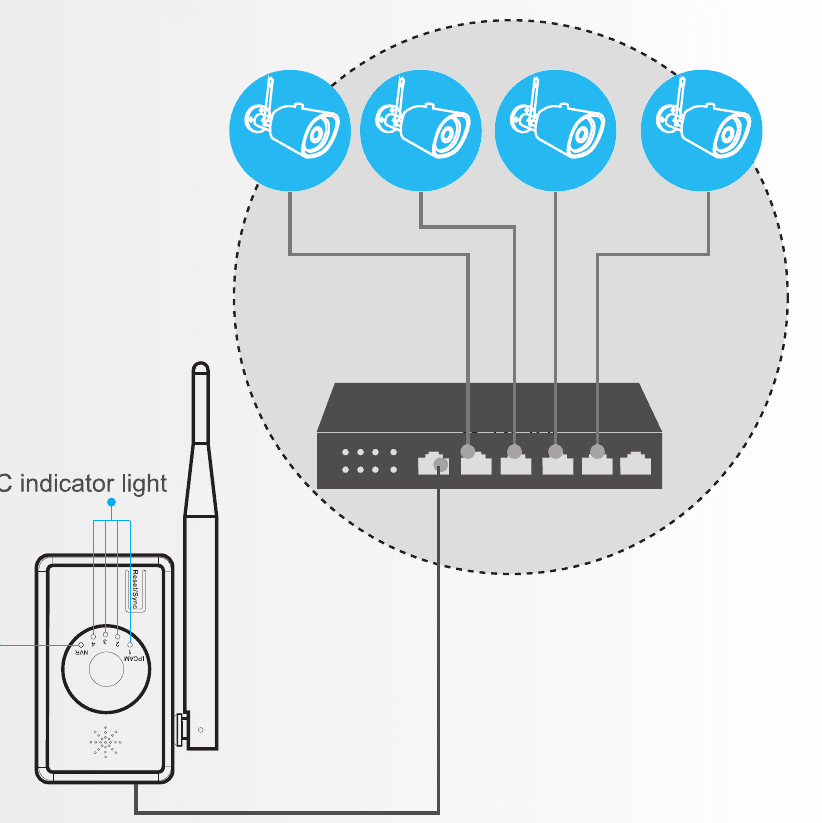
无线摄像机与 IPC 路由器对码成功后,用网线连接 IPC 路由器和 NVR/DVR。在 NVR/DVR 上搜索并添加无线摄像机。这些摄像机具有 IP 自适应功能,无需担心网段不同的问题。
通过 N1 连接 NVR
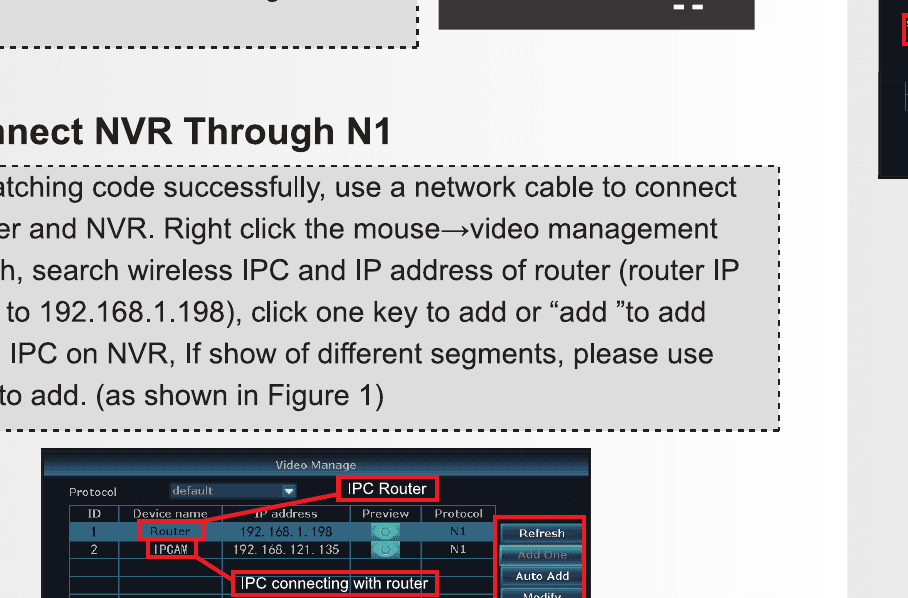
对码成功后,用网线连接路由器和 NVR。右键点击鼠标,选择 视频管理 → 刷新,然后搜索无线 IPC 和路由器的 IP 地址(路由器 IP 默认为 192.168.1.198)。点击 一键添加 或 添加,即可将无线 IPC 添加到 NVR。若存在多个网段,请使用 一键添加(如图 1 所示)。
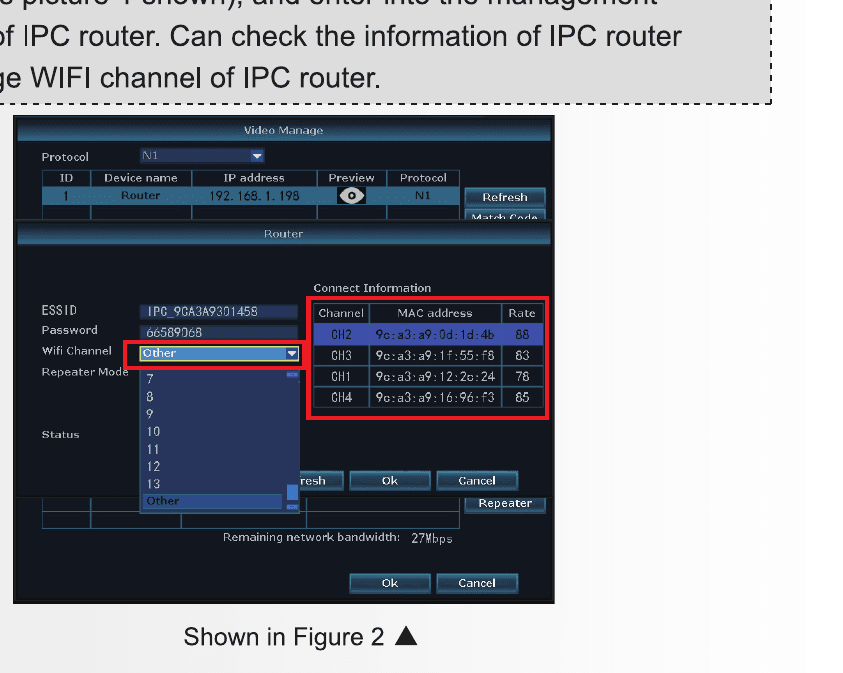
在视频管理 GUI 的搜索结果中,双击 router(如图 2 所示),进入 IPC 路由器的管理界面。在此可查看 IPC 路由器的信息并修改其 Wi-Fi 信道。
中继设置
IPC 路由器可在无线 NVR 系统中用作中继。
- 用网线将 IPC 路由器连接到 NVR。
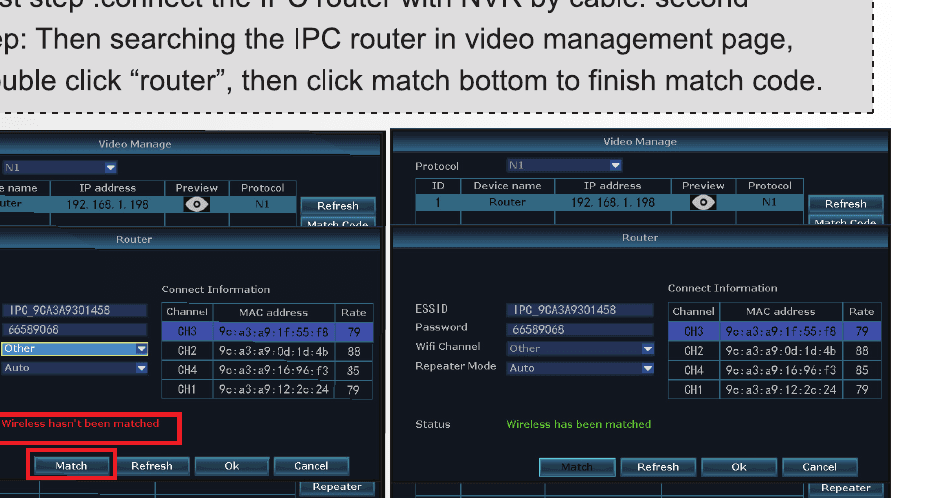
- 在视频管理页面搜索 IPC 路由器。双击 router,然后点击对码按钮完成对码。
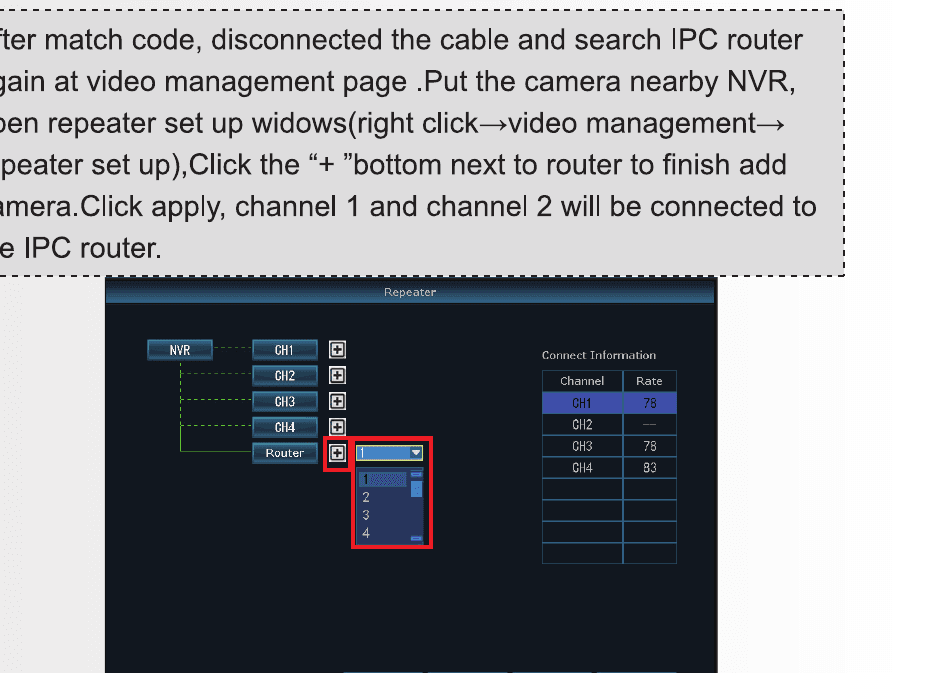
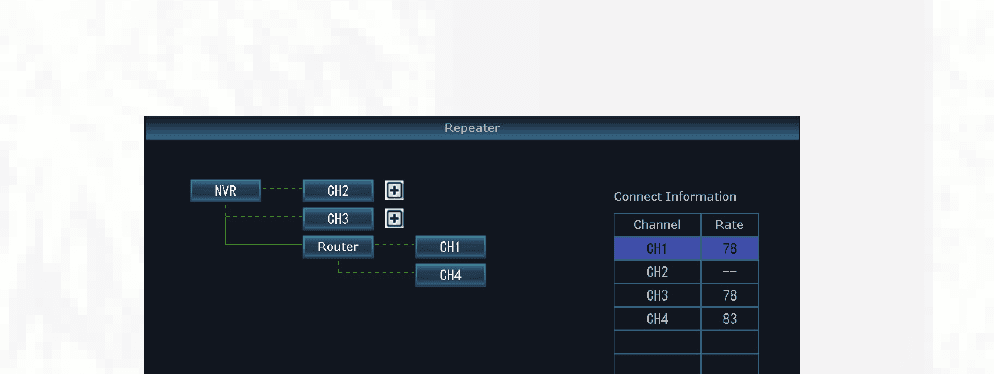
对码后,断开网线,在视频管理页面重新搜索 IPC 路由器。将摄像机放在 NVR 附近,打开中继设置窗口(右键 → 视频管理 → 中继设置)。点击 router 旁边的 + 按钮添加摄像机。点击 应用,通道 1 和通道 2 将连接到 IPC 路由器。
常见问题
问:在同一地点安装多台 IPC 路由器,且无线摄像机离 IPC 路由器很近(仅约 10 米),但画面很慢、摄像机离线且经常无法重新连接,这是怎么回事?
这是由于多台 IPC 路由器使用相同的 Wi-Fi 信道而互相干扰造成的。有 4 个互不干扰的 Wi-Fi 信道:1、6、11 等。若同一地点有 4 台 IPC 路由器,请将每台 IPC 路由器的 Wi-Fi 信道分别设为不同的值,例如 1、6、11 等。Wi-Fi 信道设置的原则是:使用相同 Wi-Fi 信道的 IPC 路由器应尽量彼此远离,以免互相干扰。不建议在人员密集区域使用 IPC 路由器。
安装
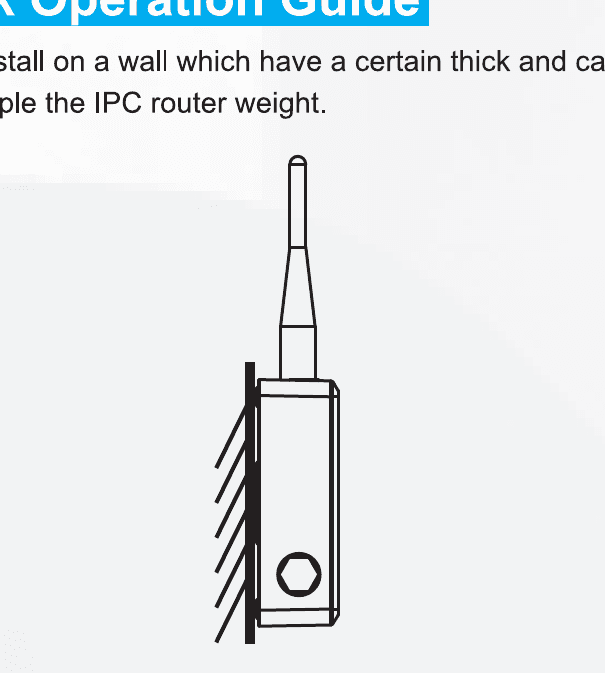
请将路由器安装在足够厚实、能够承受至少 3 倍 IPC 路由器重量的墙面上。
请勿打开设备,以免发生触电危险。
非专业人员请勿操作设备,以免发生触电危险。
请勿使用高于 DC 12V 的电源,以免发生火灾和触电危险。
应用场景
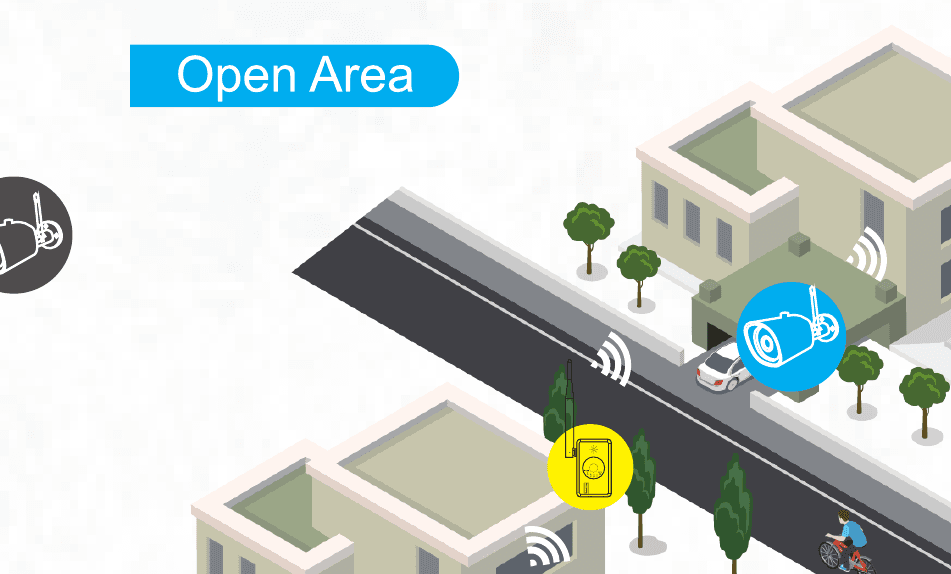
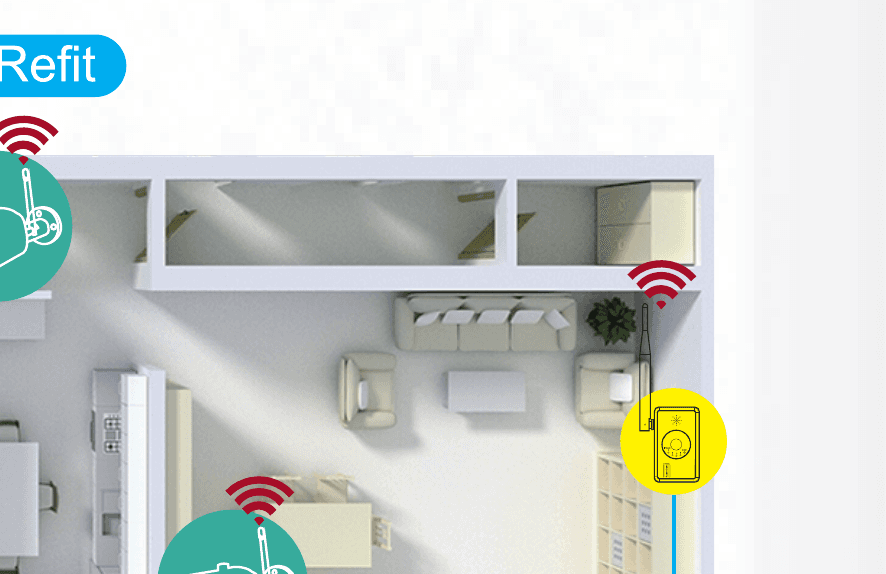
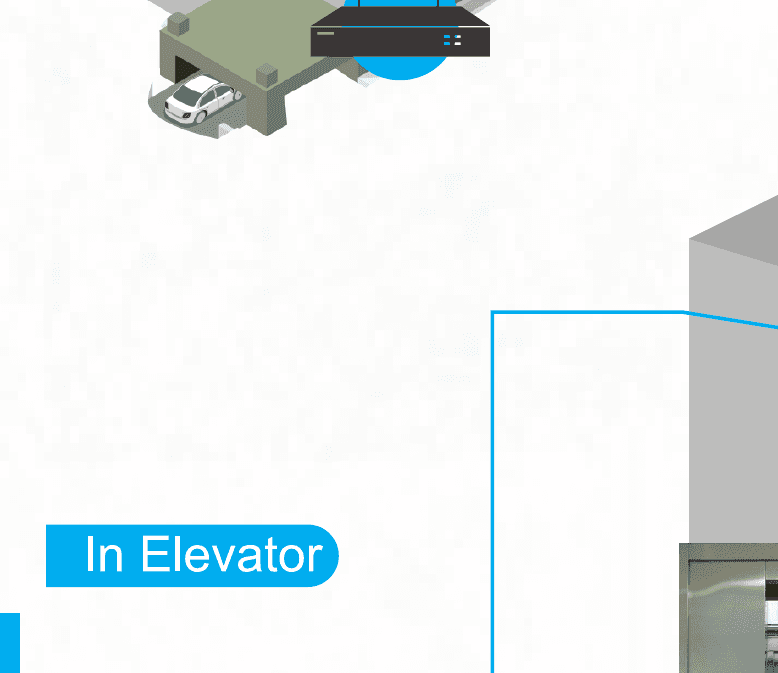
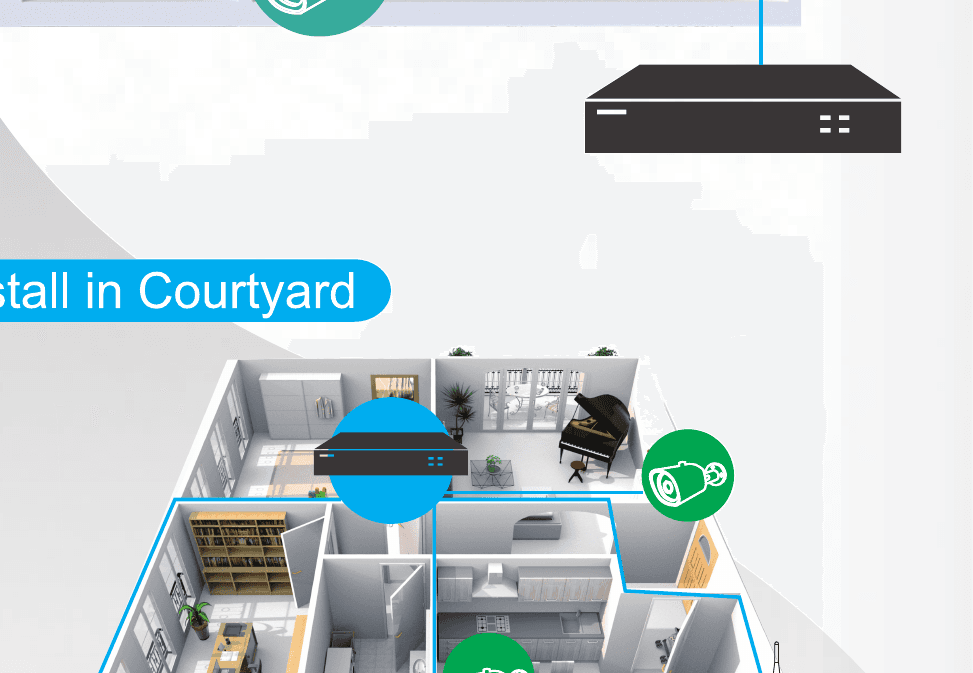
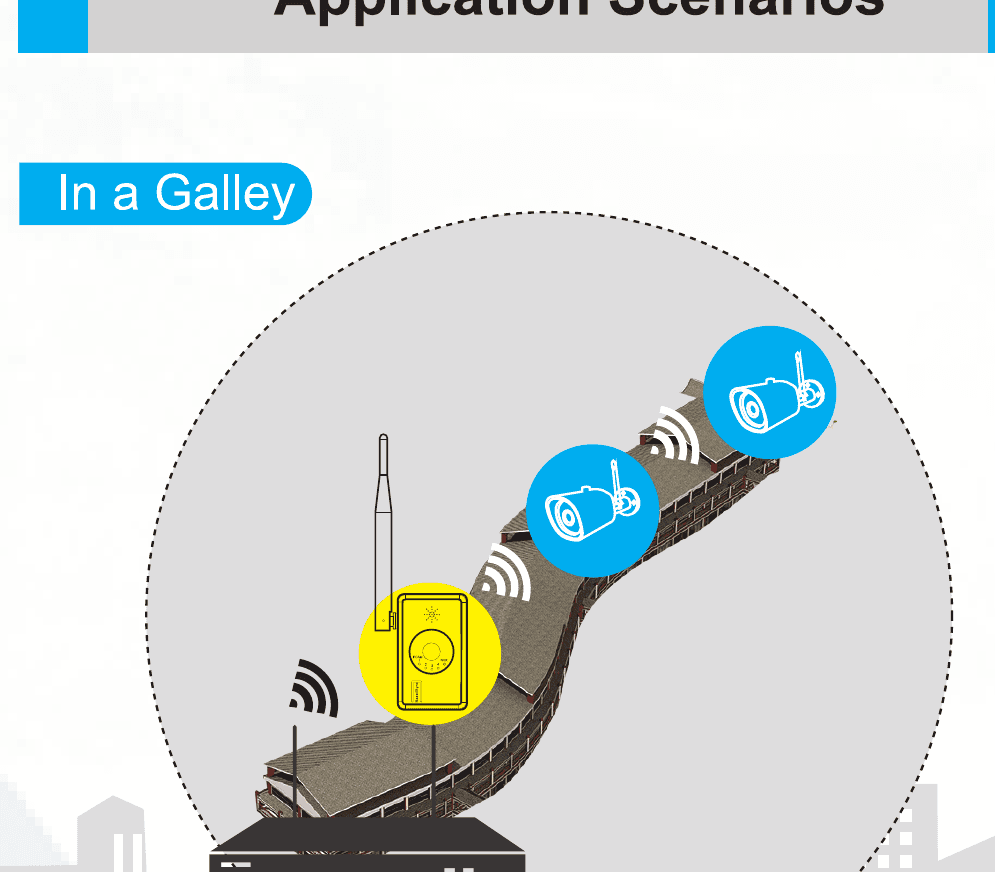
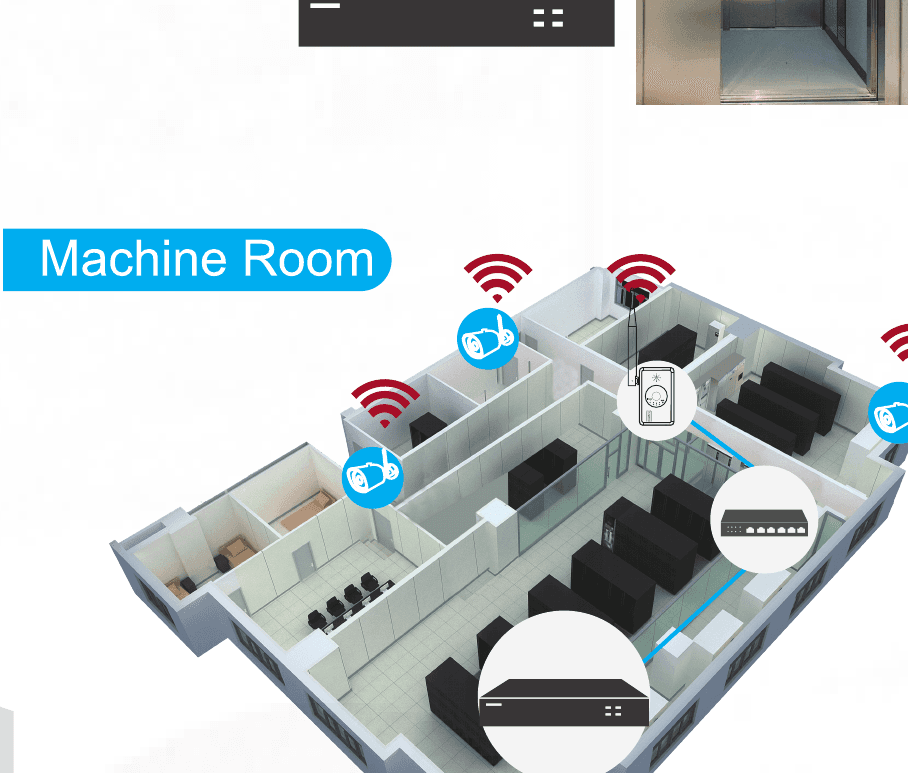
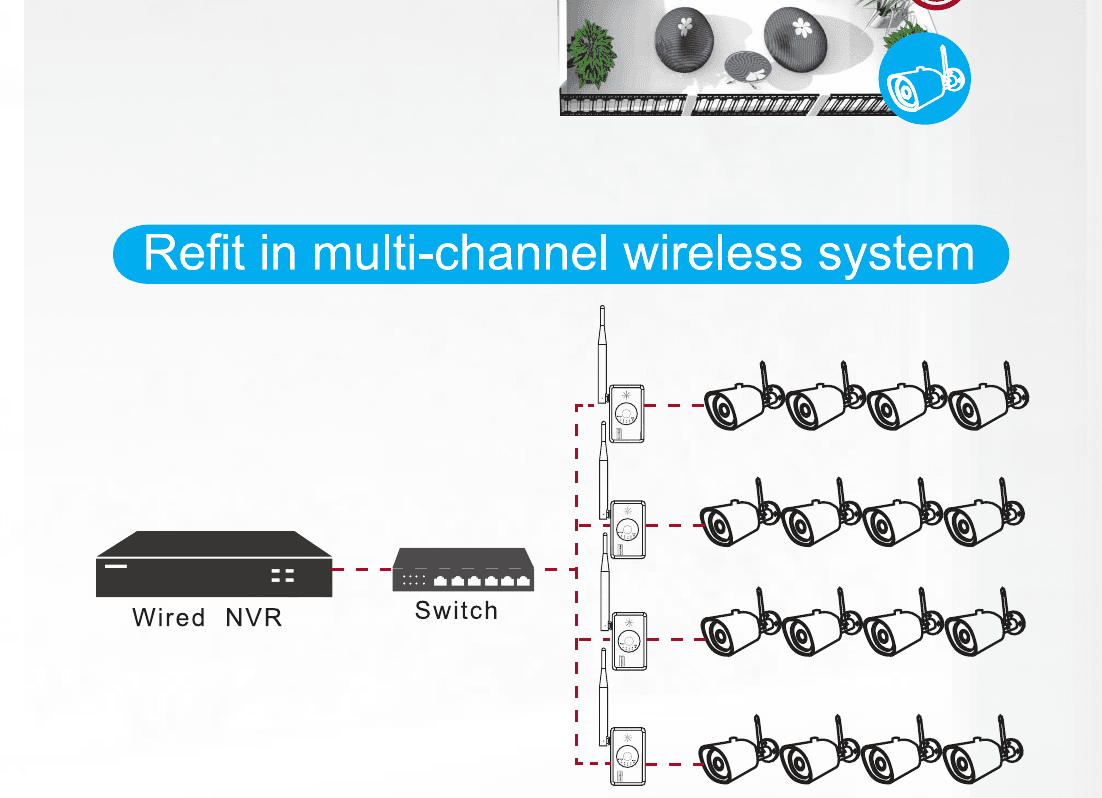
每台 IPC 路由器最多可连接 4 台摄像机。
需要更多帮助?请访问帮助中心或查看 ESeeCloud App 使用说明书。