 EseeCloud Yardım Merkezi
Ağ
DVR'ın IP'si nasıl ayarlanır ve LAN, WAN ile CMS PC istemcisi üzerinden nasıl bağlanılır; görüntü gelmemesi, siyah ekran ve çevrimdışı cihaz sorunlarına çözümler.
DVR ağ kurulumu ve bağlantısıyla ilgili sık sorulan sorular.
DVR'ın IP adresi nasıl ayarlanır?
- DVR'ın ağ portuna bir ağ kablosu takın (ışık yanıp söner) → sağ tıklayın ve Sistem Ayarları → Ağ Ayarları'nı seçin → IP adresini elle girin (örneğin: IP adresi 192.168.251.105, alt ağ maskesi 255.255.0.0, tercih edilen DNS 8.8.8.8 veya tercih edilen DNS 114.114.114.114 (China Telecom); web portu: 80).
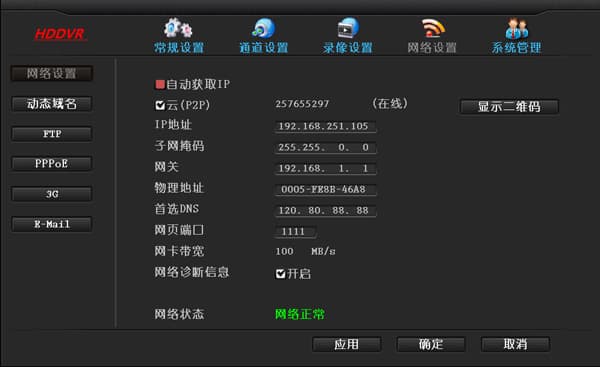
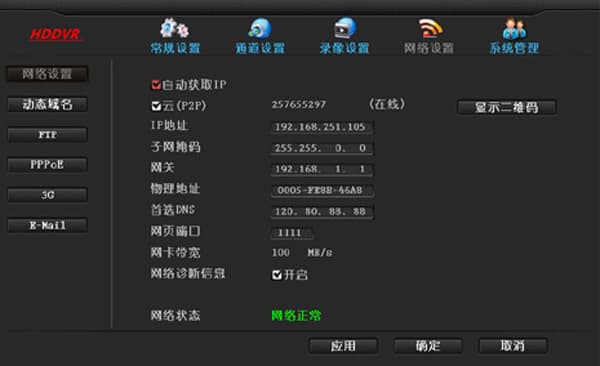
- DVR'ın ağ portuna bir ağ kablosu takın (ışık yanıp söner) → sağ tıklayın ve Sistem Ayarları → Ağ Ayarları'nı seçin → "IP'yi otomatik al" seçeneğini işaretleyin.
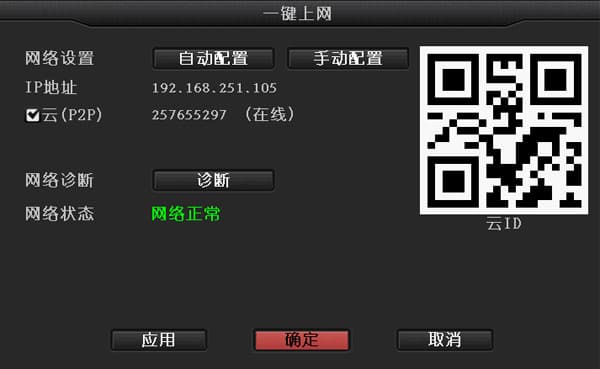
- DVR'ın ağ portuna bir ağ kablosu takın (ışık yanıp söner) → sağ tıklayın ve "Tek Tuşla Ağ Bağlantısı" seçeneğini belirleyin.
LAN bağlantısı (tarayıcıya IP adresi girerek oturum açma)
Tarayıcıya IP girerek oturum açtığımda neden görüntü gelmiyor?
- DVR'ın ağ ayarlarındaki portu kontrol edin. Örneğin DVR'ın IP adresi 192.168.251.105 ve port 1111 ise tarayıcıya http://192.168.251.105:1111 girmeniz gerekir.
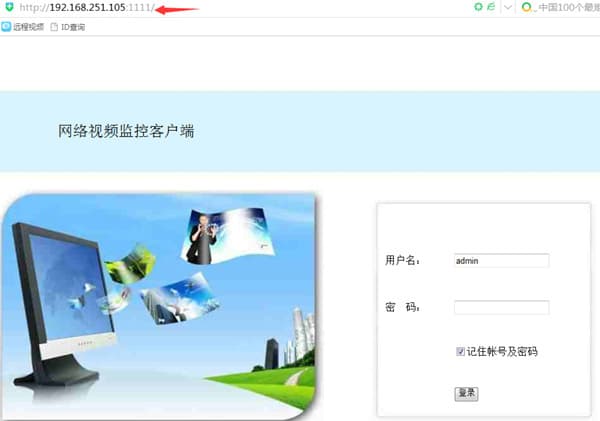
- Bilgisayar ve DVR aynı alt ağda değilse ağ erişimi mümkün olmaz — her ikisi de aynı alt ağa ayarlanmalıdır.
Bilgisayarın IP adresi nasıl kontrol edilir: Başlat → Denetim Masası → Ağ ve Paylaşım Merkezi → Yerel Alan Bağlantısı → Ayrıntılar.
(Aynı alt ağda olup olmadıklarını belirlemek için alt ağ maskesini kullanın. Örneğin alt ağ maskesi 255.255.255.0 olduğunda, 192.168.1.20 ve 192.168.1.30 IP adresleri aynı alt ağdadır.)
- IE tabanlı tarayıcıların bir eklentiyi otomatik olarak yüklemesi gerekir. 360 tipi güvenlik araçları bu meşru eklentinin yüklenmesini engelleyebilir; bu nedenle lütfen 360 Security Guard ve 360 Antivirus uygulamalarını kapatıp tekrar deneyin. Ayrıca Kingsoft Guard veya Kingsoft Antivirus gibi başka bir güvenlik yazılımına geçmenizi öneririz.
LAN içinden cihaza erişirken CMS PC istemcisi çalışıyor ancak IE tarayıcısıyla erişilemiyor:
- Cihazın portu değiştirilmişse IP + port numarasıyla erişmeniz gerekir. Örneğin cihaz IP'si 192.168.251.105 ve web portu 1111 ise IE tarayıcısına 192.168.251.105:1111 girin.
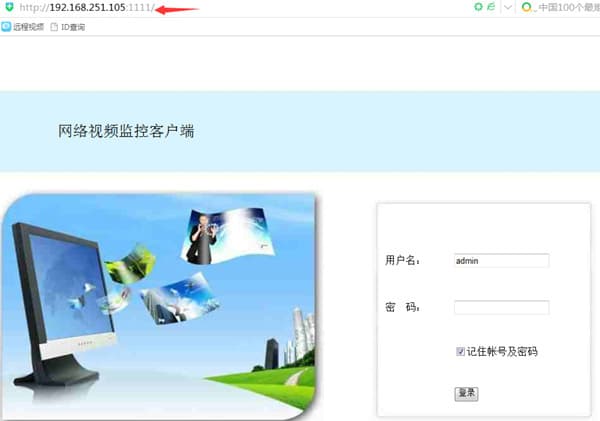
- IE İnternet Seçenekleri güvenlik düzeyini özel olarak ayarlayın: Araçlar → İnternet Seçenekleri → Güvenlik → Özel Düzey, ardından ActiveX eklentileri için tüm istemler/izinleri etkinleştirin.
WAN bağlantısı (www.dvr163.com adresine girerek ID numarasıyla oturum açma)
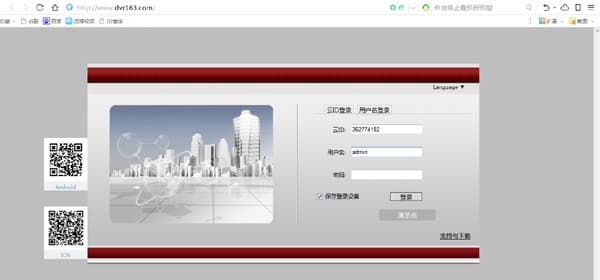
EseeNet ID numarasıyla oturum açarken bağlantı neden başarısız oluyor?
-
Telekomünikasyon operatörü P2P bağlantısını engellediğinden, verilerin merkezi sunucu üzerinden aktarılması gerekmektedir; bu genellikle daha az verimlidir ve bağlantı başarı oranı düşüktür.
-
360 tarayıcısı kullanıyorsanız lütfen Windows ile birlikte gelen standart IE tarayıcısına geçip tekrar deneyin.
-
IE tabanlı tarayıcıların bir eklentiyi otomatik olarak yüklemesi gerekir. 360 tipi güvenlik araçları bu meşru eklentinin yüklenmesini engelleyebilir; bu nedenle lütfen 360 Security Guard ve 360 Antivirus uygulamalarını kapatıp tekrar deneyin. Kingsoft Guard veya Kingsoft Antivirus gibi başka bir güvenlik yazılımına geçmenizi öneririz.
CMS PC istemcisi nasıl kullanılır
CMS'de eklenmiş bir cihaza çift tıklayarak önizleme yapmak istediğimde "kapalı" veya "bağlantı başarısız" mesajı neden çıkıyor?
-
Ağ bağlantısında sorun var — ağ kablosunun düzgün bağlandığını ve kablonun hasar görmediğini kontrol edin.
-
Cihazın IP'si ile bilgisayarın IP ağ geçidi farklı — lütfen ikisini de aynı ağ geçidi ve alt ağa alın.
-
Cihaz çevrimiçi değil — lütfen cihazı bağlayıp çevrimiçi duruma getirin.
CMS'de IP nasıl değiştirilir?
- CMS istemcisinde → Ayarlar → Cihaz Ayarları → Ağ Ayarları bölümünden DVR veya kameranın IP adresini değiştirebilirsiniz.
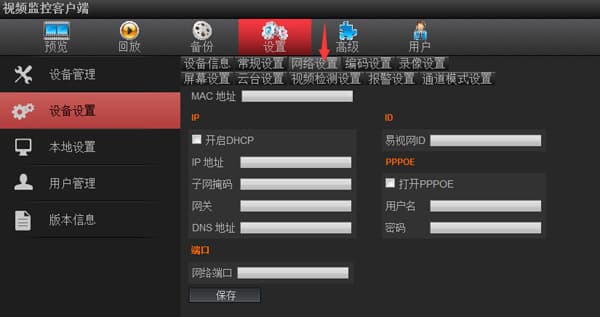
CMS PC istemcisinde DVR izleme kurulumu
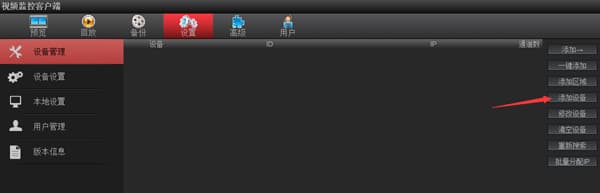
WAN üzerinden DVR'a CMS PC istemcisiyle erişmek istiyorsanız önce WAN bilgisayarının web sayfası aracılığıyla görüntüleyebildiğini doğrulamanız gerekir. Kurulum adımları şu şekildedir:
- Ayarlar → Cihaz Yönetimi → Cihaz Ekle → EseeNet ID numarasıyla bağlan seçeneğini belirleyin.
- EseeNet ID numarası: DVR'ın ağ ayarlarında bulunan EseeNet ID numarası
- Kullanıcı adı: varsayılan olarak admin (DVR'daki gerçek kullanıcı adını girin)
- Şifre: varsayılan olarak boş (DVR'daki gerçek şifreyi girin)
- Cihaz adı: istediğiniz bir ad yazın
- Kanal sayısı: DVR'ın sahip olduğu kanal sayısını girin
- Cihaz türü: DVR veya NVR cihazı ise DVR seçin; cihaz türü IPC ise IPC seçmelisiniz
CMS bağlantısı başarılı ama önizlemede görüntü gelmiyor (siyah ekran). Neden?
-
Antivirüs yazılımı, güvenlik duvarı vb. uygulamalar video verilerini engelliyor olabilir — antivirüs yazılımını, güvenlik duvarını vb. kontrol edip kapatın.
-
Hem ana akış hem de alt akışta görüntü olup olmadığını kontrol edin. Ana akışta görüntü var ancak alt akışta yoksa DVR'da fabrika ayarlarına sıfırlama yapabilirsiniz.
-
Ekran kartı sürücüsündeki bir sorundan kaynaklanıyor olabilir. Başlat → Çalıştır'a gidin, dxdiag yazın, ardından Ekran sekmesine tıklayın ve DirectX'in her şeyin Etkin olarak görünüp görünmediğini kontrol edin. Herhangi bir şey Devre Dışı olarak görünüyorsa ekran kartı sürücüsünü indirip yüklemeniz gerekir.
-
Web portu 80 kullanımda olabilir — web portunu 1111 olarak değiştirin.
-
Görüntü mobil uygulama, CMS PC istemcisi ve web sayfasından siyah ekran olarak görünüyorsa yönlendirici veri iletimini engelliyor olabilir.
Yapılandırma başarılı olmasına rağmen cihaz neden çevrimdışı görünüyor?
- Hotspot yapılandırmasıyla bir cihaz ekledikten sonra yeniden ağa bağlanma süreci yaşanır. Yaklaşık 30 saniye bekleyin; ağ bağlantısı başarılı olunca doğrudan Yenile'ye tıklayabilir veya cihaz önizleme arayüzüne girerek görüntünün gelip gelmediğini kontrol edebilirsiniz — bu, cihazın durumunu anlamanızı sağlar.
DVR
DVR FAQ — ağ, uzaktan görüntüleme, ses, video, kullanıcı yönetimi, temel işlemler, kayıt ve oynatma, logo, çıkış görüntüleme, protokol entegrasyonu, alarmlar ve genel sorular.
Uzaktan Erişim
DVR için uzaktan görüntülemenin nasıl kurulacağı ve sorunlarının nasıl giderileceği; EseeNet ID ile oturum açma, ID çevrimdışı sorunları ve cihaz eklendikten sonra görüntü gelmemesi durumları.