 EseeCloud Yardım Merkezi
Ses
DVR'ın desteklediği ses kanalı sayısı, mikrofon ve hoparlörün nasıl bağlanacağı ile DVR'da, uzak web sayfasında ve istemcide sesin nasıl kurulup dinleneceği.
DVR ses girişi, bağlantı ve cihazda/web sayfasında/istemcide dinlemeyle ilgili sık sorulan sorular.
Cihazın desteklediği ses kanalı sayısı
| Ad | Standart kanal | Genişletilebilir kanal | Notlar |
|---|---|---|---|
| R5104-AHD | 1 | 4 | |
| R5108-AHD | 1 | 8 | |
| R5116-AHD | 1 | 16 | |
| R5204-AHD | 1 | 4 | |
| R5208-AHD | 1 | 8 | |
| R5216-AHD | 1 | 8 | |
| R5104-AHD-H | 1 | 4 | 1080P-H (960*1080) |
| R5108-AHD-H | 1 | 8 | 1080P-H (960*1080) |
| R5116-AHD-H | 1 | 16 | 1080P-H (960*1080) |
| R5104-H | 4 | ||
| R5108-H | 4 | 8 | |
| R5116-H | 2 | 16 | |
| R5124-H | 8 | En fazla 8 kanal | |
| R5132-H | 8 | 8 | En fazla 8 kanal |
| R5204-H | 4 | ||
| R5208-H | 4 | 8 | |
| R5216-H | 2 | 16 |
Mikrofon ve hoparlör nasıl bağlanır
-
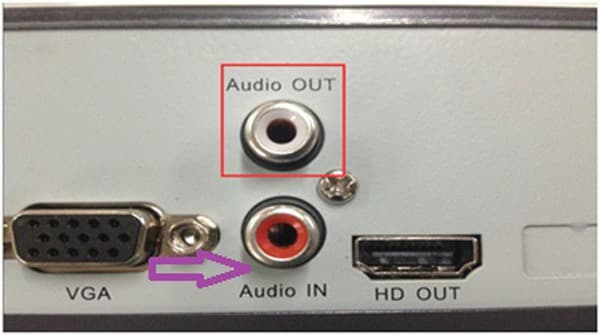
Giriş: mikrofonu Ses Girişi (Audio in) portuna bağlayın.
-
Çıkış: Ses Çıkışı'nı (Audio out) aktif hoparlöre bağlayın.
DVR canlı görüntü ses ayarları
Mikrofon, hoparlör ve diğer harici cihazlar düzgün çalışıyor ve doğru bağlıysa DVR'da herhangi bir ayar yapmanıza gerek yoktur — canlı görüntüde ses duyulur (varsayılan olarak birinci kanalın sesi). Diğer kanalların sesini duyabilmek için o kanallara ayrı ayrı ses bağlantısı yapılmış olması gerekir.
İkinci kanalın sesini duymak için tek ekran görünümünde ikinci kanalı tam ekran yapın. Video önizlemesinde ses yoksa mikrofonu doğrudan hoparlöre bağlayarak test edin (DVR'ı devre dışı bırakarak). Bu testte de ses yoksa mikrofon bağlantısını kontrol edin veya yeni bir mikrofonla değiştirip tekrar deneyin.
Uzak web sayfasında ses dinleme (LAN dahil)
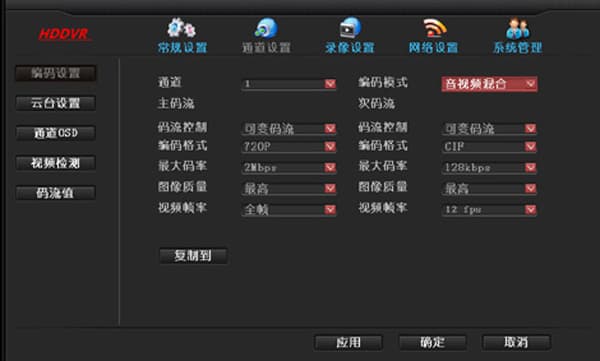
- Uzak web taraması sırasında ses duymak istiyorsanız Sistem Ayarları → Kanal Ayarları → Kodlama Türü'ne gidin ve ses-video kompozit seçeneğini belirleyin. Web sayfasında uzaktan izleme yaparken ses bağlı olan ilgili kanalı tam ekrana almanız yeterlidir.
- Web sayfasında uzaktan tarama yaparken bir ses anahtarı bulunur; bu anahtar varsayılan olarak açıktır (çarpı işareti görünüyorsa kaldırmanız yeterlidir) — başka bir değişiklik yapmanıza gerek yoktur.

- İnternet hızınız yavaşsa ses kekeme çıkabilir ve anlaşılması güçleşebilir.
İstemcide ses dinleme (LAN ve WAN için aynı)
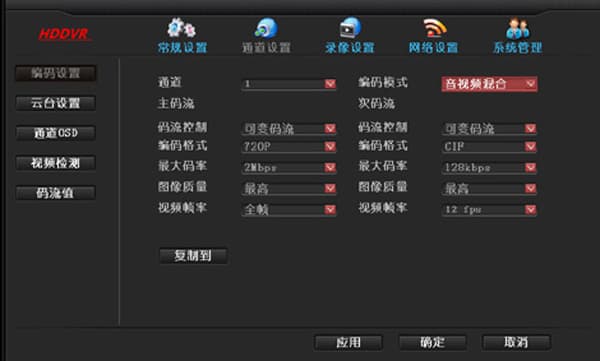
Sistem Ayarları → Kanal Ayarları → Kodlama Türü'ne gidin ve ses-video kompozit seçeneğini belirleyin. Fareyi ses bağlı olan izleme ekranının üzerine getirin, sağ tıklayın ve "Sesi Aç" seçeneğini belirleyin — başka bir ayara gerek yoktur.
DVR'da ses nasıl ayarlanır
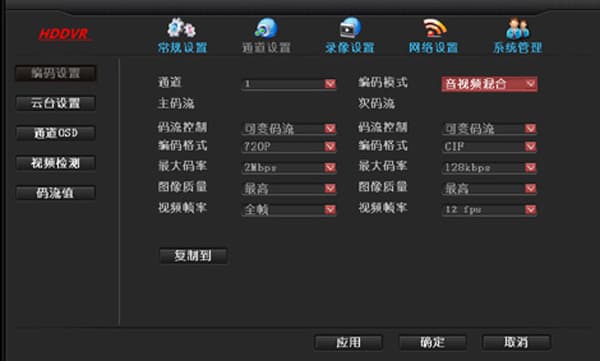
Sistem Ayarları → Kanal Ayarları → Kodlama Türü'ne gidin ve ses-video kompozit seçeneğini belirleyin.
Uzaktan Erişim
DVR için uzaktan görüntülemenin nasıl kurulacağı ve sorunlarının nasıl giderileceği; EseeNet ID ile oturum açma, ID çevrimdışı sorunları ve cihaz eklendikten sonra görüntü gelmemesi durumları.
Video
Siyah-beyaz görüntü ve görüntü gelmeyen kanallar gibi yaygın DVR video sorunlarının giderilmesi.