 Centrul de Ajutor EseeCloud
Kit camere de securitate POE
Manual complet de utilizare pentru kiturile de camere de securitate POE YESKAMO — autentificare NVR, vizualizare la distanță pe telefon și computer, înregistrare, alerte, adăugare camere, redare, backup, întreținere și întrebări frecvente.
Manual complet de utilizare pentru kiturile de camere de securitate POE YESKAMO — acoperă autentificarea NVR, vizualizarea la distanță pe telefon și computer, modurile de înregistrare, alertele prin e-mail și aplicație, adăugarea de camere noi, redarea, backupul, întreținerea și întrebările frecvente.
Vă mulțumim că ați achiziționat acest sistem de camere de securitate de la YESKAMO și vă rugăm să acceptați sincera noastră apreciere. YESKAMO se angajează să vă protejeze proprietatea în orice moment: nu numai că puteți vizualiza imaginea locală sau reda înregistrările pe monitor, dar puteți urmări la distanță și imaginile pe telefonul mobil, iar alerta inteligentă de detectare a mișcării vă va ține la curent cu ce se întâmplă în jurul locuinței dumneavoastră.
Pentru orice întrebări, vă rugăm să ne contactați:
- E-mail: [email protected] (pentru SUA) / [email protected] (pentru Marea Britanie)
- Telefon SUA: +1 830 745 5888
- Telefon Marea Britanie: +44 20 3807 4763
Declarație
- Deși depunem toate eforturile pentru a face manualul complet și exact, pot exista totuși unele discrepanțe din cauza actualizării prompte a produselor fără notificare prealabilă.
- Produsele și manualul pot fi modificate fără notificare prealabilă.
- Conținutul acestui manual este doar pentru referința utilizatorilor. Nu garantăm că este exact identic cu produsele pe care le achiziționați. Informațiile detaliate sunt în conformitate cu produsele finale.
Măsuri de siguranță
-
Vă rugăm să nu așezați niciun recipient cu lichid pe produs.
-
Vă rugăm să utilizați produsul într-un mediu ventilat și să evitați blocarea fantelor de aerisire.
-
Vă rugăm să utilizați sursa de alimentare inclusă cu produsul pentru a preveni deteriorarea acestuia.
-
Vă rugăm să utilizați produsul la temperatura și umiditatea standard de funcționare.
-
Vă rugăm să testați complet produsul înainte de instalare.
-
Vă rugăm să evitați orice obstacole inutile și protecția electromagnetică între cameră și NVR pentru un semnal mai bun.
-
Toate deteriorările cauzate de om și următoarele condiții sunt în afara domeniului garanției gratuite:
- A: Accident, neglijență, dezastru natural, operare greșită
- B: Mediu și condiții necorespunzătoare, cum ar fi alimentare necorespunzătoare, temperatură de funcționare greșită, lovitură de trăsnet
- C: Perioada de garanție deja depășită
Unghiul de instalare pentru camera cu alarmă AI
Unghiul de detectare pentru camera AI este de aproximativ 90 de grade, iar distanța de detectare este de până la 8 metri. Prin urmare, înălțimea de instalare recomandată este de cel mult 3-4 metri, iar 3 m/10 ft este și mai bine, iar unghiul recomandat este montat transversal față de zona de detectare. (Faceți astfel încât zona de detectare să fie o zonă în formă de sector, ca în imaginea de mai jos)
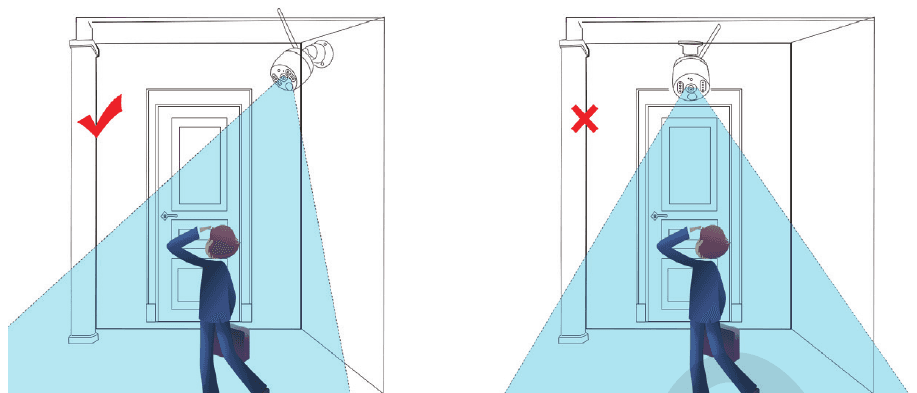
Când o persoană traversează transversal zona de detectare AI ca în imaginea de mai sus, camera va detecta mișcarea mai rapid.
Când o persoană merge direct spre cameră ca în imaginea de mai sus, senzorul AI nu va fi la fel de sensibil.
Notă: Camera cu alarmă AI este o cameră inteligentă care măsoară obiectele din câmpul său vizual. Funcționează în întregime prin detectarea formei obiectelor. În mod normal, dă alarma doar când detectează persoane sau ceva care seamănă cu o persoană.
Descrierea camerei cu alarmă AI și proiector
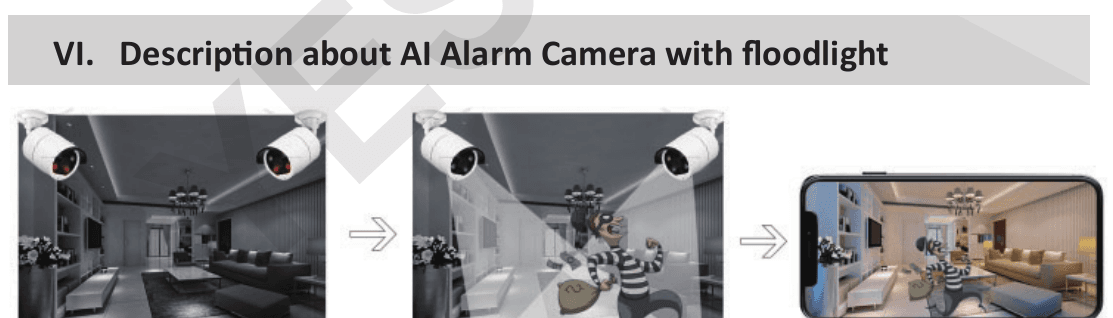
- Imaginea video este alb-negru pe întuneric când nu există nicio mișcare suspectă.
- Aprinde o lumină asupra activității suspecte cu 2 proiectoare ultra-luminoase activate de AI și înregistrează imagini color pentru acea mișcare neașteptată.
- Alertă instantanee în aplicația de telefon va fi trimisă când este detectată orice mișcare suspectă.
Camera are un cip AI 3MP încorporat, veți primi o alertă instantanee din aplicația de telefon sau prin e-mail când camera detectează orice activitate umană suspectă. Camera are LED-uri IR și LED-uri de proiector încorporate. LED-ul IR se va aprinde automat când lumina ambiantă este insuficientă și va crea imagini clare alb-negru. Proiectorul se va aprinde automat (pe întuneric) DOAR când o activitate umană este surprinsă de cameră și apoi redă sau înregistrează imagini color despre activitățile neașteptate. (Proiectorul NU se va aprinde în timpul zilei)
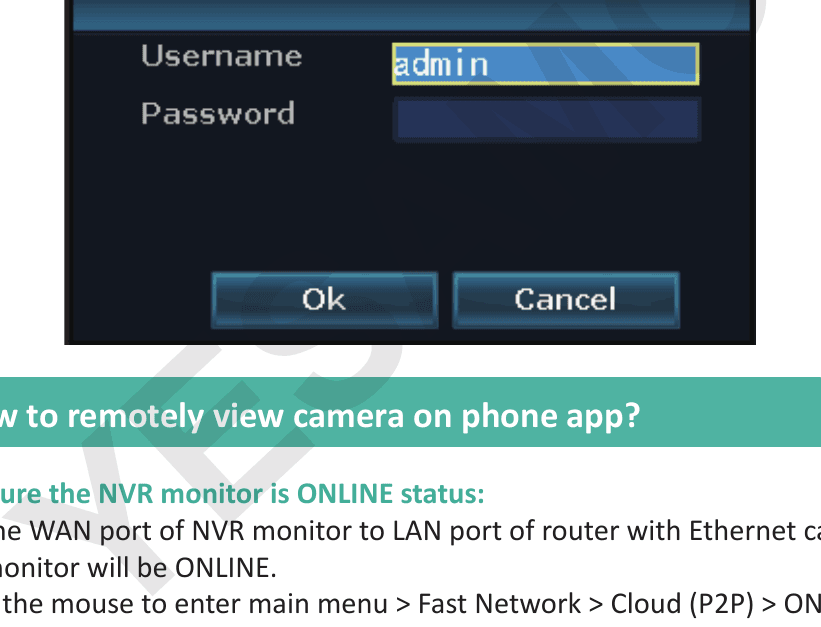
1. Cum să vă autentificați în sistemul de monitorizare NVR
Numele de utilizator implicit este „admin"; parola implicită este fără parolă, lăsați-o necompletată. Apoi faceți clic pe „Ok" pentru a intra în sistemul de monitorizare NVR.
2. Cum să vizualizați camera la distanță în aplicația de telefon
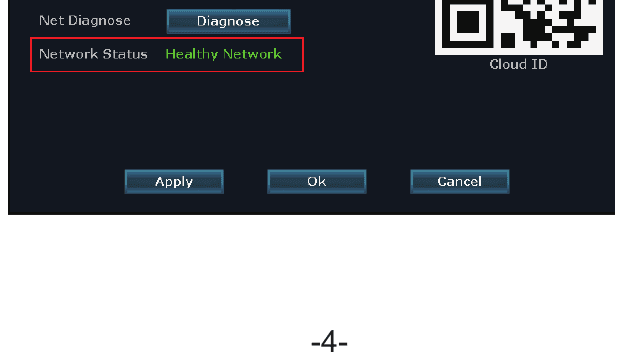
1) Asigurați-vă că monitorul NVR are statutul ONLINE
Conectați portul WAN al monitorului NVR la portul LAN al routerului cu un cablu Ethernet, apoi monitorul NVR va fi ONLINE.
Faceți clic dreapta cu mouse-ul pentru a intra în meniul principal > Rețea rapidă (Fast Network) > Cloud (P2P) > ONLINE
2) Descărcați aplicația gratuită
Căutați aplicația gratuită „YESKAMO" sau „EseeCloud" în App Store sau Google Play. Aplicația de telefon va fi actualizată uneori; dacă meniul aplicației dumneavoastră diferă de cel din manual, vă rugăm să ne contactați pentru a obține cel mai recent manual de utilizare.

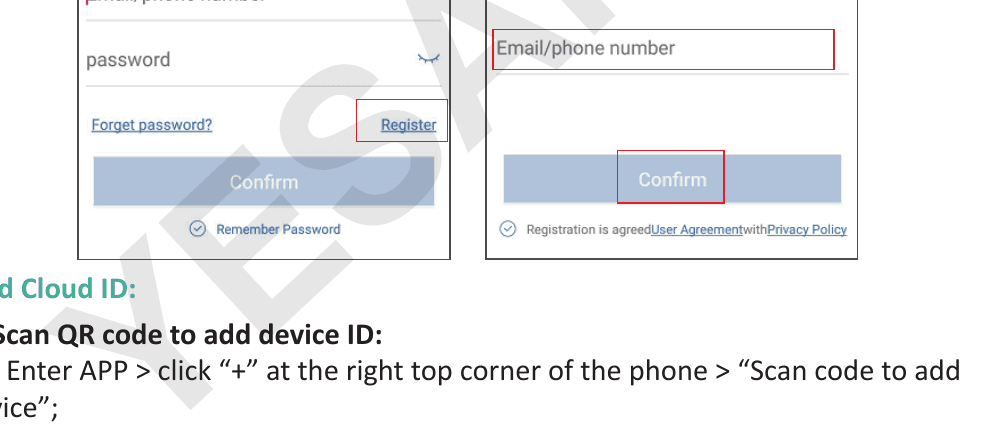
3) Creați un cont și autentificați-vă în aplicația de telefon
Înregistrați un cont cu adresa de e-mail/numărul de telefon și parola dumneavoastră. Un cod de verificare va fi trimis prin SMS.
4) Adăugați ID-ul Cloud
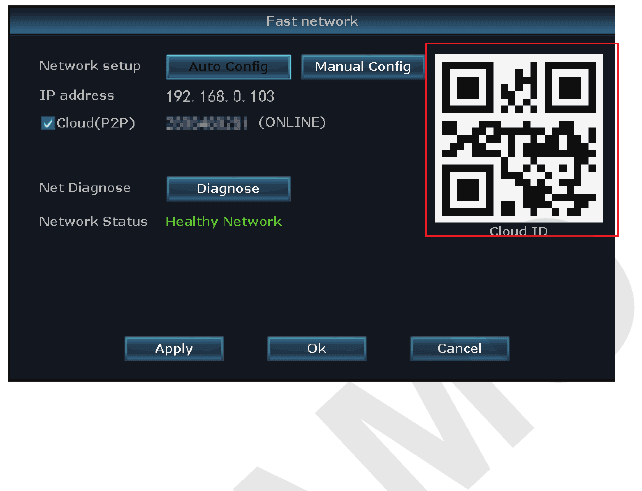
A: Scanați codul QR pentru a adăuga ID-ul dispozitivului:
A1: Intrați în APLICAȚIE > faceți clic pe „+" din colțul din dreapta sus al telefonului > „Scanare cod pentru adăugare dispozitiv";
A2:
a) Faceți clic dreapta cu mouse-ul pentru a intra în meniul principal > Configurare sistem (System setup) > Configurare rețea (Network setup) > Configurare rețea > scanați codul QR pentru a adăuga ID-ul Cloud.
b) Faceți clic dreapta cu mouse-ul pentru a intra în meniul principal > Rețea rapidă (Fast network) > ID Cloud (Cloud ID) > scanați codul QR pentru a adăuga ID-ul Cloud.
B: Altă modalitate de adăugare:
Intrați în APLICAȚIE > faceți clic pe „+" din colțul din dreapta sus sau din centrul telefonului > „Alte modalități de adăugare" > Introduceți „ID Cloud dispozitiv", parola implicită este fără parolă, faceți clic pe „Adăugare" și „Finalizare" pentru a încheia
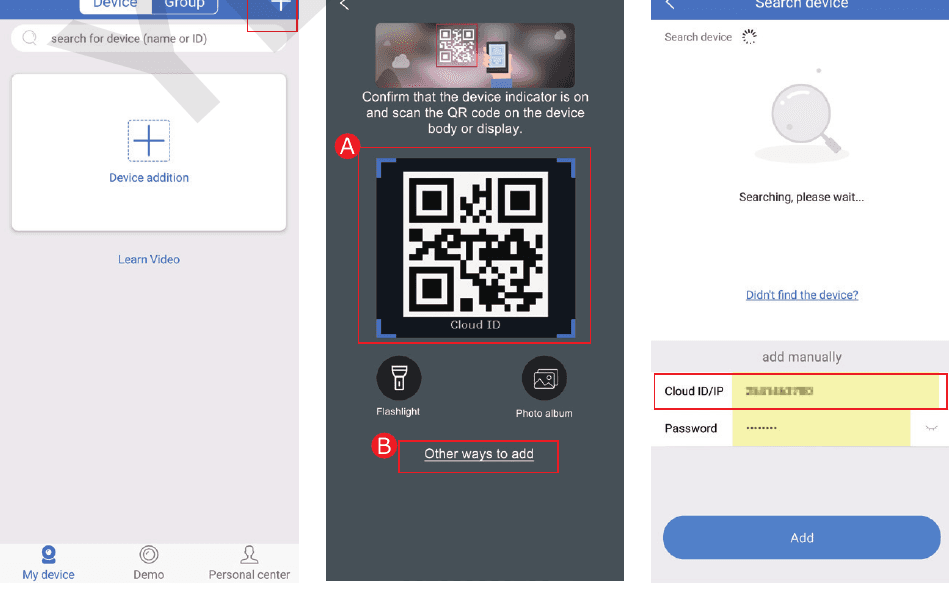
- ---ID Cloud:
- A: Faceți clic dreapta cu mouse-ul pentru a intra în meniul principal > Rețea rapidă (Fast network) > Cloud (P2P)
- B: Colțul din dreapta jos al monitorului
- C: Eticheta de pe NVR/Monitor
- ---Numele dispozitivului: personalizați numele sistemului (de exemplu acasă, birou, cameră...)
- ---Nume de utilizator: implicit este admin (același cu cel al monitorului NVR)
- ---Parolă: implicit este fără parolă, lăsați-o necompletată/goală (la fel ca în sistemul de monitorizare NVR)
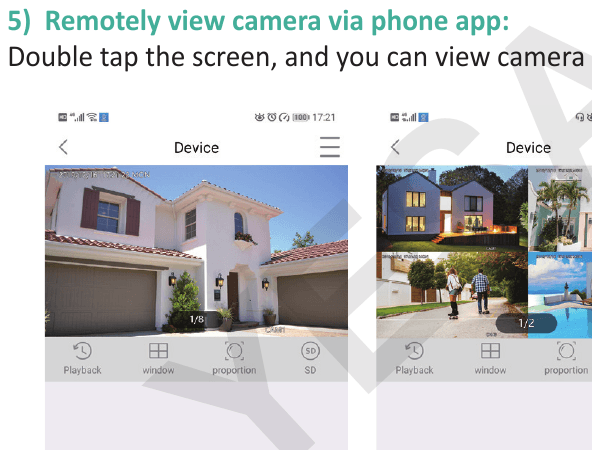
5) Vizualizați camera la distanță prin aplicația de telefon
Atingeți de două ori ecranul și puteți vizualiza camera oriunde, oricând.
6) Comunicare audio bidirecțională
Activați butonul „Difuzor" (Speaker) din aplicația de telefon și veți putea auzi vocea din partea camerei;
Faceți clic pe butonul „Microfon" (Microphone) și veți intra în ecranul de conversație, apoi apăsați și mențineți apăsat butonul „Microfon" pentru a transmite vocea dumneavoastră de la telefon la cameră, astfel încât oricine se află în apropierea camerei să vă poată auzi;
Faceți clic pe butonul „Închidere" (Hang Up) pentru a reveni la ecranul de previzualizare.
Notă: Sistemul de camere acceptă vizualizarea simultană de către mai multe conturi; pur și simplu, mai mulți utilizatori pot vizualiza camerele pe telefonul lor în același timp, dar un singur utilizator poate folosi „microfonul" la un moment dat. Va afișa „eșuare deschidere interfon" când a doua persoană apasă butonul „microfon"; aceasta poate intra în ecranul de conversație după ce prima persoană închide și iese din ecranul de conversație.
Funcțiile pictogramelor în aplicația de telefon
| Pictogramă | Buton | Funcție |
|---|---|---|
| Redare / Imagine live | Buton de comutare redare/imagine live | Comutarea între imaginea înregistrată și imaginea live în timp real |
| Fereastră | Buton de comutare fereastră | Personalizați ecranul pentru a stabili câte ferestre să fie afișate simultan |
| Proporție | Proporție | Ajustați proporția imaginii, personalizați proporția imaginii de previzualizare |
| Definiție (SD) | Buton de comutare definiție | Personalizați definiția imaginii de previzualizare între HD (înaltă definiție) și SD (definiție standard) |
| Microfon | Buton Microfon | Potrivit pentru dispozitive cu microfon. Mențineți apăsat butonul pentru a vorbi cu camera |
| PTZ | PTZ | Camerele YESKAMO nu acceptă PTZ |
| Captură de ecran | Buton captură de ecran | Captură de ecran |
| Difuzor | Buton pornire/oprire difuzor | Stabilește dacă se redă sunetul captat de cameră |
| Înregistrare | Buton Înregistrare | Înregistrarea imaginii live în timp real |
| Timp real | Timp real | Revenire la înregistrarea video în timp real |
| Canal de redare | Canal de redare | Selectați canalul pentru redare |
| Calendar | Buton Calendar | Selectarea datei de redare |
| Bară de timp | Bară de timp | Trageți cronologia pentru a modifica momentul redării |
| Backup | Buton Backup | Faceți backup și descărcați imaginea înregistrată pe telefon |
7) Funcția de partajare a dispozitivului
Faceți clic pe „partajare" (share) și puteți partaja dispozitivul cu prietenii sau familia dumneavoastră
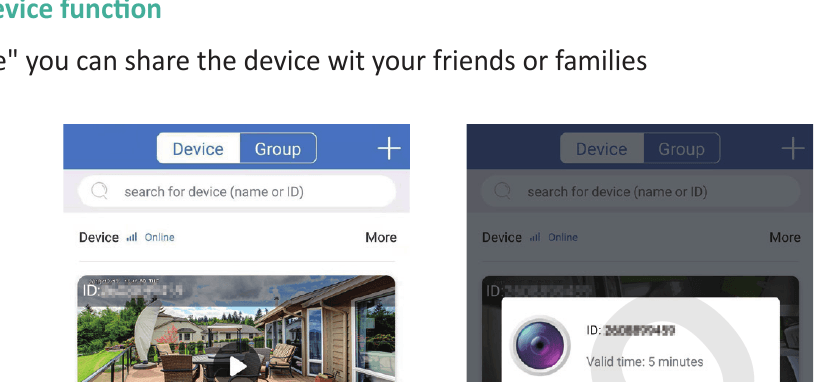
Notă: Vă rugăm să vă modificați parola în sistemul NVR înainte de partajare.
Pentru mai multe detalii, vă rugăm să consultați Ghidul de utilizare al aplicației EseeCloud.
3. Cum să personalizați modul de înregistrare
Modul de înregistrare implicit este înregistrarea continuă 24/7, dar îl puteți schimba în înregistrare programată sau înregistrare la detectarea mișcării, în funcție de necesitățile dumneavoastră.
Modul de înregistrare implicit la detectarea mișcării este înregistrarea la detectarea mișcării AI; camera cu alarmă AI poate accepta atât înregistrarea programată personalizată, cât și înregistrarea la mișcare, vă rugăm să urmați pașii de mai jos:
1) Înregistrarea la detectarea mișcării pentru camera cu alarmă AI
Faceți clic dreapta cu mouse-ul pentru a intra în meniul principal > Configurare sistem (System Setup) > Configurare înregistrare (Record setup) > Plan de înregistrare (Record plan) > Selectați canalul (toate camerele) > faceți clic pe „Resetare" (Reset) > faceți clic pe „Timp" (Time) > faceți clic pe „Mișcare" (Motion) > personalizați intervalul programat cu mouse-ul > faceți clic pe „Aplicare" (Apply) și „Ok" pentru a salva setarea.
„Timp" înseamnă că recorderul NVR va înregistra în intervalul programat.
„Mișcare" înseamnă că recorderul NVR va înregistra doar când este detectată mișcare umană.
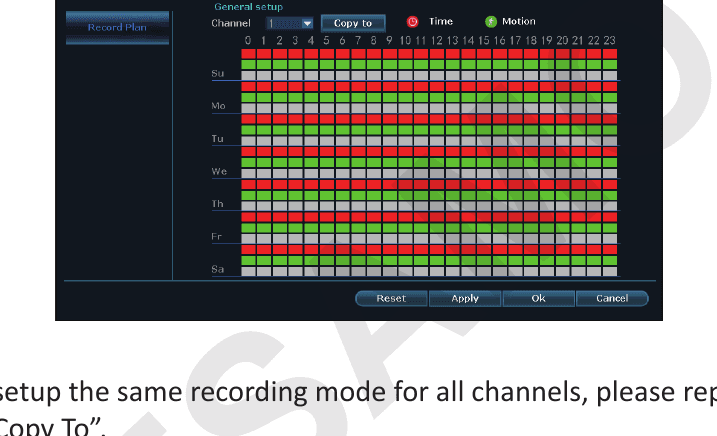
Notă: Dacă doriți să configurați același mod de înregistrare pentru toate canalele, vă rugăm să repetați pașii de mai sus sau să faceți clic pe „Copiere către" (Copy To).
4. Cum să configurați alerta prin e-mail, notificarea în aplicație și alarma sirenă a camerei IPC
Există 6 tipuri de alertă pentru detectarea mișcării: Sonerie, Notificare prin e-mail, notificare în aplicația de telefon, Alarmă IPC, Ecran divizat și Regiune desenată
- Sonerie (Buzzer): monitorul NVR va emite un bip când este detectată mișcare
- Notificare prin e-mail: veți primi o alertă prin e-mail
- Alarmă APP: veți primi o notificare push în aplicația de telefon
- Alarmă IPC: veți auzi alarma sirenă din partea camerei
- Ecran divizat: monitorul va afișa pe tot ecranul când detectează mișcarea
- Regiune desenată: veți vedea un pătrat roșu pe persoana detectată
Pentru acest sistem de camere de securitate cu alarmă AI, modul de alarmă implicit este alerta de detectare umană prin alarmă AI. Dacă doriți să configurați o alertă, vă rugăm să urmați pașii de mai jos:
1) Asigurați-vă că monitorul NVR are statutul ONLINE
Folosiți un cablu Ethernet pentru a conecta monitorul NVR la portul LAN al routerului de acasă pentru a aduce online ID-ul Cloud.
Faceți clic dreapta cu mouse-ul pentru a intra în meniul principal > Rețea rapidă (Fast Network) > Cloud (P2P) > ONLINE.
2) A: Configurați alerta de detectare a mișcării pentru camera AI
Faceți clic dreapta cu mouse-ul pentru a intra în meniul principal > Configurare sistem (System setup) > Configurare canal (Channel setup) > Detectare video (Video detection) > Alegeți numărul canalului pe care doriți să îl configurați > Activați „Detectare umană" (HumanDetect) și „Desenare regiune" (Draw Region) > Activați alerta de mișcare (Sonerie, Notificare prin e-mail, Alarmă APP, Ecran divizat și Alarmă IPC) în funcție de necesitățile dumneavoastră > faceți clic pe „Aplicare" (Apply) și „OK" pentru a salva setarea
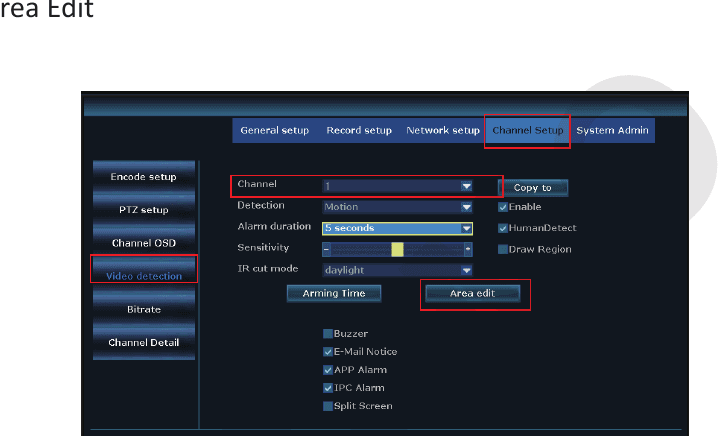
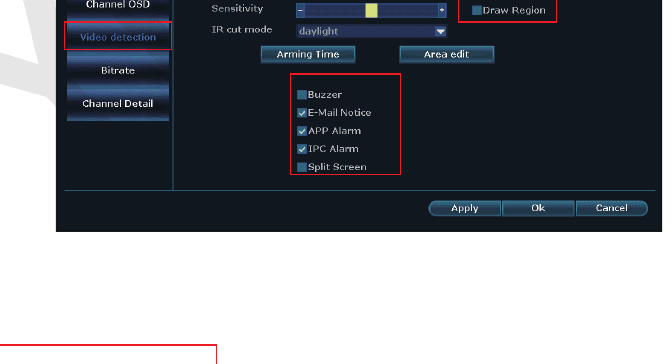
Notă:
- Vă rugăm să activați „Detectare umană" (Human Detect), „Desenare regiune" (Draw Region) și „Ecran divizat" (Split Screen) când aveți nevoie să folosiți „Ecran divizat".
- Puteți configura doar canalul selectat la un moment dat. Pentru mai multe canale, puteți face „Copiere" (Copy) către acestea sau le puteți configura unul câte unul.
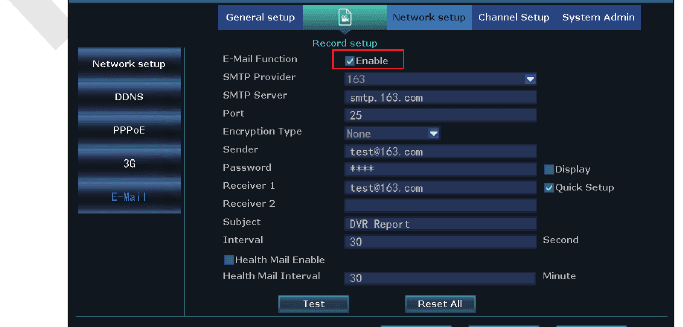
3) Configurați funcția de alertă prin e-mail
Faceți clic dreapta cu mouse-ul, în meniul principal > Configurare sistem (System Setup) > Configurare rețea (Network Setup) > E-mail.
Dacă doriți să configurați alerta prin e-mail pentru detectarea mișcării, protocolul POP al acestui e-mail trebuie să fie activat; pentru a afla cum să activați POP, vă rugăm să căutați pe Google, deoarece setarea diferă de la o adresă de e-mail la alta.
Cum să configurați e-mailul pe NVR, luând [email protected] ca exemplu:
- Activați funcția E-mail
- Furnizor SMTP: hotmail
- Expeditor: [email protected]
- Parolă: parola e-mailului dumneavoastră [email protected]
- Server SMTP: smtp.live.com
- Port: 25 sau 587
- Tip de criptare: TLS
- Destinatar1: E-mailul la care doriți să primiți alerta prin e-mail (puteți folosi [email protected] sau orice alt e-mail doriți)
- Destinatar2:
- Subiect: NVR report
- Interval: 30 de secunde (puteți seta intervalul în funcție de necesitățile dumneavoastră)
Vă rugăm să faceți clic pe „Testare" (Test) mai întâi, înainte de a aplica setarea. Va raporta „Test e-mail reușit" (E-Mail Test success) dacă configurarea a reușit.
4) Configurați notificarea în aplicația de telefon
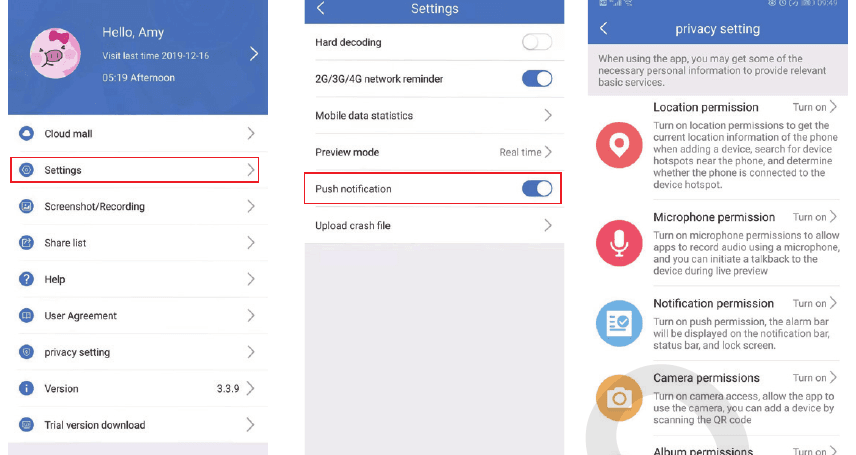
Luând ca exemplu aplicația gratuită „Eseecloud",
Intrați în contul aplicației dumneavoastră > „Centru personal" (Person center) > „Setări" (Settings) > Activați „Notificare push" (Push notification) și veți primi notificări push când este detectată mișcare.
Intrați în contul aplicației dumneavoastră > „Centru personal" (Person center) > „Setare confidențialitate" (privacy setting) > Activați toate permisiunile
5) Configurați notificarea telefonului
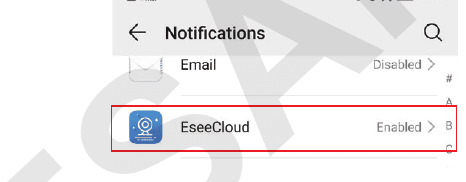
Intrați în telefon > Setări > Notificări > Găsiți „Eseecloud" sau „YESKAMO" > Activați-o
5. Cum să adăugați o cameră nouă la NVR-ul YESKAMO prin cablu Ethernet
În cazul în care camera își pierde accidental conexiunea cu NVR-ul sau doriți să adăugați o cameră nouă la sistemul NVR, vă rugăm să asociați/sincronizați camera cu NVR-ul conform pașilor de mai jos:
- Aduceți camera aproape de recorderul NVR
- Conectați camera la NVR cu cablul Ethernet furnizat; ledul indicator LAN de pe panoul din spate al NVR-ului se va aprinde.
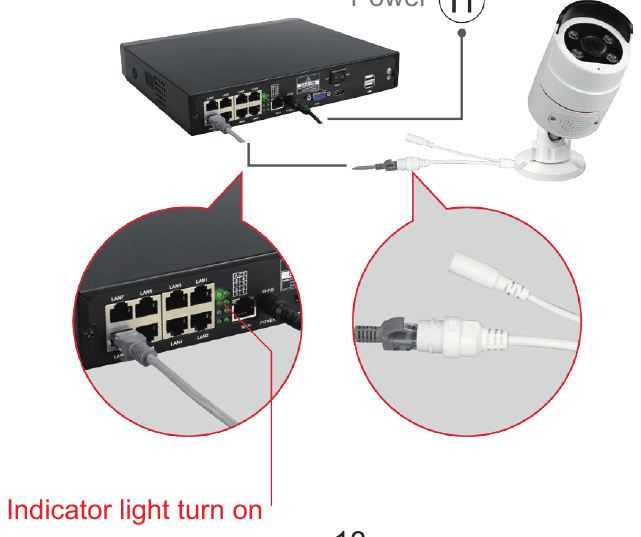
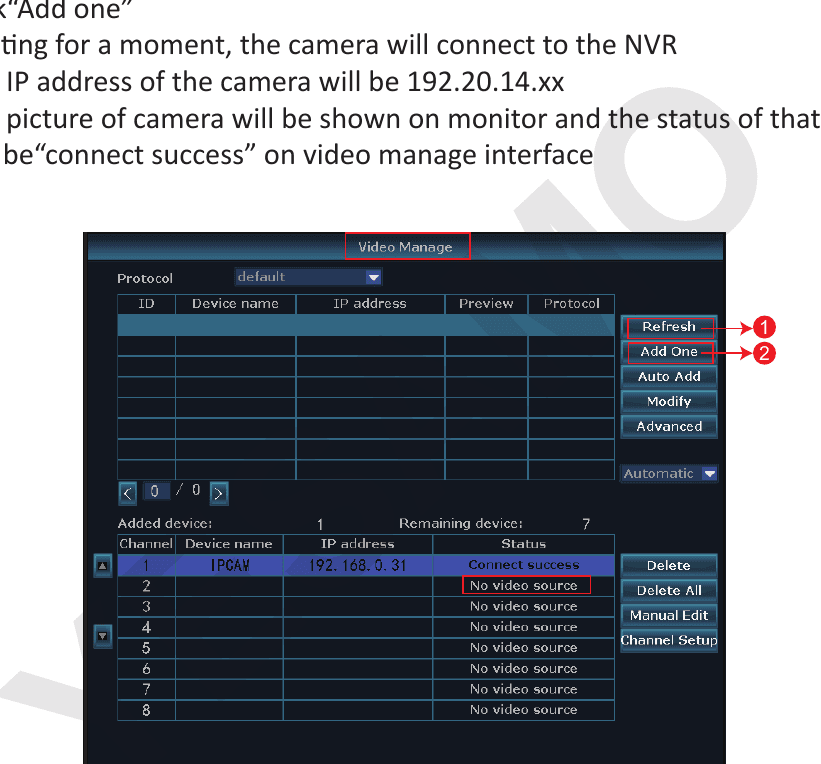
- Faceți clic dreapta cu mouse-ul pentru a intra în meniul principal > Gestionare video (Video Manage). Caseta superioară afișează informații despre cameră, iar caseta inferioară afișează informații despre canalul NVR-ului
- Dacă statutul canalului din caseta inferioară afișează „IPC deconectat" (IPC disconnect), „conectare eșuată" (connect fail), „segment diferit" (different segment)..., selectați acel canal cu mouse-ul, apoi faceți clic pe „ștergere" (delete) și statutul acelui canal va deveni „Fără sursă video" (No video source)
- Faceți clic pe „Căutare" (Search) în caseta superioară; o nouă adresă IP va apărea într-un minut, apoi faceți clic pe „Adăugare una" (Add one)
- Așteptați un moment, camera se va conecta la NVR
- Adresa IP a camerei va fi 192.20.14.xx
- Imaginea camerei va fi afișată pe monitor, iar statutul acelui canal va fi „conectare reușită" (connect success) în interfața de gestionare video
6. Cum să vizualizați camerele la distanță pe computer
Software-ul de gestionare pe computer (prescurtat „CMS") vă permite să vizualizați, să redați și să gestionați sistemul de camere pe clientul PC.
Pasul 1: Conectați monitorul NVR la portul LAN al routerului de acasă prin cablu Ethernet (asigurați-vă că sistemul dumneavoastră este ONLINE);
Pasul 2: Descărcați software-ul CMS pe computer:
Pentru sistem MAC:
Pentru sistem Windows:
Notă: Software-ul CMS pentru sistemul MAC și cel pentru sistemul Windows sunt diferite, iar CMS-ul va fi actualizat periodic; se recomandă să contactați direct YESKAMO pentru a obține cel mai recent software CMS
Pasul 3: Rulați software-ul CMS:
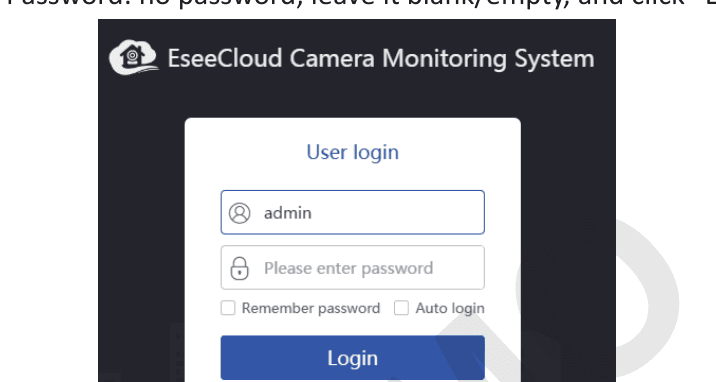
A: instalați software-ul pe computer și autentificați-vă
- Nume de utilizator implicit: admin
- Parolă implicită: fără parolă, lăsați-o necompletată/goală și faceți clic pe „Autentificare" (Login)
B: Adăugați dispozitivul:
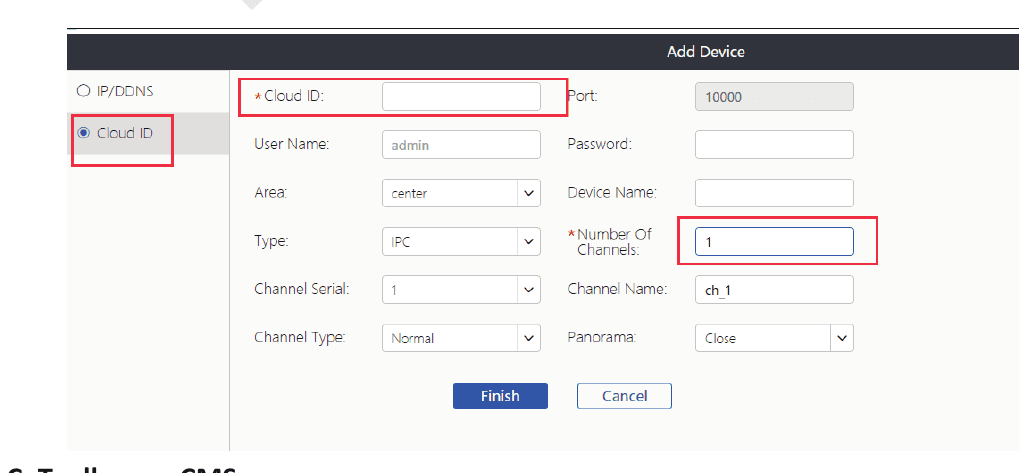
Faceți clic pe „adăugare" (add) din colțul din dreapta sus al software-ului de gestionare pe computer > „ID Cloud" (Cloud ID) > introduceți informațiile dispozitivului și faceți clic pe „Finalizare" (Finish) pentru a adăuga sistemul de camere la clientul CMS.
Aici trebuie să modificați doar informațiile de mai jos:
- ----ID Cloud:
- A: Faceți clic dreapta cu mouse-ul pentru a intra în meniul principal > Rețea rapidă (Fast Network) > Cloud (P2P)
- B: Colțul din dreapta jos al monitorului
- --Nume de utilizator și parolă (la fel ca la monitorul NVR),
- ---Numele dispozitivului:
- ---Numărul de canale (numărul implicit de canale este 1, vă rugăm să îl modificați în funcție de canalul NVR-ului dumneavoastră, 4CH sau 8CH)
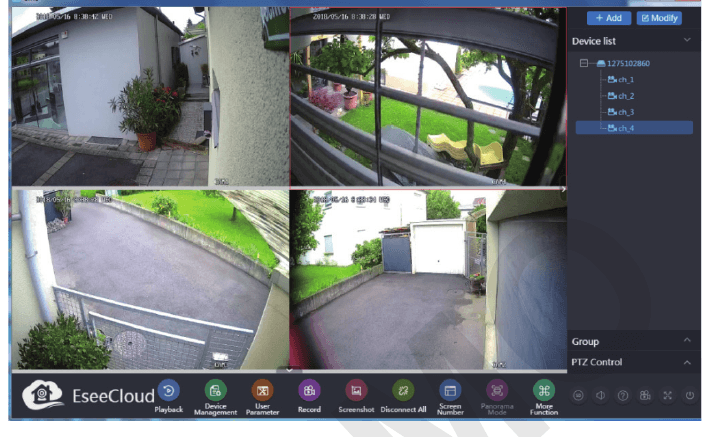
C: Bara de instrumente din CMS
- ++Adăugare: faceți clic pe „Adăugare" (Add) pentru a adăuga un dispozitiv
- -- Modificare: faceți clic pe dispozitiv în lista de dispozitive și schimbați informațiile dispozitivului
- -- Listă de dispozitive: afișează dispozitivele pe care le-ați adăugat
Pasul 4: Vizualizați camera pe computer:
După ce adăugați dispozitivul cu succes, vă rugăm să faceți dublu clic pe ID-ul Cloud al dispozitivului pentru a deschide toate canalele sau să faceți dublu clic pe fiecare canal unul câte unul pentru a obține imaginile
7. Cum să redați înregistrările pe computer
A: Instalați și adăugați ID-ul Cloud al dispozitivului în software-ul de gestionare pe computer. (Consultați 7 „Cum să vizualizați camerele la distanță pe computer")
Autentificați-vă în CMS > Adăugare dispozitiv > Redare (Playback) > faceți clic pe „Confirmare" (Confirm) în fereastra de dialog de mai jos:
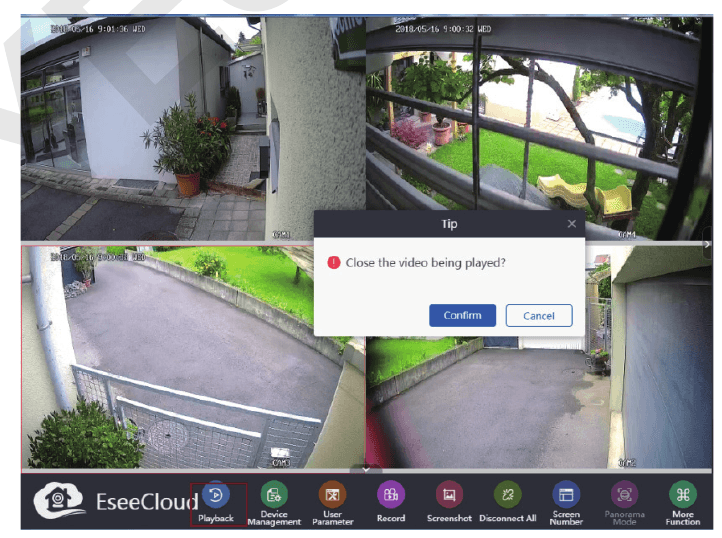
B: Apoi alegeți canalul > faceți clic pe numărul canalului de sub lista de dispozitive > faceți clic pe „Redare" (Playback) din bara de instrumente > Alegeți data și faceți clic pe „Regăsire" (Retrieval) pentru redare.
8. Cum să faceți backup la înregistrările video pe computer
A: Instalați și adăugați ID-ul Cloud al dispozitivului pe clientul CMS. (Consultați 7 „Cum să vizualizați camerele la distanță pe computer")
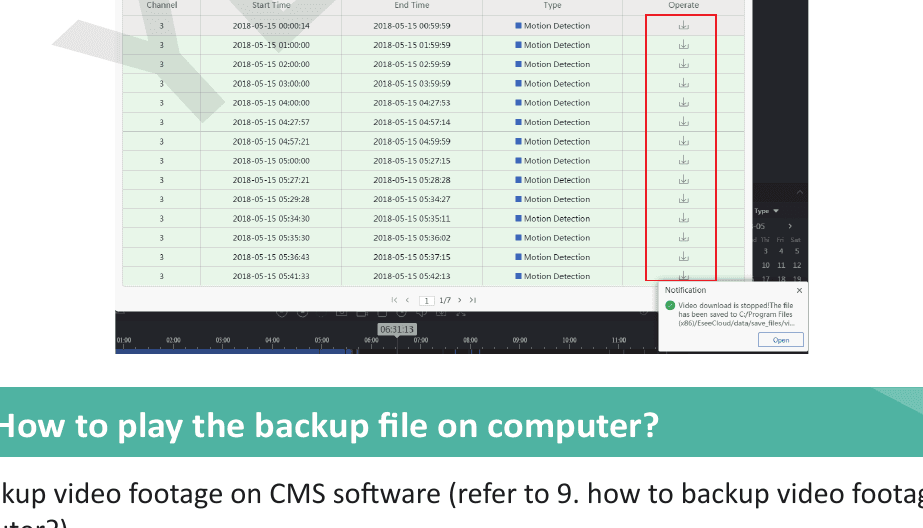
B: Faceți clic pe pictograma „Redare" (Playback) din bara de instrumente > apoi alegeți un canal și faceți clic pe pictograma „Descărcare" (Download), iar întreaga înregistrare a acestui canal va apărea.
Aici vă rugăm să alegeți înregistrarea de care aveți nevoie, faceți clic pe pictograma de descărcare de sub „Operare" (Operate) și va apărea o notificare cu calea de stocare a fișierului;
9. Cum să redați fișierul de backup pe computer
A: Faceți backup la înregistrările video în software-ul CMS (consultați 9. cum să faceți backup la înregistrările video pe computer?)
B: Instalați „Pot Player" pentru a reda fișierul de backup.
Rulați „Pot Player" > faceți clic stânga pe „meniul principal" (main menu) din colțul din stânga sus > faceți clic pe „Deschidere fișier" (Open File) > alegeți fișierul de backup și faceți clic pe „Deschidere" (Open). Apoi puteți vizualiza liber înregistrarea de backup.
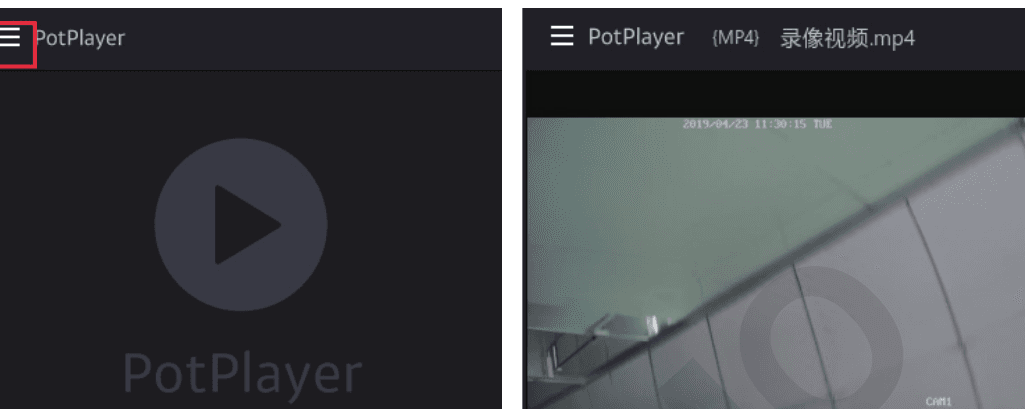
Dacă doriți să redați fișierul de backup pe computer, vă rugăm să ne contactați direct pentru a obține „Pot player".
10. Cum să redați înregistrările pe monitor
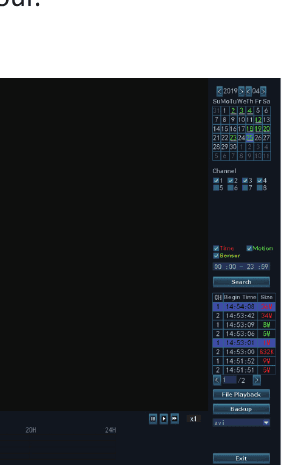
Faceți clic dreapta cu mouse-ul pentru a intra în meniul principal > Redare video (Video Playback) > aici puteți alege data, canalul, modul de înregistrare, intervalul de timp, apoi faceți clic pe „căutare" (search) pentru a găsi exact imaginea pe baza condiției dumneavoastră de căutare.
A: Redarea poate fi controlată prin bara de progres a redării.
B: Puteți reda imaginea unui singur canal la un moment dat.
C: Puteți alege modul de vizualizare: pe zi sau pe oră.
11. Cum să faceți backup la înregistrările video pe monitor
A: Conectați discul USB la unul dintre porturile USB ale monitorului NVR. (Formatul discului USB trebuie să fie FAT32)
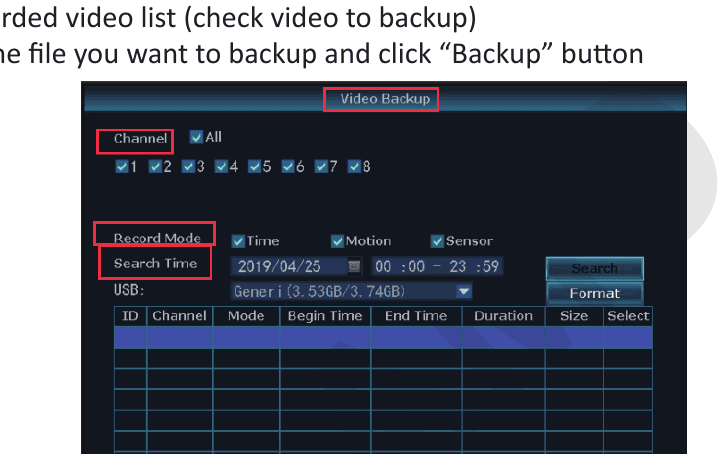
B: Faceți clic dreapta cu mouse-ul pentru a intra în meniul principal > Backup video (Video Backup)
C: Alegeți „Canal, Mod de înregistrare, Timp de căutare", apoi faceți clic pe „Căutare" (Search) și obțineți lista înregistrărilor (bifați înregistrarea pentru backup)
D: Selectați fișierul la care doriți să faceți backup și faceți clic pe butonul „Backup"
12. Cum să redați înregistrările în aplicația de telefon
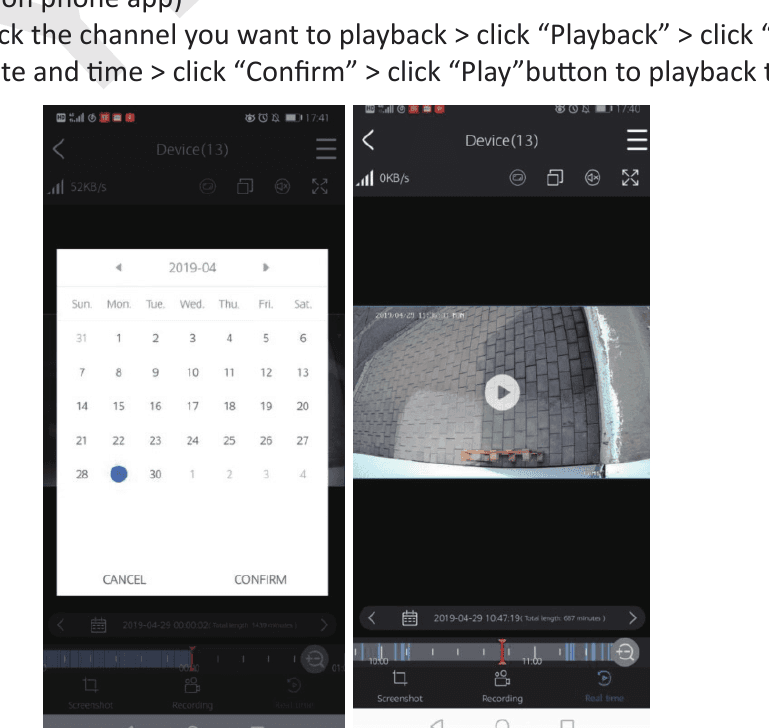
A: Rulați și adăugați ID-ul Cloud al dispozitivului în aplicația de telefon (Consultați 2 „cum să vizualizați camerele la distanță în aplicația de telefon")
B: Faceți dublu clic pe canalul pe care doriți să îl redați > faceți clic pe „Redare" (Playback) > faceți clic pe „Calendar" pentru a alege data și ora > faceți clic pe „Confirmare" (Confirm) > faceți clic pe butonul „Redare" (Play) pentru a reda imaginea
13. Cum să evitați alertele repetate de detectare a mișcării
Alertele declanșate de mișcare sunt generate când camera detectează orice mișcare și primiți o alertă instantanee pentru aceasta. Dar uneori pot exista prea multe alerte. Vă rugăm să încercați să configurați zona de detectare a mișcării pentru a evita alertele repetate inutile.
Faceți clic dreapta cu mouse-ul pentru a intra în meniul principal > Configurare sistem (System Setup) > Configurare canal (Channel Setup) > Detectare video (Video Detection) > Editare zonă (Area Edit)
Apoi veți vedea interfața de mai jos:
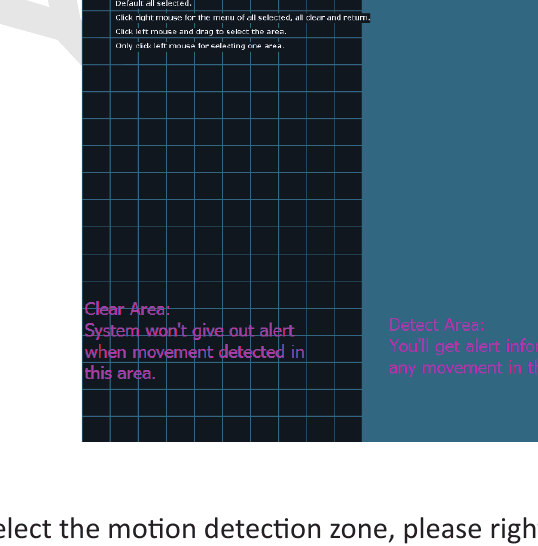
Când selectați zona de detectare a mișcării, vă rugăm să faceți clic dreapta cu mouse-ul > Ștergere totală (Clear all) > editați zona de detectare a mișcării > „Revenire" (Return) > „Aplicare" (Apply) și „OK" pentru a salva setarea.
Când mișcarea are loc în zona liberă, nu va declanșa nicio alarmă a sistemului.
Când mișcarea are loc în zona albastră de detectare, veți primi alerte de detectare a mișcării.
- Zonă liberă: Sistemul nu va emite alertă când se detectează mișcare în această zonă.
- Zonă de detectare: Veți primi informații de alertă când se detectează orice mișcare în această zonă.
14. Cum să schimbați parola sistemului YESKAMO
Numele de utilizator implicit este admin
Parola implicită este fără parolă, lăsați-o necompletată
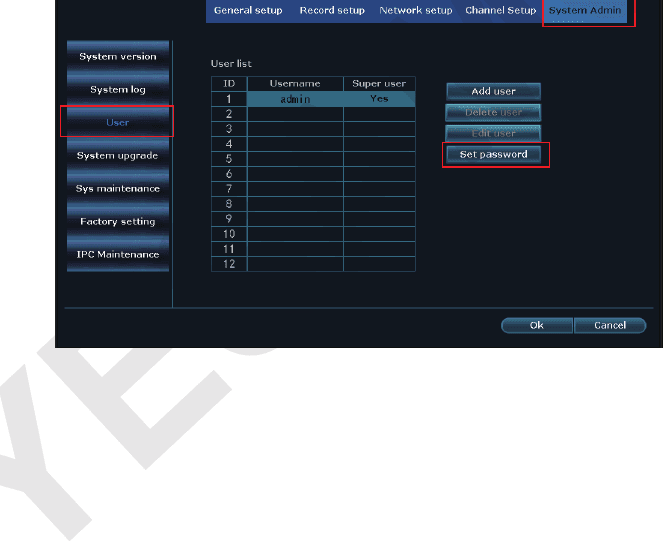
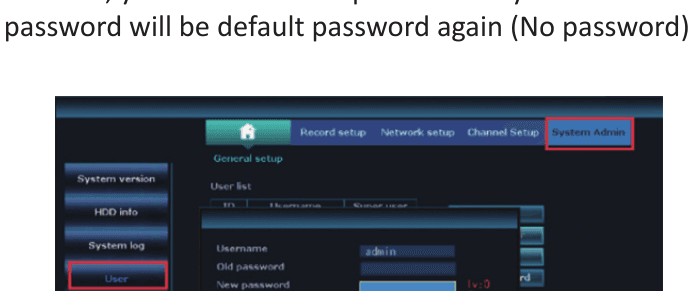
Dacă doriți să schimbați parola, vă rugăm să faceți clic dreapta cu mouse-ul pentru a intra în meniul principal > Configurare sistem (System Setup) > Administrare sistem (System Admin) > Utilizator (User) > Setare parolă (Set Password) > Parolă nouă (New Password): aici puteți edita noua parolă.
Vă rugăm să rețineți: parola nouă trebuie să aibă cel mult 10 caractere și nu este permis niciun caracter special.
15. Ce să faceți dacă uitați parola nouă
Numele de utilizator implicit este admin; parola implicită este fără parolă, lăsați-o necompletată.
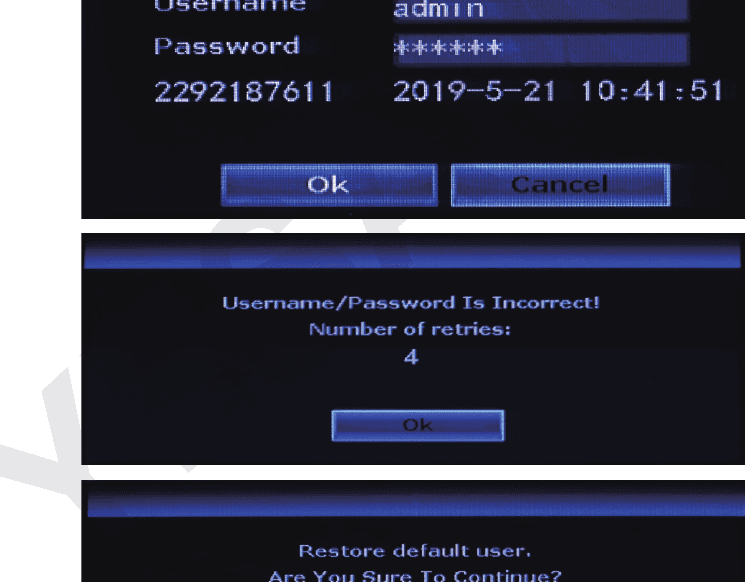
Dacă ați schimbat parola și ați uitat-o:
- Faceți clic pe „OK" și va afișa „Numele de utilizator/parola este incorectă" (User Name/Password is incorrect);
- Mutați săgeata mouse-ului oriunde în interfața care apare (nu faceți clic pe „OK" aici)
- Apoi faceți clic cu butonul stâng al mouse-ului și clic cu butonul drept al mouse-ului, clic stânga și clic dreapta, stânga și dreapta... repetați de câteva ori, până când obțineți noua interfață „Restaurare utilizator implicit..." (Restore default user...);
- La ultima interfață, puteți reseta o nouă parolă sau puteți face clic direct pe „Ok", iar parola sistemului va deveni din nou parola implicită (Fără parolă)
16. Cum să resetați sistemul NVR la setările din fabrică
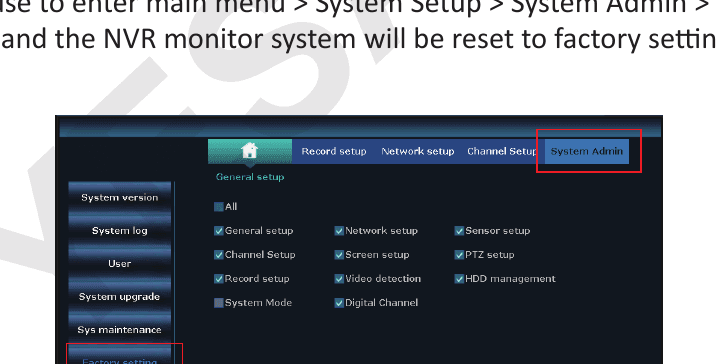
Faceți clic dreapta cu mouse-ul pentru a intra în meniul principal > Configurare sistem (System Setup) > Administrare sistem (System Admin) > Setare din fabrică (Factory Setting) > faceți clic pe „Aplicare" (Apply), iar sistemul de monitorizare NVR va fi resetat la setările din fabrică
17. Cum să configurați data și ora monitorului NVR
Ora setată a monitorului NVR este ora Beijing (+08:00), vă rugăm să o schimbați la ora dumneavoastră locală.
Faceți clic dreapta cu mouse-ul pentru a intra în meniul principal > Configurare sistem (System Setup) > Configurare generală (General Setup) > Configurare oră (Time Setup) > editați fusul orar > faceți clic pe „Aplicare" (Apply) pentru a salva setarea.
De exemplu, pentru fusul orar:
Londra: +00:00; Beijing: +08:00; New York: -05:00
A: În cazul în care utilizați ora de vară (DST), după ce selectați fusul orar și formatul datei, vă rugăm să verificați dacă data și ora sistemului afișate pe monitorul NVR sunt aceleași cu ora dumneavoastră locală. Dacă diferă de ora locală, vă rugăm să resetați din nou fusul orar.
B: Pe ecranul monitorului NVR, ora sistemului NVR este afișată în colțul din dreapta sus al fiecărui ecran.
18. Cum să actualizați sistemul de monitorizare NVR YESKAMO
În cazul în care aveți o problemă cu sistemul NVR și trebuie să actualizați firmware-ul, vă rugăm să ne contactați direct pentru a obține software-ul actualizat.
- Copiați fișierul firmware.com al NVR-ului în directorul rădăcină al discului USB, nu în vreun folder.
- Conectați discul USB la portul USB al monitorului NVR (formatul USB ar trebui să fie FAT32; dacă nu, vă rugăm să îl formatați mai întâi la FAT32).
- Faceți clic dreapta cu mouse-ul pentru a intra în meniul principal > Configurare sistem (System Setup) > Administrare sistem (System Admin) > Actualizare sistem (System Upgrade), ca mai jos:
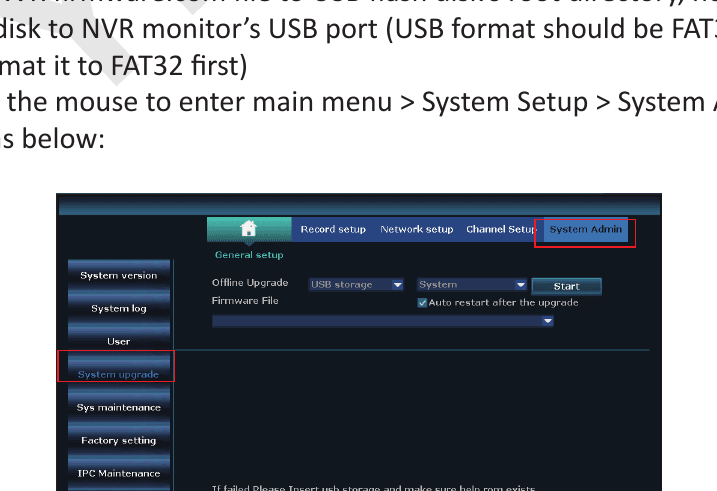
- Alegeți Actualizare locală, stocare USB și sistem, apoi faceți clic pe butonul „Start";
- Puteți vedea starea sistemului în bara de progres, așteptați ca sistemul să termine actualizarea și se va reporni automat când termină. Întregul proces durează aproximativ 1 minut, vă rugăm să așteptați cu răbdare.
19. Cum să actualizați camera
În cazul în care aveți o problemă cu camera și trebuie să actualizați firmware-ul, vă rugăm să ne contactați direct pentru a obține software-ul actualizat.
-
Copiați fișierul firmware.com de actualizare a camerei în directorul rădăcină al discului USB, nu în vreun folder. Conectați discul USB la portul USB al monitorului NVR (formatul USB ar trebui să fie FAT32; dacă nu, vă rugăm să îl formatați mai întâi la FAT32).
-
Faceți clic dreapta cu mouse-ul pentru a intra în meniul principal > Configurare sistem (System Setup) > Administrare sistem (System Admin) > Întreținere IPC (IPC Maintenance), ca mai jos:
Alegeți Întreținere IPC, stocare USB, apoi faceți clic pe butonul „Start";
-
Puteți vedea starea sistemului în bara de progres, așteptați ca sistemul să termine actualizarea și se va reporni automat când termină. Întregul proces durează aproximativ 1 minut, vă rugăm să așteptați cu răbdare.
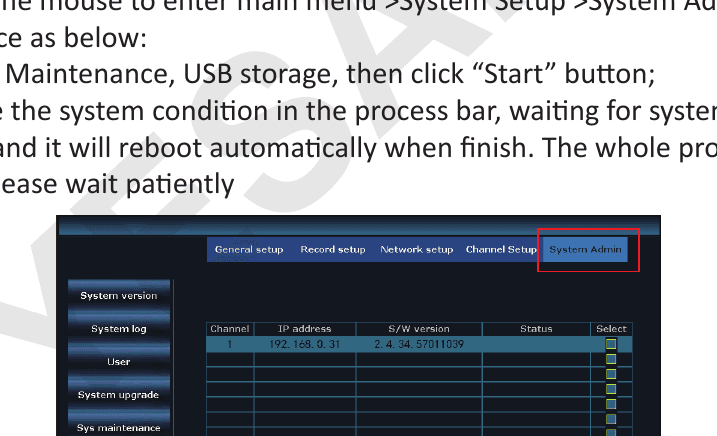
- Alegeți stocare USB și sistem, apoi faceți clic pe butonul „Start";
- Puteți vedea starea sistemului în bara de progres, așteptați ca sistemul să termine actualizarea și se va reporni automat când termină. Întregul proces durează aproximativ 1 minut, vă rugăm să așteptați cu răbdare.
A: Când descărcați software-ul de actualizare pe discul USB, vă rugăm să îl puneți în directorul rădăcină și să nu faceți clic/deschideți fișierul; sistemul va recunoaște automat fișierul și va efectua actualizarea.
B: vă rugăm să mențineți monitorul alimentat în timpul procesului de actualizare, altfel actualizarea va eșua.
C: Toate setările vor reveni la setările implicite din fabrică, vă rugăm să resetați din nou sistemul NVR dacă este nevoie.
20. Cum să instalați hard diskul pentru NVR
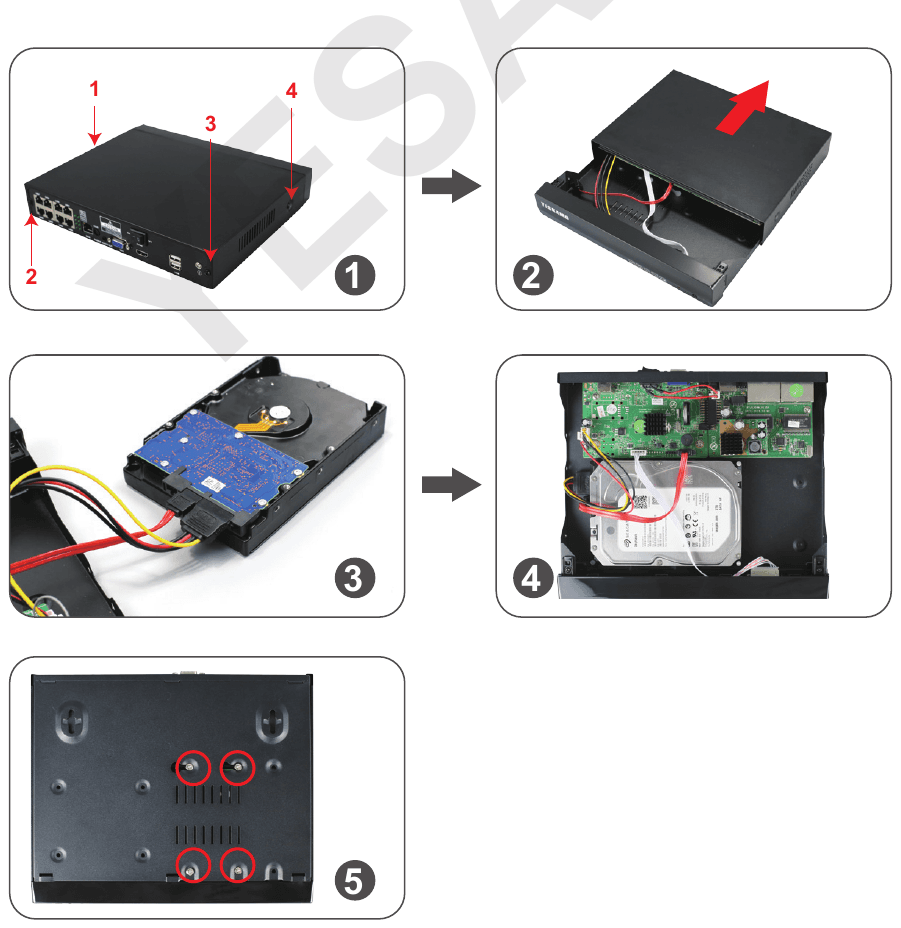
Monitorul NVR poate include un hard disk. Dacă ați cumpărat un monitor NVR fără hard disk sau doriți să înlocuiți hard diskul preinstalat cu unul de dimensiune mai mare, vă rugăm să instalați hard diskul singur.
Înainte de a instala hard diskul, vă rugăm să deconectați recorderul NVR de la sursa de alimentare.
-
Îndepărtați cele patru șuruburi de pe recorderul NVR.
-
Glisați panoul superior de pe recorderul NVR.
-
Conectați cablurile de alimentare și de date SATA de la recorderul NVR la porturile corespunzătoare de pe HDD-ul dumneavoastră.
-
Odată conectat, așezați HDD-ul în NVR cu cablurile poziționate ca în imagine.
-
Ținând hard diskul și panoul NVR-ului, întoarceți-le ușor și aliniați găurile de pe hard disk cu găurile de pe panoul NVR-ului.
Înșurubați șuruburile furnizate în găuri cu o șurubelniță cu cap Phillips (aflată în kit).
Glisați panoul NVR-ului înapoi și fixați panoul cu șuruburile Phillips.
A: Sistemul NVR poate accepta un hard disk de maximum 6TB și funcționează doar cu hard diskul intern SATA de 3,5" (cum ar fi Seagate, WD, TOSHIBA...).
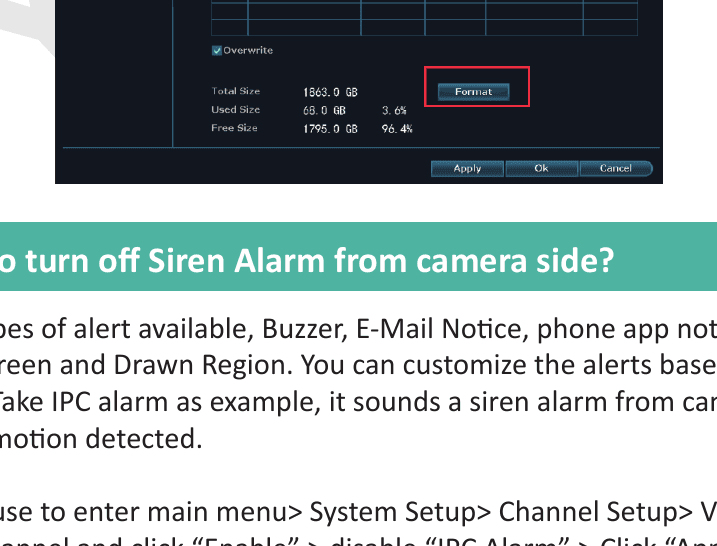
B: După instalarea hard diskului, vă rugăm să formatați mai întâi hard diskul înainte de înregistrare.
Cum să formatați hard diskul
Faceți clic dreapta cu mouse-ul pentru a intra în meniul principal > Configurare sistem (System Setup) > Configurare generală (General Setup) > Configurare HDD (HDD Setup) > Activați „Formatare" (Format) > faceți clic pe butonul „Formatare".
21. Cum să dezactivați alarma sirenă din partea camerei
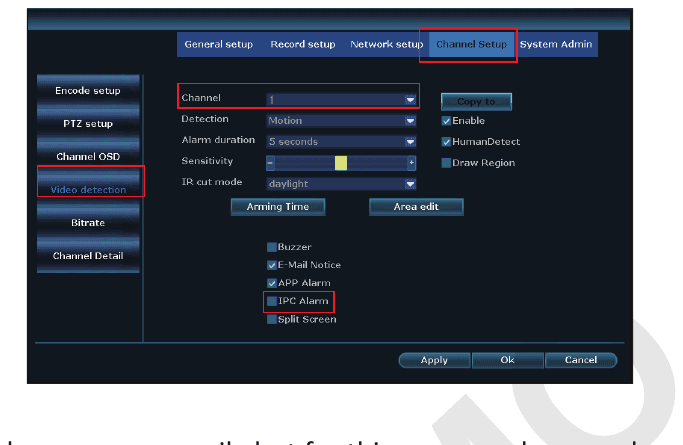
Există 6 tipuri de alertă disponibile: Sonerie, Notificare prin e-mail, notificare în aplicația de telefon, Alarmă IPC, Ecran divizat și Regiune desenată. Puteți personaliza alertele în funcție de necesitățile dumneavoastră. Luând ca exemplu alarma IPC, aceasta emite o alarmă sirenă din partea camerei când este detectată mișcare umană.
Faceți clic dreapta cu mouse-ul pentru a intra în meniul principal > Configurare sistem (System Setup) > Configurare canal (Channel Setup) > Detectare video (Video Detection) > selectați canalul și faceți clic pe „Activare" (Enable) > dezactivați „Alarmă IPC" (IPC Alarm) > Faceți clic pe „Aplicare" (Apply) pentru a salva setarea.
Notă:
A: Dacă alegeți alerta prin aplicația de telefon sau prin e-mail pentru această cameră, vă rugăm să vă asigurați că sistemul dumneavoastră de camere este online, astfel încât să puteți primi alertele. Pentru mai multe informații, vă rugăm să consultați manualul de utilizare detaliat.
B: Dacă doriți să configurați aceleași alerte pentru toate canalele, vă rugăm să repetați pașii de mai sus sau să faceți clic pe „Copiere către toate" (Copy to all).
Vă rugăm să rețineți, canalul implicit este canalul „1"; modificați canalul dacă trebuie să configurați alte canale, cum ar fi canalul „2-8".
22. Cum să dezactivați proiectorul noaptea
Această cameră cu proiector are un senzor AI și proiectoare încorporate. Proiectorul se va aprinde automat noaptea când detectează orice activitate suspectă și oferă imagini color reale. Dar puteți personaliza modul IR-Cut pentru a dezactiva proiectorul.
Înainte de a personaliza modul IR-Cut pentru un canal selectat, vă rugăm să faceți dublu clic pe canalul selectat pentru a intra în modul ecran complet.
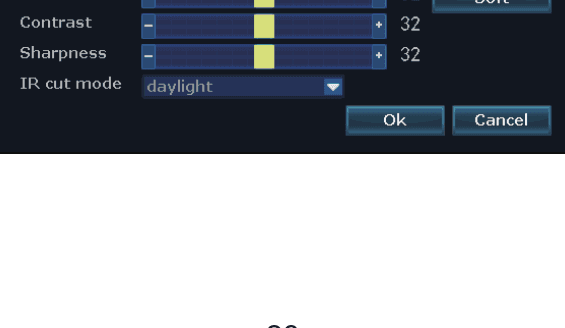
Faceți clic dreapta cu mouse-ul pentru a intra în meniul principal > Ajustare culoare (Color Adjust) > mod IR-Cut: mod infraroșu, mod inteligent, mod culoare integrală, lumină de zi, noapte > faceți clic pe „Ok" pentru a salva setarea.
| Mod IR-Cut | Cameră cu proiector (zi) | Cameră cu proiector (noapte) | Cameră standard (zi) | Cameră standard (noapte) |
|---|---|---|---|---|
| Infraroșu | Imagine color | Alb-negru, proiectorul nu se va aprinde niciodată | Imagine color | Alb-negru |
| Lumină de zi | Imagine color | Complet întunecată odată ce lumina ambiantă este insuficientă, proiectorul nu se va aprinde niciodată | Imagine color | Complet întunecată odată ce lumina ambiantă este insuficientă |
| Noapte | Alb-negru | Alb-negru, proiectorul nu se va aprinde niciodată | Alb-negru | Alb-negru |
| Culoare integrală | Imagine color | Imagine color, proiectorul se aprinde mereu noaptea | Imagine color | Complet întunecată odată ce lumina ambiantă este insuficientă |
| Inteligent | Imagine color | Alb-negru când nu trece nimeni, iar proiectorul se aprinde pentru a oferi imagini color odată ce trece cineva și senzorul PIR este activat | Imagine color | Alb-negru |
A: Lumina camerei cu proiector durează aproximativ 20 de secunde.
B: Intervalul de timp pentru proiector este de aproximativ 2 minute.
C: Numai în modul „Culoare integrală" și modul „Inteligent", proiectorul se va aprinde noaptea când AI detectează persoane în zona de monitorizare.
Întrebări frecvente
Cuvânt de încheiere
Înființată în Shenzhen în 2006, YESKAMO a fost o marcă de top la nivel mondial de furnizori de sisteme de camere de securitate pentru locuințe. Cu cea mai recentă tehnologie de securitate, ne dedicăm furnizării de kituri de camere de securitate la prețuri rezonabile și ușor de utilizat pentru uz casnic și comercial.
Modelele de camere de securitate YESKAMO variază de la sistemul obișnuit de camere de securitate fără fir pentru locuințe până la sistemul de camere POE. Cu o echipă profesionistă de ingineri, avem o viziune de profunzime pentru a produce exact modelele care să satisfacă nevoile clienților. Pentru și mai multe modele funcționale în viitor, vă rugăm să verificați magazinul nostru Amazon.
YESKAMO oferă suport tehnic personalizat și o soluție profesională cap la cap în termen de 24 de ore, vom munci mai mult pentru o experiență mai bună a clienților.
Produsele noastre inovatoare cu marca înregistrată YESKAMO, toate produsele au devenit larg cunoscute în Asia, Europa și America pentru locuințe, fabrici, bănci, securitate publică, transport inteligent... Avem, de asemenea, planuri de a ne extinde piața în întreaga lume.
Suport tehnic
Pentru orice întrebări, vă rugăm să ne contactați:
| Canal | Detaliu |
|---|---|
| Site web | www.yeskamo.com |
| E-mail (pentru SUA) | [email protected] |
| E-mail (pentru Marea Britanie) | [email protected] |
| Telefon SUA | +1 830 745 5888 |
| Telefon Marea Britanie | +44 20 3807 4763 |
Puteți, de asemenea, naviga în Centrul de ajutor pentru mai multe soluții de depanare și întrebări frecvente.
YESKAMO
Manuale de utilizare și ghiduri rapide pentru camerele de securitate YESKAMO, kiturile și aplicația EseeCloud.
Cameră de securitate cu proiector WiFi
Ghid rapid de utilizare pentru camera de securitate cu proiector WiFi YESKAMO și recorderul NVR 2-în-1 cu monitor — aspect, conectare, vizualizare de la distanță pe telefon, audio bidirecțional, alarmă sonoră, controlul proiectorului, adăugarea camerelor și instalarea hard diskului.