 Centrul de Ajutor EseeCloud
Cameră de securitate cu proiector WiFi
Ghid rapid de utilizare pentru camera de securitate cu proiector WiFi YESKAMO și recorderul NVR 2-în-1 cu monitor — aspect, conectare, vizualizare de la distanță pe telefon, audio bidirecțional, alarmă sonoră, controlul proiectorului, adăugarea camerelor și instalarea hard diskului.
Ghid rapid de utilizare pentru camera de securitate cu proiector WiFi YESKAMO și recorderul NVR 2-în-1 cu monitor (prescurtat „Monitor”).
- Vă mulțumim pentru achiziționarea acestui produs. YESKAMO se angajează să ofere clienților săi soluții de securitate fiabile și să vă protejeze proprietatea în permanență.
- Acesta este ghidul de configurare rapidă, conceput doar pentru a vă ajuta să vă familiarizați mai repede cu produsul; pentru mai multe informații despre produs, consultați manualul de utilizare complet.
- Deși depunem toate eforturile pentru ca manualul să fie complet și exact, pot exista totuși unele neconcordanțe din cauza actualizărilor periodice ale produselor. Informațiile detaliate corespund produselor finale.
Măsuri de siguranță
- Wireless înseamnă doar că nu există cabluri între cameră și baza monitorului, însă întregul sistem de camere trebuie conectat la o priză de curent pentru alimentare.
- Folosiți sursa de alimentare inclusă cu produsul pentru a preveni deteriorarea acestuia.
- Evitați orice obstacole care pot fi evitate și produsele electromagnetice dintre cameră și monitor, pentru un semnal mai bun.
- Toate deteriorările provocate de om nu intră în domeniul garanției gratuite.
Prezentarea produsului
Cameră de securitate cu proiector WiFi
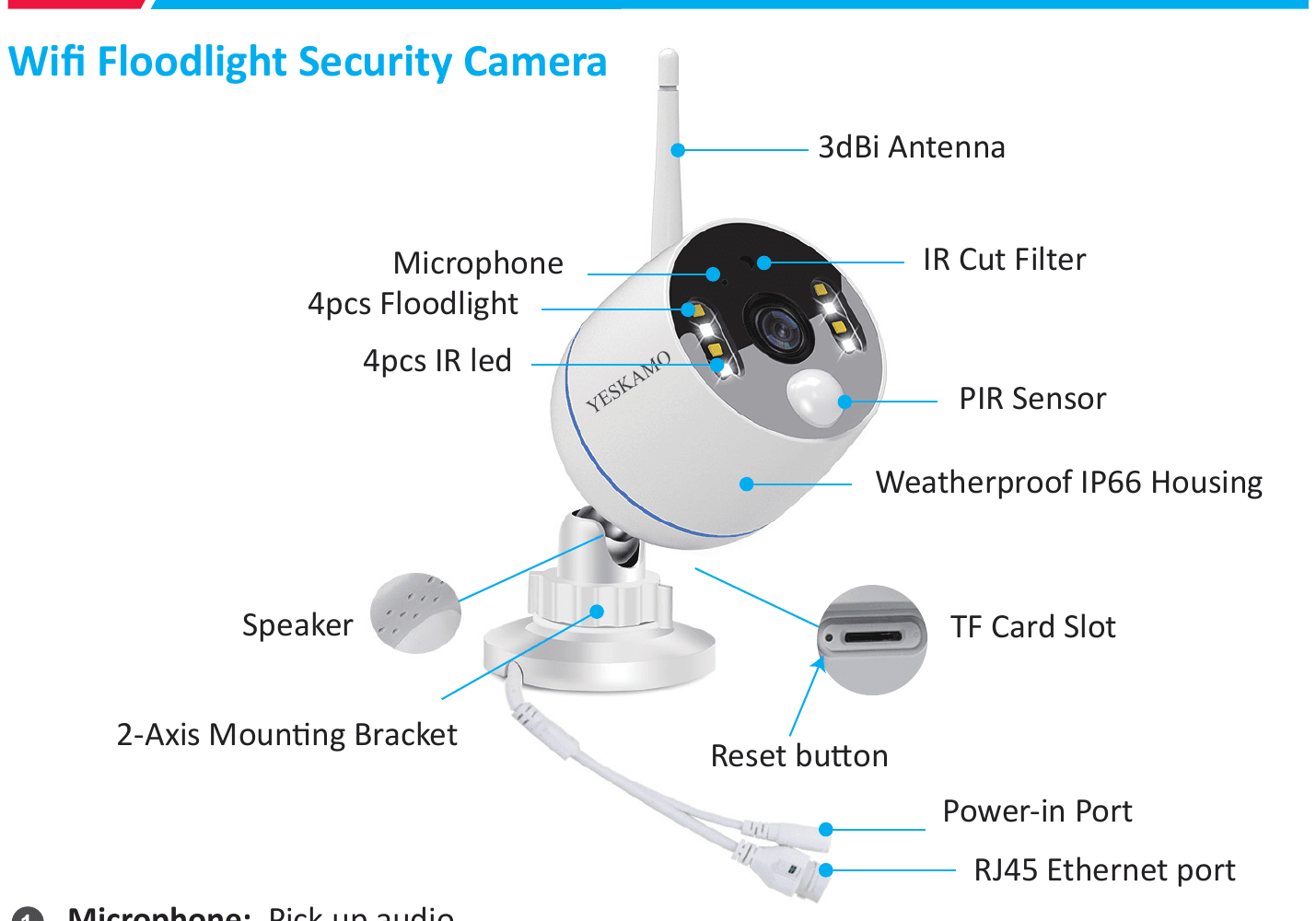
- Microfon — Captează sunetul.
- 4 proiectoare — Se aprind automat pe întuneric atunci când senzorul PIR este declanșat.
- 4 LED-uri IR — LED-urile IR se aprind automat pe întuneric pentru vedere nocturnă.
- Difuzor — Transmite sunetul.
- Antenă de 3 dBi — Recepționează semnalul wifi de la monitor.
- Carcasă rezistentă la intemperii IP66 — Temperatură de funcționare: de la -20°C/-4°F la 60°C/140°F.
- Filtru IR Cut — Comută automat între zi și noapte.
- Senzor PIR — Detectează obiectele din zona monitorizată.
- Slot pentru card TF — Introduceți cardul TF pentru stocarea înregistrărilor video. (Acceptă carduri TF de maximum 128G, cardul TF trebuie să fie în format FAT32. Camera din kit nu acceptă funcția de card TF.)
- Buton de resetare — Apăsați și mențineți apăsat butonul de resetare aproximativ 5-10 secunde pentru a readuce camera la setările din fabrică.
- Suport de montare pe 2 axe — Reglează unghiul de instalare și protejează cablul interior împotriva vandalismului, cu rotire completă pe 360° și reglare sus-jos pe 90°.
- Mufă de alimentare — Se conectează la fișa de 12V 1A furnizată pentru alimentare.
- Port Ethernet RJ45
- A: Asociază / sincronizează codul camerei cu monitorul atunci când camera pierde conexiunea.
- B: Conectează prin cablu camera la monitor sau la router pentru a obține un semnal stabil (NU ÎL TĂIAȚI).
Recorder NVR 2-în-1 cu monitor
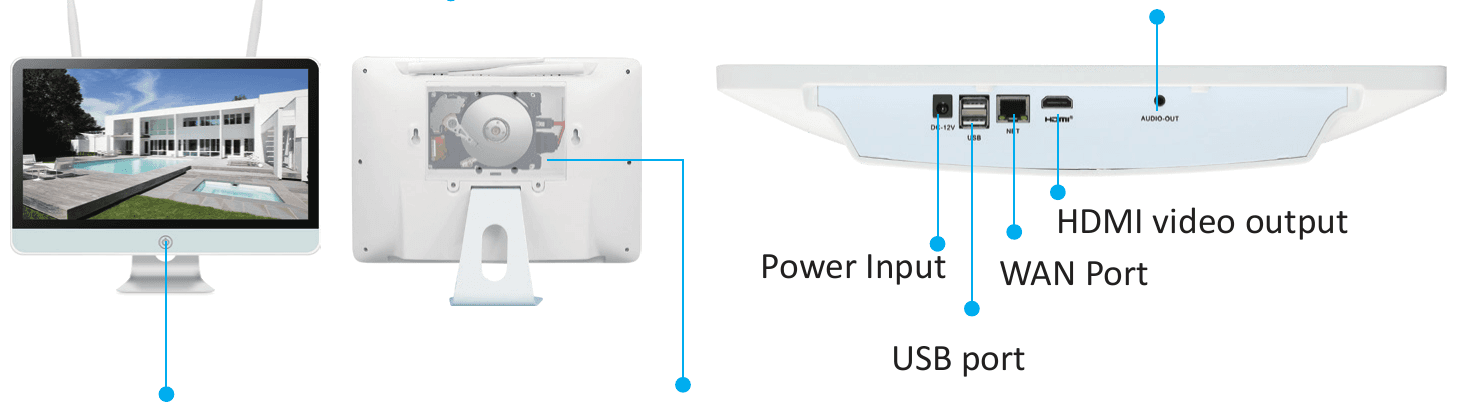
- Buton ecran — Apăsați pentru a porni/opri ecranul. (Mențineți ecranul oprit când plecați, pentru a-i prelungi durata de viață.)
- Antenă — Emite un semnal wireless puternic de la monitor.
- Hard disk intern de 3,5'' — Salvează înregistrările video de la sistemul NVR.
- Intrare de alimentare — Conectați adaptorul de 12V 3A furnizat pentru alimentare.
- Port USB — Pentru controlul cu mouse USB, port pentru stick USB destinat copierii de rezervă a înregistrărilor video și actualizării sistemului.
- Port WAN
- A: Se conectează la router cu cablu Ethernet pentru vizualizare de la distanță.
- B: Atunci când adăugați o cameră nouă la monitorul YESKAMO sau când camera dvs. pierde conexiunea cu sistemul. Conectați-o la monitor; aveți nevoie de acest port Ethernet pentru a asocia camera cu monitorul.
- Ieșire video HDMI — Conectați monitorul la portul de intrare HDMI al televizorului/monitorului dvs. (cablul HDMI nu este inclus).
- Ieșire audio — Conectați difuzorul.
Instrucțiuni de conectare
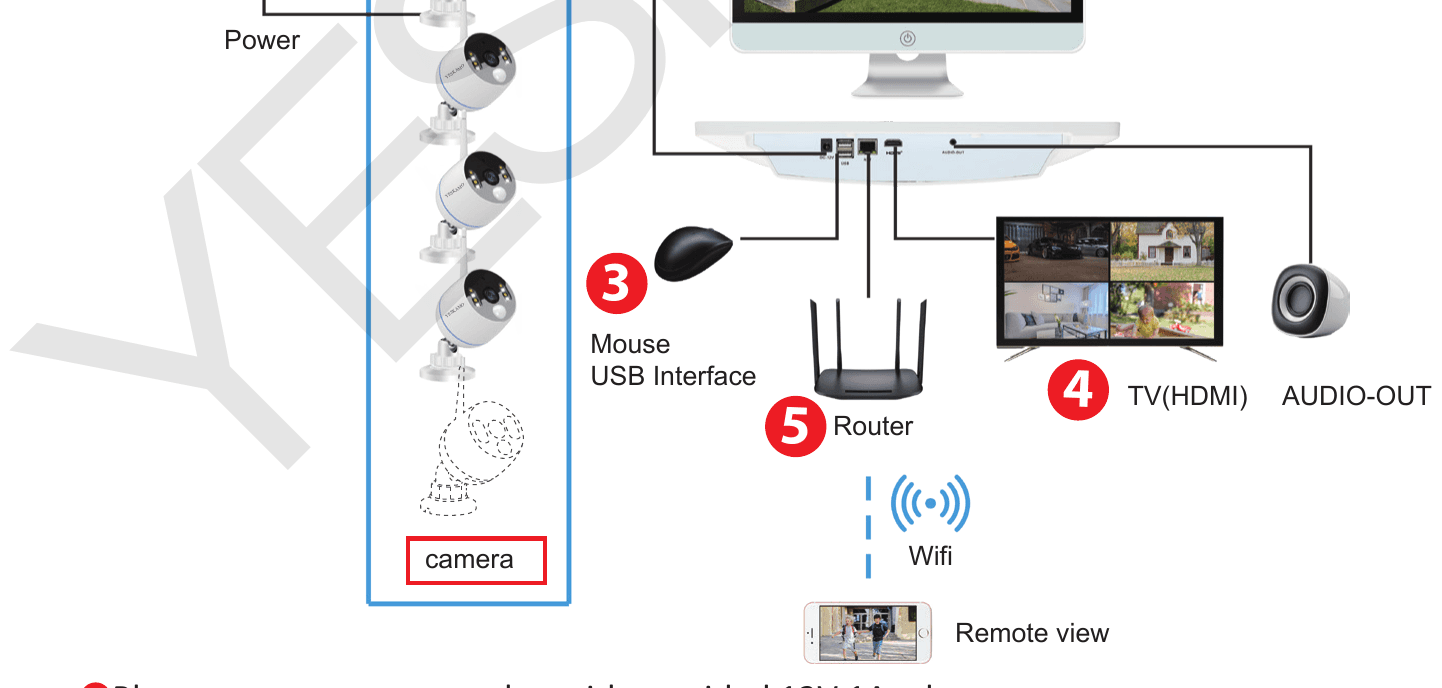
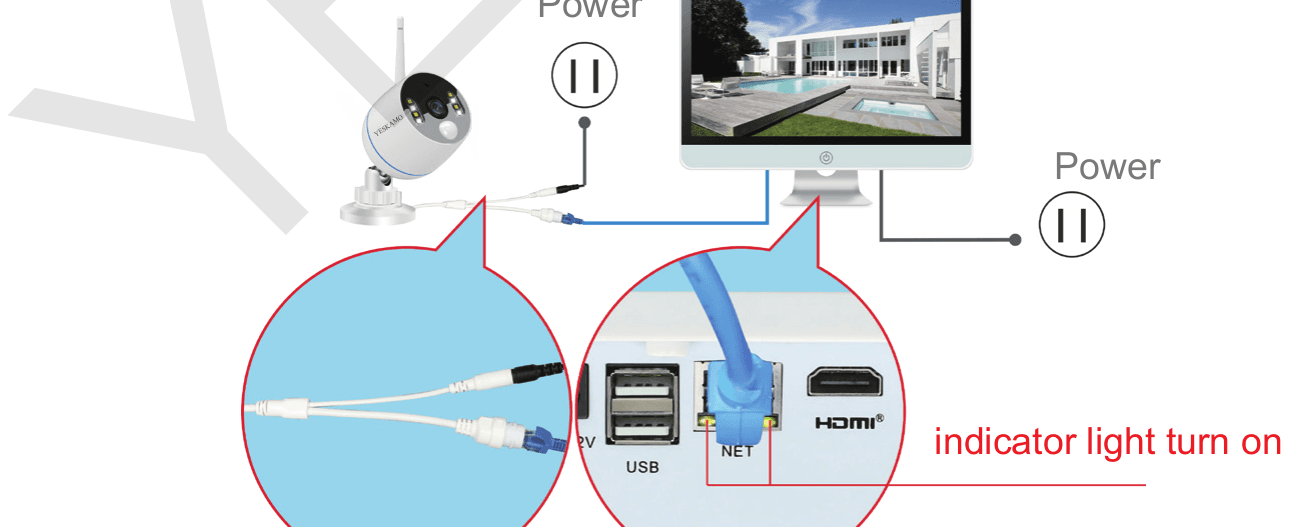
- Conectați camera la priză cu adaptorul de 12V 1A furnizat.
- Conectați monitorul la priză cu adaptorul de 12V 3A furnizat.
- Conectați mouse-ul la monitor.
- Opțional: dacă doriți un televizor/monitor suplimentar, conectați-l la monitor cu un cablu HDMI (neinclus).
- Folosiți un cablu Ethernet pentru a conecta portul WAN al monitorului la portul LAN al routerului, pentru a aduce sistemul online dacă doriți să vizualizați camerele de la distanță în aplicația de pe telefon. (Săriți acest pas dacă doriți doar să vizualizați înregistrările local pe monitor.)
- Nume de utilizator: admin
- Parolă: Fără parolă (parola implicită este inexistentă; lăsați câmpul gol și apăsați „Ok” pentru a vă conecta la sistemul de camere).
- Laptopul nu poate fi folosit direct ca monitor; folosiți televizorul sau monitorul desktopului pentru vizualizare locală.
- Monitorul are un router încorporat, iar camerele recepționează semnalul wireless de la monitor. De aceea, se recomandă să amplasați monitorul în centrul zonei de monitorizare și să evitați orice obstacol care poate fi evitat între camere și monitor, păstrând antena camerei paralelă cu antena monitorului.
Vizualizarea de la distanță a camerelor pe telefon
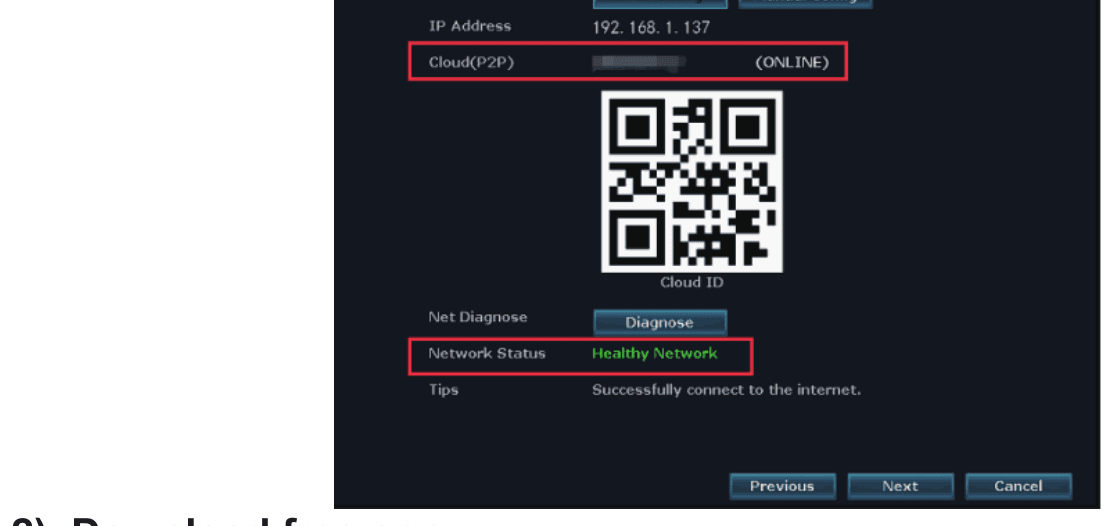
1) Asigurați-vă că monitorul NVR are statusul ONLINE
Conectați portul WAN al monitorului NVR la portul LAN al routerului cu un cablu Ethernet, iar monitorul NVR va trece în starea ONLINE. Faceți clic dreapta cu mouse-ul pentru a accesa meniul principal > Rețea rapidă > Cloud (P2P) > ONLINE.
2) Descărcați aplicația gratuită
Căutați aplicația gratuită „YESKAMO” sau „EseeCloud” în App Store sau Google Play. Aplicația de pe telefon va fi actualizată periodic; dacă meniul aplicației diferă de meniul din manualul de utilizare, vă rugăm să ne contactați pentru a obține cel mai recent manual de utilizare.
Pentru o prezentare detaliată a înregistrării și conectării, consultați Ghidul de utilizare al aplicației EseeCloud.
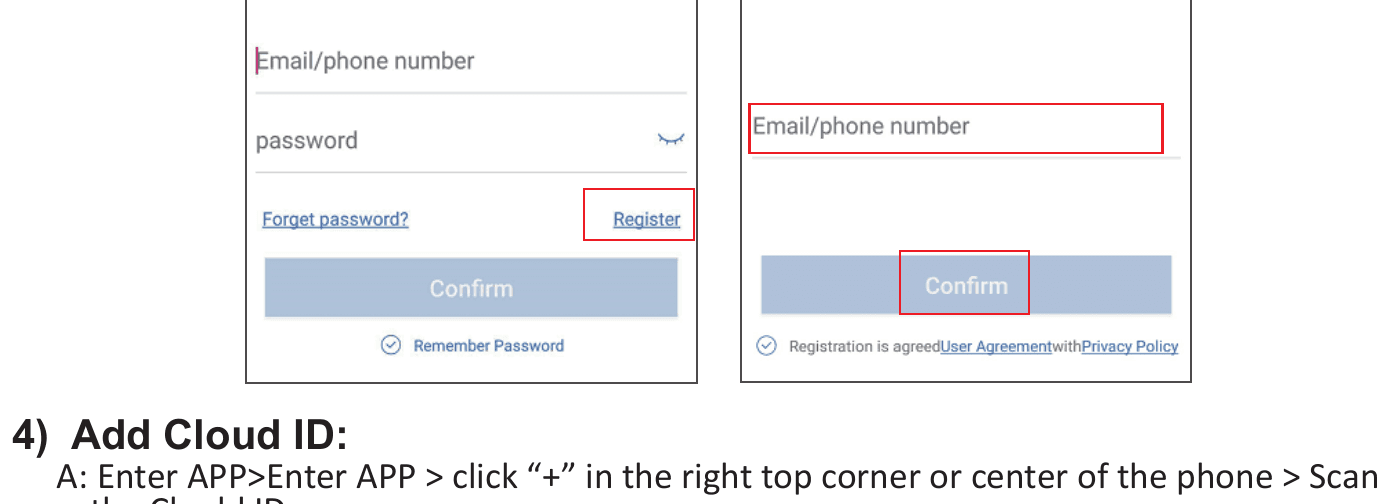
3) Creați un cont și conectați-vă în aplicația de pe telefon
Înregistrați un cont cu adresa de e-mail / numărul de telefon și o parolă. Veți primi un cod de verificare prin SMS.
4) Adăugați Cloud ID
- A: Accesați aplicația > apăsați „+” în colțul din dreapta sus sau în centrul ecranului > Scanați Cloud ID.
- B: Accesați aplicația > apăsați „+” în colțul din dreapta sus sau în centrul ecranului > „Alte metode de adăugare” > Introduceți „Device Cloud ID” > parola implicită este inexistentă, apăsați „Add” și „Complete” pentru a finaliza.
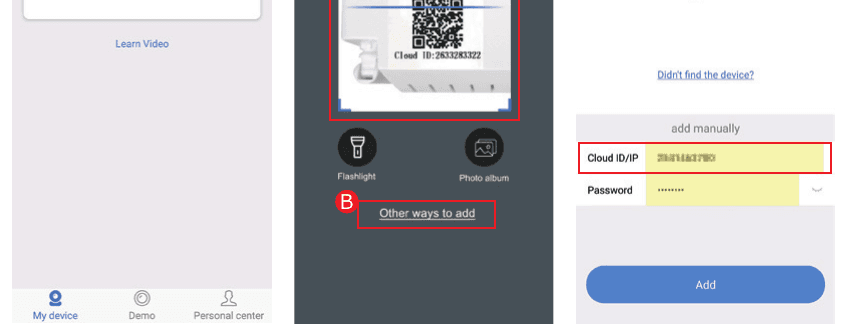
Unde găsiți Cloud ID-ul:
- A: Faceți clic dreapta cu mouse-ul pentru a accesa meniul principal > Rețea rapidă > Cloud (P2P).
- B: În colțul din dreapta jos al monitorului.
- C: Pe eticheta de pe NVR/Monitor.

- Numele dispozitivului: Personalizați numele sistemului (de exemplu acasă, birou, cameră...).
- Nume de utilizator: Implicit este admin (același ca al monitorului NVR).
- Parolă: Implicit este inexistentă, lăsați câmpul gol (la fel ca sistemul monitorului NVR).
5) Vizualizați camera de la distanță prin telefon
Atingeți de două ori ecranul și puteți vizualiza camera oriunde și oricând.

Comunicare audio bidirecțională
Activați butonul difuzor din colțul din dreapta sus al aplicației de pe telefon și veți putea auzi sunetul dinspre cameră.
Atingeți butonul microfon pentru a intra în ecranul de conversație, apoi apăsați și mențineți apăsat butonul microfon pentru a vorbi către cameră. Atingeți butonul închidere pentru a reveni la ecranul de previzualizare.
Doar un singur utilizator poate folosi „microfonul” la un moment dat; ceilalți pot folosi microfonul după ce prima persoană închide conexiunea.
Cum activați alarma sonoră de la cameră
Sunt disponibile 4 tipuri de alerte declanșate de PIR — Buzzer, E-mail, notificare în aplicația de pe telefon și alarmă IPC. Puteți personaliza alertele declanșate de PIR în funcție de nevoile dvs.
- Buzzer — Monitorul va emite un bip când este detectată mișcare.
- Alertă prin e-mail — Veți primi o alertă prin e-mail (consultați „manualul de utilizare complet”).
- Notificare în aplicația de pe telefon — Veți primi o notificare push în aplicația de pe telefon.
- Alarmă IPC — Veți auzi alarma sonoră dinspre cameră.
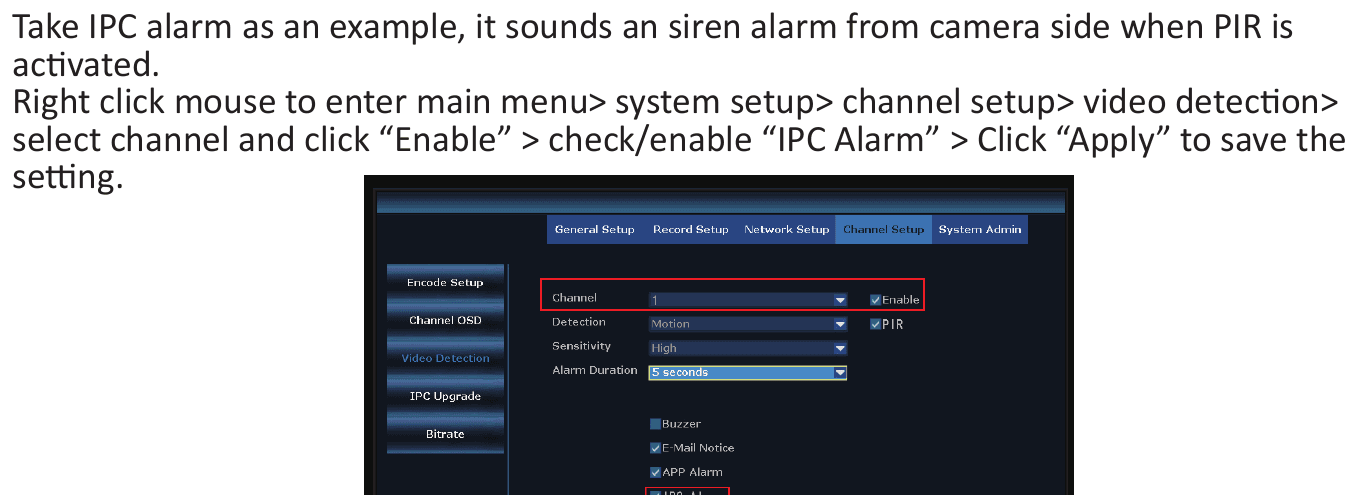
Luând ca exemplu alarma IPC, aceasta emite o alarmă sonoră dinspre cameră atunci când PIR este activat. Faceți clic dreapta cu mouse-ul pentru a accesa meniul principal > Configurare sistem > Configurare canal > Detectare video > selectați canalul și apăsați „Enable” > bifați/activați „IPC Alarm” > apăsați „Apply” pentru a salva setarea.
- Dacă alegeți alerta prin aplicația de pe telefon sau prin e-mail pentru această cameră, asigurați-vă că sistemul de camere este online.
- Dacă doriți să configurați aceleași alerte pentru toate canalele, repetați pașii de mai sus sau apăsați „Copy to all”.
Cum opriți manual proiectorul pe timp de noapte
Această cameră cu proiector are un senzor PIR și proiectoare încorporate. Proiectorul se aprinde automat noaptea atunci când detectează activități suspecte și oferă înregistrări video în culori reale. Însă puteți personaliza modul IR-Cut pentru a opri proiectorul, conform pașilor de mai jos:
Înainte de a personaliza modul IR-Cut pentru un canal selectat, faceți dublu clic pe canalul pe care doriți să îl setați, pentru a intra în modul ecran complet. Faceți clic dreapta cu mouse-ul pentru a accesa meniul principal > Reglare culoare > mod IR-Cut: Infraroșu, Lumină de zi, Noapte, Culoare integrală, Mod inteligent.
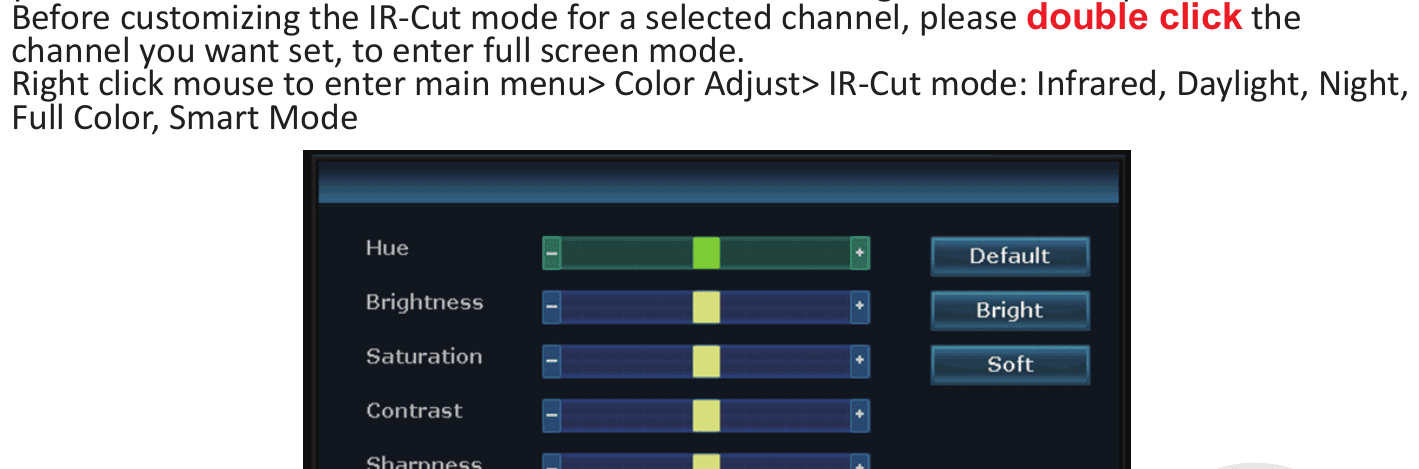
| Mod IR-Cut | Zi | Noapte |
|---|---|---|
| Infraroșu | Imagine color | Alb-negru, proiectorul nu se aprinde niciodată |
| Lumină de zi | Imagine color | Complet întunecat când lumina ambientală este insuficientă, proiectorul nu se aprinde niciodată |
| Noapte | Alb-negru | Alb-negru, proiectorul nu se aprinde niciodată |
| Culoare integrală | Imagine color | Imagine color, proiectorul este mereu aprins noaptea |
| Inteligent | Imagine color | Alb-negru când nu trece nimeni, iar proiectorul se aprinde pentru a oferi înregistrări color de îndată ce trece cineva și PIR este activat |
A. Lumina camerei cu proiector durează aproximativ 20 de secunde. B. Intervalul de timp dintre activări ale proiectorului este de aproximativ 2 minute. C. Doar în modul „Culoare integrală” și în modul „Inteligent” proiectorul se aprinde noaptea.
Cum adăugați o cameră nouă la NVR-ul YESKAMO cu monitor
Camerele sunt asociate cu monitorul înainte de ambalare și se vor asocia automat cu monitorul după ce conectați întregul sistem de camere la priză. Însă, dacă o cameră pierde accidental conexiunea cu monitorul sau dacă doriți să adăugați o cameră nouă la acest kit, asociați / sincronizați codul camerei cu monitorul conform pașilor de mai jos:
- Aduceți camera în apropierea monitorului.
- Conectați camera la priză prin adaptorul de alimentare de 12V 1A furnizat.
- Folosiți un cablu Ethernet (RJ45) pentru a conecta camera la monitor; indicatorul luminos WAN de pe panoul din spate al monitorului se va aprinde.
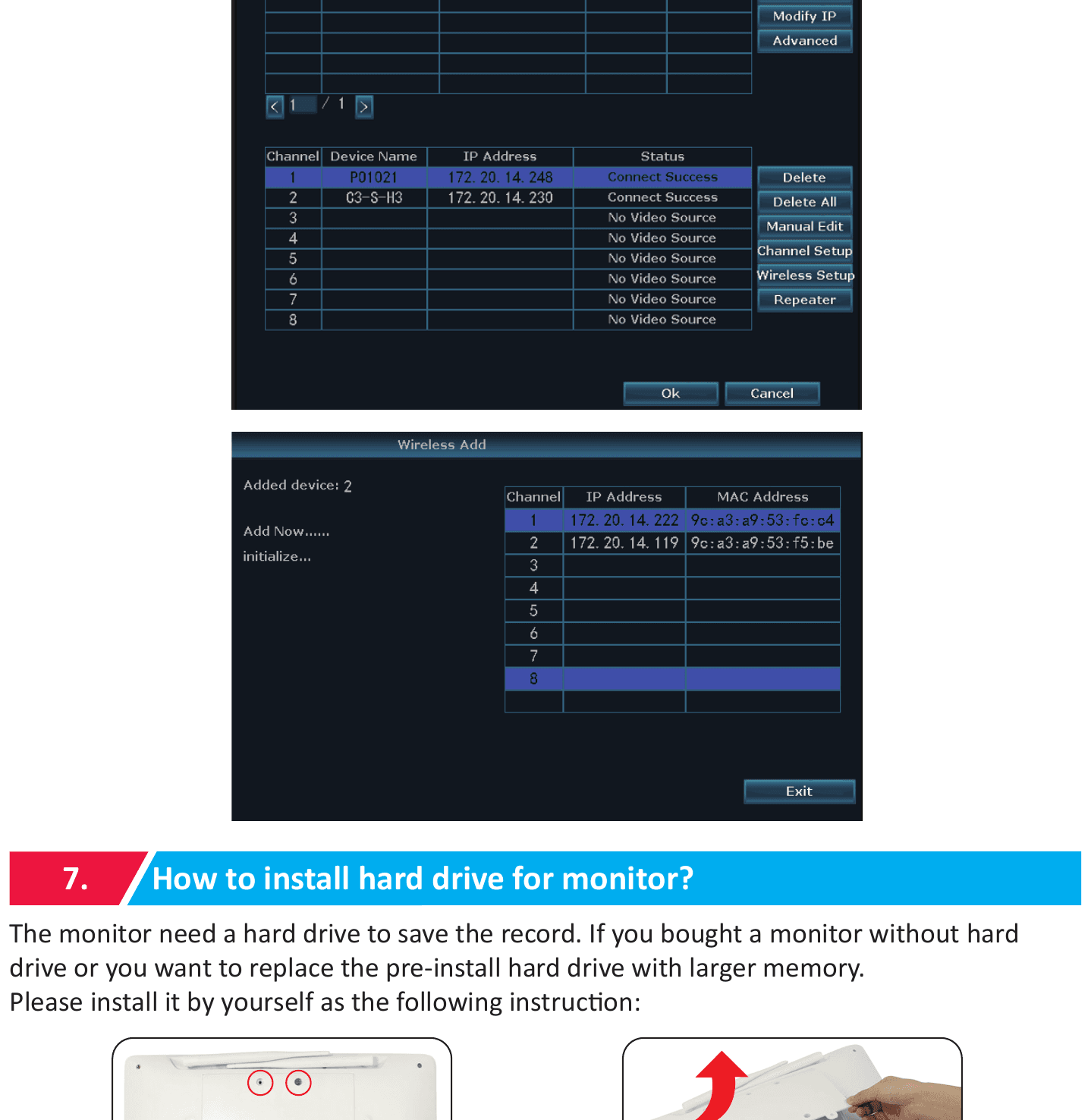
- Faceți clic dreapta cu mouse-ul pentru a accesa meniul principal > Gestionare video. Caseta de sus afișează informațiile camerei, iar caseta de jos afișează informațiile despre canalele monitorului.
- Dacă starea canalului din caseta de jos afișează „IPC disconnect”, „connect fail”, „different segment”..., selectați acel canal cu mouse-ul, apoi apăsați „delete” și starea acelui canal va deveni „No video source”.
- Apăsați „Search” în caseta de sus, o nouă adresă IP va apărea în câteva clipe, apoi apăsați „match code”.
- Camera se va conecta la monitor și va apărea interfața „Wifi add”.
- Apăsați „Exit” până când apare adresa IP a camerei pentru acel canal. (Adresa IP va fi 172.20.14.xx.)
- Imaginea camerei va fi afișată pe monitor, iar starea acelui canal va fi „connect success” în interfața de gestionare video.
- Apoi puteți deconecta cablul Ethernet și instala camera oriunde doriți. (Camera trebuie instalată în raza de acoperire wifi a monitorului, iar dacă aveți nevoie de vizualizare de la distanță, reconectați cablul Ethernet la router împreună cu monitorul.)
Cum instalați hard diskul pentru monitor
Monitorul are nevoie de un hard disk pentru a salva înregistrările. Dacă ați cumpărat un monitor fără hard disk sau dacă doriți să înlocuiți hard diskul preinstalat cu unul cu memorie mai mare, instalați-l singur conform următoarelor instrucțiuni:
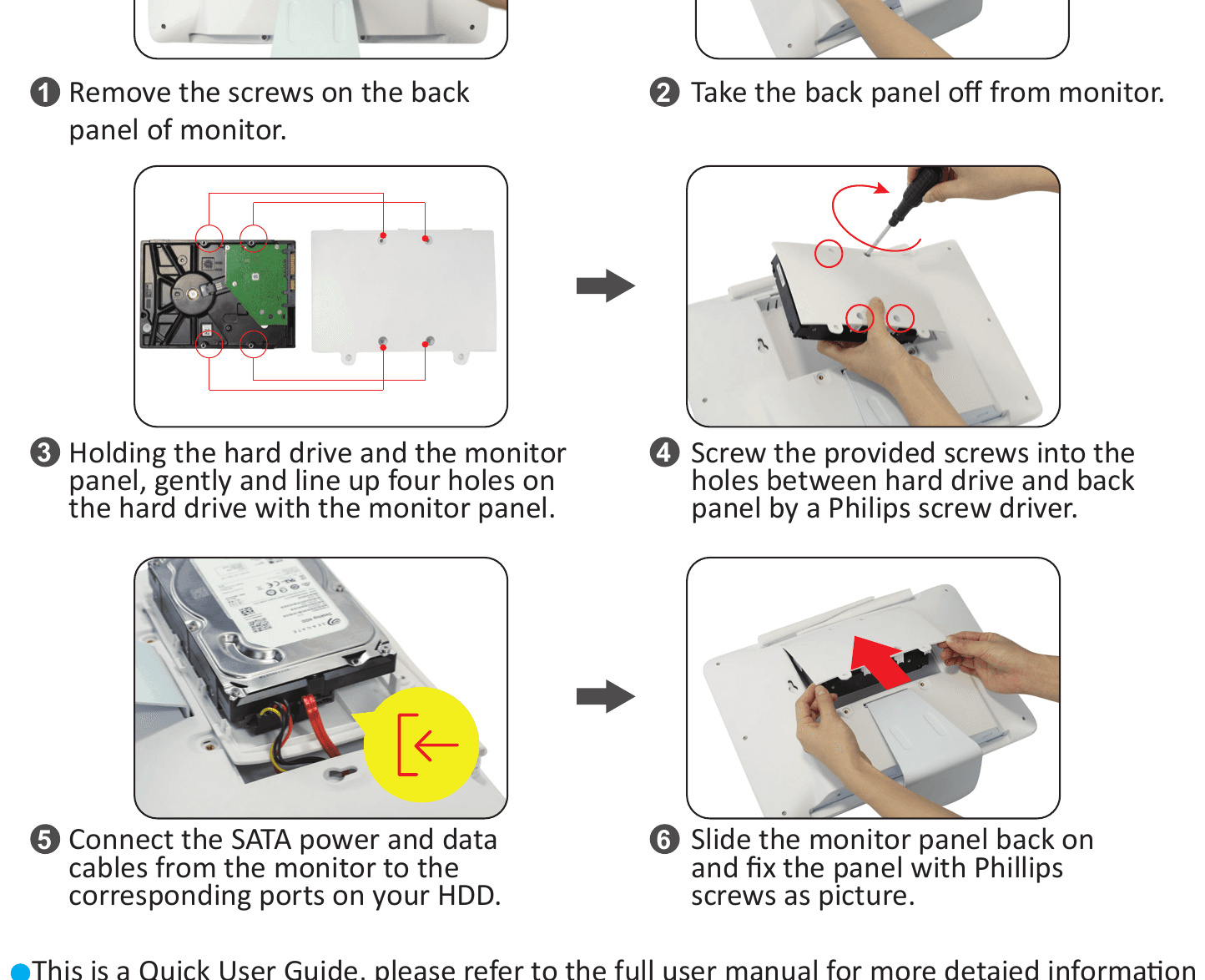
- Scoateți șuruburile de pe panoul din spate al monitorului.
- Detașați panoul din spate de pe monitor.
- Ținând hard diskul și panoul monitorului, aliniați cu grijă cele patru orificii ale hard diskului cu panoul monitorului.
- Înșurubați șuruburile furnizate în orificiile dintre hard disk și panoul din spate folosind o șurubelniță Phillips.
- Conectați cablurile SATA de alimentare și de date de la monitor la porturile corespunzătoare de pe HDD-ul dvs.
- Glisați panoul monitorului la loc și fixați-l cu șuruburile Phillips, ca în imagine.
Acesta este un ghid rapid de utilizare; pentru informații mai detaliate, consultați manualul de utilizare complet.
Asistență tehnică
- Website: www.yeskamo.com
- E-mail: [email protected] (pentru SUA), [email protected] (pentru Marea Britanie)
- Telefon SUA: +1 830 745 5888
- Telefon Marea Britanie: +44 20 3807 4763
Puteți, de asemenea, să consultați Centrul de ajutor pentru mai multe sfaturi de depanare și întrebări frecvente.
Kit camere de securitate POE
Manual complet de utilizare pentru kiturile de camere de securitate POE YESKAMO — autentificare NVR, vizualizare la distanță pe telefon și computer, înregistrare, alerte, adăugare camere, redare, backup, întreținere și întrebări frecvente.
Cameră Wi-Fi de interior cu acumulator, fără fir
Ghid rapid de utilizare pentru camera YESKAMO Wi-Fi de interior cu acumulator, fără fir, cu rotire și înclinare — detalii despre produs, instalarea aplicației Yeskamo, conectarea la Wi-Fi și adăugarea camerei prin Bluetooth sau cod QR.