 Centrul de Ajutor EseeCloud
Cameră de securitate pentru interior
Manual electronic detaliat pentru camera de fereastră YESKAMO Y661 — detalii despre produs, ghidul ledului indicator, instalarea aplicației Yeskamo, configurarea prin Bluetooth și cod QR și montarea camerei pe geam.
Manual electronic detaliat pentru camera de fereastră Y661 de la YESKAMO — camere de interior pentru securitatea locuinței.
Garanție și asistență
Achiziția ta include o garanție de fabricație de 2 ani, cu garanția satisfacției 100%.
Pentru înlocuiri sau retururi în garanție, contactează echipa noastră de asistență pentru clienți. Specialiștii noștri îți stau la dispoziție prin:
- E-mail: [email protected]
- Îți mulțumim că ai ales produsele noastre de securitate.
- Acest ghid rapid simplifică procesul de configurare.
- Deși ne străduim să facem manualul complet și corect, pot exista unele diferențe din cauza actualizărilor periodice ale produselor. Informațiile detaliate corespund produselor în forma lor finală.
Detalii despre produs
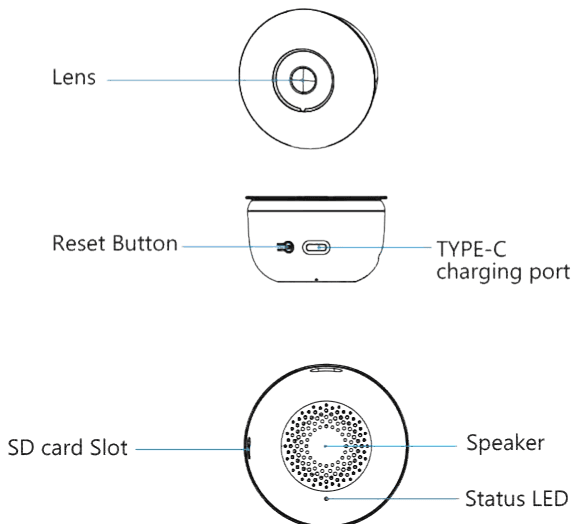
- Obiectiv
- Buton de resetare
- Port de încărcare TYPE-C
- Slot pentru card SD
- Difuzor
- Led de stare
Ghidul ledului indicator
| Led | Stare |
|---|---|
| Albastru intermitent | Camera este gata de configurare |
| Albastru continuu | Camera este online |
Instalarea aplicației Yeskamo
Permite-i aplicației „YESKAMO” să acceseze datele mobile și rețeaua WLAN, ca să poți adăuga dispozitive. Permite-i aplicației „YESKAMO” să primească notificări, ca să primești alerte atunci când este detectată mișcare.
(Codurile QR de mai jos sunt comune pentru IOS și Android.)
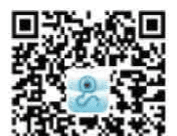
Notă: Dacă nu poți descărca aplicația de mai sus sau nu te poți conecta la ea, poți căuta și descărca aplicația „Eseecloud”.
Pentru un ghid detaliat de înregistrare și autentificare, consultă Ghidul de utilizare a aplicației EseeCloud.
1. Înregistrarea contului
- Apasă pe „Register”
- Urmează pașii pentru a finaliza înregistrarea contului
- Autentifică-te
Recomandare
- Asigură-te că folosești adresa de e-mail corectă.
- Selectează regiunea corectă.
- Când îți creezi un cont nou, te rugăm să selectezi regiunea în care te afli efectiv. (Partajarea datelor între regiuni pe contul tău YESKAMO nu este acceptată.)
2. Pornirea și repornirea camerei
Cu camera conectată la alimentare, ține apăsat butonul de resetare timp de 5-10 secunde, până auzi un semnal sonor, apoi eliberează-l, așteaptă puțin până la tonul „bip” și începe configurarea Wi-Fi din aplicație.
3. Conectarea la WI-FI
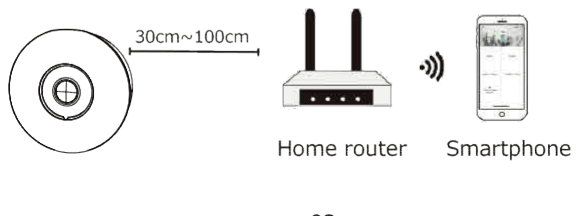
Așază camera și telefonul la o distanță de 30 până la 100 cm (1 până la 3 picioare) față de router, pentru a asigura un semnal Wi-Fi puternic.
Notă: Camera acceptă atât rețele Wi-Fi de 2.4G, cât și de 5G.
Adăugarea camerei
Metoda 1: Asociere prin Bluetooth
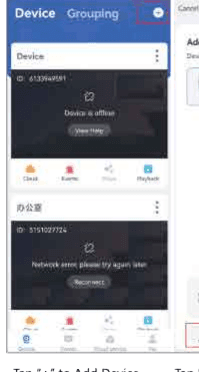
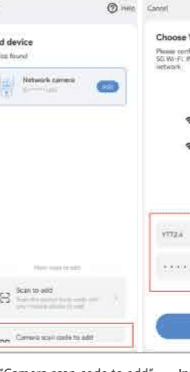
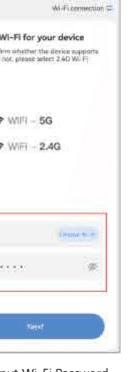
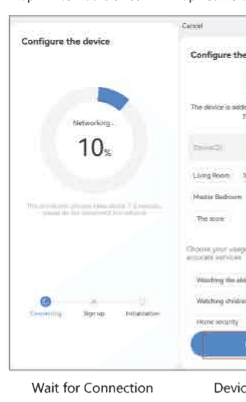
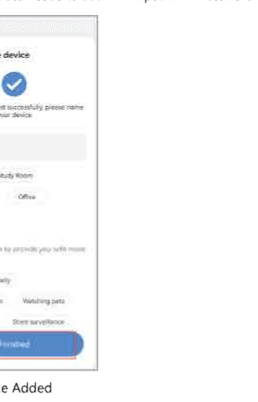
- Activează Bluetooth și Wi-Fi pe telefon
- În aplicația YESKAMO: apasă pe Devices → + → Network Camera (detectare automată în 30 de secunde)
- Depanare:
- Dacă nu reușești, apasă butonul RESET al camerei → Reîncearcă
- Activează manual alarma cu detectare inteligentă (Smart Detection Alarm) după configurare
Metoda 2: Configurare prin cod QR
- Pornește camera → ledul indicator clipește lent
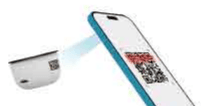
- Apasă pe „+” → Scan QR code → apasă pe Next → selectează rețeaua Wi-Fi (2.4/5GHz) → introdu parola
- Așteaptă mesajul Connection Successful
Ai nevoie de ajutor?
- Schimbă metoda dacă una dintre ele nu funcționează
Note importante:
- Ține telefonul aproape de cameră în timpul configurării
- Rețeaua Wi-Fi de 5GHz poate necesita un semnal mai puternic
- Alarma este dezactivată implicit — activeaz-o manual
Montarea camerei
Așază camera pe geamul ferestrei în funcție de unghiul de vizualizare preferat. Asigură-te că se află în apropierea unei prize și aproape de router, pentru o conexiune stabilă.
Pași
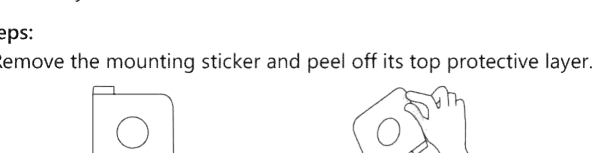
- Scoate autocolantul de montare și îndepărtează folia de protecție de pe partea superioară.
- Lipește autocolantul pe geam, apoi apasă camera pe el.
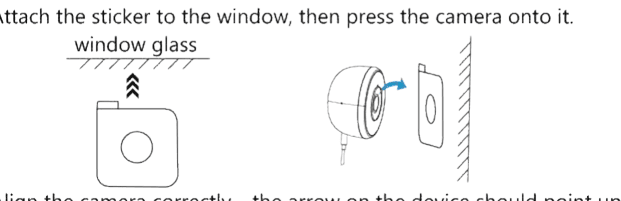
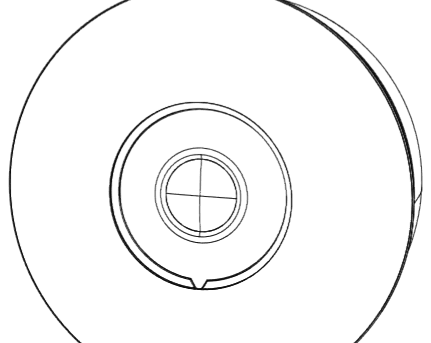
- Aliniază corect camera — săgeata de pe dispozitiv trebuie să fie orientată în sus. Păstrează montajul simplu și verifică de două ori direcția camerei înainte de a o fixa.
Poți consulta și Centrul de ajutor pentru mai multe sfaturi de depanare și întrebări frecvente.