 EseeCloud Hjelpesenter
POE-overvåkingskamerasett
Komplett brukerhåndbok for YESKAMO POE-overvåkingskamerasett — NVR-pålogging, fjernvisning på telefon og datamaskin, opptak, varsler, legge til kameraer, avspilling, sikkerhetskopiering, vedlikehold og vanlige spørsmål.
Komplett brukerhåndbok for YESKAMO POE-overvåkingskamerasett — dekker NVR-pålogging, fjernvisning på telefon og datamaskin, opptaksmoduser, e-post- og appvarsler, å legge til nye kameraer, avspilling, sikkerhetskopiering, vedlikehold og vanlige spørsmål.
Takk for at du kjøpte dette overvåkingskamerasystemet fra YESKAMO, og motta vår oppriktige takk. YESKAMO er forpliktet til å beskytte eiendommen din til enhver tid: du kan ikke bare se den lokale videoen eller spille av de innspilte videoene på skjermen, men også se videoene eksternt på mobiltelefonen, og det intelligente bevegelsesvarselet holder deg oppdatert på hva som skjer rundt hjemmet ditt.
Har du spørsmål, er du velkommen til å kontakte oss:
- E-post: [email protected] (for USA) / [email protected] (for Storbritannia)
- Telefon USA: +1 830 745 5888
- Telefon Storbritannia: +44 20 3807 4763
Erklæring
- Selv om vi gjør alt for å gjøre håndboken fullstendig og nøyaktig, kan det fortsatt forekomme enkelte avvik på grunn av løpende produktoppdateringer uten forhåndsvarsel.
- Produktene og håndboken kan endres uten forhåndsvarsel.
- Innholdet i denne håndboken er kun ment som referanse for brukeren. Vi garanterer ikke at det er nøyaktig likt produktene du kjøper. Detaljert informasjon følger de endelige produktene.
Sikkerhetsforholdsregler
-
Ikke plasser noen væskebeholder oppå produktet.
-
Bruk produktet i et godt ventilert miljø, og unngå å blokkere ventilasjonsåpningene.
-
Bruk den medfølgende strømforsyningen sammen med produktet for å unngå skade på produktet.
-
Bruk produktet innenfor den oppgitte driftstemperaturen og luftfuktigheten.
-
Test produktet grundig før installasjon.
-
Unngå unødvendige hindringer og elektromagnetisk påvirkning mellom kamera og NVR for bedre signal.
-
All menneskeskapt skade og følgende vilkår og betingelser faller utenfor den gratis garantien:
- A: Ulykke, uaktsomhet, naturkatastrofe, feilbetjening
- B: Uegnet miljø og forhold, som feil strømforsyning, feil driftstemperatur, lynnedslag
- C: Allerede utløpt garantiperiode
Installasjonsvinkel for AI-alarmkamera
Deteksjonsvinkelen for AI-kameraet er omtrent 90 grader, og deteksjonsavstanden er innenfor 8 meter. Den anbefalte installasjonshøyden er derfor ikke høyere enn 3–4 meter, 3 m / 10 ft er enda bedre, og anbefalt vinkel er montert på tvers av deteksjonsområdet. (Slik at deteksjonsområdet danner et sektorformet område, som bildet under viser.)
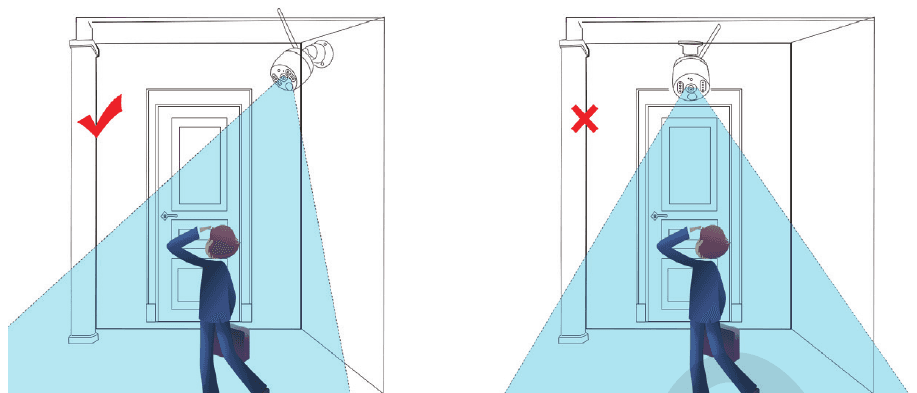
Når personer beveger seg på tvers av AI-deteksjonsområdet som på bildet over, oppdager kameraet bevegelsen raskere.
Når en person går rett mot kameraet som på bildet over, er AI-sensoren mindre følsom.
Merk: AI-alarmkameraet er et smart kamera som måler objektene i synsfeltet. De fungerer utelukkende ved å registrere formen på objekter. Normalt utløser de bare alarm når de oppdager mennesker, eller noe som ligner på mennesker.
Beskrivelse av AI-alarmkameraet med flomlys
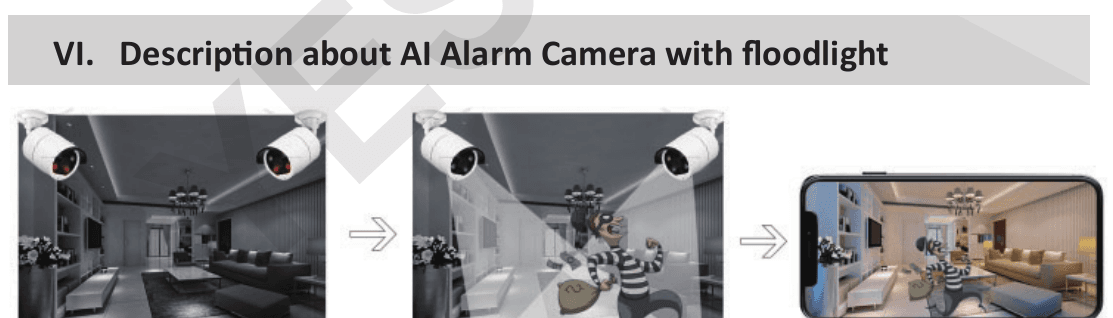
- Videobildet er svart-hvitt i mørke når det ikke er noen mistenkelig bevegelse.
- Lyser opp mistenkelig aktivitet med 2 AI-aktiverte ekstra sterke flomlys og tar opp fargevideo av den uventede bevegelsen.
- Umiddelbart varsel i telefon-appen sendes når det oppdages mistenkelig bevegelse.
Kameraet har en innebygd 3MP AI-brikke, og du får et umiddelbart varsel fra telefon-appen eller e-post når kameraet oppdager mistenkelig menneskelig aktivitet. Kameraet har innebygde IR-lysdioder og flomlys-lysdioder. IR-lysdioden slås automatisk på når omgivelseslyset er utilstrekkelig, og gir tydelige svart-hvitt-videoer. Flomlyset slås automatisk på (i mørke) KUN når menneskelig aktivitet fanges av kameraet, og spiller deretter av eller tar opp fargevideo av den uventede aktiviteten. (Flomlyset slås IKKE på på dagtid.)
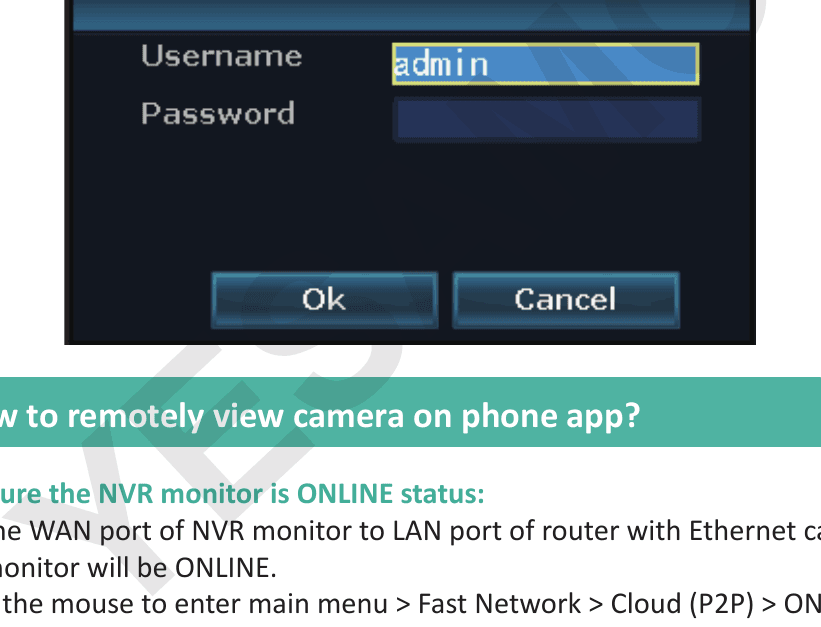
1. Slik logger du på NVR-skjermsystemet
Standard brukernavn er «admin»; standardpassordet er ingen passord, la feltet stå tomt. Klikk deretter «Ok» for å gå inn i NVR-skjermsystemet.
2. Slik viser du kameraet eksternt i telefon-appen
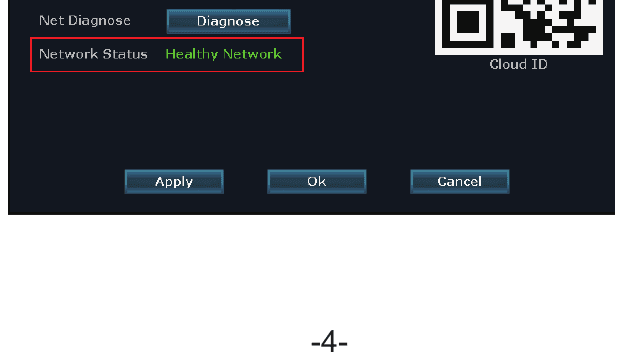
1) Sørg for at NVR-skjermen har status ONLINE
Koble WAN-porten på NVR-skjermen til LAN-porten på ruteren med en Ethernet-kabel, så blir NVR-skjermen ONLINE.
Høyreklikk med musen for å gå til hovedmenyen > Fast Network > Cloud (P2P) > ONLINE
2) Last ned den gratis appen
Søk etter den gratis appen «YESKAMO» eller «EseeCloud» i App Store eller Google Play. Telefon-appen oppdateres fra tid til annen; hvis menyen i appen din er forskjellig fra menyen i brukerhåndboken, kontakt oss for å få den nyeste brukerhåndboken.

3) Opprett en konto og logg på telefon-appen
Registrer en konto med e-postadressen / telefonnummeret og et passord. En verifiseringskode sendes via tekstmelding.
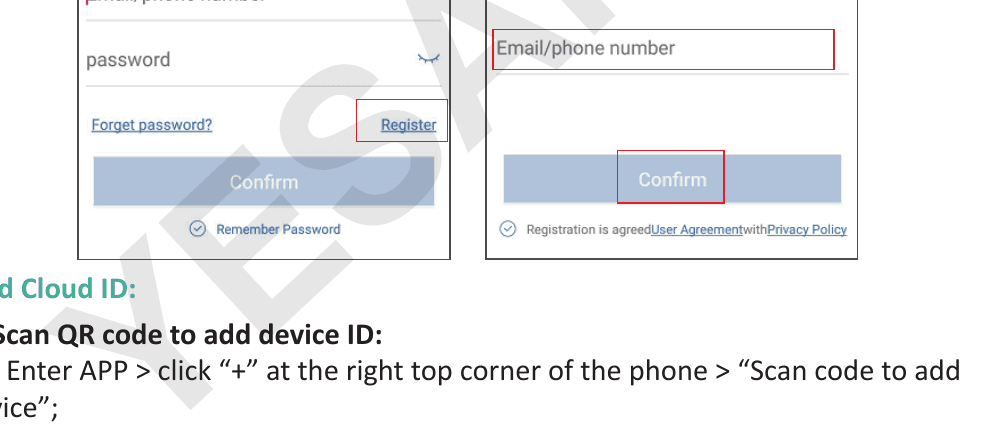
4) Legg til Cloud ID
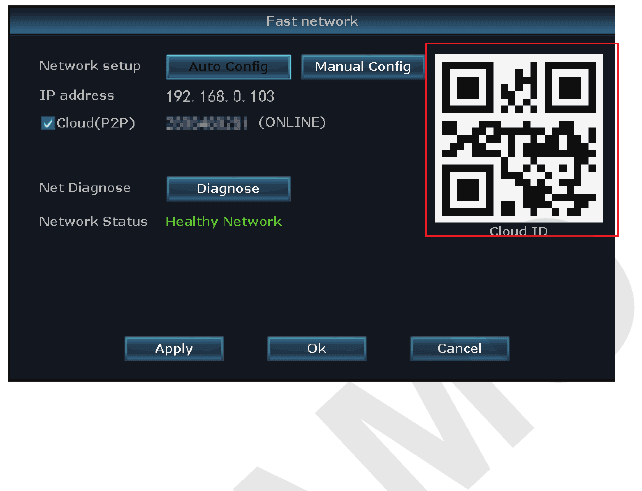
A: Skann QR-koden for å legge til enhets-ID:
A1: Åpne appen > klikk på «+» øverst i høyre hjørne på telefonen > «Scan code to add device»;
A2:
a) Høyreklikk med musen for å gå til hovedmenyen > System setup > Network setup > Network setup > skann QR-koden for å legge til Cloud ID.
b) Høyreklikk med musen for å gå til hovedmenyen > Fast network > Cloud ID > skann QR-koden for å legge til Cloud ID.
B: Annen måte å legge til på:
Åpne appen > klikk på «+» øverst i høyre hjørne eller midt på telefonen > «Other ways to add» > skriv inn «Device Cloud ID», standardpassordet er ingen passord, klikk «Add» og «Complete» for å fullføre
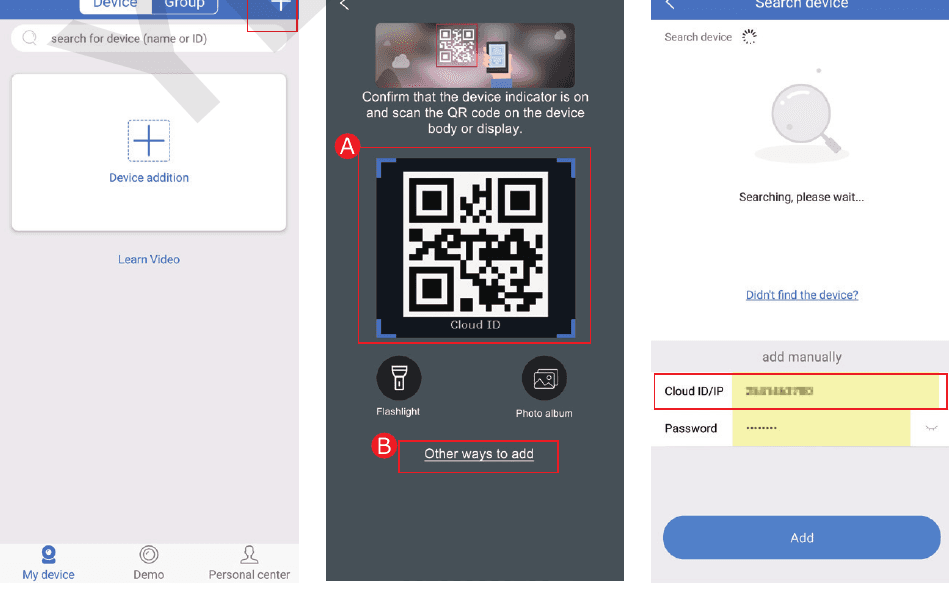
- ---Cloud ID:
- A: Høyreklikk med musen for å gå til hovedmenyen > Fast network > Cloud (P2P)
- B: Nederst i høyre hjørne av skjermen
- C: Etiketten på NVR-en/skjermen
- ---Enhetsnavn: tilpass systemnavnet (for eksempel hjem, kontor, rom …)
- ---Brukernavn: standard er admin (det samme som på NVR-skjermen)
- ---Passord: standard er ingen passord, la feltet stå tomt (det samme som på NVR-skjermsystemet)
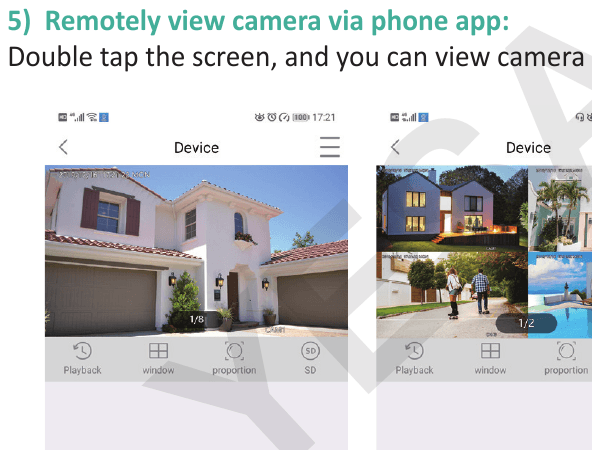
5) Se kameraet eksternt via telefon-appen
Dobbelttrykk på skjermen, så kan du se kameraet hvor og når som helst.
6) Toveis lydkommunikasjon
Slå på «Speaker»-knappen i telefon-appen, så kan du høre lyden fra kamerasiden;
Klikk på «Microphone»-knappen for å komme til samtaleskjermen, og trykk og hold deretter inne «Microphone»-knappen for å sende stemmen din fra telefonen til kameraet, slik at den som er i nærheten av kameraet kan høre deg;
Klikk på «Hang Up»-knappen for å gå tilbake til forhåndsvisningsskjermen.
Merk: Kamerasystemet støtter visning fra flere kontoer samtidig, men selv om flere brukere kan se kameraene på telefonen sin samtidig, kan bare én bruker bruke «microphone» om gangen. Det vises «intercom open failure» når en annen person klikker på «microphone»-knappen; vedkommende kan gå inn på samtaleskjermen så snart den forrige personen legger på og forlater samtaleskjermen.
Ikonfunksjoner i telefon-appen
| Ikon | Knapp | Funksjon |
|---|---|---|
| Avspilling / Sanntidsvideo | Bryterknapp for avspilling/sanntidsvideo | Bytte mellom avspillingsvideo og sanntidsvideo |
| Vindu | Bryterknapp for vindu | Tilpass skjermen for å vise hvor mange vinduer som vises samtidig |
| Proporsjon | Proporsjon | Juster videoproporsjonen, tilpass proporsjonen til forhåndsvisningsvideoen |
| Oppløsning (SD) | Bryterknapp for oppløsning | Veksle mellom HD (høy oppløsning) og SD (standardoppløsning) for forhåndsvisningen |
| Mikrofon | Mikrofonknapp | Egnet for enheter med mikrofon. Hold inne knappen for å snakke til kameraet |
| PTZ | PTZ | YESKAMO-kameraer støtter ikke PTZ |
| Skjermbilde | Skjermbildeknapp | Ta skjermbilde |
| Høyttaler | Av/på-knapp for høyttaler | Om lyden kameraet fanger opp skal spilles av |
| Opptak | Opptaksknapp | Ta opp sanntidsvideoen |
| Sanntid | Sanntid | Tilbake til sanntidsvideo |
| Avspillingskanal | Avspillingskanal | Velg kanalen som skal spilles av |
| Kalender | Kalenderknapp | Velg dato for avspilling |
| Tidslinje | Tidslinje | Dra i tidslinjen for å endre avspillingstidspunktet |
| Sikkerhetskopi | Sikkerhetskopiknapp | Sikkerhetskopier og last ned den innspilte videoen til telefonen |
7) Dele enhet-funksjonen
Klikk på «share», så kan du dele enheten med venner eller familie
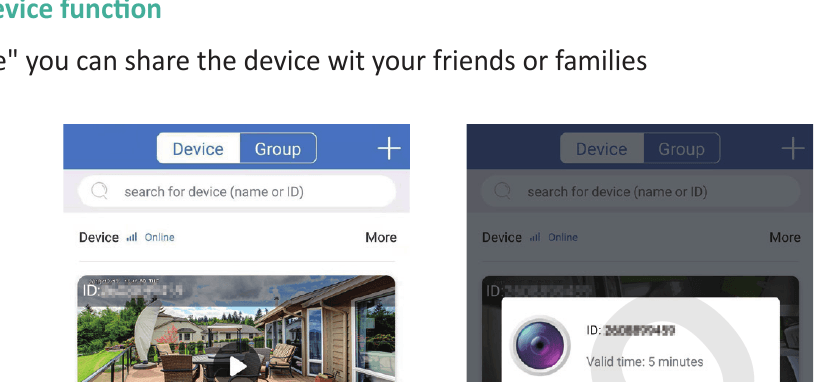
Merk: Endre passordet ditt i NVR-systemet før du deler.
Du finner flere detaljer i Brukerveiledningen for EseeCloud-appen.
3. Slik tilpasser du opptaksmodus
Standard opptaksmodus er kontinuerlig opptak 24/7, men du kan endre den til tidsplanlagt opptak eller bevegelsesutløst opptak etter behov.
Standard bevegelsesutløst opptaksmodus er AI-bevegelsesopptak. AI-alarmkameraet støtter både tilpasset tidsopptak og bevegelsesopptak; følg trinnene under:
1) Bevegelsesutløst opptak for AI-alarmkamera
Høyreklikk med musen for å gå til hovedmenyen > System Setup > Record setup > Record plan > velg kanal (alle kameraer) > klikk «Reset» > klikk «Time» > klikk «Motion» > tilpass tidsplanen med musen > klikk «Apply» og «Ok» for å lagre innstillingen.
«Time» betyr at NVR-opptakeren tar opp i det planlagte tidsrommet.
«Motion» betyr at NVR-opptakeren bare tar opp når menneskelig bevegelse oppdages.
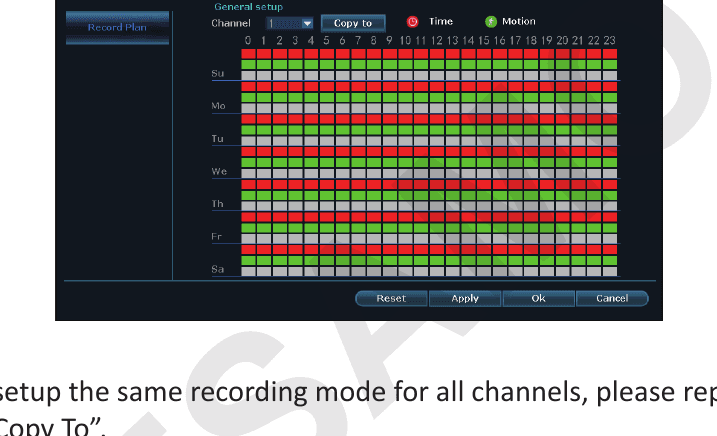
Merk: Hvis du vil sette opp den samme opptaksmodusen for alle kanaler, gjenta trinnene over eller klikk «Copy To».
4. Slik setter du opp e-postvarsel, appvarsel og sirenealarm fra IPC-kameraet
Det finnes 6 typer varsler for bevegelsesdeteksjon: summer, e-postvarsel, varsel i telefon-appen, IPC-alarm, delt skjerm og opptegnet område
- Summer: NVR-skjermen piper når bevegelse oppdages
- E-postvarsel: du mottar et e-postvarsel
- APP-alarm: du får et push-varsel i telefon-appen
- IPC-alarm: du hører sirenealarmen fra kamerasiden
- Delt skjerm: skjermen viser fullskjerm når bevegelse oppdages
- Opptegnet område: du ser en rød firkant rundt den oppdagede personen
For dette AI-alarmkamerasystemet er standard alarmmodus AI-alarm med menneskedeteksjon. Hvis du vil sette opp et varsel, følg trinnene under:
1) Sørg for at NVR-skjermen har status ONLINE
Bruk en Ethernet-kabel til å koble NVR-skjermen til LAN-porten på hjemmeruteren for å få Cloud ID online.
Høyreklikk med musen for å gå til hovedmenyen > Fast Network > Cloud (P2P) > ONLINE.
2) A: Sett opp bevegelsesvarsel for AI-kamera
Høyreklikk med musen for å gå til hovedmenyen > System setup > Channel setup > Video detection > velg kanalnummeret du vil sette opp > aktiver «HumanDetect» og «Draw Region» > aktiver bevegelsesvarsel (Buzzer, E-Mail Notice, APP Alarm, Split Screen og IPC Alarm) etter behov > klikk «Apply» og «OK» for å lagre innstillingen
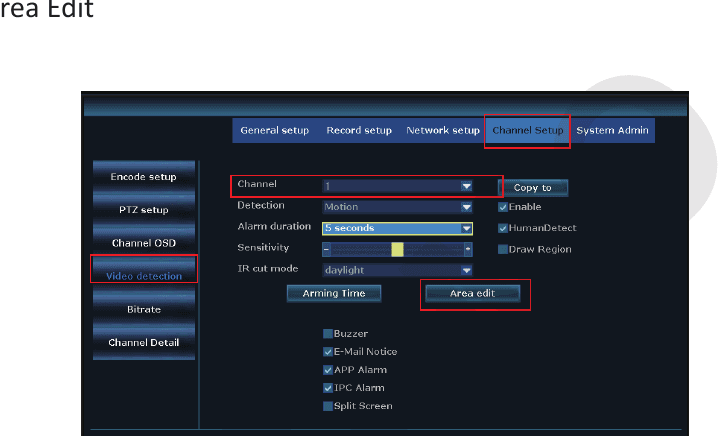
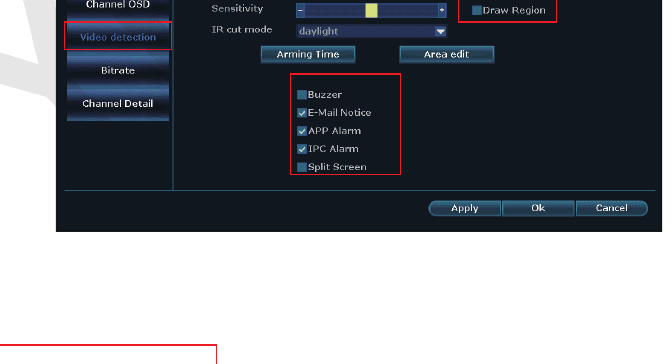
Merk:
- Aktiver «Human Detect», «Draw Region» og «Split Screen» når du trenger å bruke «Split Screen».
- Du kan bare sette opp den valgte kanalen om gangen. For flere kanaler kan du «Copy» til dem eller sette dem opp én etter én.
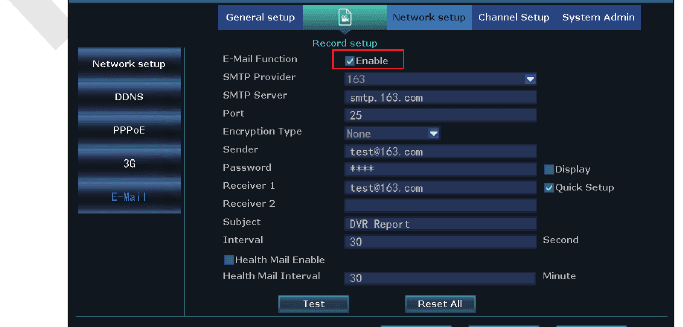
3) Sett opp e-postvarsel-funksjonen
Høyreklikk med musen i hovedmenyen > System Setup > Network Setup > E-mail.
Hvis du vil sette opp e-postvarsel for bevegelsesdeteksjon, må POP for denne e-postkontoen være aktivert. For å aktivere POP kan du gjerne søke på Google, siden innstillingen er forskjellig fra e-postkonto til e-postkonto.
Slik setter du opp e-post på NVR-en, med [email protected] som eksempel:
- Aktiver E-mail-funksjonen
- SMTP-leverandør: hotmail
- Avsender: [email protected]
- Passord: passordet til e-posten din [email protected]
- SMTP-server: smtp.live.com
- Port: 25 eller 587
- Krypteringstype: TLS
- Mottaker1: e-posten du vil motta e-postvarselet på (du kan bruke [email protected] eller en hvilken som helst annen e-post du ønsker)
- Mottaker2:
- Emne: NVR report
- Intervall: 30 sekunder (du kan stille inn intervallet etter behov)
Klikk «Test» først, før du tar i bruk innstillingen. Det rapporteres «E-Mail Test success» hvis oppsettet er vellykket.
4) Sett opp varsel i telefon-appen
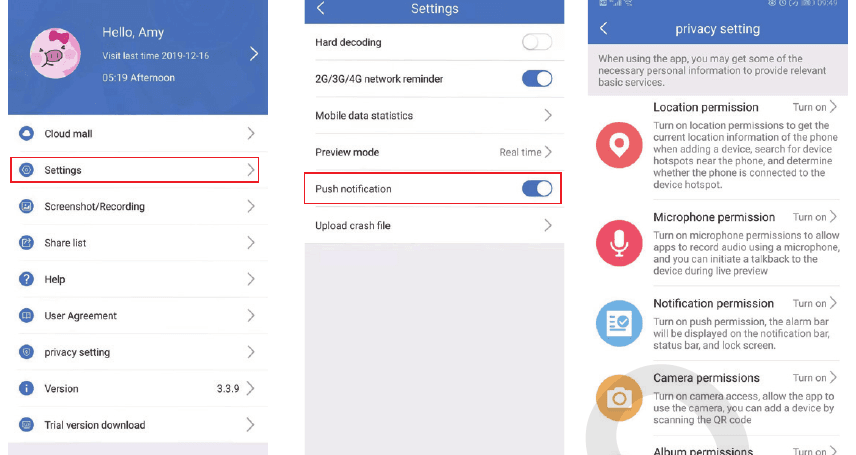
Med den gratis appen «Eseecloud» som eksempel,
Åpne app-kontoen din > «Person center» > «Settings» > aktiver «Push notification», så mottar du push-varsel når bevegelse oppdages.
Åpne app-kontoen din > «Person center» > «privacy setting» > aktiver alle tillatelser
5) Sett opp varsel på telefonen
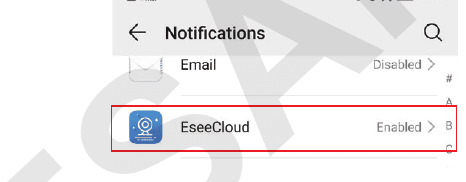
Åpne telefonen din > Innstillinger > Varsler > finn «Eseecloud» eller «YESKAMO» > slå det på
5. Slik legger du til et nytt kamera på YESKAMO NVR via Ethernet-kabel
Hvis kameraet mister forbindelsen med NVR-en ved et uhell, eller du vil legge til et nytt kamera i NVR-systemet, parer/kodematcher du kameraet med NVR-en som beskrevet under:
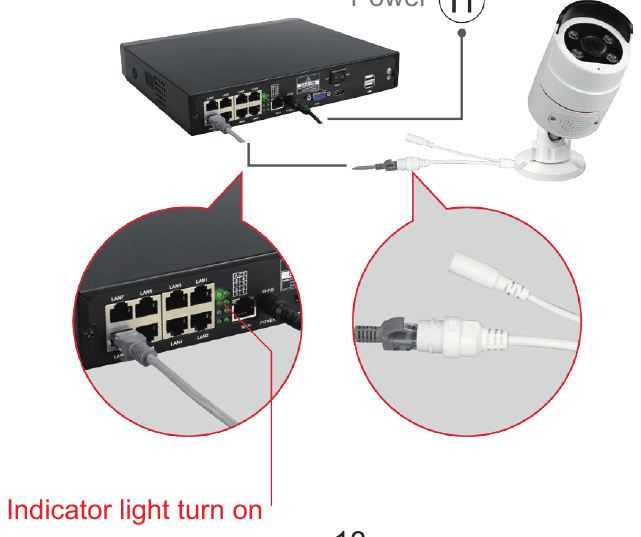
- Ta kameraet nær NVR-opptakeren
- Koble kameraet til NVR-en med den medfølgende Ethernet-kabelen, så tennes LAN-indikatorlampen på baksiden av NVR-en.
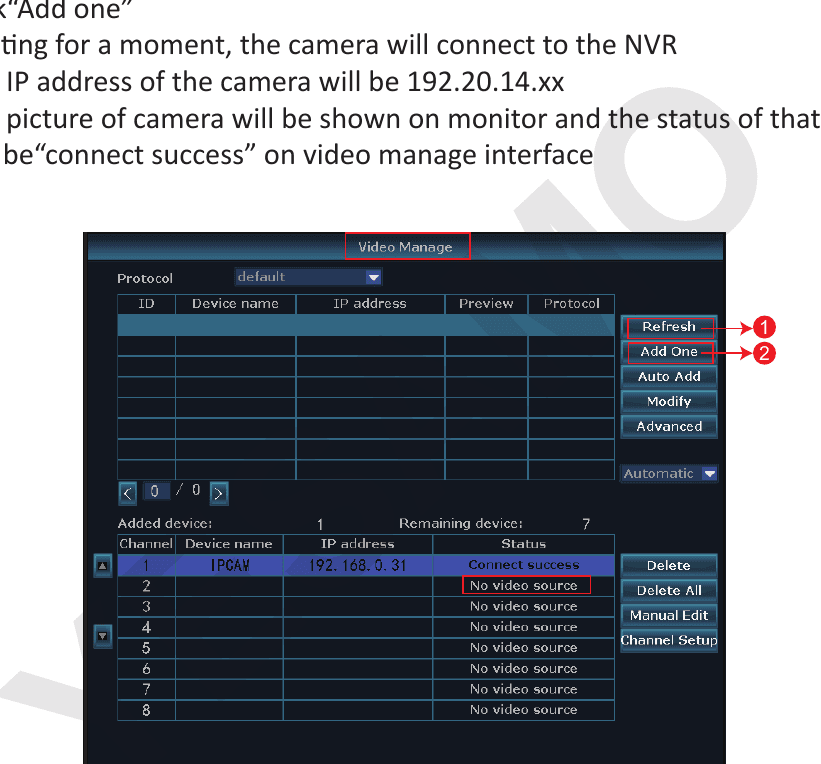
- Høyreklikk med musen for å gå til hovedmenyen > Video Manage. Den øvre boksen viser informasjon om kameraet, og den nedre boksen viser kanalinformasjon for NVR-en
- Hvis kanalstatusen i den nedre boksen viser «IPC disconnect», «connect fail», «different segment» …, velg den kanalen med musen, klikk deretter «delete», så blir statusen for den kanalen «No video source»
- Klikk «Search» i den øvre boksen, en ny IP-adresse dukker opp etter et øyeblikk, og klikk deretter «Add one»
- Vent et øyeblikk, så kobler kameraet seg til NVR-en
- IP-adressen til kameraet blir 192.20.14.xx
- Bildet fra kameraet vises på skjermen, og statusen for den kanalen blir «connect success» i Video Manage-grensesnittet
6. Slik viser du kameraene eksternt på datamaskinen
Datamaskinens administrasjonsprogramvare (forkortet «CMS») lar deg se, spille av og administrere kamerasystemet på en PC-klient.
Trinn 1: Koble NVR-skjermen til LAN-porten på hjemmeruteren via en Ethernet-kabel (sørg for at systemet er ONLINE);
Trinn 2: Last ned CMS-programvaren til datamaskinen din:
For MAC-system:
For Windows-system:
Merk: CMS-programvaren for MAC-system og for Windows-system er forskjellig, og CMS-en oppdateres løpende. Det anbefales å kontakte YESKAMO direkte for å få den nyeste CMS-programvaren
Trinn 3: Kjør CMS-programvaren:
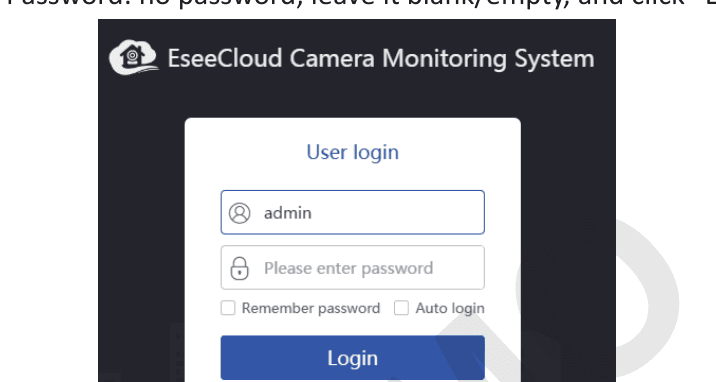
A: installer programvaren på datamaskinen din og logg på
- Standard brukernavn: admin
- Standardpassord: ingen passord, la feltet stå tomt, og klikk «Login»
B: Legg til enhet:
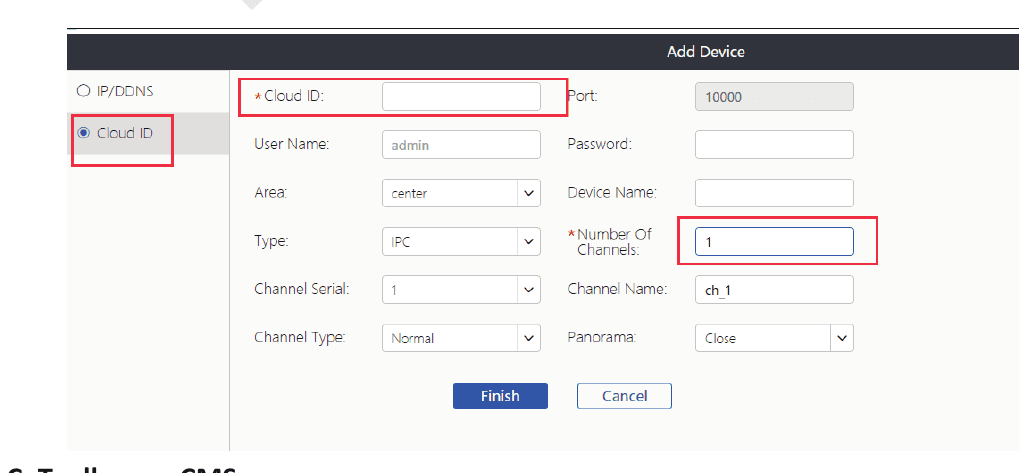
Klikk «add» øverst i høyre hjørne av datamaskinens administrasjonsprogramvare > «Cloud ID» > skriv inn enhetsinformasjonen og klikk «Finish» for å legge kamerasystemet til CMS-klienten.
Her trenger du bare å endre informasjonen under:
- ----Cloud ID:
- A: Høyreklikk med musen for å gå til hovedmenyen > Fast Network > Cloud (P2P)
- B: Nederst i høyre hjørne av skjermen
- --Brukernavn og passord (samme som NVR-skjermen),
- ---Enhetsnavn:
- ---Antall kanaler (standard antall kanaler er 1, juster det etter NVR-kanalen din, 4CH eller 8CH)
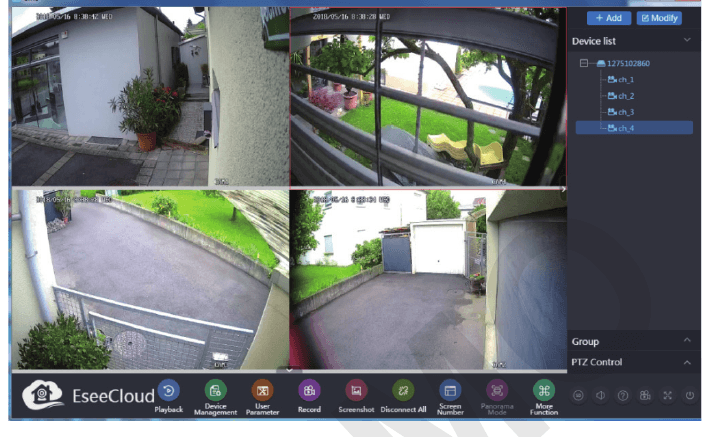
C: Verktøylinje i CMS
- ++Add: klikk «Add» for å legge til enhet
- -- Modify: klikk på en enhet i enhetslisten og endre enhetsinformasjonen
- -- Device list: viser enhetene du har lagt til
Trinn 4: Se kameraet på datamaskinen:
Når du har lagt til enheten, dobbeltklikker du på enhetens Cloud ID for å åpne alle kanaler, eller du dobbeltklikker på hver kanal én etter én for å se videoene
7. Slik spiller du av det innspilte opptaket på datamaskinen
A: Installer og legg til enhetens Cloud ID i datamaskinens administrasjonsprogramvare. (Se 7 «Slik viser du kameraene eksternt på datamaskinen»)
Logg på CMS > Add Device > Playback > klikk «Confirm» i dialogvinduet som vist under:
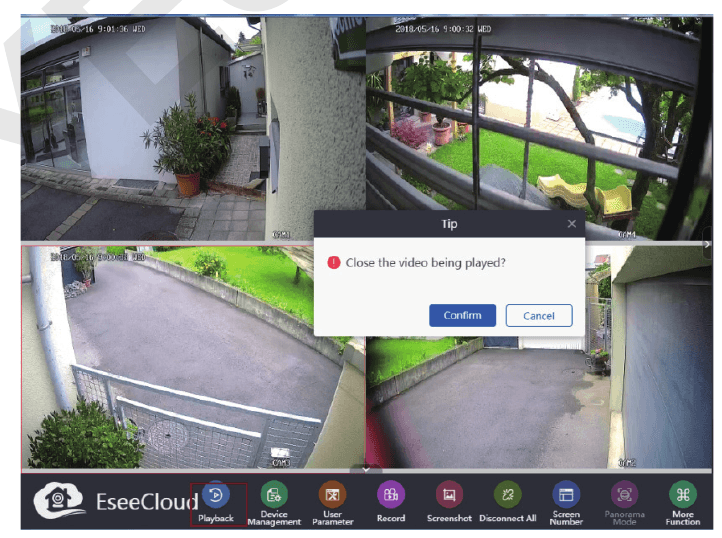
B: Velg deretter kanal > klikk på kanalnummeret under enhetslisten > klikk «Playback» på verktøylinjen > velg dato og klikk «Retrieval» for å spille av.
8. Slik sikkerhetskopierer du videoopptak på datamaskinen
A: Installer og legg til enhetens Cloud ID i CMS-klienten. (Se 7 «Slik viser du kameraene eksternt på datamaskinen»)
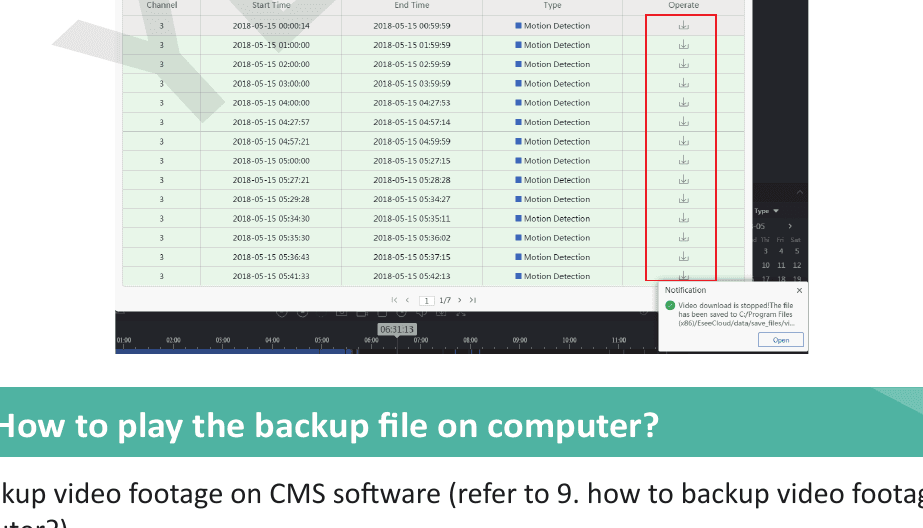
B: Klikk på «Playback»-ikonet på verktøylinjen > velg deretter én kanal og klikk på «Download»-ikonet, så dukker hele opptaket for denne kanalen opp.
Velg her opptaket du trenger, klikk på nedlastingsikonet under «Operate», så dukker det opp et varsel med lagringsbanen for filen;
9. Slik spiller du av sikkerhetskopifilen på datamaskinen
A: Sikkerhetskopier videoopptak i CMS-programvaren (se 9. slik sikkerhetskopierer du videoopptak på datamaskinen?)
B: Installer «Pot Player» for å spille av sikkerhetskopifilen.
Kjør «Pot Player» > venstreklikk på «main menu» øverst i venstre hjørne > klikk «Open File» > velg sikkerhetskopifilen og klikk «Open». Deretter kan du se sikkerhetskopiopptaket fritt.
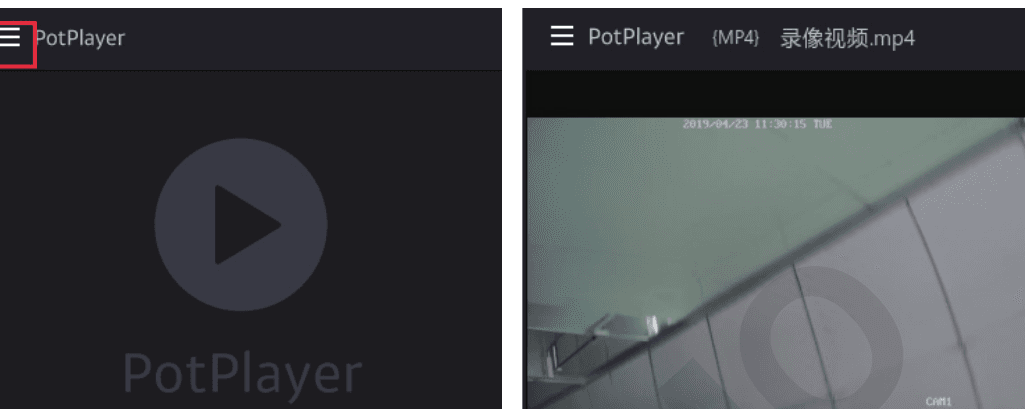
Hvis du vil spille av sikkerhetskopifilen på datamaskinen din, kontakt oss direkte for å få «Pot player».
10. Slik spiller du av innspilt opptak på skjermen
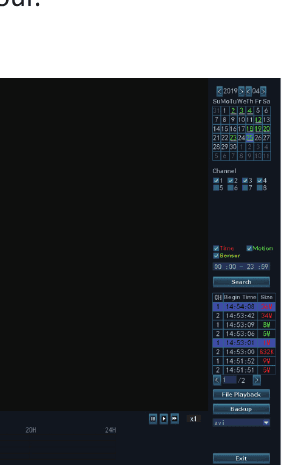
Høyreklikk med musen for å gå til hovedmenyen > Video Playback > her kan du velge dato, kanal, opptaksmodus og tidsrom, og deretter klikke «search» for å finne den nøyaktige videoen ut fra søkekriteriene dine.
A: Avspillingen kan styres via avspillingens fremdriftslinje.
B: Du kan bare spille av video fra 1 kanal om gangen.
C: Du kan velge visningsmodus: etter dag eller etter time.
11. Slik sikkerhetskopierer du videoopptak på skjermen
A: Koble USB-disken til en av USB-portene på NVR-skjermen. (USB-disken må være formatert som FAT32)
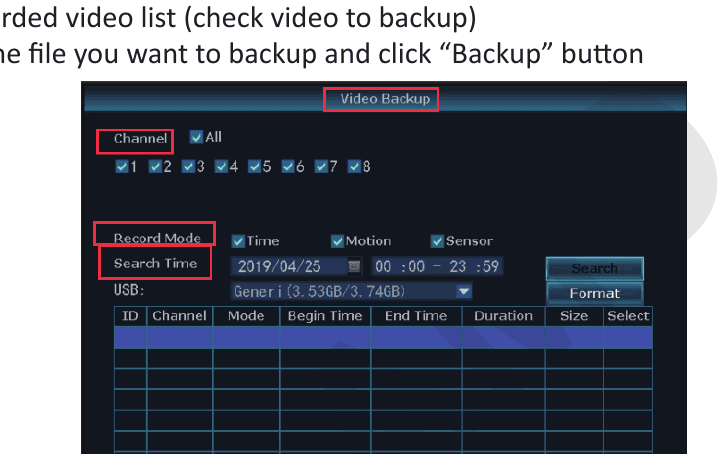
B: Høyreklikk med musen for å gå til hovedmenyen > Video Backup
C: Velg «Channel, Recorder Mode, Search Time», og klikk deretter «Search» for å få listen over innspilte videoer (merk videoen du vil sikkerhetskopiere)
D: Velg filen du vil sikkerhetskopiere, og klikk på «Backup»-knappen
12. Slik spiller du av innspilt opptak i telefon-appen
A: Kjør og legg til enhetens Cloud ID i telefon-appen (se 2 «slik viser du kameraene eksternt i telefon-appen»)
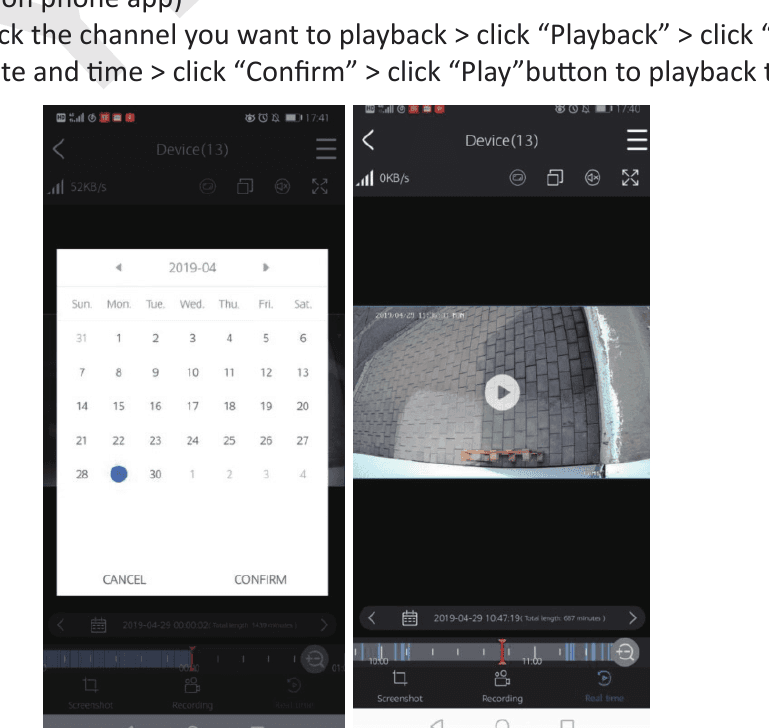
B: Dobbeltklikk på kanalen du vil spille av > klikk «Playback» > klikk «Calendar» for å velge dato og tid > klikk «Confirm» > klikk «Play»-knappen for å spille av videoen
13. Slik unngår du gjentatte bevegelsesvarsler
De bevegelsesutløste varslene genereres når kameraet oppdager bevegelse, og du får et umiddelbart varsel om denne bevegelsen. Men noen ganger kan det bli for mange varsler. Prøv å sette opp bevegelsesdeteksjonsområdet for å unngå unødvendige gjentatte varsler.
Høyreklikk med musen for å gå til hovedmenyen > System Setup > Channel Setup > Video Detection > Area Edit
Da ser du grensesnittet som under:
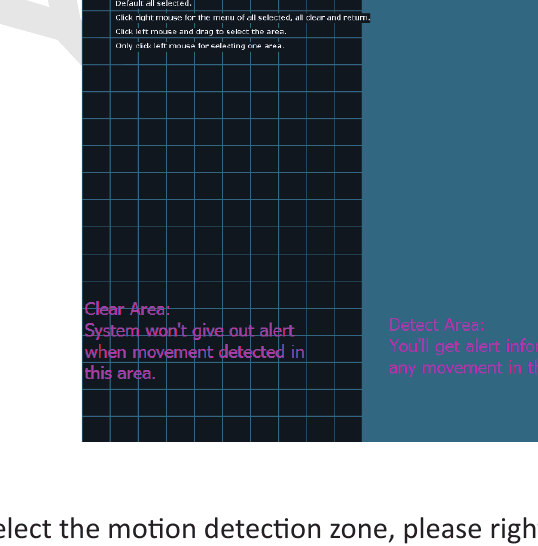
Når du velger bevegelsesdeteksjonssonen, høyreklikk med musen > Clear all > rediger bevegelsesdeteksjonsområdet > «Return» > «Apply» og «OK» for å lagre innstillingen.
Når bevegelse skjer i et klart område, utløser det ingen alarm i systemet.
Når bevegelse skjer i et blått deteksjonsområde, får du bevegelsesvarsler.
- Klart område: Systemet gir ikke varsel når bevegelse oppdages i dette området.
- Deteksjonsområde: Du får varselinformasjon når bevegelse oppdages i dette området.
14. Slik endrer du passordet til YESKAMO-systemet
Standard brukernavn er admin
Standardpassord er ingen passord, la feltet stå tomt
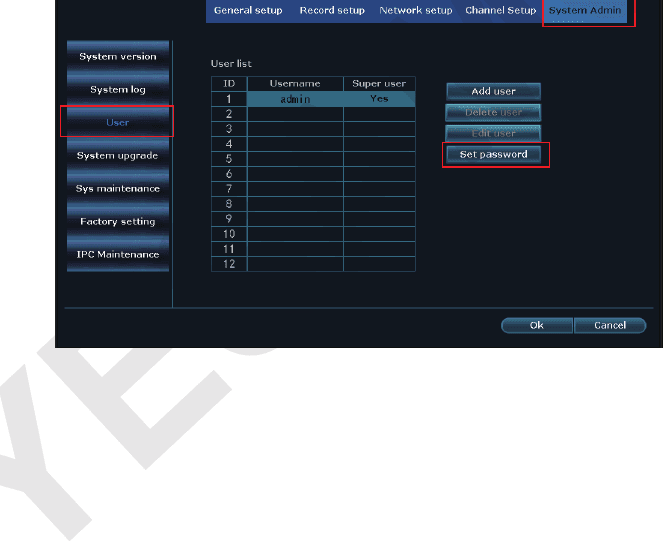
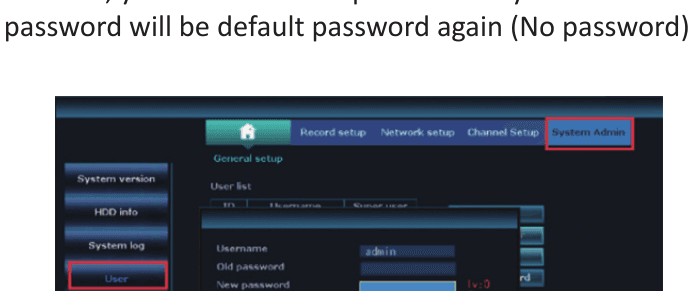
Hvis du vil endre passordet, høyreklikk med musen for å gå til hovedmenyen > System Setup > System Admin > User > Set Password > New Password: her kan du redigere det nye passordet.
Vær oppmerksom: det nye passordet må være på IKKE mer enn 10 tegn, og INGEN spesialtegn er tillatt.
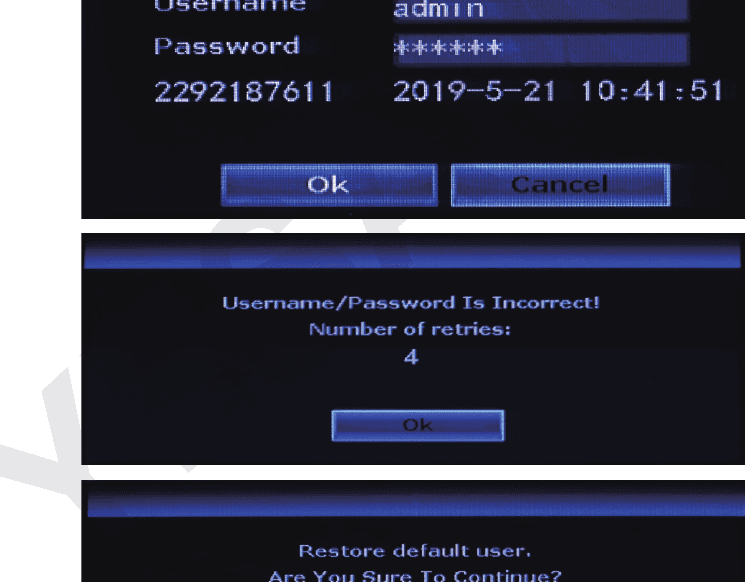
15. Hva gjør jeg hvis jeg glemmer det nye passordet
Standard brukernavn er admin; standardpassordet er ingen passord, la feltet stå tomt.
Hvis du har endret passordet og glemt det:
- Klikk «OK», så vises «User Name/Password is incorrect»;
- Flytt musepekeren til et hvilket som helst sted i grensesnittet som dukker opp (ikke klikk «OK» her)
- Klikk deretter venstre museknapp og klikk høyre museknapp, klikk venstre og klikk høyre, venstre og høyre … gjenta flere ganger, helt til du får et nytt grensesnitt «Restore default user …»;
- I det siste grensesnittet kan du tilbakestille til et nytt passord, eller du kan klikke «Ok» direkte, så blir systempassordet standardpassordet igjen (ingen passord)
16. Slik tilbakestiller du NVR-systemet til fabrikkinnstillinger
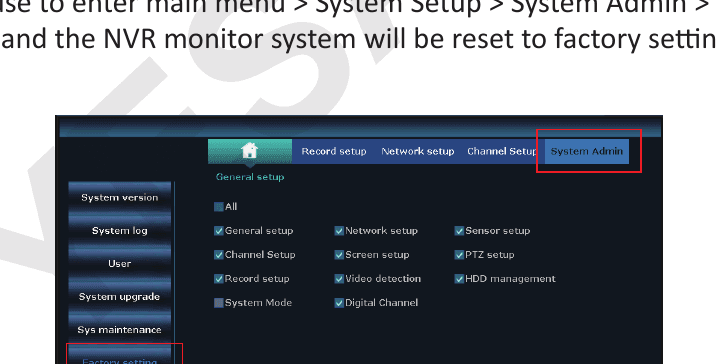
Høyreklikk med musen for å gå til hovedmenyen > System Setup > System Admin > Factory Setting > klikk «Apply», så tilbakestilles NVR-skjermsystemet til fabrikkinnstillinger
17. Slik stiller du inn klokkeslett og dato på NVR-skjermen
NVR-skjermens innstilte tid er Beijing-tid (+08:00); endre den til din lokale tid.
Høyreklikk med musen for å gå til hovedmenyen > System Setup > General Setup > Time Setup > rediger Time Zone > klikk «Apply» for å lagre innstillingen.
Eksempel på Time Zone:
London: +00:00; Beijing: +08:00; New York: -05:00
A: Hvis du bruker sommertid (DST), kontroller etter at du har valgt tidssone og datoformat om systemdatoen og -klokkeslettet som vises på NVR-skjermen, stemmer med din lokale tid. Hvis det avviker fra din lokale tid, still inn tidssonen på nytt.
B: På NVR-skjermen vises NVR-systemtiden øverst i høyre hjørne på hver skjerm.
18. Slik oppgraderer du YESKAMO NVR-skjermsystemet
Hvis du har problemer med NVR-systemet og må oppgradere fastvaren, kontakt oss direkte for å få oppgraderingsprogramvaren.
- Kopier NVR-fastvarefilen .com til rotmappen på USB-minnepinnen, ikke i noen mappe.
- Koble USB-disken til USB-porten på NVR-skjermen (USB-en skal være formatert som FAT32; hvis ikke, formater den til FAT32 først).
- Høyreklikk med musen for å gå til hovedmenyen > System Setup > System Admin > System Upgrade som vist under:
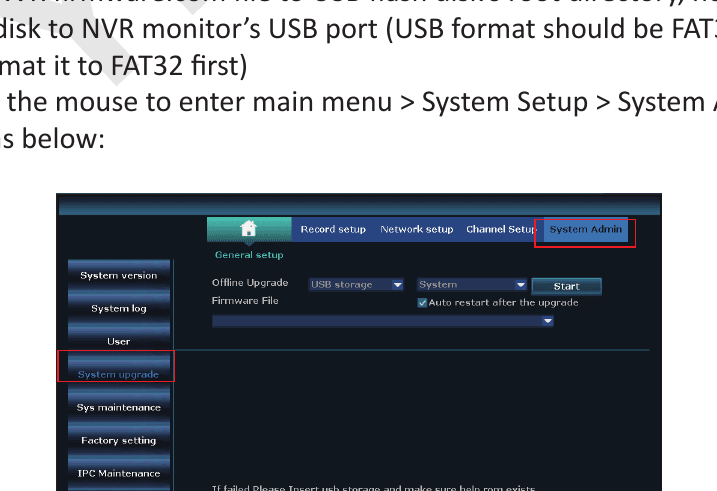
- Velg Local upgrade, USB-lagring og system, og klikk deretter «Start»-knappen;
- Du kan se systemstatusen i fremdriftslinjen; vent på at systemet skal fullføre oppgraderingen, så starter det automatisk på nytt når det er ferdig. Hele prosessen tar omtrent 1 minutt; vent tålmodig.
19. Slik oppgraderer du kameraet
Hvis du har problemer med kameraet og må oppgradere fastvaren, kontakt oss direkte for å få oppgraderingsprogramvaren.
-
Kopier kameraets oppdaterings-fastvarefil .com til rotmappen på USB-minnepinnen, ikke i noen mappe. Koble USB-disken til USB-porten på NVR-skjermen (USB-en skal være formatert som FAT32; hvis ikke, formater den til FAT32 først).
-
Høyreklikk med musen for å gå til hovedmenyen > System Setup > System Admin > IPC Maintenance som vist under:
Velg IPC Maintenance, USB-lagring, og klikk deretter «Start»-knappen;
-
Du kan se systemstatusen i fremdriftslinjen; vent på at systemet skal fullføre oppgraderingen, så starter det automatisk på nytt når det er ferdig. Hele prosessen tar omtrent 1 minutt; vent tålmodig.
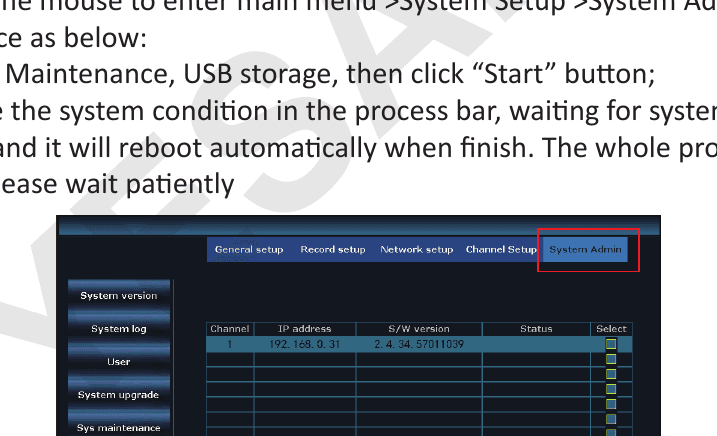
- Velg USB-lagring og system, og klikk deretter «Start»-knappen;
- Du kan se systemstatusen i fremdriftslinjen; vent på at systemet skal fullføre oppgraderingen, så starter det automatisk på nytt når det er ferdig. Hele prosessen tar omtrent 1 minutt; vent tålmodig.
A: Når du laster ned oppgraderingsprogramvaren til USB-disken, legg den i rotmappen, og ikke klikk på / åpne filen; systemet gjenkjenner filen automatisk og oppgraderer.
B: Hold skjermen tilkoblet strøm under hele oppgraderingsprosessen, ellers mislykkes oppgraderingen.
C: Alle innstillinger går tilbake til fabrikkstandard; still inn NVR-systemet på nytt om nødvendig.
20. Slik installerer du harddisk i NVR-en
NVR-skjermen kan inkludere en harddisk. Hvis du har kjøpt en NVR-skjerm uten harddisk, eller du vil bytte ut den forhåndsinstallerte harddisken med en større, må du installere harddisken selv.
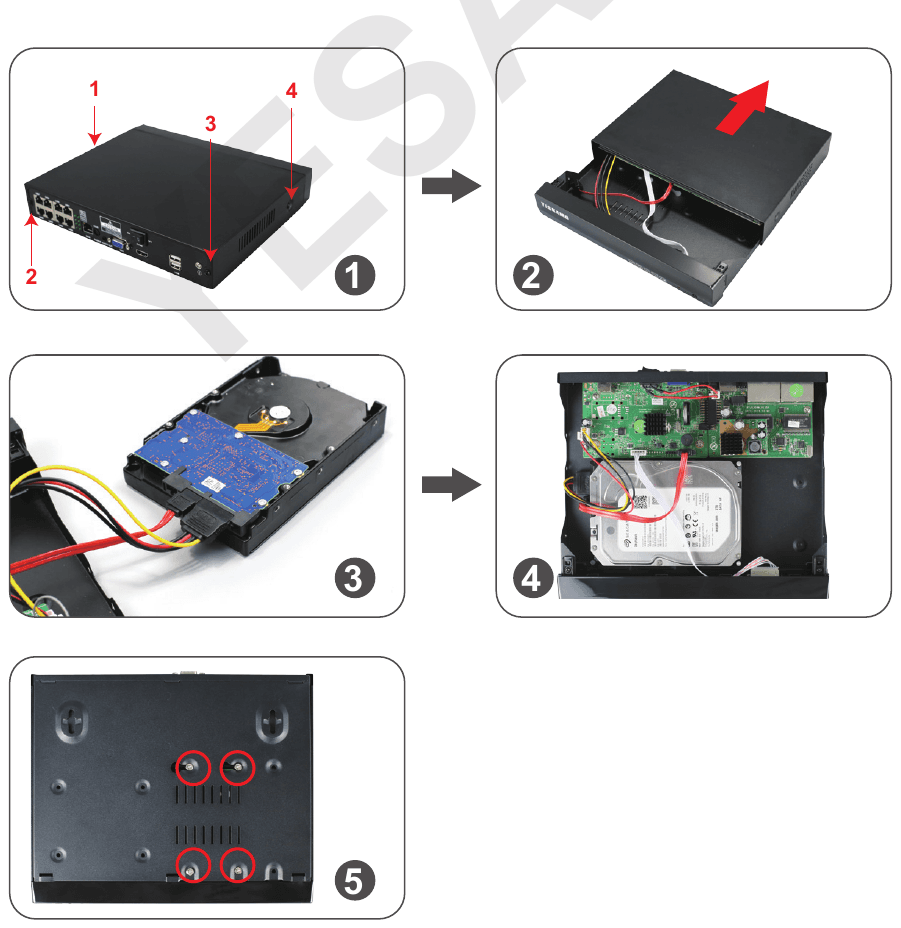
Før du installerer harddisken, koble NVR-opptakeren fra strømkilden.
-
Fjern de fire skruene på NVR-opptakeren.
-
Skyv topp-panelet av NVR-opptakeren.
-
Koble SATA-strøm- og datakablene fra NVR-opptakeren til de tilsvarende portene på harddisken din.
-
Når de er koblet til, plasser harddisken i NVR-en med kablene plassert som vist.
-
Hold harddisken og NVR-panelet, snu det forsiktig om og still inn hullene på harddisken med hullene på NVR-panelet.
Skru de medfølgende skruene inn i hullene med en stjerneskrutrekker (følger med i settet).
Skyv NVR-panelet tilbake på plass, og fest panelet med stjerneskruer.
A: NVR-systemet støtter harddisk på opptil 6TB, og det fungerer bare med en intern 3,5-tommers SATA-harddisk (som Seagate, WD, TOSHIBA …).
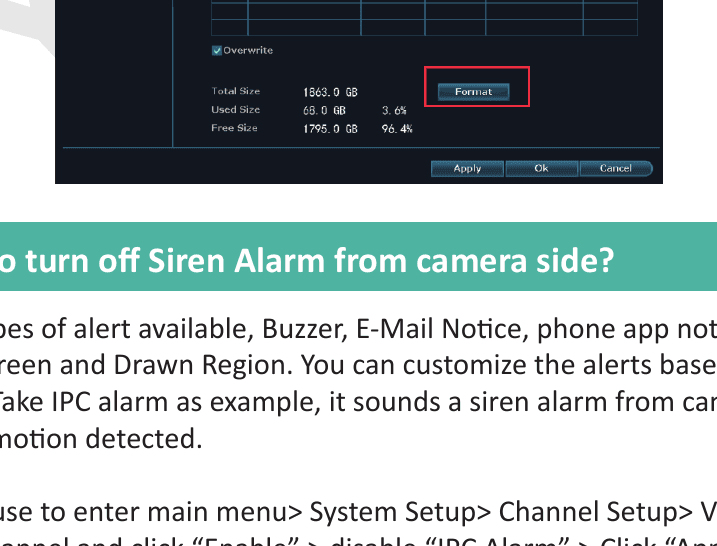
B: Etter at du har installert harddisken, formater først harddisken før opptak.
Slik formaterer du harddisken
Høyreklikk med musen for å gå til hovedmenyen > System Setup > General Setup > HDD Setup > aktiver «Format» > klikk «Format»-knappen.
21. Slik slår du av sirenealarmen fra kamerasiden
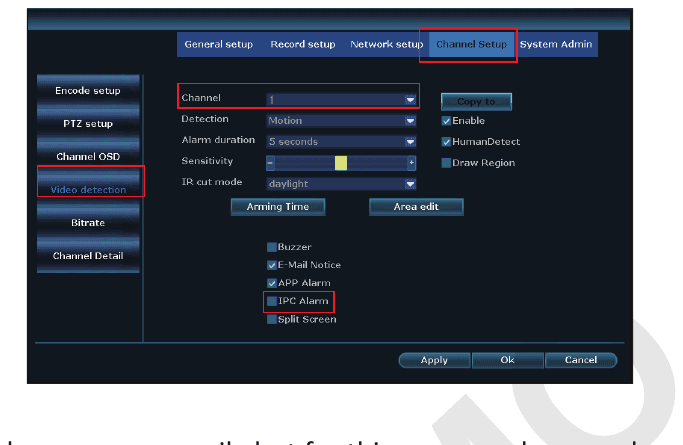
Det finnes 6 typer varsler tilgjengelig: summer, e-postvarsel, varsel i telefon-appen, IPC-alarm, delt skjerm og opptegnet område. Du kan tilpasse varslene etter behov. Ta IPC-alarmen som eksempel: den utløser en sirenealarm fra kamerasiden når menneskelig bevegelse oppdages.
Høyreklikk med musen for å gå til hovedmenyen > System Setup > Channel Setup > Video Detection > velg kanal og klikk «Enable» > deaktiver «IPC Alarm» > klikk «Apply» for å lagre innstillingen.
Merk:
A: Hvis du velger varsel via telefon-app eller e-post for dette kameraet, sørg for at kamerasystemet er online, slik at du kan motta varslene. Du finner mer informasjon i den detaljerte brukerhåndboken.
B: Hvis du vil sette opp de samme varslene for alle kanaler, gjenta trinnene over eller klikk «Copy to all».
Vær oppmerksom: standardkanalen er kanal «1»; endre kanalen hvis du må sette opp andre kanaler, for eksempel kanal «2-8».
22. Slik slår du av flomlyset om natten
Dette flomlyskameraet har en innebygd AI-sensor og flomlys. Flomlyset slås automatisk på om natten når det oppdager mistenkelig aktivitet, og gir videoer i ekte farger. Men du kan tilpasse IR-Cut-modusen for å slå av flomlyset.
Før du tilpasser IR-Cut-modusen for en valgt kanal, dobbeltklikk på den valgte kanalen for å gå inn i fullskjermmodus.
Høyreklikk med musen for å gå til hovedmenyen > Color Adjust > IR-Cut mode: Infrared mode, Smart Mode, full color mode, daylight, night > klikk «Ok» for å lagre innstillingen.
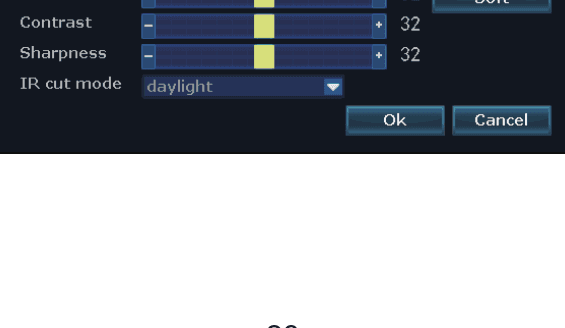
| IR-Cut-modus | Flomlyskamera (dag) | Flomlyskamera (natt) | Standardkamera (dag) | Standardkamera (natt) |
|---|---|---|---|---|
| Infrared | Fargebilde | Svart-hvitt, flomlyset slås aldri på | Fargebilde | Svart-hvitt |
| Daylight | Fargebilde | Helt svart så snart omgivelseslyset er utilstrekkelig, flomlyset slås aldri på | Fargebilde | Helt svart så snart omgivelseslyset er utilstrekkelig |
| Night | Svart-hvitt | Svart-hvitt, flomlyset slås aldri på | Svart-hvitt | Svart-hvitt |
| Full Color | Fargebilde | Fargebilde, flomlyset er alltid på om natten | Fargebilde | Helt svart så snart omgivelseslyset er utilstrekkelig |
| Smart | Fargebilde | Svart-hvitt når ingen passerer, og flomlyset slås på for å gi fargevideo så snart noen passerer og PIR aktiveres | Fargebilde | Svart-hvitt |
A: Lyset fra flomlyskameraet varer i omtrent 20 sekunder.
B: Tidsintervallet for flomlyset er omtrent 2 minutter.
C: Bare i «Full color»-modus og «Smart»-modus slås flomlyset på om natten når AI oppdager mennesker i overvåkingsområdet.
Vanlige spørsmål
Etterord
YESKAMO ble etablert i Shenzhen i 2006 og har vært et verdensledende merke innen leverandører av overvåkingskamerasystemer for hjemmet. Med den nyeste sikkerhetsteknologien er vi dedikert til å tilby prisgunstige og brukervennlige overvåkingskamerasett for hjem og bedrift.
YESKAMOs overvåkingskameramodeller spenner fra vanlige trådløse overvåkingskamerasystemer for hjemmet til POE-kamerasystemer. Med et profesjonelt ingeniørteam har vi dybdeforståelsen som trengs for å produsere akkurat de modellene som dekker kundenes behov. For mange flere funksjonsrike modeller i fremtiden, sjekk Amazon-butikken vår.
YESKAMO tilbyr skreddersydd teknisk støtte og en profesjonell ende-til-ende-løsning innen 24 timer, og vi jobber hardere for en bedre kundeopplevelse.
Våre innovative produkter med det registrerte merket YESKAMO har blitt vidt kjent i Asia, Europa og Amerika for hjem, fabrikk, bank, offentlig sikkerhet, intelligent transport … Vi har også planer om å utvide markedet vårt over hele verden.
Teknisk støtte
Har du spørsmål, er du velkommen til å kontakte oss:
| Kanal | Detalj |
|---|---|
| Nettsted | www.yeskamo.com |
| E-post (for USA) | [email protected] |
| E-post (for Storbritannia) | [email protected] |
| Telefon USA | +1 830 745 5888 |
| Telefon Storbritannia | +44 20 3807 4763 |
Du kan også bla gjennom Hjelpesenteret for mer feilsøking og vanlige spørsmål.
YESKAMO
Brukerhåndbøker og hurtigveiledninger for YESKAMO-overvåkingskameraer, kamerasett og EseeCloud-appen.
WiFi-flomlys-overvåkingskamera
Hurtigveiledning for YESKAMO WiFi-flomlys-overvåkingskamera og den 2-i-1 NVR-opptakeren med skjerm — utseende, tilkobling, fjernvisning på telefon, toveis lyd, sirenealarm, flomlysstyring, legge til kameraer og montering av harddisk.