 EseeCloud Hjelpesenter
Brukerhåndbok for R51/R52 DVR (forenklet)
Hurtigveiledning for R51/R52 5-in-1 HD DVR – internett med ett tastetrykk, kanalmodus, avspilling, sikkerhetskopiering, opptaksplan, LAN/WAN-innlogging og ESeeCloud-mobilappen.
Dette er den forenklede bruksanvisningen for 5-in-1 HD DVR (modellene R51 / R52), som støtter standard analoge kameraer samt HD-kameraene AHD, TVI og CVI og IP-kameraer.
Tips
For produktets brukerhåndbok og mer tilleggsprogramvare (inkludert PC-klienten) kan du laste ned fra www.dvr163.com/help/download.php. Har du andre spørsmål, kan du besøke Hjelpesenteret.
De fleste handlingene utføres fra høyreklikkmenyen på DVR-ens hovedskjerm:
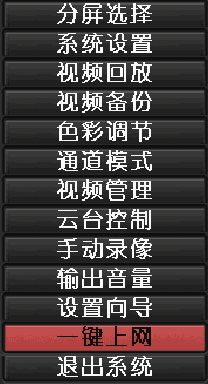
1. Internett med ett tastetrykk
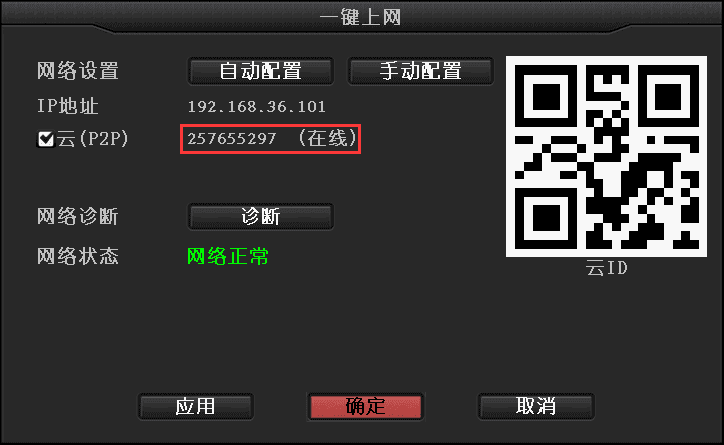
Høyreklikk → klikk på Internett med ett tastetrykk → velg Automatisk oppsett → Bruk. Eller velg Manuelt oppsett, skriv inn IP-adressen og klikk deretter på Diagnostiser. Hvis det vises «nettverk normalt», er enheten koblet til det eksterne nettverket; hvis det vises «nettverk unormalt», følger du anvisningene for å løse problemet. (Sørg for at enheten allerede er koblet til nettverket.)
2. Kanalmodus (DVR / hybrid / NVR)
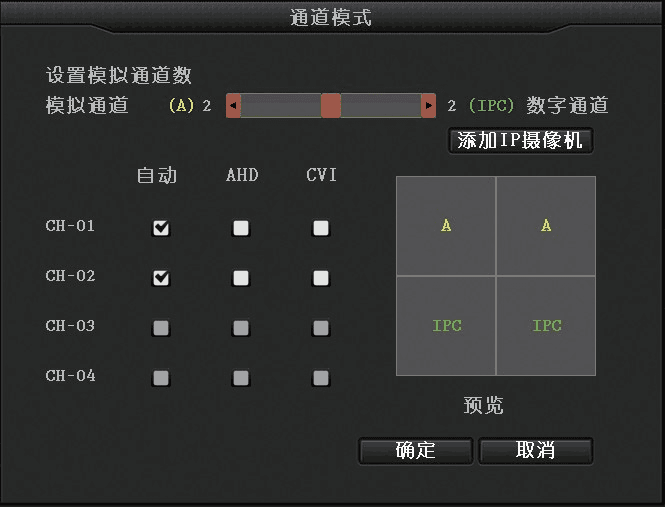
Høyreklikk → klikk på Kanalmodus.
Velg kanalmodusen du trenger. Standardvalget er DVR-modus. Dra rullefeltet med musen for å angi antall analoge og digitale (IPC) kameraer. Når du er ferdig, klikker du på OK.
Merk
Kanalmodusen er fra fabrikken satt til DVR-modus som standard. Valget Legg til kamera i kanalmodus kan ikke åpnes før du har angitt antall IPC-kanaler og startet på nytt for at endringen skal tre i kraft.
Den analoge kanalen står som standard i Auto-modus, som automatisk gjenkjenner standard analoge kameraer samt HD-kameraene AHD og TVI. Hvis et tilkoblet AHD-kamera ikke gjenkjennes, setter du den aktuelle kanalen manuelt til AHD-modus. Hvis det er koblet til et CVI-kamera, setter du den aktuelle kanalen manuelt til CVI-modus.
3. Avspilling av opptak
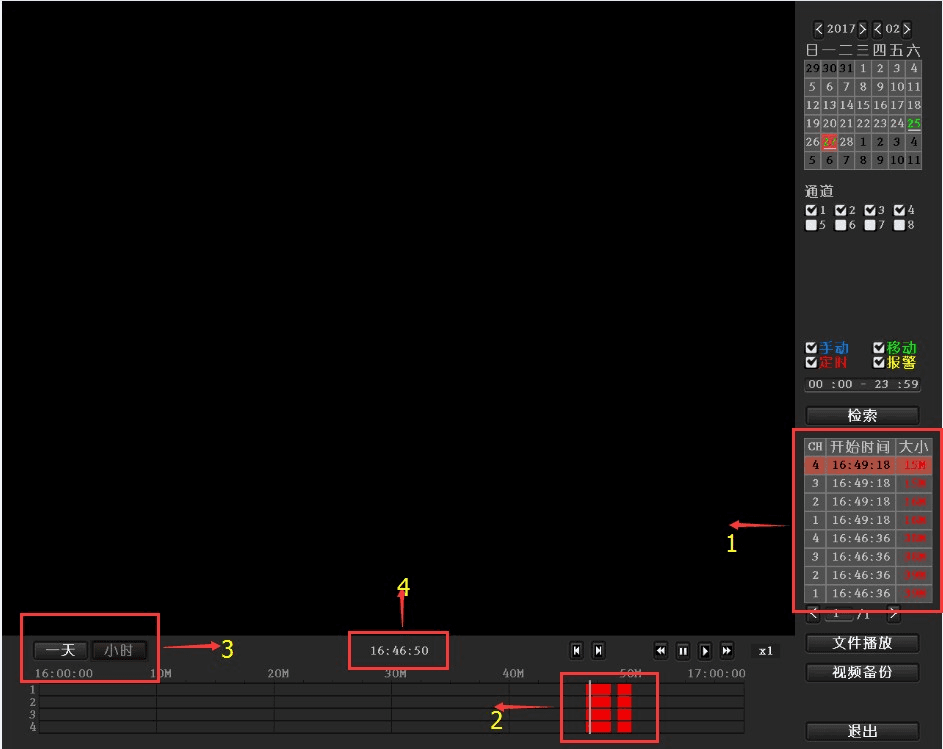
På hovedskjermen høyreklikker du → klikker på Avspilling av opptak → velger dato, kanal og opptakstype → klikker på Søk for å se av opptaket.
Merk
- Avspillingsknapper: spill av baklengs; spol tilbake noen sekunder; spol fremover noen sekunder; spill av; pause; spol fremover 2×, 4×, 8×.
- Filavspilling: velg en opptaksfil i fillisten (tallet «1» på figuren), velg ett opptakssegment og klikk deretter på Filavspilling for å spille av det segmentet.
- Sikkerhetskopiering av opptak: velg en opptaksfil i fillisten (tallet «1»), koble til en USB-stasjon og klikk deretter på Sikkerhetskopiering av opptak for å sikkerhetskopiere den opptaksfilen.
- Fremdriftslinje: klikk på dato og klokkeslett nede til venstre for å vise fremdriftslinjen for opptaket (tallet «2» på figuren).
- På en fremdriftslinje som har opptak, kan du venstreklikke for å starte avspilling fra tidspunktet du klikket på.
4. Sikkerhetskopiering av opptak
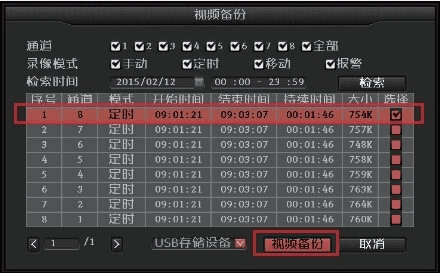
På hovedskjermen høyreklikker du → klikker på Sikkerhetskopiering av opptak → velger Kanal for sikkerhetskopien → velger Opptaksmodus → angir Søketid → klikker på Søk → velger det aktuelle opptaket i listen → klikker på Sikkerhetskopiering av opptak.
Merk
Støtter USB-stasjoner på opptil 32 GB.
5. Opptaksinnstillinger
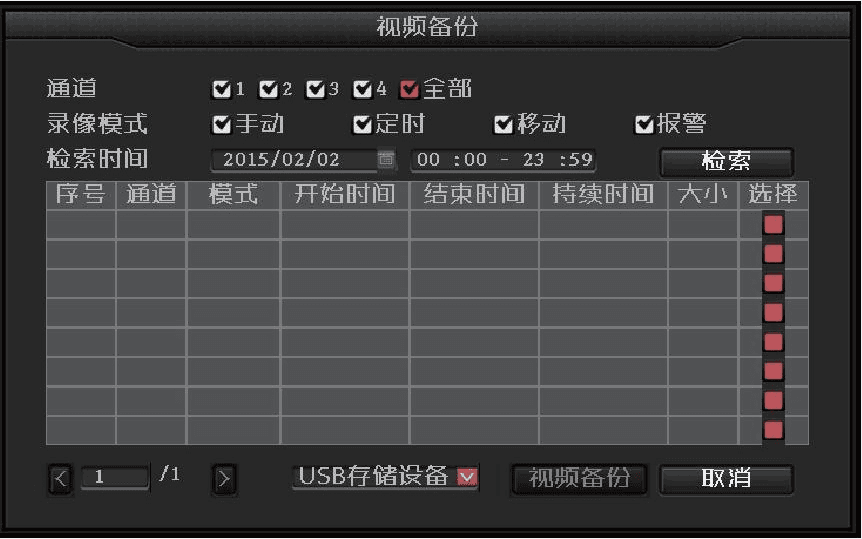
På hovedskjermen høyreklikker du → Systeminnstillinger → Opptaksinnstillinger → Opptaksplan → merk av for Planlagt → velg Alle → klikk på Kopier til → klikk på OK.
Merk
Før du setter opp opptak, må du sørge for at maskinen er koblet til en harddisk og at harddisken er formatert.
6. LAN-innlogging på opptakeren
(For datamaskiner som er på samme ruter eller svitsj som opptakeren.)
På hovedskjermen høyreklikker du → Internett med ett tastetrykk → se og noter ned gjeldende nettverks IP-adresse.
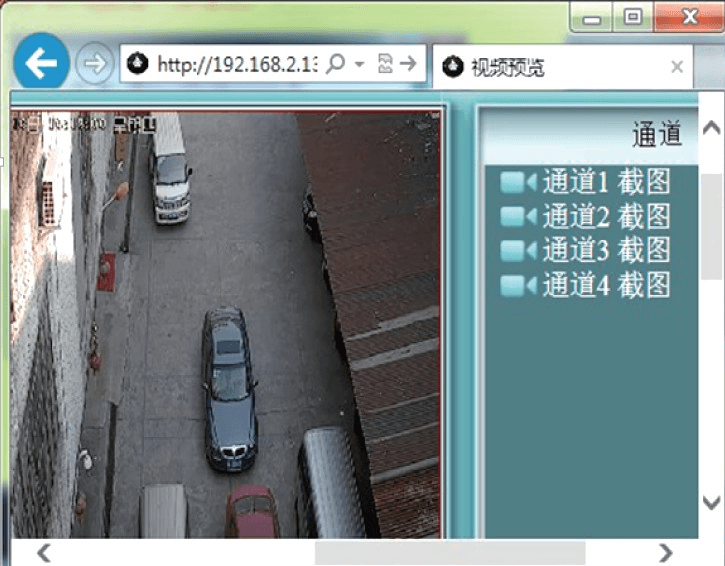
På en datamaskin i samme LAN skriver du inn opptakerens interne IP og port i adressefeltet i IE eller en hvilken som helst nettleser (du trenger ikke skrive inn porten når den er 80) for å åpne opptakerens innebygde nettside, og logger deretter inn med brukernavn og passord.
Når du har logget inn på nettsiden, kan du overvåke video over LAN-et.
Merk
Sørg for at opptakeren og datamaskinen er på samme IP-subnett.
7. WAN-innlogging (internett) på opptakeren
(For andre datamaskiner enn dem som er på samme ruter som opptakeren.)
På hovedskjermen høyreklikker du → Internett med ett tastetrykk → se og noter ned Cloud ID-nummeret.
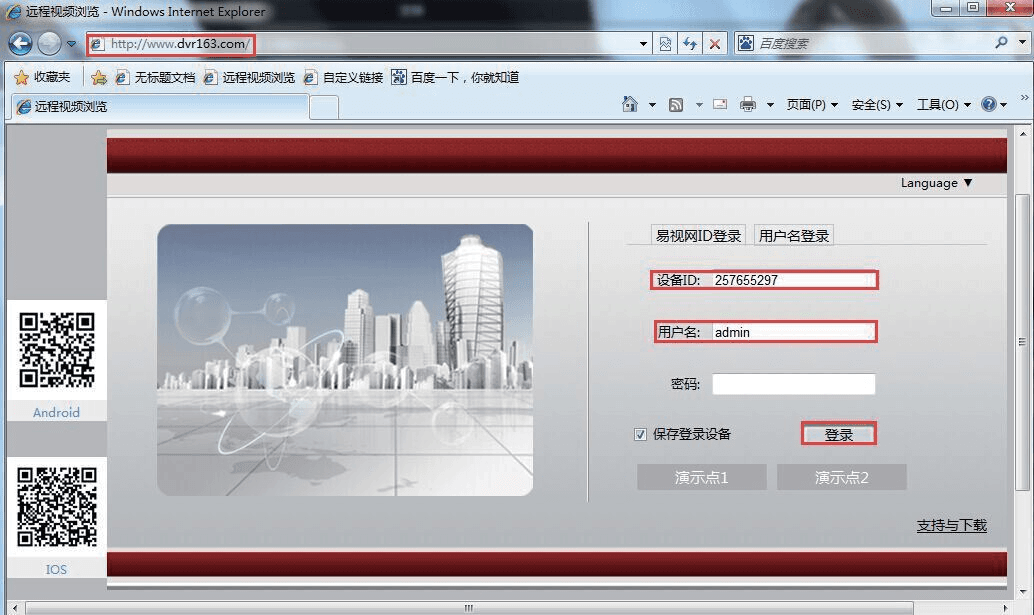
Åpne IE-nettleseren, skriv inn www.dvr163.com i adressefeltet, og skriv deretter inn ID-nummeret, brukernavnet og passordet, og klikk på Logg inn.
Når du har logget inn på nettsiden, kan du overvåke eksternt over internett.
Merk
Hvor jevn den eksterne videoen er, avhenger av opplastingsbåndbredden hos opptakeren og nedlastingsbåndbredden hos den eksterne seeren. Hver kanal bruker minst 30 KB/s båndbredde.
8. Skann en QR-kode for å laste ned mobilappen
Åpne Oppsettsveiviseren for å vise QR-kodene. Android-brukere skanner QR-koden for Android-klienten for å åpne nedlastingslenken; iPhone-brukere (iOS) skanner QR-koden for iPhone-klienten for å åpne nedlastingslenken. Last ned og installer programvaren.

9. Last ned appen fra en App Store
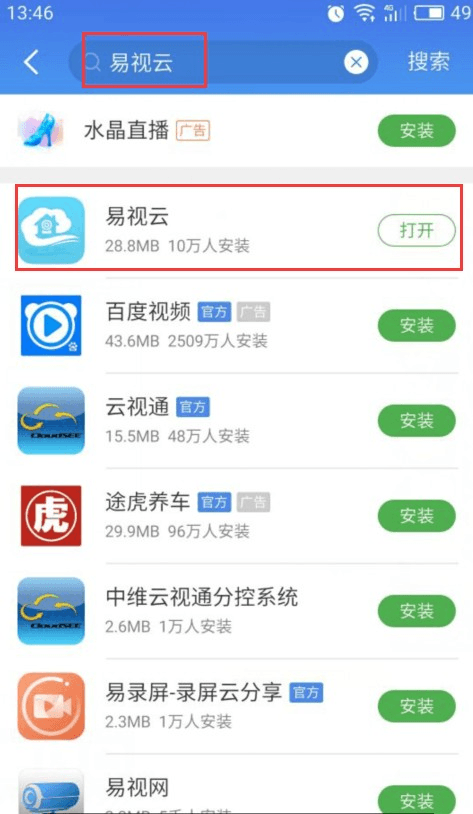
Tencent App Market — 应用宝 (Android)
Android-brukere åpner Tencent App Market (应用宝) eller en annen app-butikk.
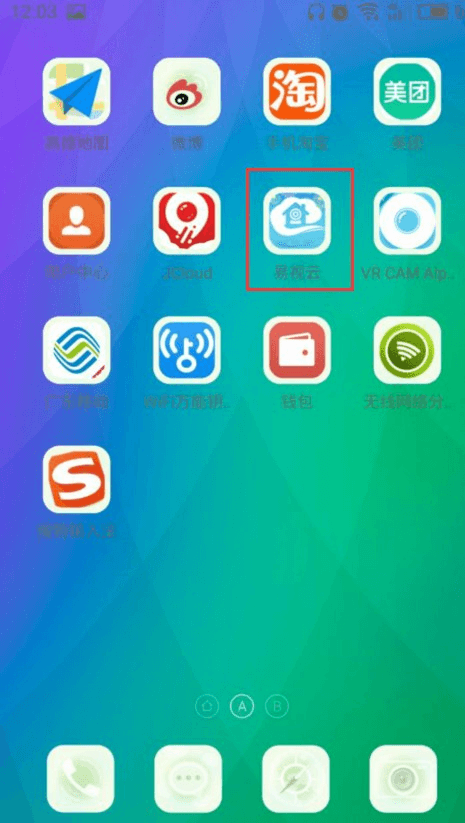
Søk etter ESeeCloud (易视云) i søkefeltet.
Last ned og installer programvaren.
App Store (iPhone)
Åpne den innebygde App Store på iPhone.
Søk etter ESeeCloud (易视云) i søkefeltet.
Skriv inn Apple ID-en din for å verifisere.
Last ned og installer programvaren.
10. Legg til en enhet i ESeeCloud-appen
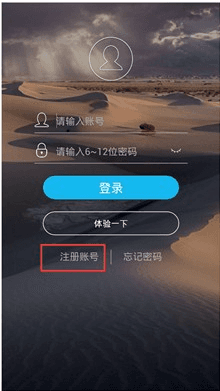
Registrer en brukerkonto.
Åpne enhetsgrensesnittet.
Legg til enheten.
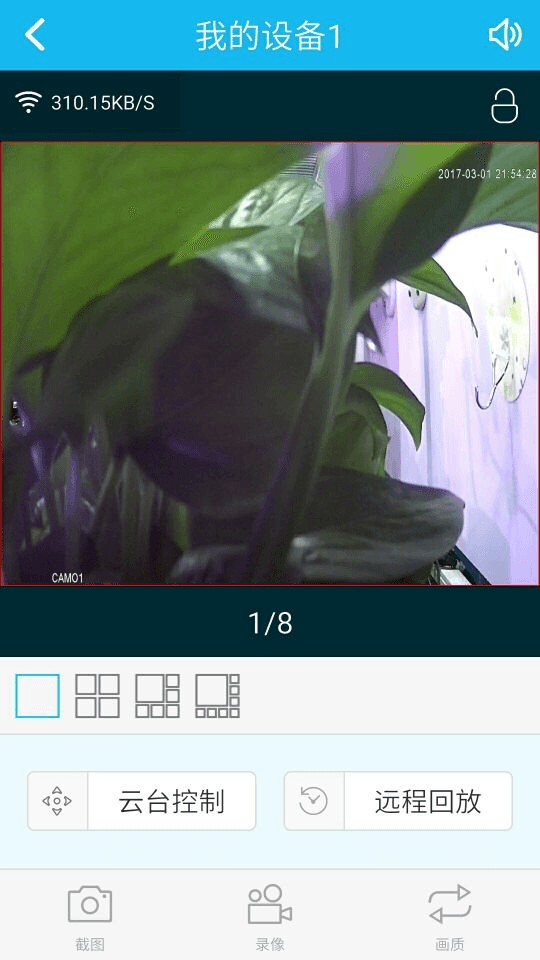
Når enheten er lagt til, trykker du på den aktuelle kanalen for å starte forhåndsvisningen.
Bruk ekstern avspilling.

Du finner en detaljert gjennomgang av ESeeCloud-mobilappen i Brukerveiledning for appen.
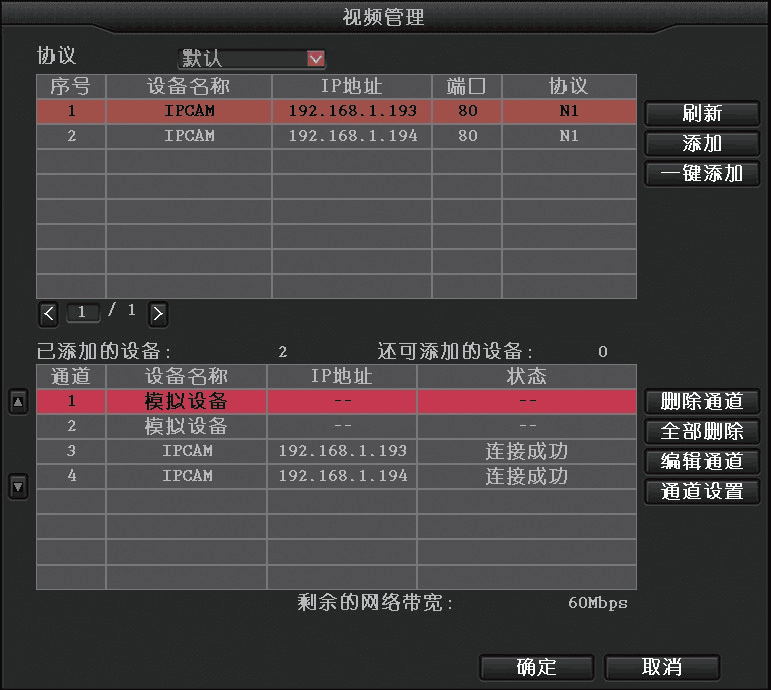
11. Videobehandling (legg til et IP-kamera)
Høyreklikk → klikk på Videobehandling.
Klikk på Oppdater-knappen for å vise IPC-kameraene som kan legges til.
Velg det aktuelle IPC-kameraet, og dobbeltklikk på det eller klikk på Legg til for å fullføre tilleggingen av IPC-kanalen.
Trenger du fortsatt hjelp? Besøk Hjelpesenteret eller skann QR-koden for den tekniske serviceplattformen nedenfor.

R51/R52 DVR-brukerhåndbok (detaljert utgave)
Detaljert brukerhåndbok for R51/R52-seriens 5-i-1 HD hybride digitale videoopptaker, som dekker produktspesifikasjoner, installasjon og tilkobling, lokal betjening, LAN- og EseeNet-tilgang samt mobilbruk.
NVR (N98) brukerhåndbok (forenklet)
Hurtigveiledning for N98 NVR — ettrykks internett, legge til IP-kameraer, fisheye-forhåndsvisning og avspillingsmoduser, bevegelsesopptak, sikkerhetskopiering, web-innlogging via LAN/WAN og ESeeCloud-mobilappen.