 EseeCloud Hjelpesenter
NVR (N98) brukerhåndbok (forenklet)
Hurtigveiledning for N98 NVR — ettrykks internett, legge til IP-kameraer, fisheye-forhåndsvisning og avspillingsmoduser, bevegelsesopptak, sikkerhetskopiering, web-innlogging via LAN/WAN og ESeeCloud-mobilappen.
Dette er den forenklede bruksanvisningen for N98 nettverksvideoopptaker (NVR).
Tips
For produktets brukerhåndbok og mer tilleggsprogramvare (inkludert PC-klienten) kan du laste ned fra www.dvr163.com/help/download.php. Har du andre spørsmål, kan du besøke hjelpesenteret.
De fleste funksjonene åpnes fra høyreklikkmenyen på NVR-ens hovedskjerm:
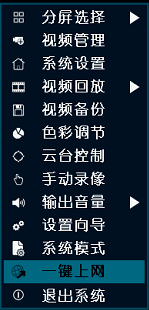
1. Ettrykks internett
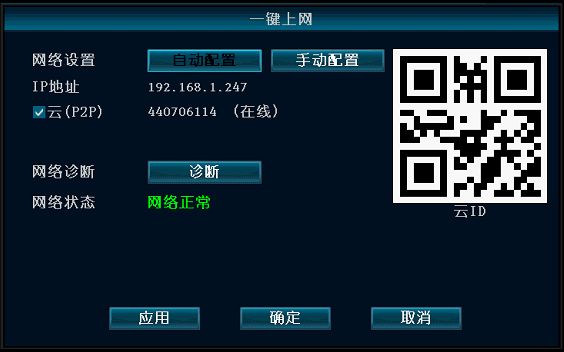
Høyreklikk på hovedskjermen → klikk Ettrykks internett → velg Automatisk konfigurasjon → Bruk. Eller velg Manuell konfigurasjon, skriv inn IP-adressen og klikk deretter Diagnostiser. Hvis det vises «nettverk normalt», er enheten koblet til det eksterne nettverket; hvis det vises «nettverk unormalt», følger du anvisningene for å løse problemet. (Kontroller at enheten allerede er koblet til nettverket.)
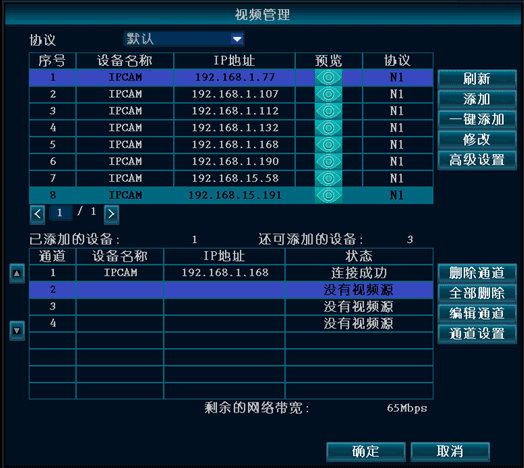
2. Legge til et nettverkskamera (IPC)
Høyreklikk på et tomt område på hovedskjermen → klikk Videoadministrasjon → klikk Oppdater-knappen for å søke etter IPC-er. Velg en funnet IPC og klikk Legg til for å fullføre tilføyingen. Eller bruk Ettrykks tilføying for å legge til IPC-er (Ettrykks tilføying legger automatisk til alle funne IPC-er i kanallisten). Slett kanal fjerner den valgte kanaloppføringen. Rediger kanal lar deg manuelt endre kanalparametere (for eksempel brukernavn og passord). Klikk OK for å fullføre.
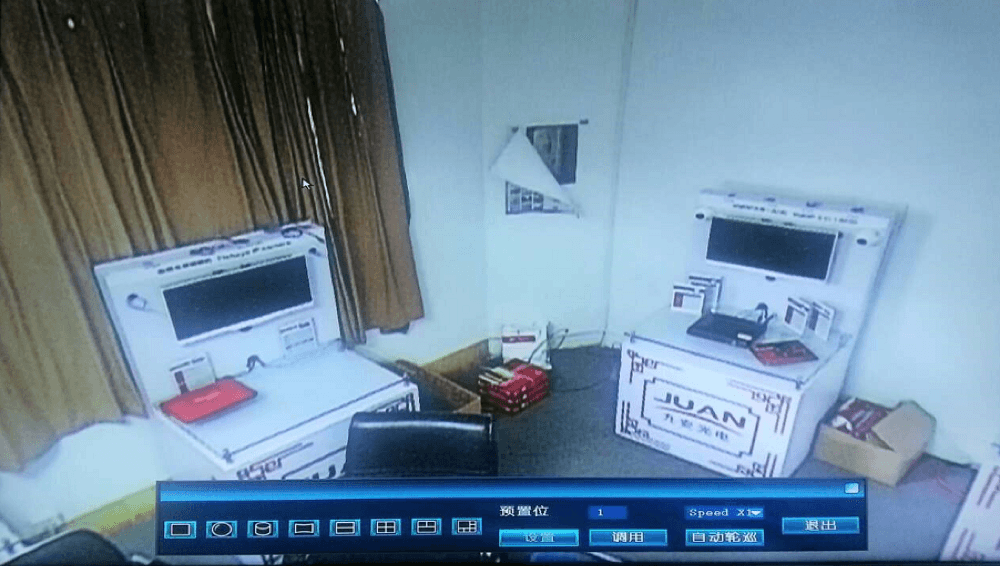
3. Bytte forhåndsvisningsoppsett
På hovedskjermen kan du dobbeltklikke på skjermen for å veksle mellom ulike forhåndsvisningsoppsett.
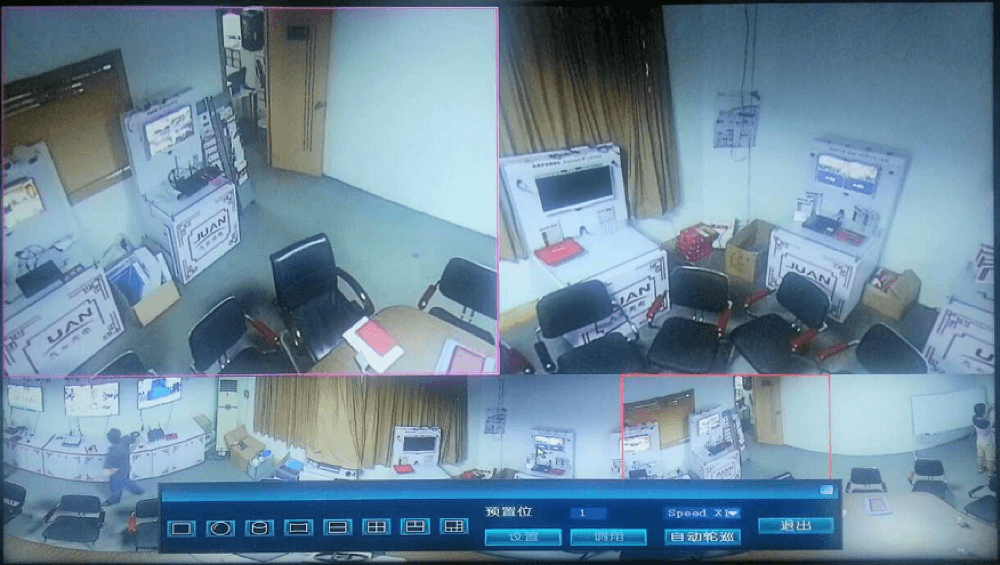
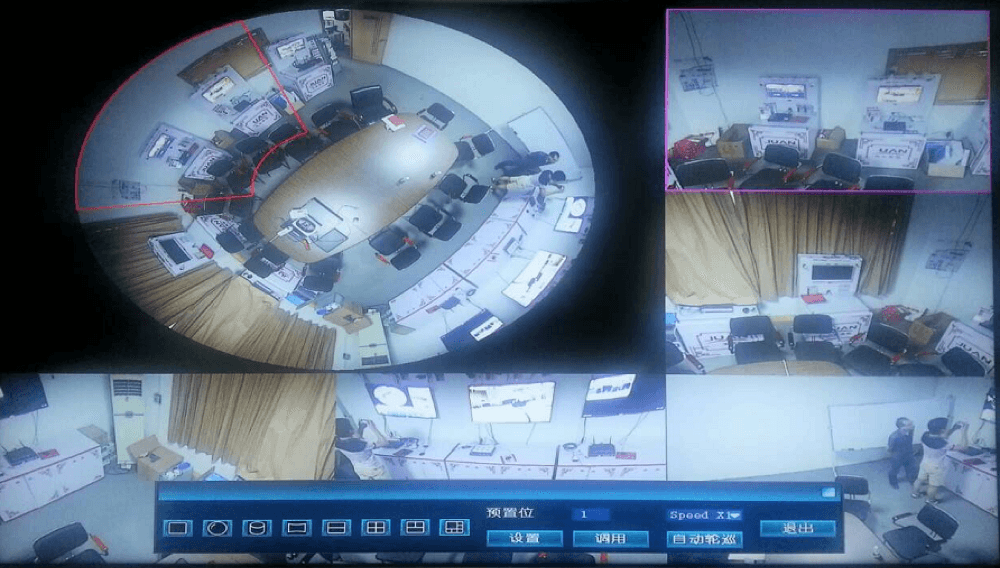
4. Innstillinger for bevegelsesopptak
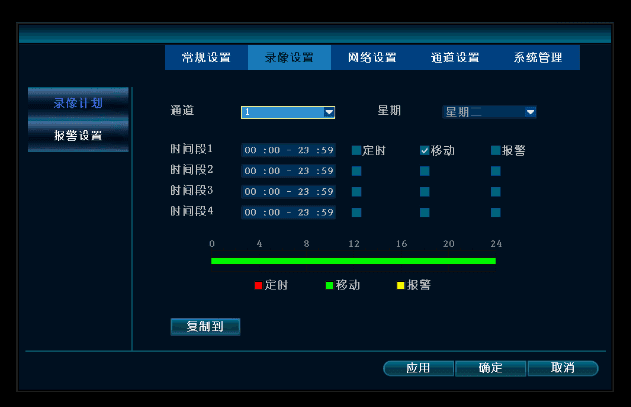
Høyreklikk → Systeminnstillinger → Opptaksinnstillinger → Opptaksplan → kryss av for Bevegelse → velg Alle → klikk Kopier til → klikk OK.
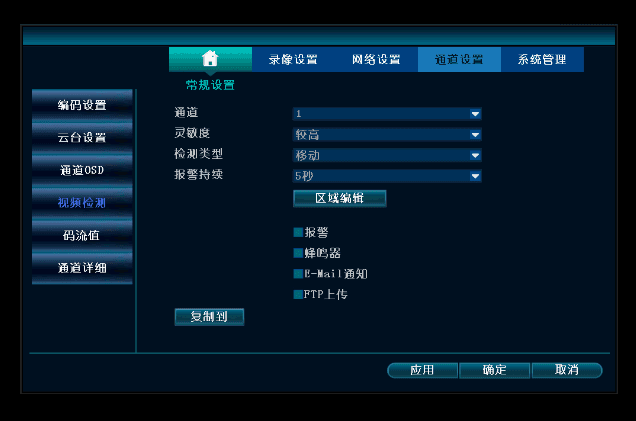
Høyreklikk → Systeminnstillinger → Kanalinnstillinger → Videodeteksjon → endre Deteksjonstype til Bevegelse → kryss av for Aktiver → klikk OK.
5. Videoavspilling
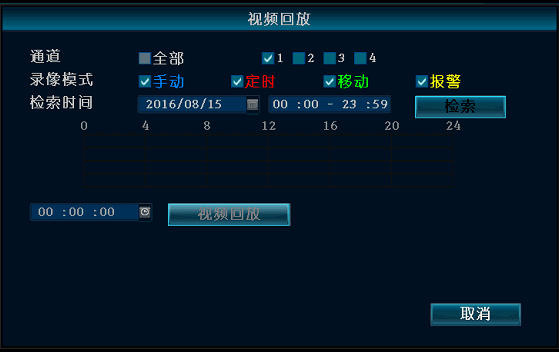
Høyreklikk → Videoavspilling → velg Kanalen du trenger → velg Opptaksmodus → angi Søketid → klikk Søk, og klikk deretter på et punkt på tidslinjen for tidspunktet du vil se → klikk Videoavspilling for å se på opptaket.
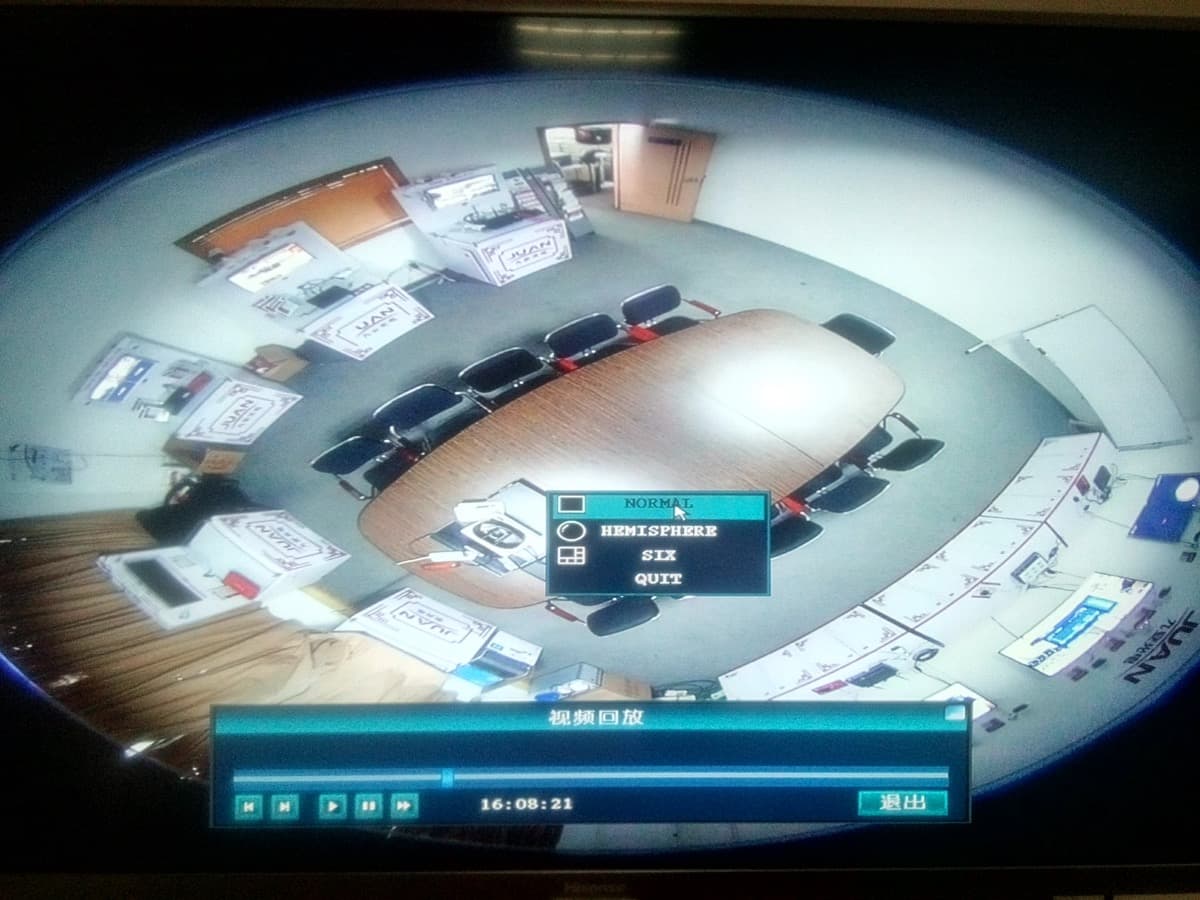
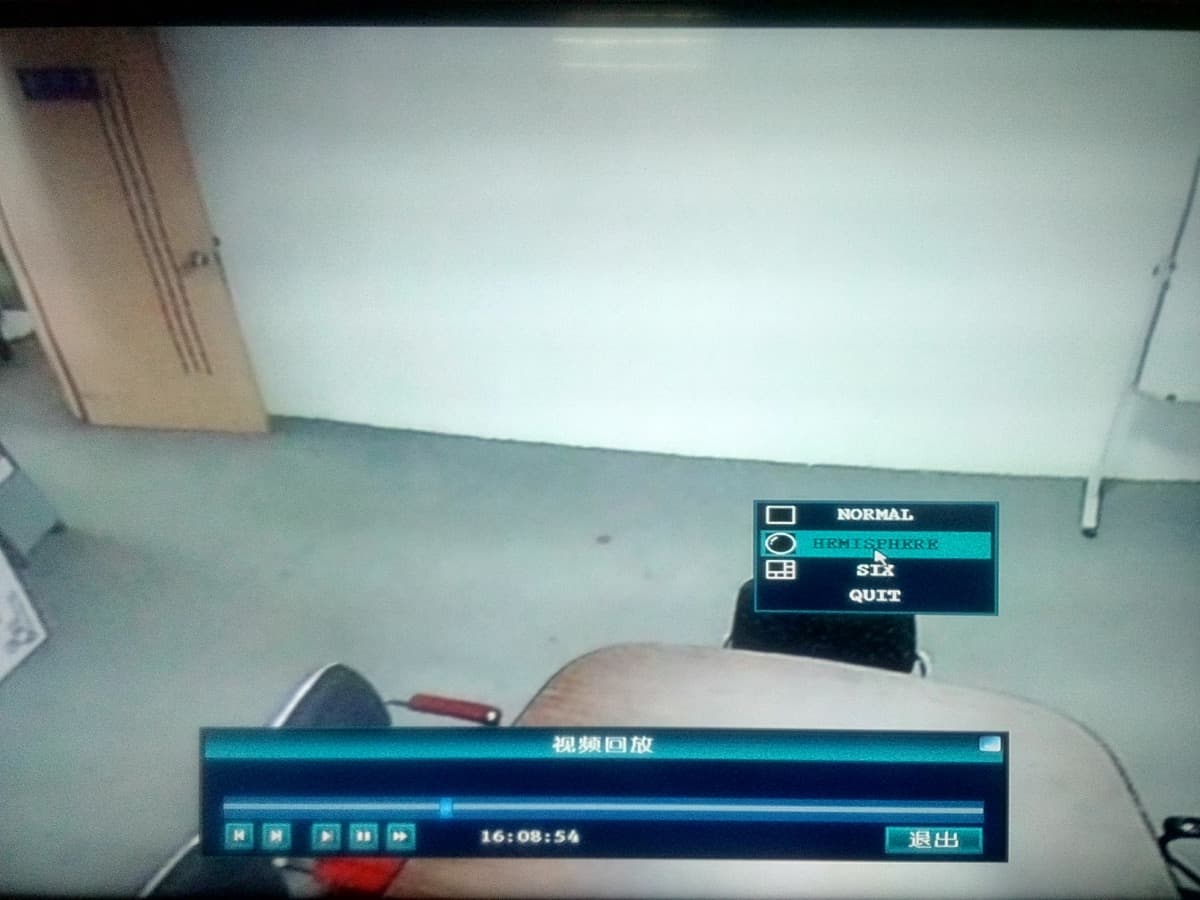
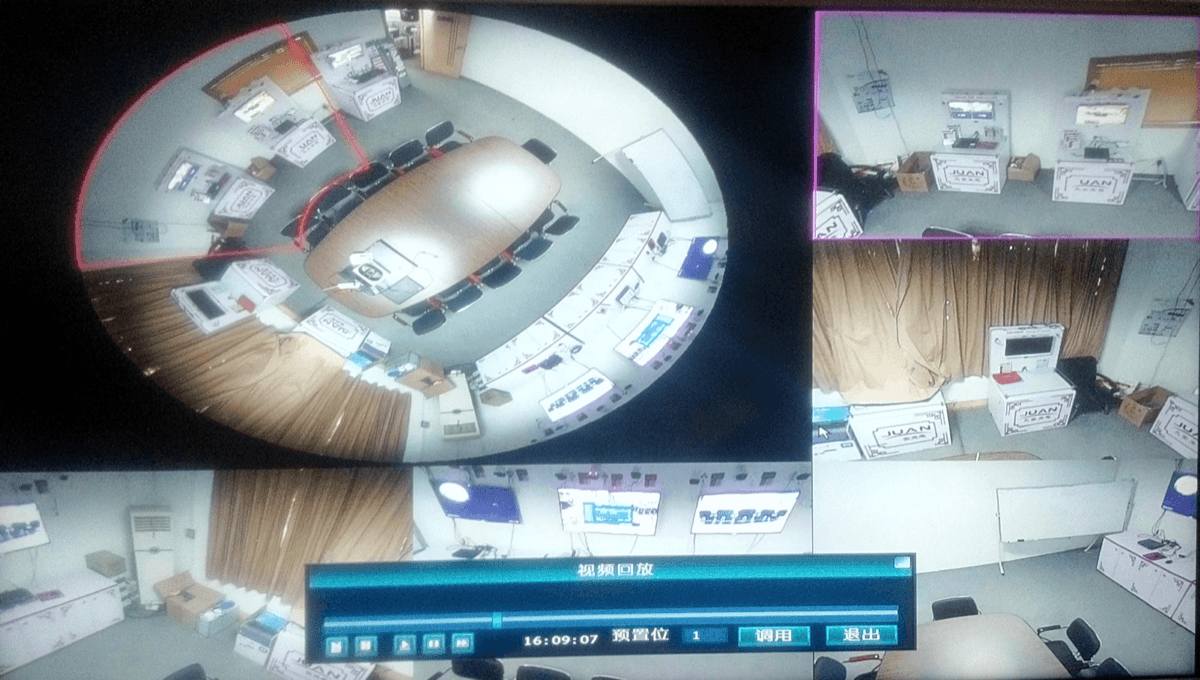
For et fisheye-/panoramakamera kan du veksle mellom avspillingsmoduser (NORMAL, HEMISPHERE, SIX):
6. Videosikkerhetskopiering
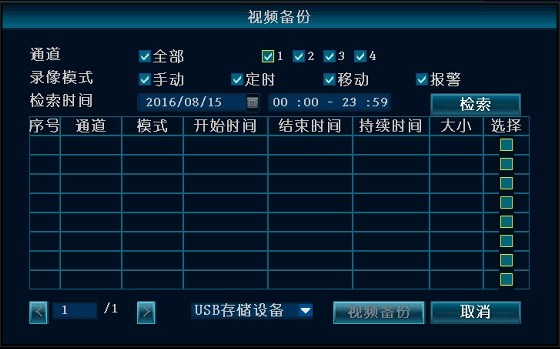
Høyreklikk → Videosikkerhetskopiering → velg Kanalen som skal sikkerhetskopieres → velg Opptaksmodus → angi Søketid → klikk Søk → velg det aktuelle opptaket i listen → klikk Videosikkerhetskopiering.
Merk
Støtter USB-minnepinner på inntil 32 GB. Opptaksfiler pakkes én gang i timen.
7. Innlogging på opptakeren via LAN
(For datamaskiner på samme ruter eller svitsj som opptakeren.)
Åpne Ettrykks internett og noter deg enhetens gjeldende IP-adresse.
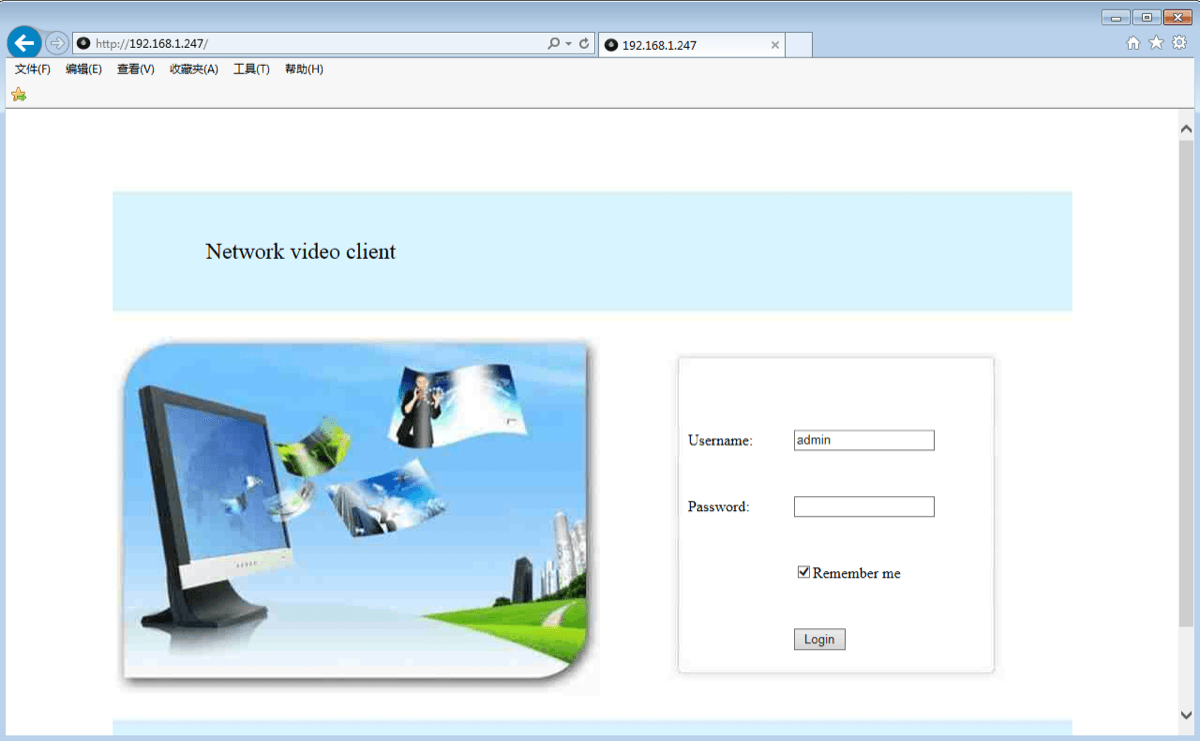
På en datamaskin i samme LAN skriver du opptakerens interne IP og port i adressefeltet i IE eller en hvilken som helst nettleser for å åpne opptakerens innebygde nettside, og logger deretter inn med brukernavn og passord.
Standardporten er 80 og trenger ikke å skrives inn. Hvis web-porten er endret, skriver du inn den tilhørende porten — er den for eksempel endret til 1111, skriver du inn http://192.168.1.247:1111.
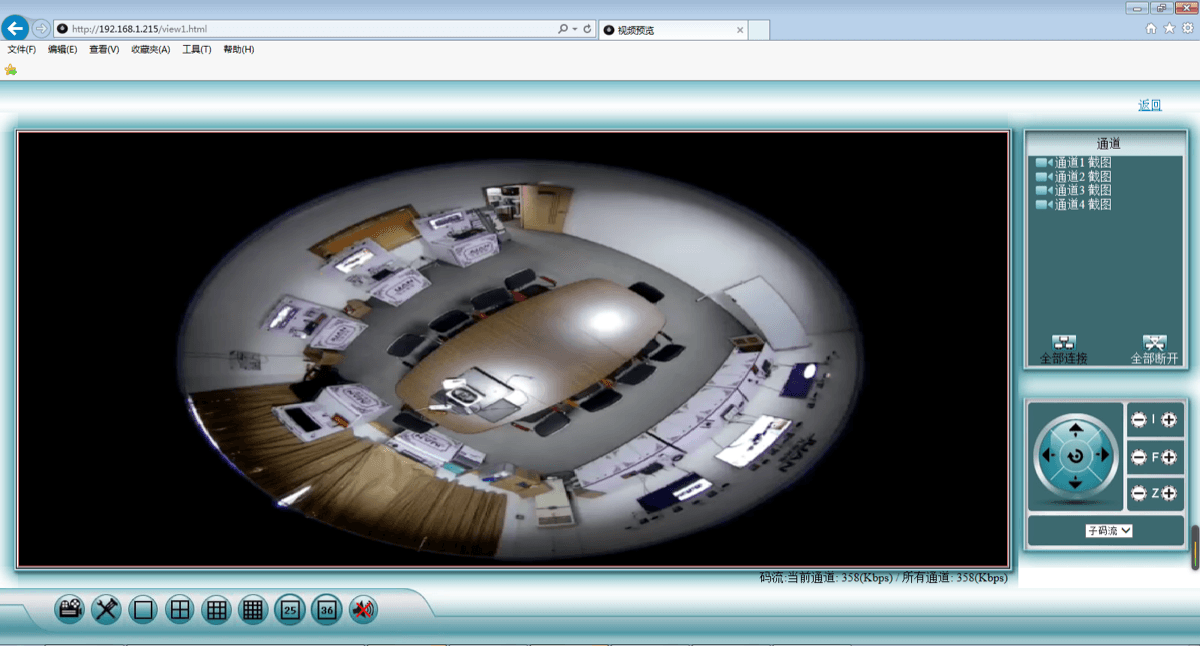
Etter at du har logget inn på nettsiden, kan du overvåke video over LAN.
Merk
Kontroller at opptakeren og datamaskinen er på samme nettverkssegment.
8. Innlogging på opptakeren via WAN (internett)
(For datamaskiner som ikke er på samme ruter som opptakeren.)
Høyreklikk → Ettrykks internett og noter deg enhetens gjeldende ID-nummer.
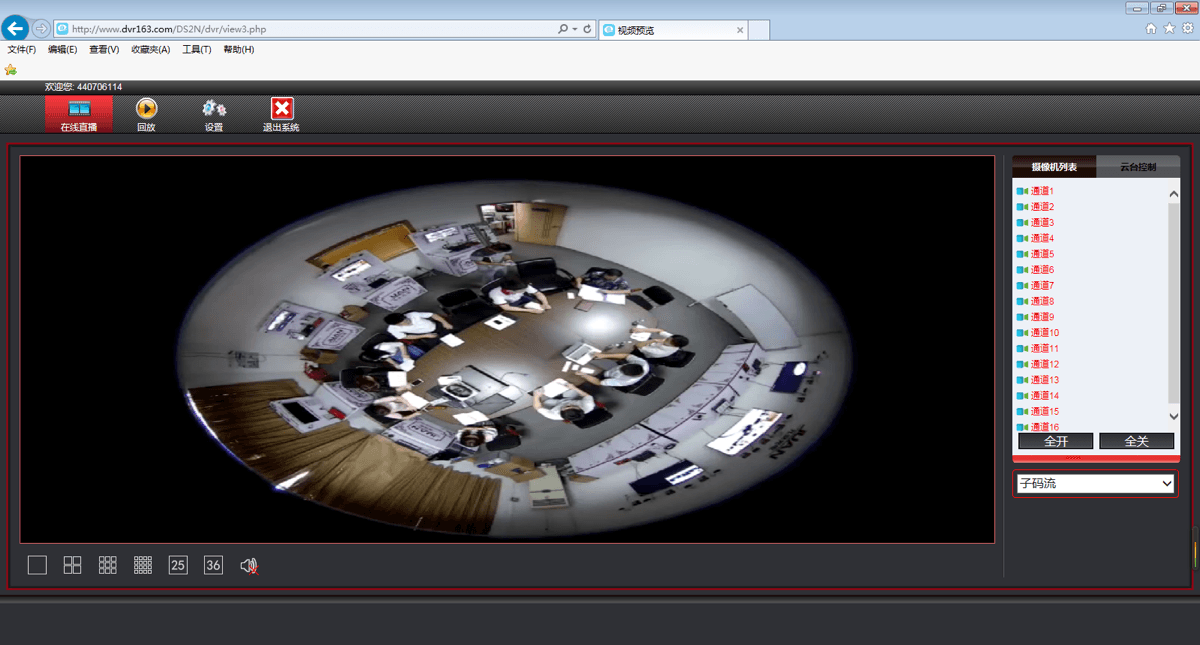
Åpne IE-nettleseren, skriv www.dvr163.com i adressefeltet, skriv deretter inn ID-nummeret, brukernavnet og passordet, og klikk Logg inn.
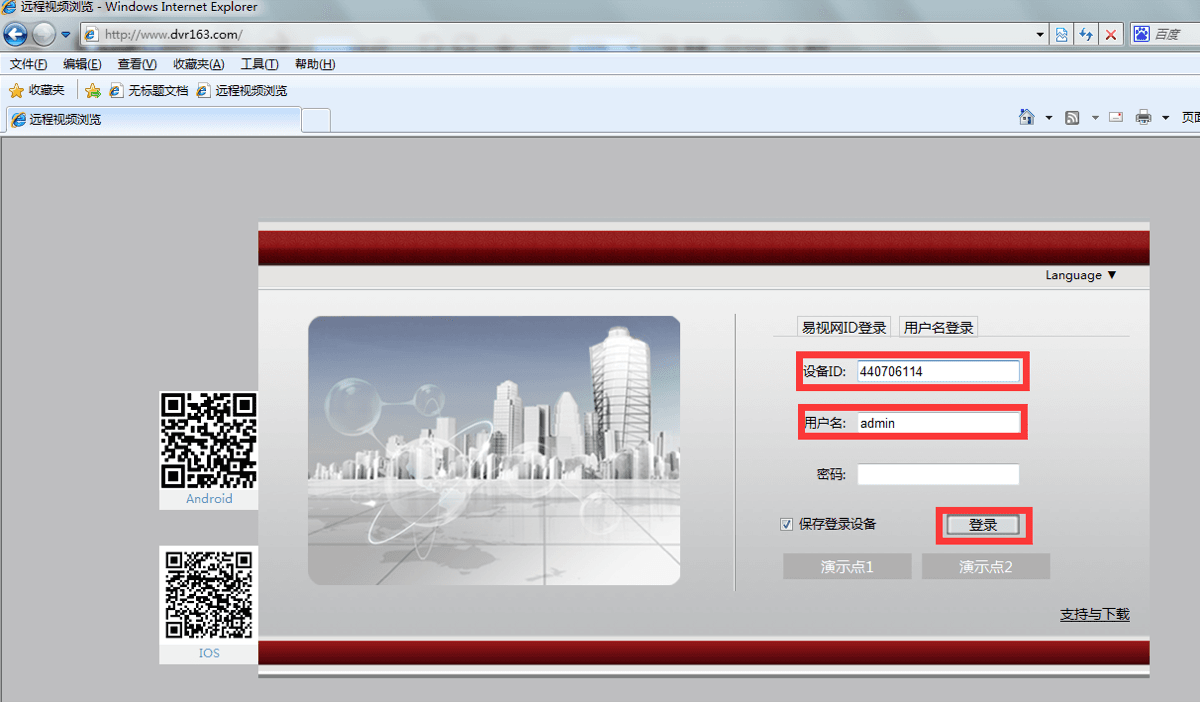
Etter at du har logget inn på nettsiden, kan du overvåke eksternt over internett.
Merk
Hvor jevn den eksterne videoen blir, avhenger av opplastingsbåndbredden hos opptakeren og nedlastingsbåndbredden hos den eksterne seeren.
9. Skann en QR-kode for å laste ned mobilappen
Åpne Oppsettsveiviseren for å vise QR-kodene. Android-brukere skanner QR-koden for Android-klienten for å åpne nedlastingslenken; iPhone-brukere (iOS) skanner QR-koden for iPhone-klienten for å åpne nedlastingslenken. Last ned og installer appen.

10. Last ned appen fra en appbutikk
Tencent App Market — 应用宝 (Android)
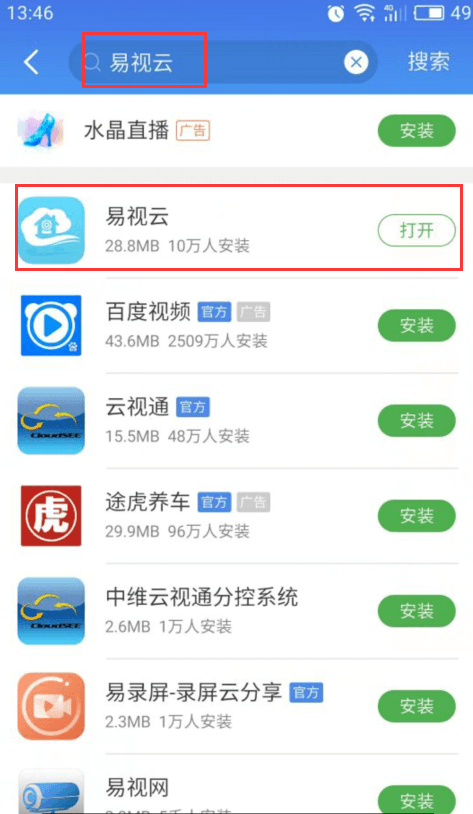
Android-brukere åpner Tencent App Market (应用宝) eller en annen appbutikk.
Søk etter ESeeCloud (易视云) i søkefeltet.
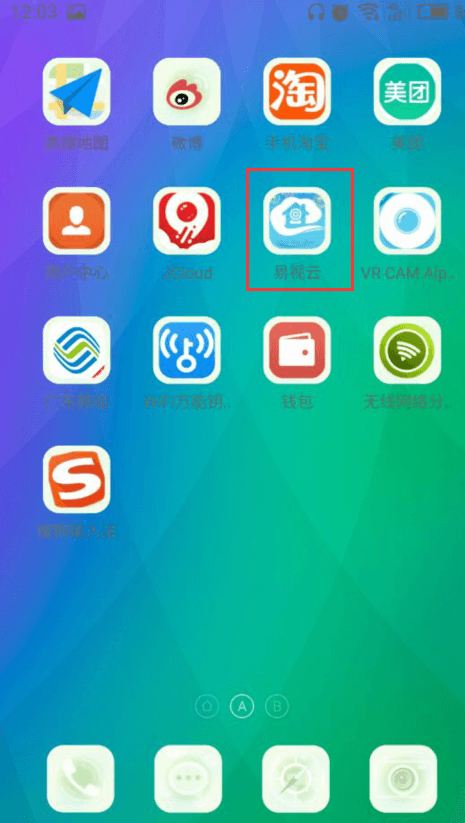
Last ned og installer appen.
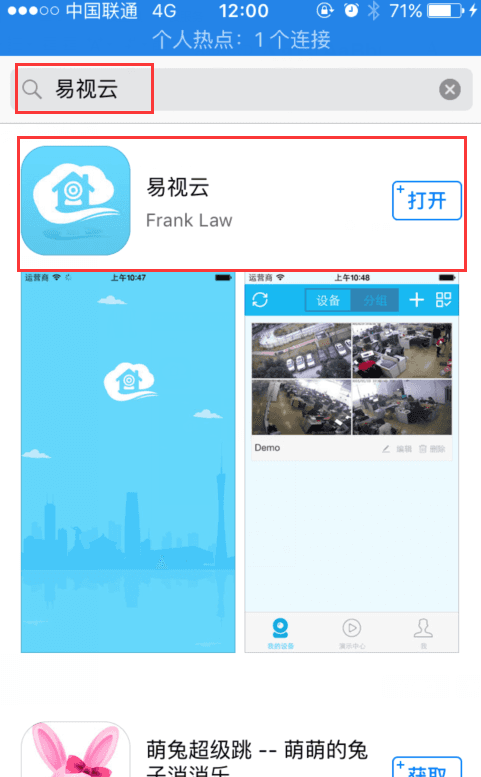
App Store (iPhone)
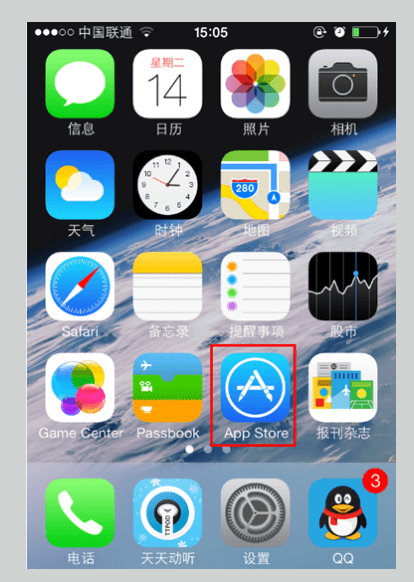
Åpne den innebygde App Store på iPhone.
Søk etter ESeeCloud (易视云) i søkefeltet.
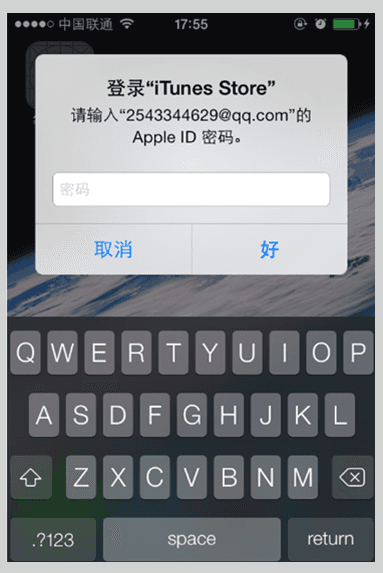
Skriv inn Apple-ID-en din for å bekrefte.
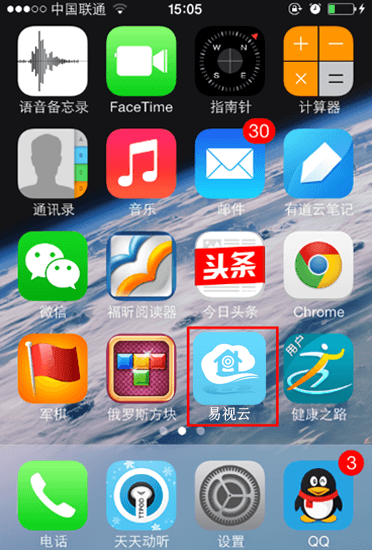
Last ned og installer appen.
11. Legge til en enhet i ESeeCloud-appen
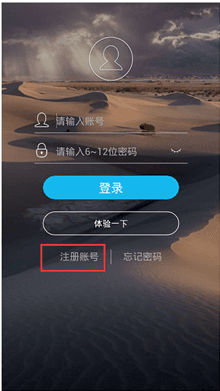
Registrer en konto og logg inn.
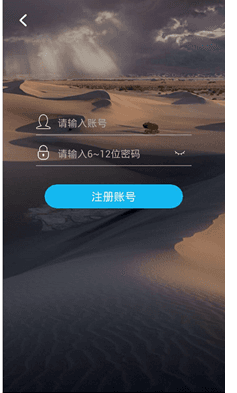
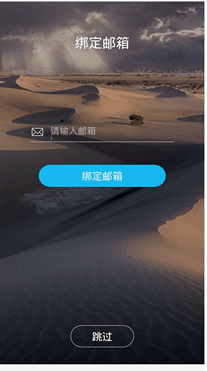
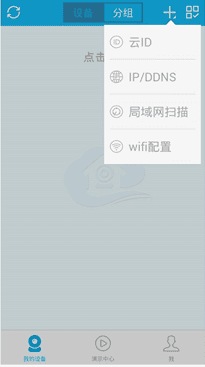
På hovedskjermen trykker du på +-knappen for å legge til en enhet.

Velg Cloud ID, skriv inn enhetens Cloud ID, beskrivelse, brukernavn og passord, og trykk deretter på Send inn.
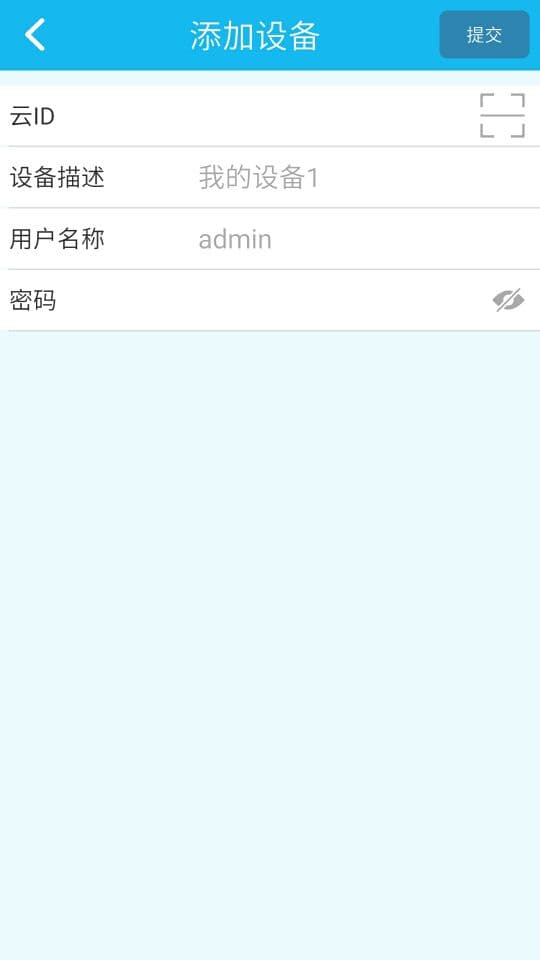
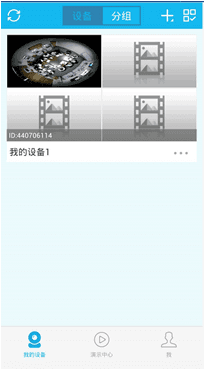
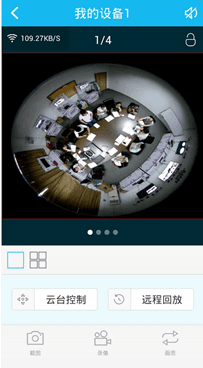
Trykk på enheten for å starte forhåndsvisningen.
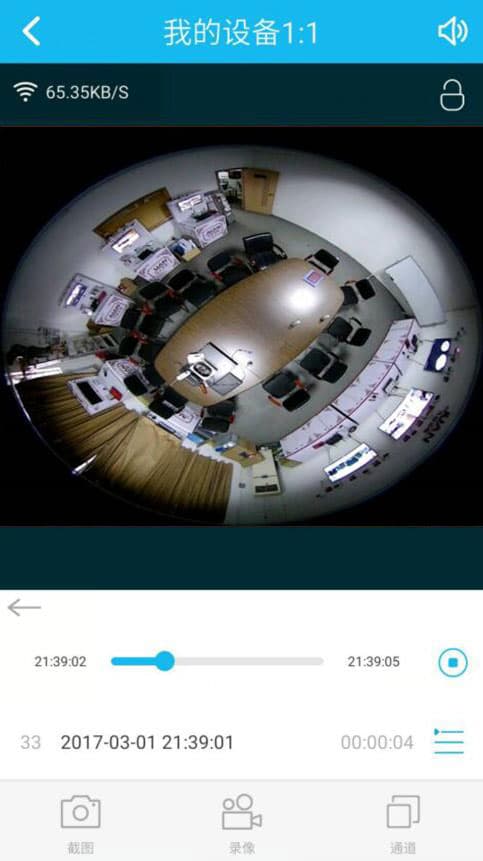
Bruk ekstern avspilling.
For en detaljert gjennomgang av ESeeCloud-mobilappen, se brukerveiledningen for appen.
Trenger du fortsatt hjelp? Besøk hjelpesenteret eller skann QR-koden for den tekniske serviceplattformen nedenfor.
Brukerhåndbok for R51/R52 DVR (forenklet)
Hurtigveiledning for R51/R52 5-in-1 HD DVR – internett med ett tastetrykk, kanalmodus, avspilling, sikkerhetskopiering, opptaksplan, LAN/WAN-innlogging og ESeeCloud-mobilappen.
NVR-brukerhåndbok — N93 / N92 / D91 / D98 (forenklet)
Forenklet hurtigguide for N93/N92/D91/D98 NVR — rask nettverkstilkobling, IPC-oppsett, bevegelsesdeteksjon, avspilling, sikkerhetskopiering, LAN/WAN-tilgang og mobilappen.