 EseeCloud Hjelpesenter
WiFi-flomlys-overvåkingskamera
Hurtigveiledning for YESKAMO WiFi-flomlys-overvåkingskamera og den 2-i-1 NVR-opptakeren med skjerm — utseende, tilkobling, fjernvisning på telefon, toveis lyd, sirenealarm, flomlysstyring, legge til kameraer og montering av harddisk.
Hurtigveiledning for YESKAMO WiFi-flomlys-overvåkingskamera og den tilhørende 2-i-1 NVR-opptakeren med skjerm (heretter kalt «skjermen»).
- Takk for at du kjøpte dette produktet. YESKAMO er opptatt av å gi kundene våre en pålitelig sikkerhetsløsning og beskytte eiendommen din til enhver tid.
- Dette er en hurtigveiledning som bare skal hjelpe deg å bli kjent med produktet raskere. Se den fullstendige brukerhåndboken for mer informasjon om produktet.
- Selv om vi gjør alt vi kan for å holde håndboken fullstendig og nøyaktig, kan det fortsatt forekomme enkelte avvik på grunn av løpende produktoppdateringer. Detaljert informasjon retter seg etter de endelige produktene.
Sikkerhetsmerknad
- Trådløst betyr bare at det ikke er kabler mellom kameraet og skjermbasen, men hele kamerasystemet må kobles til en stikkontakt for strømforsyning.
- Bruk den medfølgende strømforsyningen sammen med produktet for å unngå skade på produktet.
- Unngå hindringer og elektromagnetiske produkter som lar seg unngå mellom kamera og skjerm for å oppnå bedre signal.
- Alle menneskeskapte skader faller utenfor den gratis garantien.
Produktintroduksjon
WiFi-flomlys-overvåkingskamera
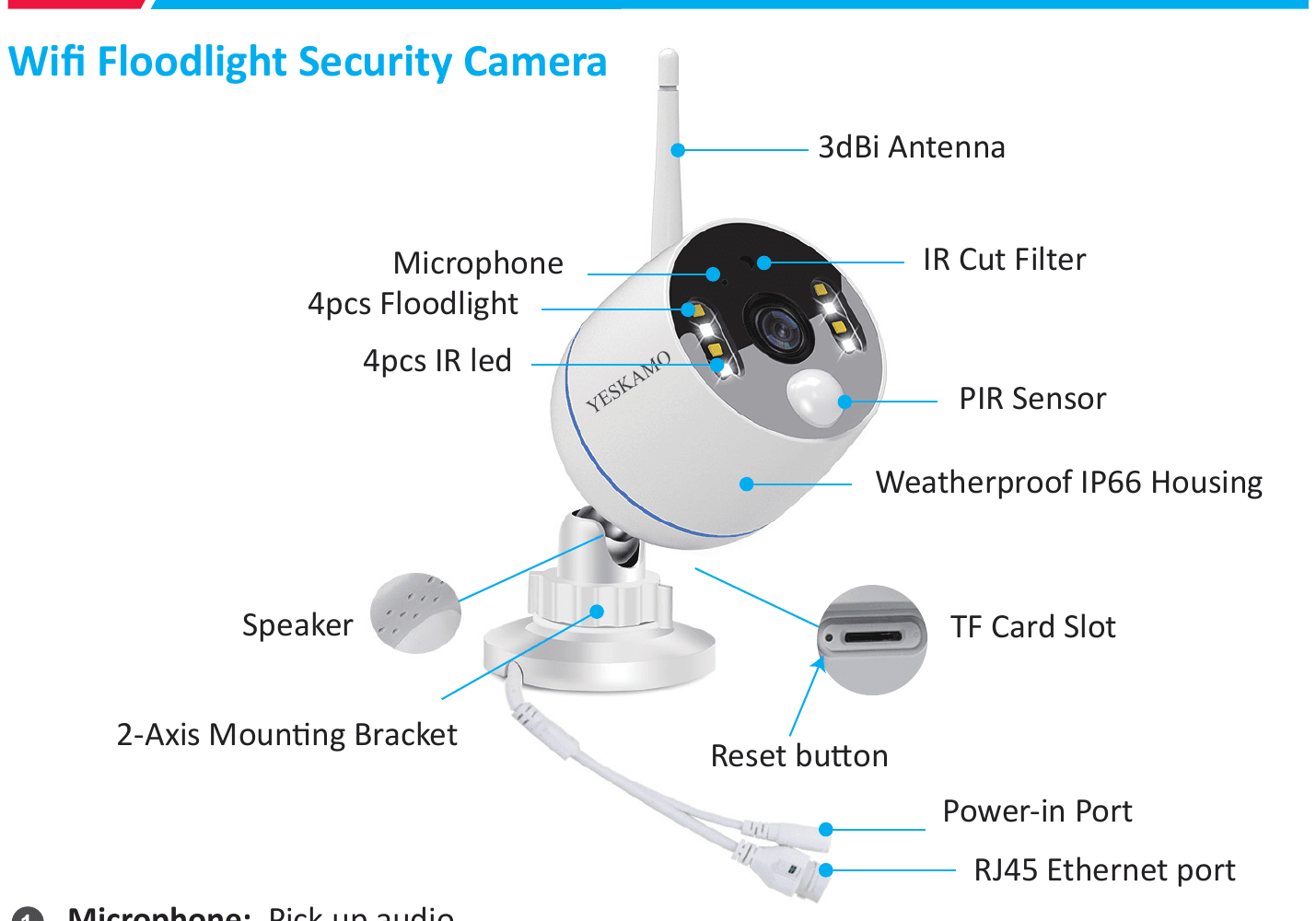
- Mikrofon — Fanger opp lyd.
- 4 stk. flomlys — Slås på automatisk i mørket når PIR-sensoren utløses.
- 4 stk. IR-LED — IR-LED-ene slås automatisk på i mørket for nattsyn.
- Høyttaler — Overfører lyd.
- 3 dBi-antenne — Mottar WiFi-signal fra skjermen.
- Værbestandig IP66-kabinett — Driftstemperatur: -20 °C/-4 °F til 60 °C/140 °F.
- IR-Cut-filter — Veksler automatisk mellom dag og natt.
- PIR-sensor — Registrerer objekter i overvåkingsområdet.
- TF-kortspor — Sett inn et TF-kort for videolagring. (Støtter maks. 128 GB TF-kort, og TF-kortet må være formatert som FAT32. Kameraet i settet støtter ikke TF-kort-funksjonen.)
- Tilbakestillingsknapp — Hold tilbakestillingsknappen inne i omtrent 5–10 sekunder for å sette kameraet tilbake til fabrikkinnstillingene.
- 2-akslet monteringsbrakett — Juster monteringsvinkelen og hold kabelen vandalsikker på innsiden, 360° dreining hele veien rundt og 90° justering opp/ned.
- Strøminngang — Kobles til den medfølgende 12V 1A-pluggen for strømforsyning.
- RJ45 Ethernet-port
- A: Parkoble / kodematche kameraet med skjermen når kameraet mister forbindelsen.
- B: Koble kameraet med kabel til skjermen eller ruteren for å få stabilt signal (IKKE KUTT DEN AV).
2-i-1 NVR-opptaker med skjerm
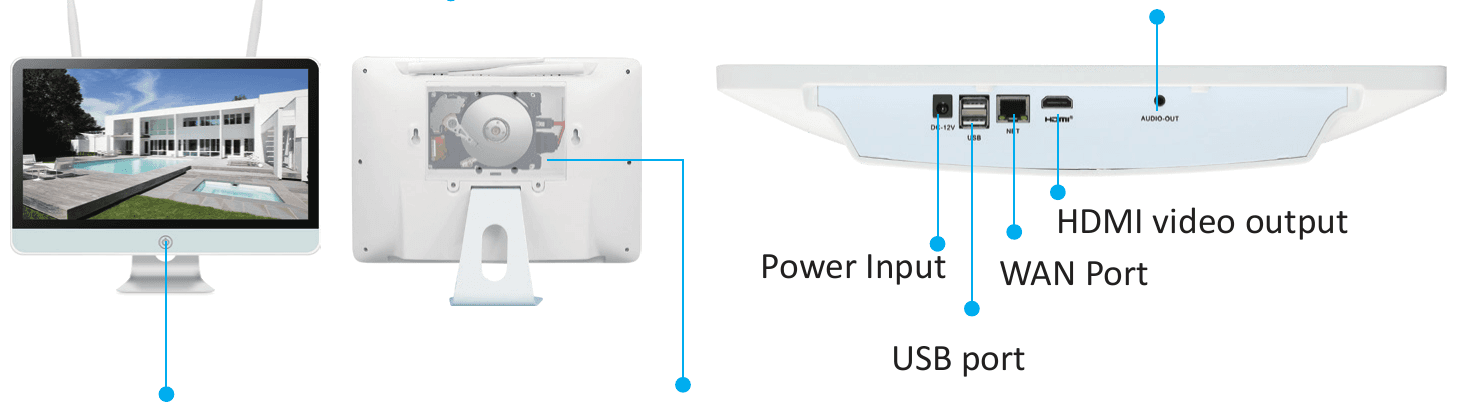
- Skjermknapp — Trykk for å slå skjermen på/av. (La skjermen være avslått når du er ute, slik at den varer lenger.)
- Antenne — Sender et sterkt trådløst signal fra skjermen.
- 3,5'' intern harddisk — Lagrer video fra NVR-systemet.
- Strøminngang — Kobles til den medfølgende 12V 3A-adapteren for strømforsyning.
- USB-port — For styring med USB-mus, samt USB-minnepinne for sikkerhetskopiering av videoopptak og systemoppgradering.
- WAN-port
- A: Kobles til ruteren med Ethernet-kabel for fjernvisning.
- B: Når du legger et nytt kamera til YESKAMO-skjermen, eller kameraet ditt mister forbindelsen til systemet. Koble til skjermen — du trenger denne Ethernet-porten for å parkoble kameraet med skjermen.
- HDMI-videoutgang — Koble skjermen til HDMI-inngangen på TV-en/skjermen din (HDMI-kabel følger ikke med).
- Lydutgang — Settes sammen med høyttaleren.
Tilkoblingsveiledning
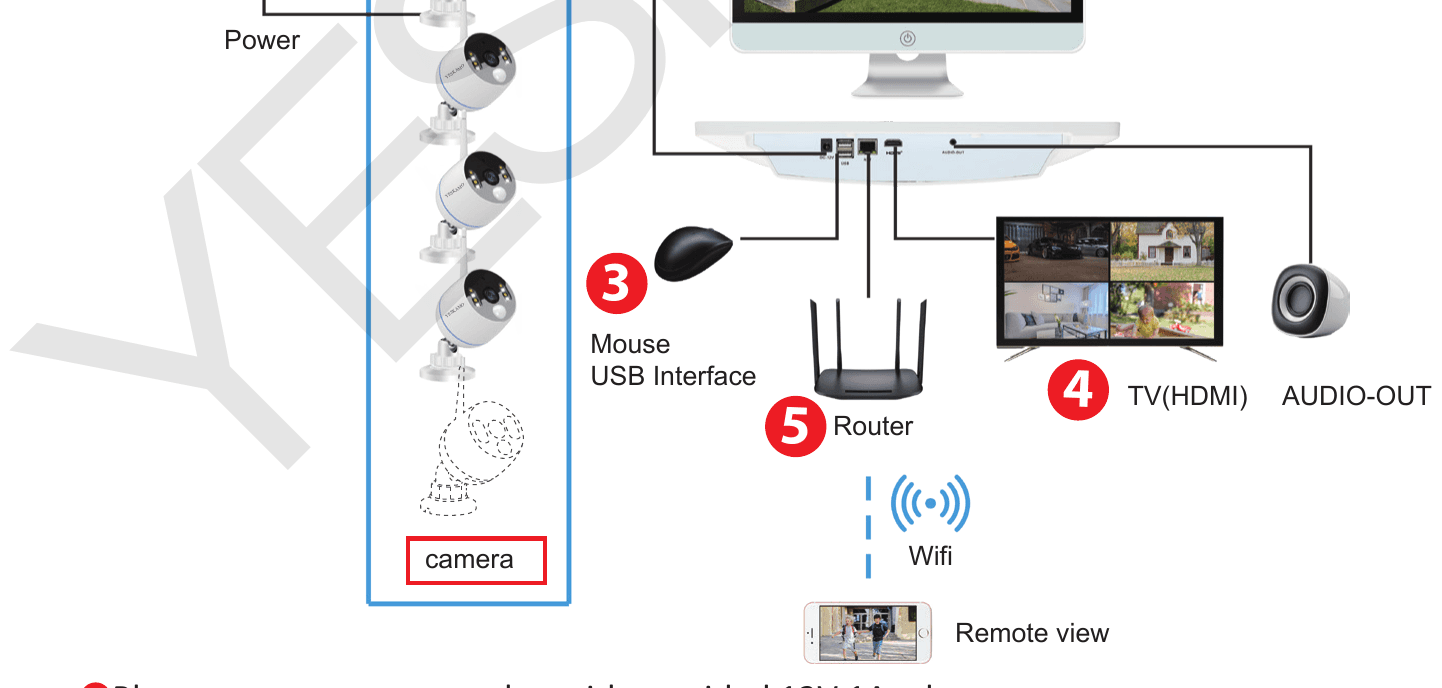
- Koble kameraet til en stikkontakt med den medfølgende 12V 1A-adapteren.
- Koble skjermen til en stikkontakt med den medfølgende 12V 3A-adapteren.
- Koble musen til skjermen.
- Valgfritt: Hvis du vil ha en ekstra TV/skjerm, kobler du skjermen til den med en HDMI-kabel (følger ikke med).
- Bruk en Ethernet-kabel til å koble WAN-porten på skjermen til LAN-porten på ruteren, slik at systemet kommer på nett hvis du vil se kameraene eksternt i telefonappen. (Hopp over dette hvis du bare vil se lokale videoer på skjermen.)
- Brukernavn: admin
- Passord: Ingen passord (standardpassordet er ingen passord, la feltet stå tomt og klikk «Ok» for å logge inn på kamerasystemet).
- Den bærbare PC-en kan ikke brukes direkte som skjerm. Bruk TV-en din eller skjermen til en stasjonær PC for lokal visning.
- Skjermen har en innebygd ruter, og kameraene mottar det trådløse signalet fra skjermen. Det anbefales derfor å plassere skjermen midt i overvåkingsområdet og unngå hindringer som lar seg unngå mellom kameraene og skjermen, samt å holde kameraets antenne parallelt med skjermens antenne.
Se kameraene eksternt på telefonen
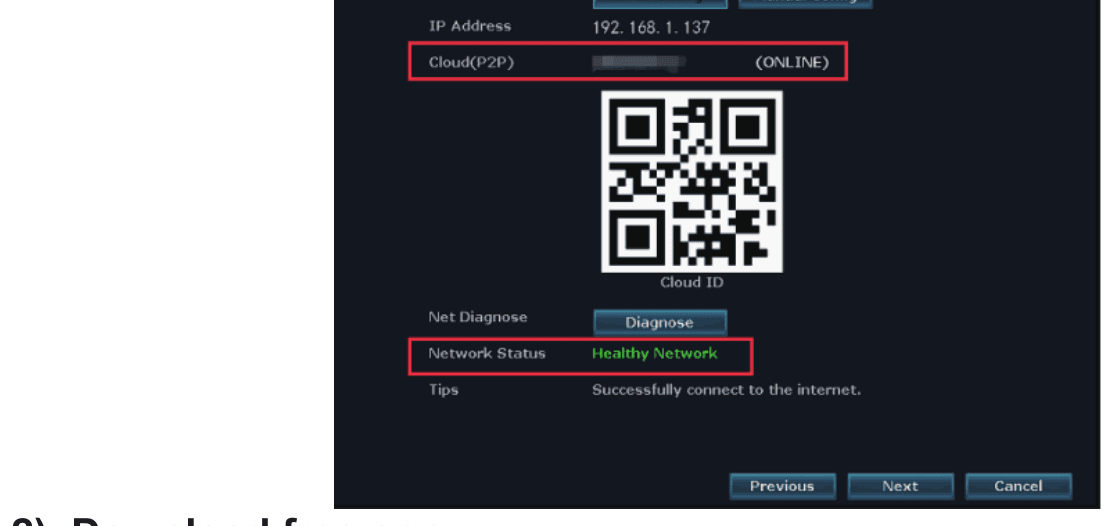
1) Sørg for at NVR-skjermen har statusen ONLINE
Koble WAN-porten på NVR-skjermen til LAN-porten på ruteren med en Ethernet-kabel, så blir NVR-skjermen ONLINE. Høyreklikk med musen for å gå til hovedmenyen > Fast Network > Cloud (P2P) > ONLINE.
2) Last ned gratisappen
Søk etter gratisappen «YESKAMO» eller «EseeCloud» i App Store eller Google Play. Telefonappen oppdateres fra tid til annen. Hvis menyen i telefonappen er forskjellig fra menyen i brukerhåndboken, ta kontakt med oss for å få den nyeste brukerhåndboken.
For en detaljert gjennomgang av hvordan du registrerer deg og logger inn, se Brukerveiledning for EseeCloud-appen.
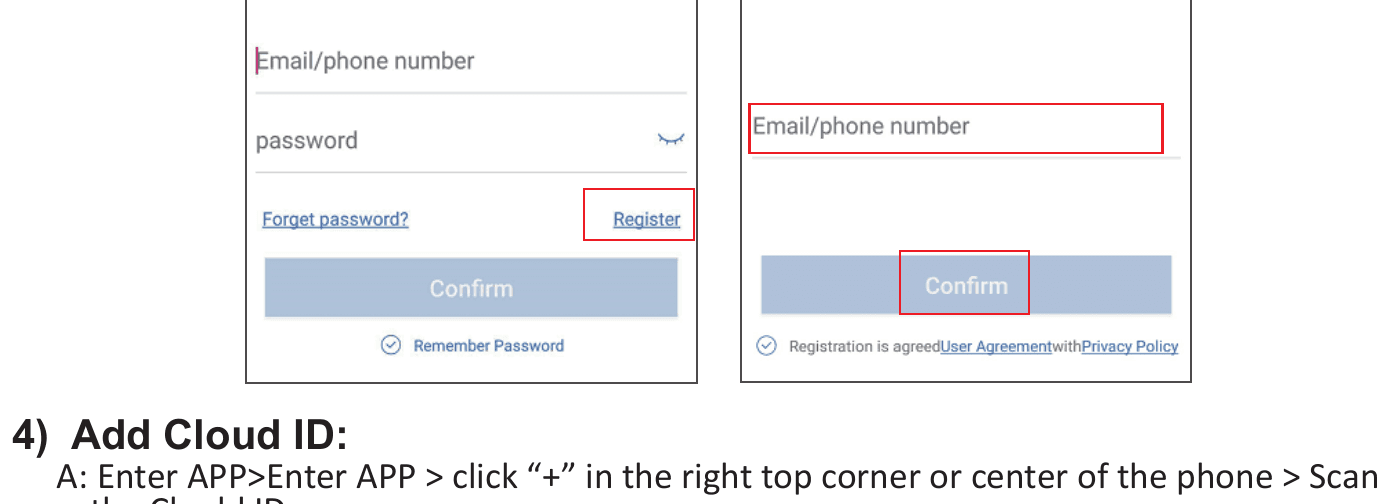
3) Opprett en konto og logg inn i telefonappen
Registrer en konto med e-postadressen / telefonnummeret ditt og et passord. En bekreftelseskode sendes på SMS.
4) Legg til Cloud ID
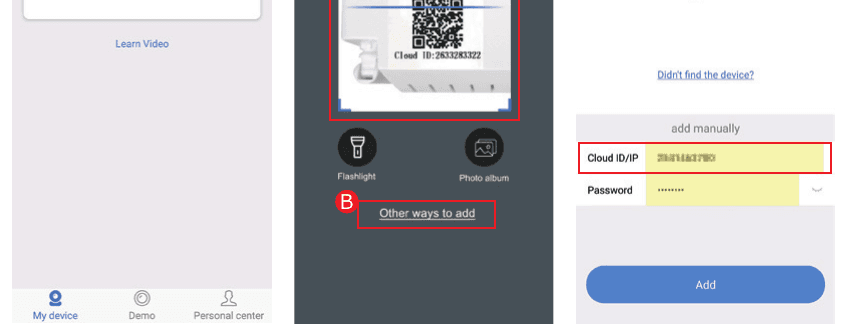
- A: Åpne appen > klikk på «+» øverst i høyre hjørne eller midt på telefonen > skann Cloud ID.
- B: Åpne appen > klikk på «+» øverst i høyre hjørne eller midt på telefonen > «Other ways to add» > skriv inn «Device Cloud ID» > standardpassordet er ingen passord, klikk «Add» og «Complete» for å fullføre.
Hvor du finner Cloud ID:
- A: Høyreklikk med musen for å gå til hovedmenyen > Fast Network > Cloud (P2P).
- B: Nederst i høyre hjørne på skjermen.
- C: Etiketten på NVR-en/skjermen.

- Navn på enhet: Tilpass systemnavnet (for eksempel hjem, kontor, rom …).
- Brukernavn: Standard er admin (samme som NVR-skjermen din).
- Passord: Standard er ingen passord, la feltet stå tomt (samme som NVR-skjermsystemet ditt).
5) Se kameraet eksternt via telefon
Dobbelttrykk på skjermen, så kan du se kameraet hvor som helst og når som helst.

Toveis lydkommunikasjon
Slå på høyttaler-knappen øverst i høyre hjørne av telefonappen, så kan du høre lyden fra kamerasiden.
Trykk på mikrofon-knappen for å gå til samtaleskjermen, og hold deretter mikrofon-knappen inne for å snakke tilbake til kamerasiden. Trykk på legg på-knappen for å gå tilbake til forhåndsvisningsskjermen.
Bare én bruker kan bruke «mikrofonen» om gangen. Andre kan bruke mikrofonen når den første personen legger på.
Slik aktiverer du sirenealarmen fra kamerasiden
Det finnes 4 typer PIR-utløste varsler — summer, e-post, varsling i telefonappen og IPC-alarm. Du kan tilpasse de PIR-utløste varslene etter behov.
- Summer — Skjermen piper når bevegelse registreres.
- E-postvarsel — Du mottar et e-postvarsel (se «fullstendig brukerhåndbok»).
- Varsling i telefonapp — Du får et varsel sendt til telefonappen.
- IPC-alarm — Du hører en sirenealarm fra kamerasiden.
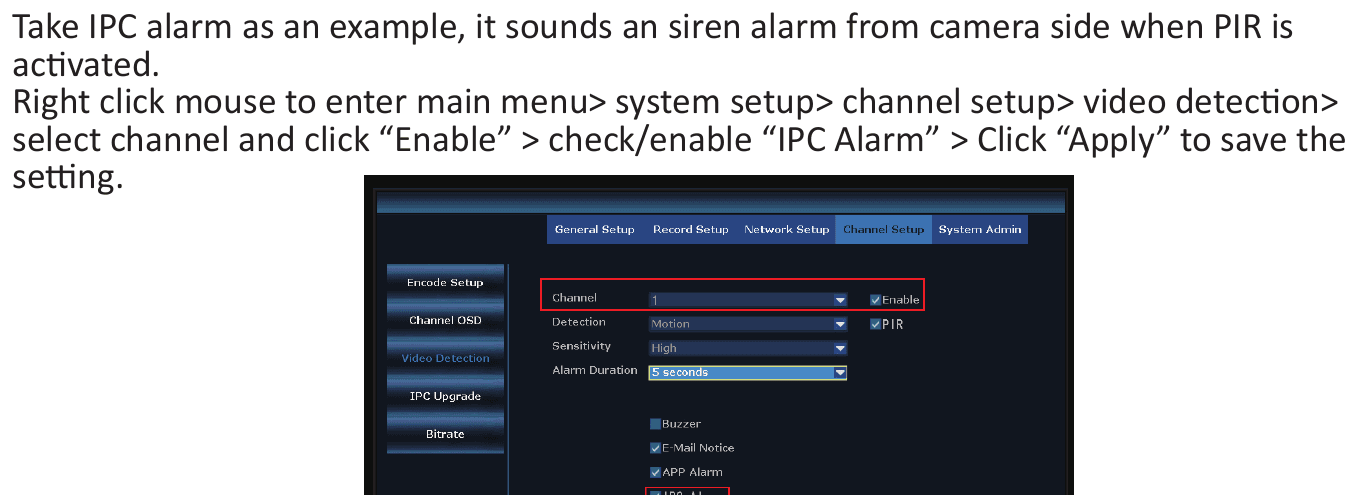
Som eksempel på IPC-alarm: Den utløser en sirenealarm fra kamerasiden når PIR-sensoren aktiveres. Høyreklikk med musen for å gå til hovedmenyen > System Setup > Channel Setup > Video Detection > velg kanal og klikk «Enable» > kryss av / aktiver «IPC Alarm» > klikk «Apply» for å lagre innstillingen.
- Hvis du velger varsel via telefonapp eller e-post for dette kameraet, må du sørge for at kamerasystemet ditt er på nett.
- Hvis du vil sette opp de samme varslene for alle kanaler, gjentar du trinnene ovenfor eller klikker «Copy to all».
Slik slår du av flomlyset manuelt om natten
Dette flomlyskameraet har en innebygd PIR-sensor og flomlys. Flomlyset slås automatisk på om natten når kameraet registrerer mistenkelig aktivitet, og gir fargevideo. Men du kan tilpasse IR-Cut-modusen for å slå av flomlyset slik trinnene under viser:
Før du tilpasser IR-Cut-modusen for en valgt kanal, må du dobbeltklikke på kanalen du vil stille inn, for å gå til fullskjermmodus. Høyreklikk med musen for å gå til hovedmenyen > Color Adjust > IR-Cut mode: Infrared, Daylight, Night, Full Color, Smart Mode.
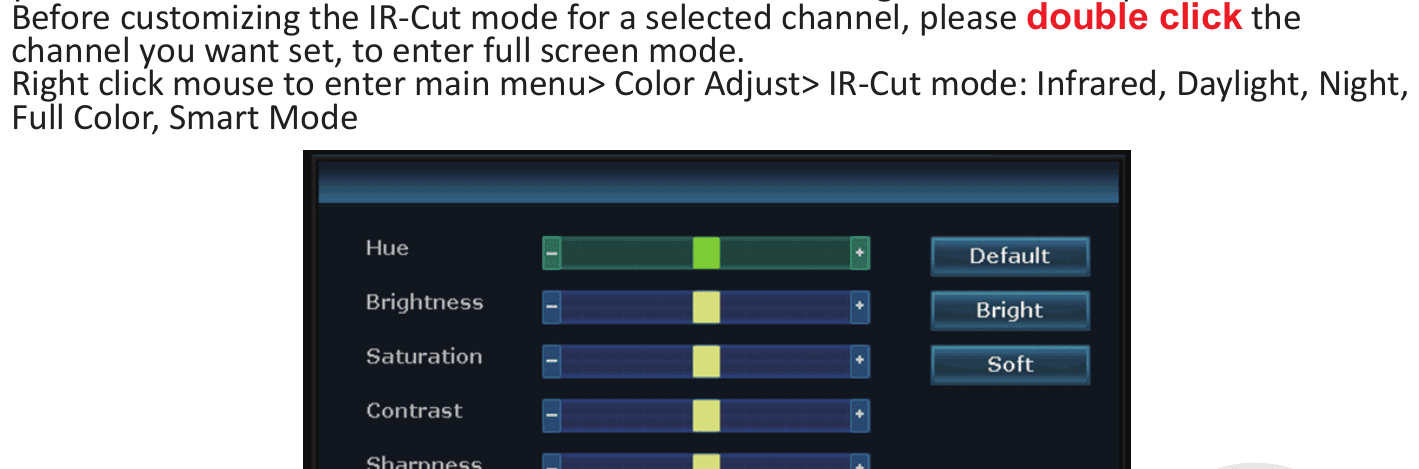
| IR-Cut-modus | Dag | Natt |
|---|---|---|
| Infrared | Fargebilde | Svart-hvitt, flomlyset slås aldri på |
| Daylight | Fargebilde | Helt mørkt så snart omgivelseslyset er utilstrekkelig, flomlyset slås aldri på |
| Night | Svart-hvitt | Svart-hvitt, flomlyset slås aldri på |
| Full Color | Fargebilde | Fargebilde, flomlyset er alltid på om natten |
| Smart | Fargebilde | Svart-hvitt når ingen passerer, og flomlyset slås på for å gi fargevideo så snart noen passerer og PIR-sensoren aktiveres |
A. Lyset fra flomlyskameraet varer i omtrent 20 sekunder. B. Tidsintervallet for flomlyset er omtrent 2 minutter. C. Flomlyset slås bare på om natten i modusene «Full Color» og «Smart».
Slik legger du til et nytt kamera på YESKAMO NVR med skjerm
Kameraene er parkoblet med skjermen før de pakkes, og de parkobles automatisk med skjermen etter at du har koblet hele kamerasystemet til en stikkontakt. Men hvis kameraet ved et uhell mister forbindelsen til skjermen, eller du vil legge til et nytt kamera i dette settet, parkobler / kodematcher du kameraet med skjermen slik trinnene under viser:
- Ta kameraet nær skjermen.
- Koble kameraet til en stikkontakt via den medfølgende 12V 1A-strømadapteren.
- Bruk en Ethernet-kabel (RJ45) til å koble kameraet til skjermen, så tennes WAN-indikatorlampen på baksiden av skjermen.
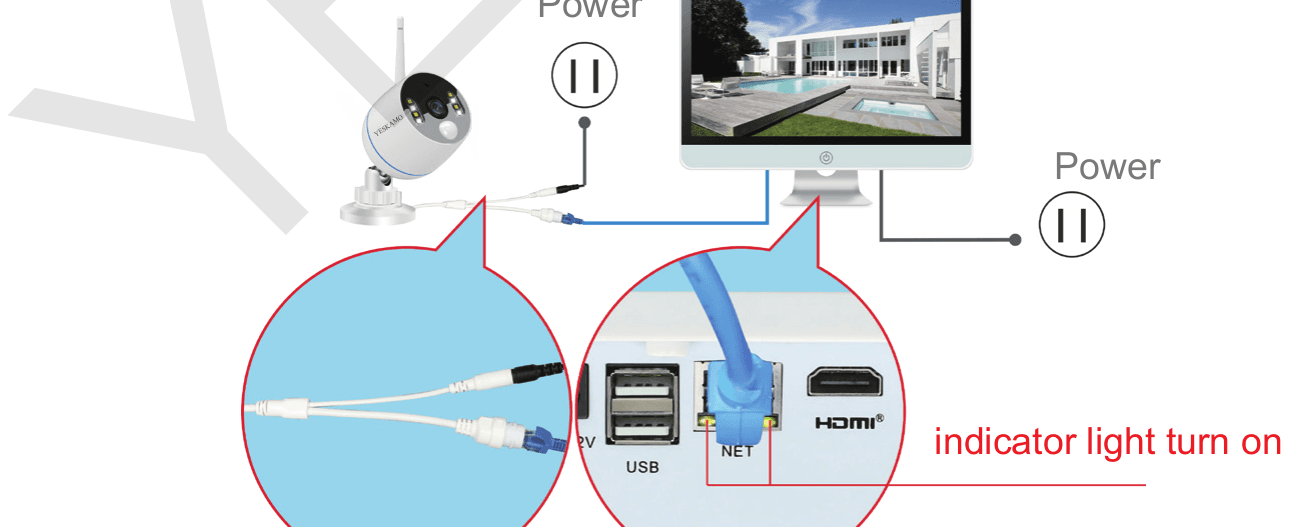
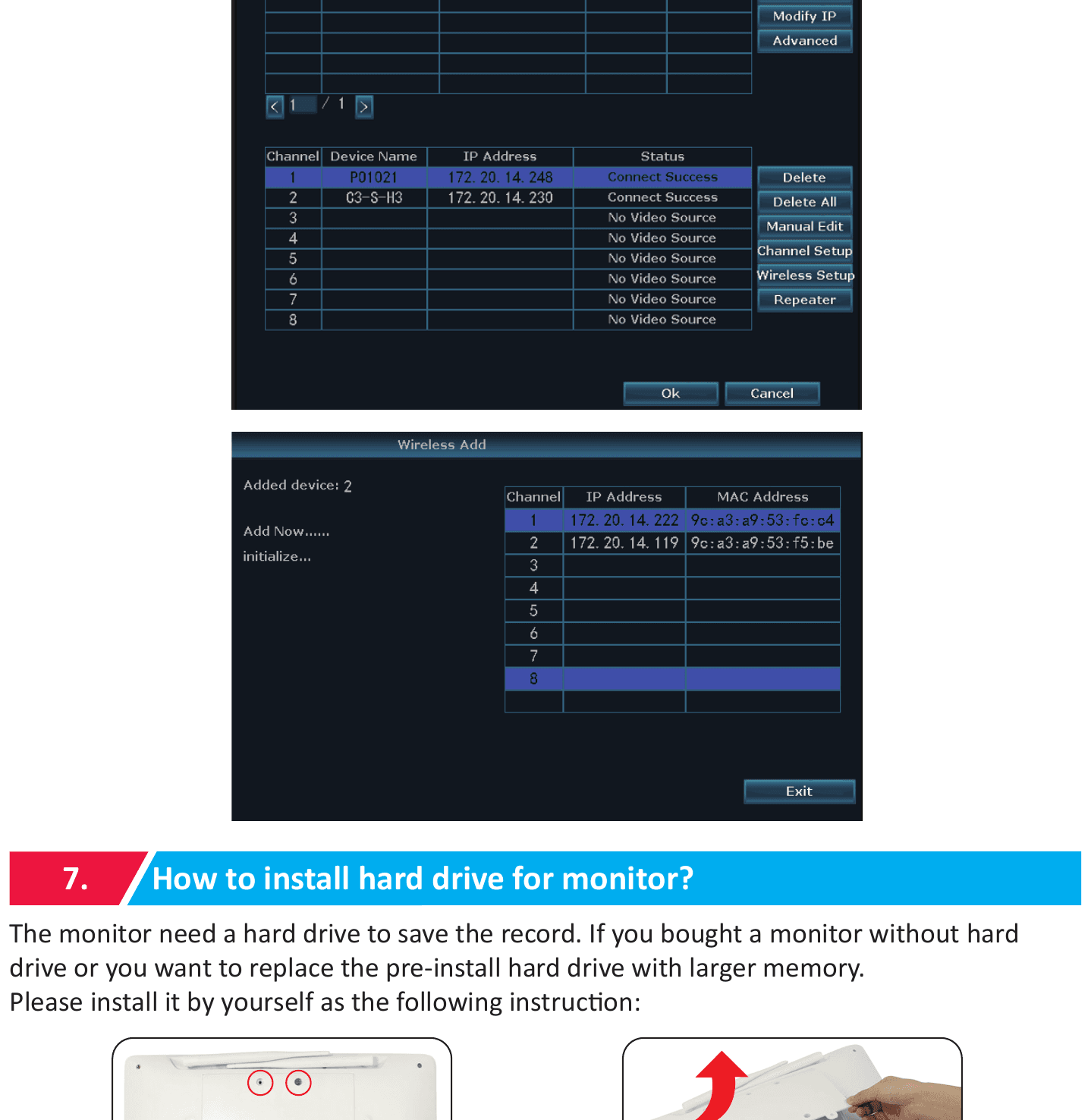
- Høyreklikk med musen for å gå til hovedmenyen > Video Manage. Den øvre boksen viser informasjon om kameraet, og den nedre boksen viser kanalinformasjon for skjermen.
- Hvis kanalstatusen i den nedre boksen viser «IPC disconnect», «connect fail», «different segment» …, velger du den kanalen med musen, klikker «delete», og statusen for kanalen blir «No video source».
- Klikk «Search» i den øvre boksen, en ny IP-adresse dukker opp om et øyeblikk, og klikk deretter «match code».
- Kameraet kobles til skjermen, og grensesnittet «Wifi add» dukker opp.
- Klikk «Exit» til kameraets IP-adresse dukker opp for den kanalen. (IP-adressen blir 172.20.14.xx.)
- Bildet fra kameraet vises på skjermen, og statusen for den kanalen blir «connect success» i Video Manage-grensesnittet.
- Deretter kan du koble fra Ethernet-kabelen og montere kameraet hvor du vil. (Kameraet bør monteres innenfor skjermens WiFi-rekkevidde, og koble Ethernet-kabelen tilbake til ruteren med skjermen hvis du trenger fjernvisning.)
Slik monterer du harddisk i skjermen
Skjermen trenger en harddisk for å lagre opptaket. Hvis du kjøpte en skjerm uten harddisk, eller du vil bytte ut den forhåndsinstallerte harddisken med en med større lagringsplass, monterer du den selv slik følgende veiledning viser:
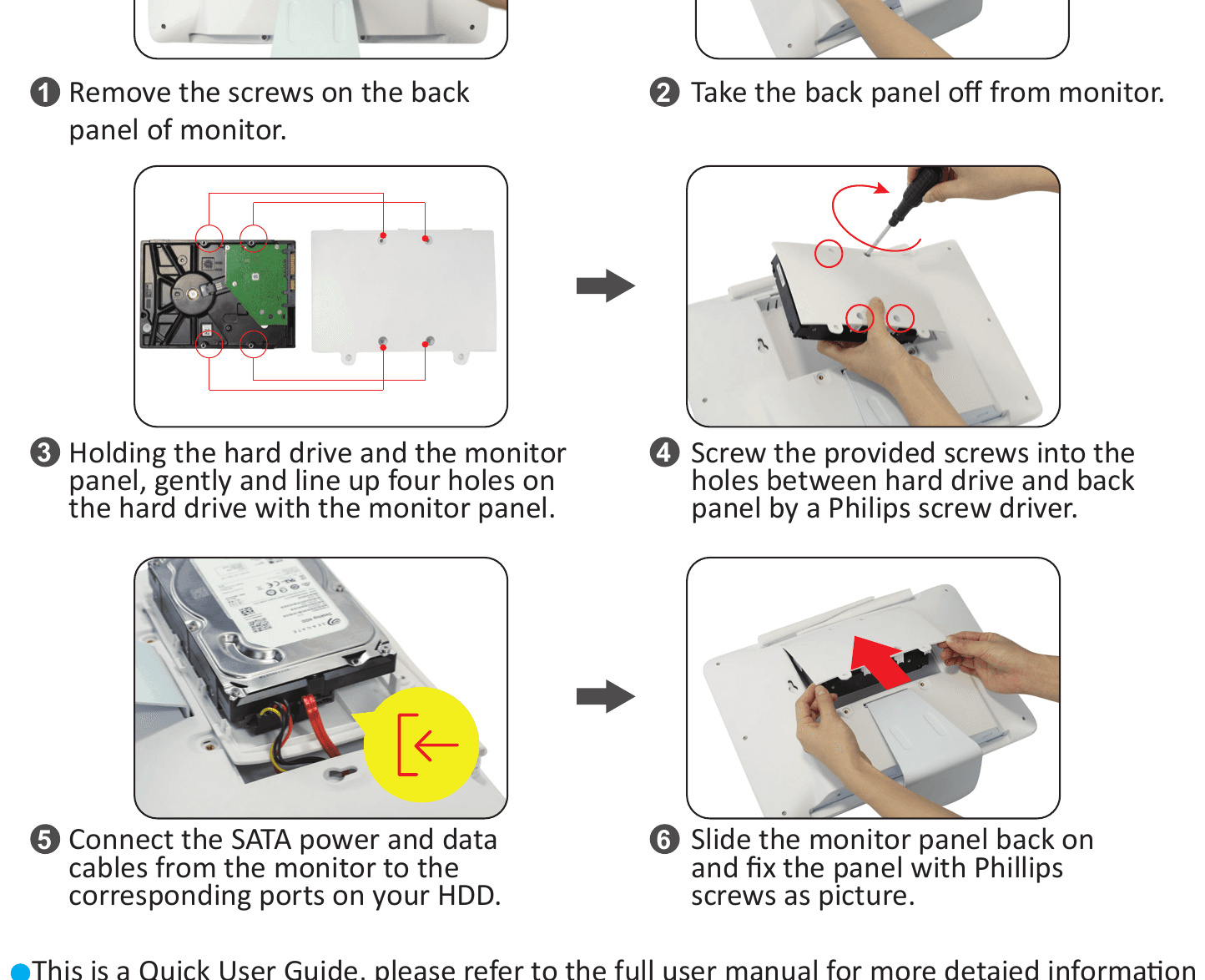
- Fjern skruene på bakpanelet til skjermen.
- Ta bakpanelet av skjermen.
- Hold harddisken og skjermpanelet, og legg forsiktig de fire hullene på harddisken på linje med skjermpanelet.
- Skru de medfølgende skruene inn i hullene mellom harddisken og bakpanelet med en stjerneskrutrekker.
- Koble SATA-strøm- og datakablene fra skjermen til de tilsvarende portene på harddisken din.
- Skyv skjermpanelet tilbake på plass og fest panelet med stjerneskruer som vist på bildet.
Dette er en hurtigveiledning. Se den fullstendige brukerhåndboken for mer detaljert informasjon.
Teknisk støtte
- Nettsted: www.yeskamo.com
- E-post: [email protected] (for USA), [email protected] (for Storbritannia)
- Telefon USA: +1 830 745 5888
- Telefon Storbritannia: +44 20 3807 4763
Du kan også bla gjennom Hjelpesenteret for mer feilsøking og vanlige spørsmål.
POE-overvåkingskamerasett
Komplett brukerhåndbok for YESKAMO POE-overvåkingskamerasett — NVR-pålogging, fjernvisning på telefon og datamaskin, opptak, varsler, legge til kameraer, avspilling, sikkerhetskopiering, vedlikehold og vanlige spørsmål.
Innendørs trådløst Wi-Fi-kamera med batteri
Hurtigveiledning for YESKAMO innendørs trådløse Wi-Fi-kamera med batteri og pan/tilt — produktdetaljer, installering av Yeskamo-appen, tilkobling til Wi-Fi og legge til kameraet via Bluetooth eller QR-kode.