 EseeCloud Hjelpesenter
Innendørs sikkerhetskamera
Detaljert elektronisk brukerhåndbok for YESKAMO Y661 vinduskamera — produktdetaljer, LED-lysguide, installasjon av Yeskamo-appen, oppsett via Bluetooth og QR-kode, samt montering av kameraet på vindusglass.
Detaljert elektronisk brukerhåndbok for YESKAMO Y661 vinduskamera — innendørs kameraer for hjemmesikkerhet.

Garanti og support
Kjøpet ditt inkluderer 2 års produsentgaranti med 100 % fornøydgaranti.
For garantibytte eller retur kan du kontakte vårt kundeserviceteam. Ekspertene våre er klare til å hjelpe deg via:
- E-post: [email protected]
- Takk for at du valgte våre sikkerhetsprodukter.
- Denne hurtigveiledningen forenkler oppsettet.
- Selv om vi gjør vårt beste for å holde håndboken fullstendig og korrekt, kan det fortsatt forekomme enkelte avvik på grunn av løpende oppdateringer av produktene. Den detaljerte informasjonen følger de endelige produktene.
Produktdetaljer
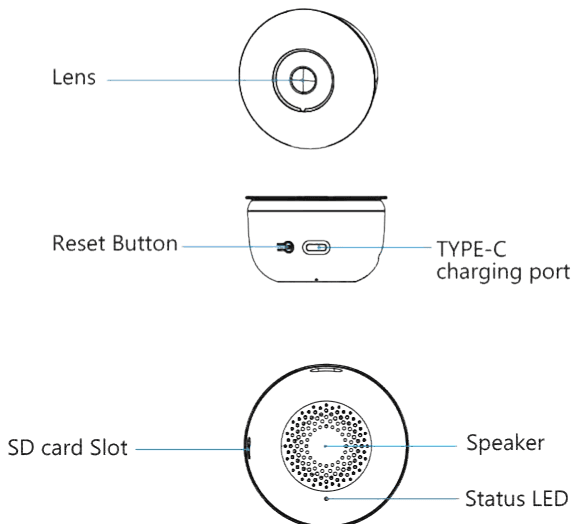
- Linse
- Tilbakestillingsknapp
- TYPE-C ladeport
- SD-kortspor
- Høyttaler
- Status-LED
LED-lysguide
| LED | Status |
|---|---|
| Blinker blått | Kameraet er klart for oppsett |
| Lyser blått kontinuerlig | Kameraet er tilkoblet |
Installere Yeskamo-appen
Gi «YESKAMO» tilgang til mobildata og WLAN slik at du kan legge til enheter. Gi «YESKAMO» tillatelse til å sende varsler, slik at du mottar varsler når bevegelse registreres.
(QR-kodene nedenfor gjelder både IOS og Android.)

Merk: Hvis du ikke får lastet ned appen ovenfor eller ikke får koblet til den, kan du søke etter og laste ned appen «Eseecloud».
For en detaljert gjennomgang av registrering og innlogging, se Brukerveiledning for EseeCloud-appen.
1. Registrer konto
- Trykk på «Register»
- Følg trinnene for å fullføre kontoregistreringen
- Logg inn
Råd
- Pass på at du bruker riktig e-postadresse.
- Velg riktig region.
- Når du registrerer en ny konto, velg den regionen der du faktisk befinner deg. (Datadeling på tvers av regioner mellom YESKAMO-kontoene dine støttes ikke.)
2. Slå på og start kameraet på nytt
Med kameraet koblet til strøm holder du tilbakestillingsknappen inne i 5–10 sekunder til du hører en tone, slipper så, venter et øyeblikk på «bip»-tonen og starter deretter Wi-Fi-oppsettet gjennom appen.
3. Koble til Wi-Fi
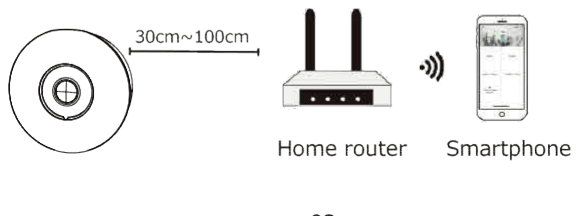
Plasser kameraet og smarttelefonen 30 til 100 cm (1 til 3 fot) fra ruteren for å sikre et sterkt Wi-Fi-signal.
Merk: Kameraet støtter både 2,4 GHz og 5 GHz Wi-Fi.
Legge til kameraet
Metode 1: Bluetooth-paring
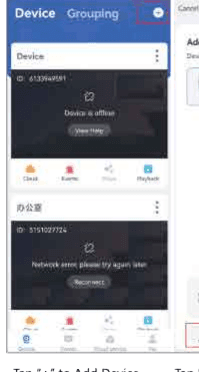
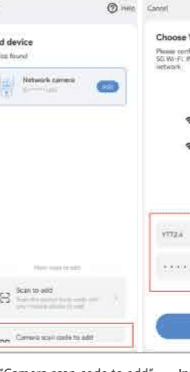
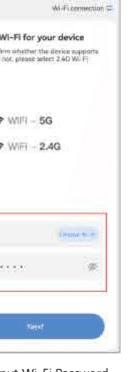
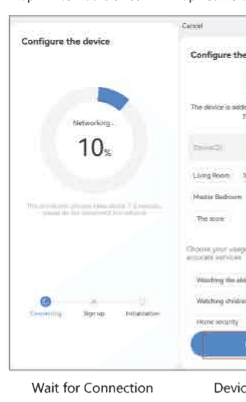
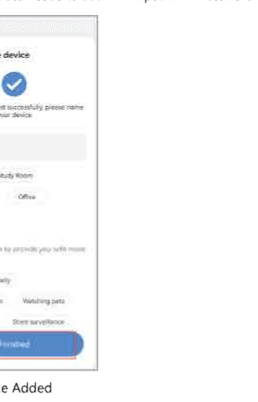
- Slå på Bluetooth og Wi-Fi på telefonen
- I YESKAMO-appen: Trykk på Enheter → + → Nettverkskamera (oppdages automatisk innen 30 s)
- Feilsøking:
- Trykk på kameraets RESET-knapp hvis det mislyktes → Prøv igjen
- Aktiver smart deteksjonsalarm manuelt etter oppsettet
Metode 2: Oppsett via QR-kode
- Slå på kameraet → LED-lyset blinker sakte
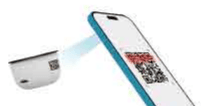
- Trykk på «+» → Skann QR-kode → Trykk på Neste → Velg Wi-Fi (2,4/5 GHz) → Skriv inn passordet
- Vent på «Tilkobling vellykket»
Trenger du hjelp?
- Bytt metode hvis den ene mislykkes
Viktige merknader:
- Hold telefonen nær kameraet under oppsettet
- 5 GHz Wi-Fi kan kreve sterkere signal
- Alarmen er som standard AV — aktiver den manuelt
Montere kameraet
Plasser kameraet på vindusglasset ut fra ønsket synsvinkel. Sørg for at det er i nærheten av en stikkontakt og nær ruteren for stabil tilkobling.
Trinn
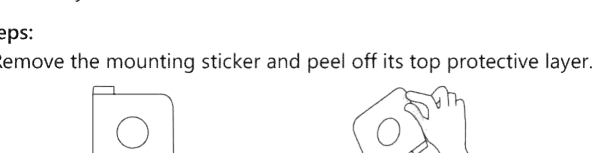
- Ta av monteringsklistremerket og trekk av det øverste beskyttelseslaget.
- Fest klistremerket på vinduet, og trykk deretter kameraet mot det.
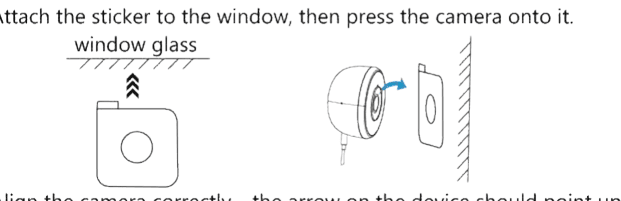
- Rett kameraet riktig inn — pilen på enheten skal peke oppover. Hold oppsettet enkelt og dobbeltsjekk kameraets retning før du fester det.
Du kan også bla gjennom hjelpesenteret vårt for mer feilsøking og vanlige spørsmål.