 EseeCloud ヘルプセンター
OOSSXX ソーラーワイヤレスカメラ取扱説明書
OOSSXX ソーラーバレットカメラ向けソーラーワイヤレスセキュリティシステム取扱説明書 — 初回充電、同梱品リスト、カメラと端子の説明、ネットワーク構成図、EseeCloud / IP PRO アプリの設定、リモートビューと直接接続のペアリング、プレビューと再生、設置、充電、トラブルシューティング、FAQ。
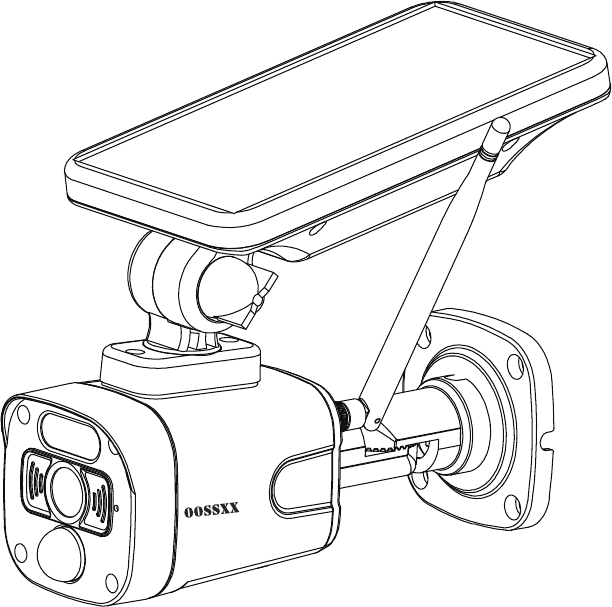
これは OOSSXX ソーラーワイヤレスバレットカメラ向けのソーラーセキュリティカメラ取扱説明書です。本機は角度調整可能なソーラーパネルを備えたバッテリー駆動カメラで、ご家庭の Wi-Fi ルーターに接続し、映像を TF カードに保存します。本書では、初回充電、同梱品リスト、カメラと端子の説明、動作時のネットワーク構成図、アプリのインストールとログイン、アプリへのカメラ追加、通知、プレビューと再生、設置と取り付け位置、充電、トラブルシューティング、そして簡単な FAQ を説明します。
1. はじめに
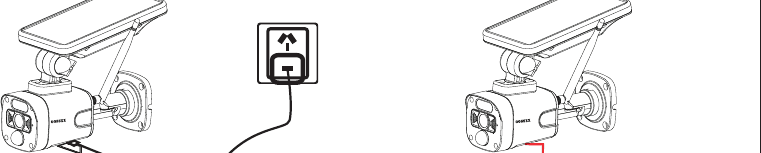
ご使用前にカメラを充電してください。
- 本機を初めてご使用になる前に、必ず充電してください。
- 電源ボタン — 3 秒間長押しで電源のオン/オフを切り替えます。
2. 設定デモ動画
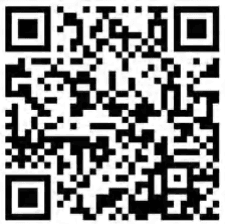
下の QR コードをスキャンすると、YouTube で設定デモをご覧いただけます。
3. 同梱品リスト
製品の販売構成は異なります。実際の製品をご確認ください。
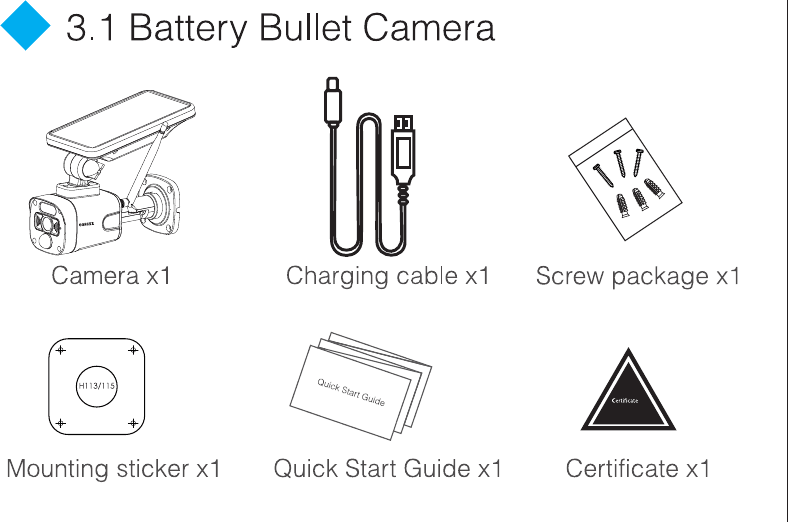
3.1 バッテリーバレットカメラ
| 品目 | 数量 |
|---|---|
| カメラ | x1 |
| 充電ケーブル | x1 |
| ネジパッケージ | x1 |
| 取り付け用シール | x1 |
| クイックスタートガイド | x1 |
| 保証書 | x1 |
4. 各部の説明
4.1 ソーラーバレットカメラ
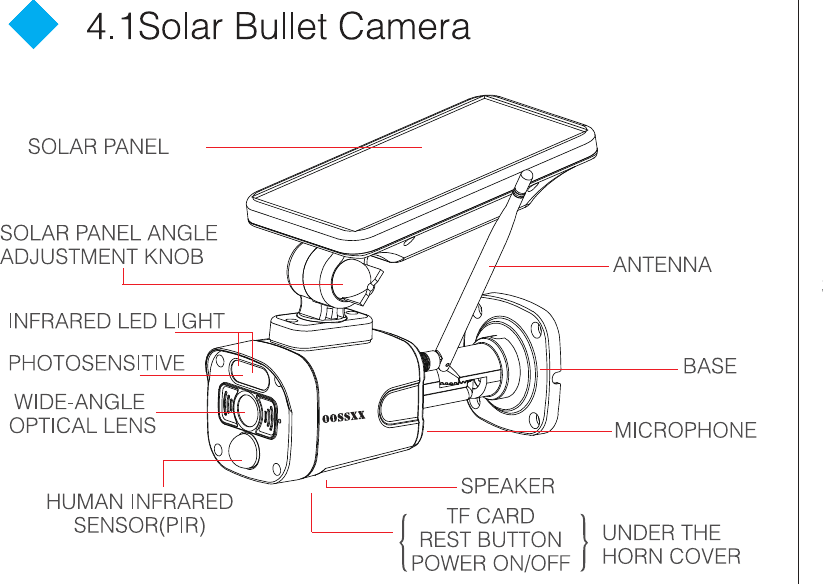
ソーラーバレットカメラには以下の各部が含まれます。
- ソーラーパネル
- ソーラーパネル角度調整ノブ
- 赤外線 LED ライト
- 明るさセンサー
- 広角光学レンズ
- 人感赤外線センサー(PIR)
- アンテナ
- ベース
- マイク
- スピーカー
- TF カード・リセットボタン・電源オン/オフ(ホーンカバー内)
TF カードスロット、リセットボタン、充電ポート、電源オン/オフボタンは、カメラ底部のホーンカバー内にあります。
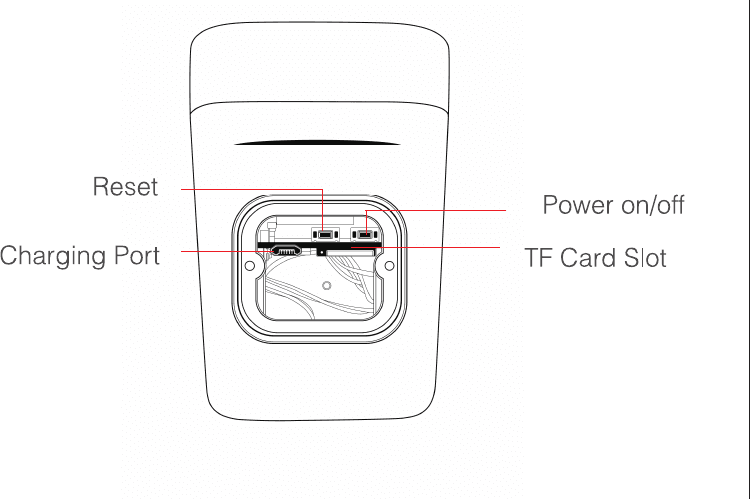
- リセット
- 充電ポート
- 電源オン/オフ
- TF カードスロット
2 ボタンモデルのボタン操作:
- 電源ボタンを 3 秒間長押し: 電源オン
- 電源ボタンを連続して 3 回押す: 電源オフ
- 電源オンの状態でリセットボタンを 5 秒間長押し: リセット
5. 動作時のネットワーク構成図
- ルーターに接続してリモートビューします(図のとおり)。
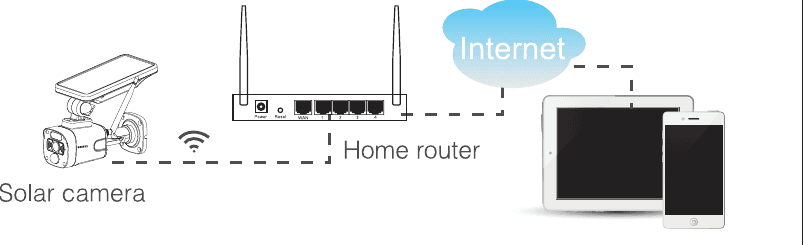
ルーターに接続してリモートビューする場合、カメラの WiFi をルーターに接続し、映像はカメラの TF カードに保存されます。
5.1 アプリのインストール
5.1.1 アプリのダウンロードとインストール
App Store で EseeCloud を、または Google Play で IP PRO を検索するか、下の QR コードをスキャンしてアプリをインストールしてください。
iOS の場合は iOS 9.0 以上が必要です。Android の場合は Android 5.1 以上が必要です。
モバイルアプリの詳細については、ESeeCloud アプリユーザーガイドをご覧ください。
5.1.2 アカウントログイン
- アカウント登録/ログイン: 画面の登録をクリックし、電話番号/メールアドレスとパスワードを入力して登録した後、ログインしてください。
- サードパーティログイン: アプリはサードパーティログインに対応しています。サードパーティの SNS アイコンをクリックし、該当アプリに移動して認証を完了するとログインできます。
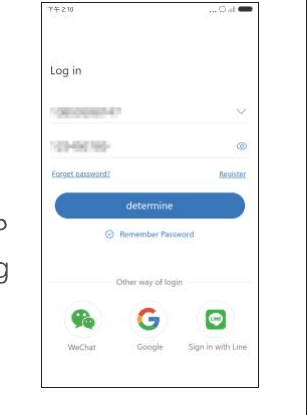
5.2 アプリへのカメラ追加
追加方法: アプリを開き、カメラの QR コードをスキャンします。
- スマートフォンとカメラの両方をルーターの近く、約 1〜3 FT の位置に置きます。
- バッテリーカメラの電源を入れると、音声ガイダンス start match code が流れ、赤色 LED ライトが点滅します。(流れない場合は、カメラの RESET ボタンを 8 秒間押してください。音声ガイダンス reset successfully の後に使用できるようになります。)
- アプリを開き、右上の + をクリックしてコードスキャン画面に入ります。
- 機器の QR コードをスキャンします。
- 機器検索画面で Add をクリックします。
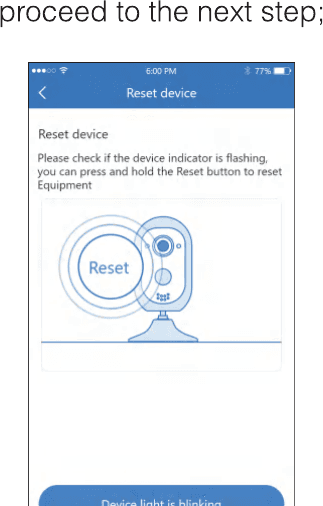
- 機器をリセットし、機器のインジケーターが点滅するのを待ってから次のステップに進みます。
- WiFi やその他のネットワーク経由で表示・使用するには、Remote View を選択します。ネットワークがない場合、近距離でカメラに接続するには Direct Connection を選択してください。
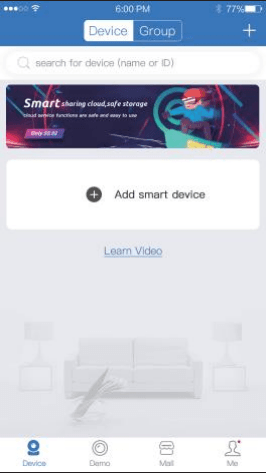
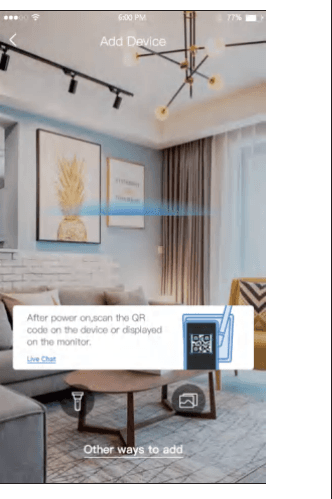
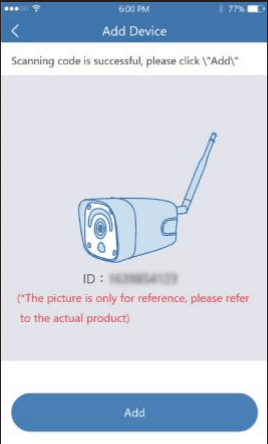
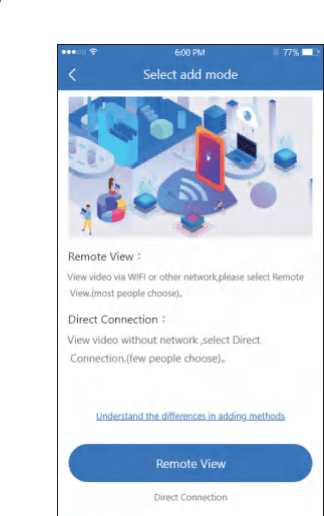
リモートビュー時の追加モード
- Remote View をクリックし、ご利用の WiFi を選択して WiFi パスワードを入力します。次に NEXT STEP をクリックします。
- 図に示す操作のとおり、カメラでスマートフォンの QR コードをスキャンし、ガイダンス音が聞こえるかライトの状態が確認できたら次のステップに進みます。
- ネットワーク設定が成功したら、機器の名前を設定して追加を完了します。
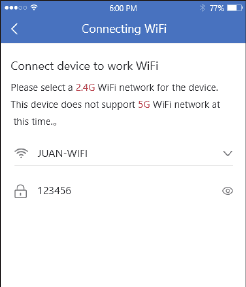
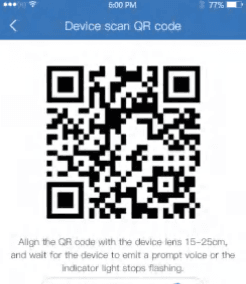
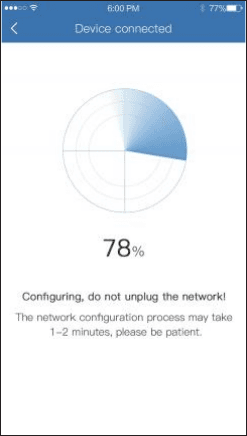
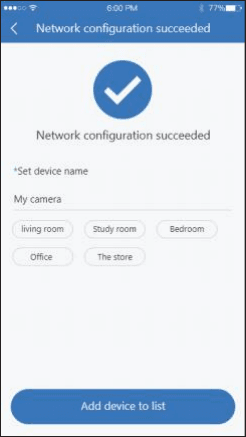
機器には 2.4G の WiFi ネットワークを選択してください。本機は現在 5G の WiFi ネットワークに対応していません。
ローカル直接接続の追加モード
- local direct connection をクリックし、機器自体の WiFi のパスワードを設定して次のステップに進みます。
- 図に示す操作のとおり、機器でスマートフォンの QR コードをスキャンし、ガイダンス音が聞こえるかライトの状態が確認できたら次のステップに進みます。
- ガイダンス画面に従って機器自身の WiFi に接続した後、アプリに戻ります。
- カメラの名前とパスワードを設定すると、機器リストに追加できます。
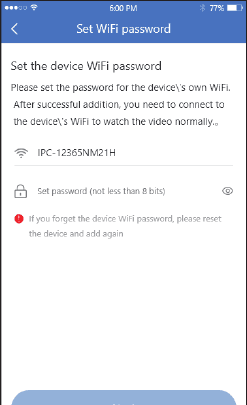
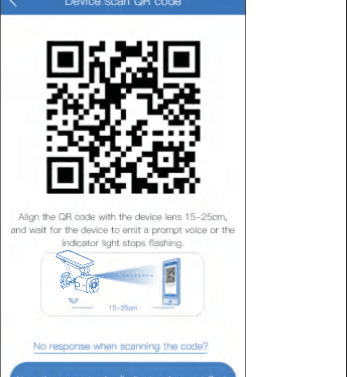
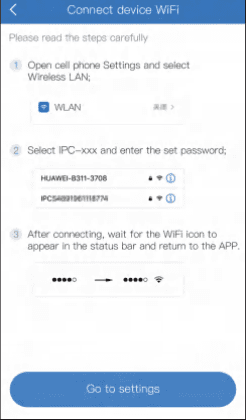
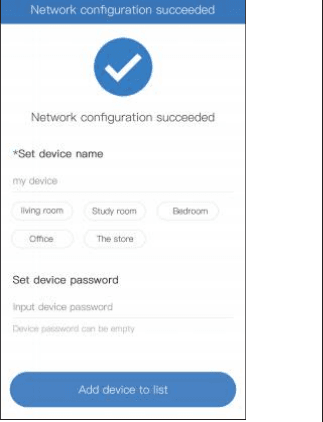
直接接続の場合、カメラの映像を正常にプレビューするには、機器自身の WiFi 接続を維持する必要があります。
5.3 通知、プレビュー、再生
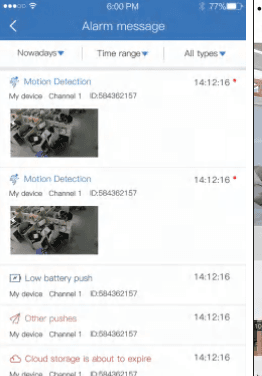
- プッシュ情報または info ボタンをクリックして、カメラのアラーム情報を確認します。
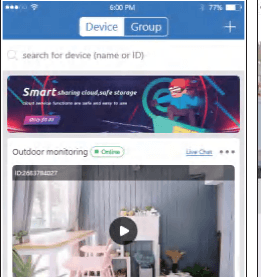
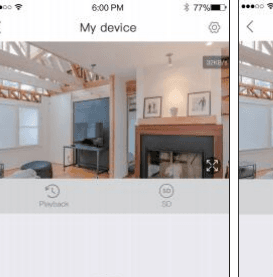
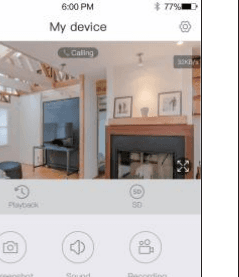
- 機器リストの該当する再生アイコンをクリックしてプレビュー画面に入り、リアルタイム映像の確認や音声通話ができます。
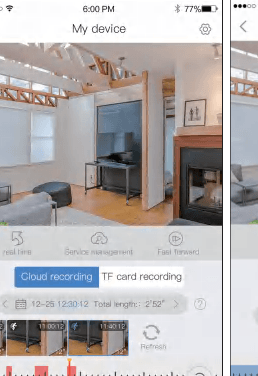
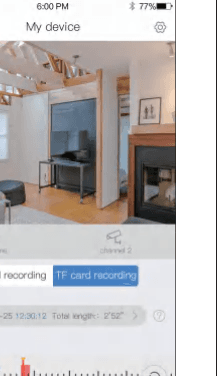
- 再生をクリックすると、機器に保存された映像を確認できます。
5.4 設置と取り付け位置
5.4.1 ソーラーバレットカメラ
- 取り付け用シールで位置を決めて穴を開けます。コンクリート壁の場合はゴムプラグを打ち込む必要があります。
- ネジでベースを固定します。
- カメラの俯角を適切な位置に調整し、固定ネジを締めます。
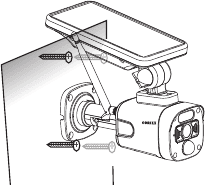
PIR は温度に敏感です。次の点にご注意ください:
- 強い気流が通る場所へのカメラ設置は避けてください。例えば、エアコンや天井の吹き出し口などです。
- 地上 8〜10 フィートの高さに設置してください。
- 設置の際は、人が直接正面に来るのを避けてください。通路の側面に設置するか、角度を持たせるのが最適です。カメラを上下逆さま(赤外線人感センサーが上、レンズが下)に設置しないでください。
- ガラスや鏡に向けてカメラを設置しないでください。
6. 充電方法
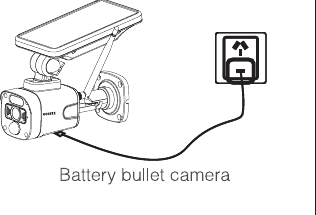
ご使用中に、アプリが低バッテリーのメッセージをプッシュする、またはカメラに低バッテリー警告インジケーターが表示された場合は、図のようにカメラを充電する必要があります。
- USB 電源をバッテリーカメラに接続します。
7. トラブルシューティング
| トラブル | 解決方法 |
|---|---|
| ネットワーク設定に失敗する | スマートフォン、カメラ、ルーターが十分に近いことを確認してください。カメラは 5G ルーターへの接続に対応していない点にご注意ください。ルーター名とパスワードが正しいか確認してください。ワイヤレス NVR のインターネット設定を確認してください。 |
| 機器がオフライン | ルーターのインターネット接続を確認してください。カメラとルーター間の接続を確認してください。ルーターを交換した場合や WiFi パスワードを変更した場合は、カメラをリセットしてネットワークを再設定する必要があります。 |
| プレビューできない | サーバーが混雑している可能性があります。アプリを再起動してみてください。 |
| プッシュ通知が来ない | アプリに通知の権限があることを確認してください。アプリのパーソナルセンター設定でアラームメッセージのプッシュスイッチがオンになっていることを確認してください。カメラ設定でアラームメッセージのプッシュスイッチがオンになっていることを確認してください。 |
| 録画されない | ルーターへの直接接続の場合は、起動前に TF カードを挿入してください。カメラの PIR(監視)スイッチがオンになっていることを確認してください。カメラの録画スイッチがオンになっていることを確認してください。ゲートウェイとアプリの録画設定を確認してください。アプリで TF カードのステータスが正常か確認してください。異常がある場合は、TF カードのフォーマットをお試しください。 |
8. FAQ
Q: なぜバッテリーがすぐに切れるのですか?
A: アプリは映像の再生時に 1 日の録画時間を集計します。毎日の録画が多すぎないか確認してください。誤検知が多い場合は、トリガー感度の設定を下げてみてください。カメラとルーター間の WiFi 信号が弱くないか確認してください。ルーターやカメラの位置を調整すると、信号の伝送を改善できます。
Q: カメラとルーターまたはワイヤレス NVR 間のネットワーク接続が正常かどうかを確認するには?
A: カメラの前で PIR を意図的に作動させ、約 10 秒待ちます。インジケーターが点滅すれば、ベースステーションとバッテリーカメラが切断されていることを示します。
Q: パスワードを忘れた場合はどうすればよいですか?
A: アプリアカウントのログインパスワードを忘れた場合は、ログイン画面の Forgot Password オプションから指示に従ってパスワードをリセットしてください。
24 時間 365 日サポート
お困りですか?
製品を返品したりレビューを書いたりする前に、まずは専任のカスタマーサービスチームに直接お問い合わせください。お客様の問題をより迅速かつ効率的に解決する、プロフェッショナルなサービスをお約束します。
| 連絡先 | 詳細 |
|---|---|
| 電話 | 1-352-900-4656 |
| ウェブサイトのオンラインチャット | 月〜金 9:00〜5:00 EST(米国) |
| メール | [email protected] |
| 住所 | 2668 SW Brigantine Place, Port St. Lucie, Florida 34953 USA |
さらにサポートが必要ですか?ヘルプセンターをご覧いただくか、ESeeCloud アプリユーザーガイドをご参照ください。
OOSSXX ソーラー PTZ ワイヤレスカメラ 取扱説明書
OOSSXX ソーラー PTZ ドームカメラ向けソーラー防犯カメラ取扱説明書 — 初回充電、同梱品リスト、カメラ各部の説明、ネットワーク構成図、EseeCloud / IP PRO アプリの設定、リモート視聴とダイレクト接続のペアリング、プレビューと再生、天井/壁・ポールへの設置、充電、トラブルシューティング、FAQ までを解説します。
バッテリー駆動セキュリティカメラ(キット)
EZETAI バッテリー駆動セキュリティカメラ(キット)のクイックガイド — インターフェース、ネットワーク接続、設置・初期設定、EseeCloud アプリのペアリング、充電、コードマッチング、アプリ機能、トラブルシューティング、FAQ。