 EseeCloud ヘルプセンター
OOSSXX ソーラー PTZ ワイヤレスカメラ 取扱説明書
OOSSXX ソーラー PTZ ドームカメラ向けソーラー防犯カメラ取扱説明書 — 初回充電、同梱品リスト、カメラ各部の説明、ネットワーク構成図、EseeCloud / IP PRO アプリの設定、リモート視聴とダイレクト接続のペアリング、プレビューと再生、天井/壁・ポールへの設置、充電、トラブルシューティング、FAQ までを解説します。
本書は OOSSXX ソーラー PTZ ドームカメラ 向けの ソーラー防犯カメラ取扱説明書 です。本機はバッテリー駆動のパン/チルトカメラで、角度を調整できる独立型ソーラーパネルを備え、Wi-Fi ルーターに接続して映像を TF カードに保存します。初回充電、同梱品リスト、カメラ各部の説明、ネットワーク構成図、アプリのインストールとログイン、アプリへのカメラ追加、通知、プレビューと再生、設置と配置、充電、トラブルシューティング、そして簡単な FAQ を網羅しています。
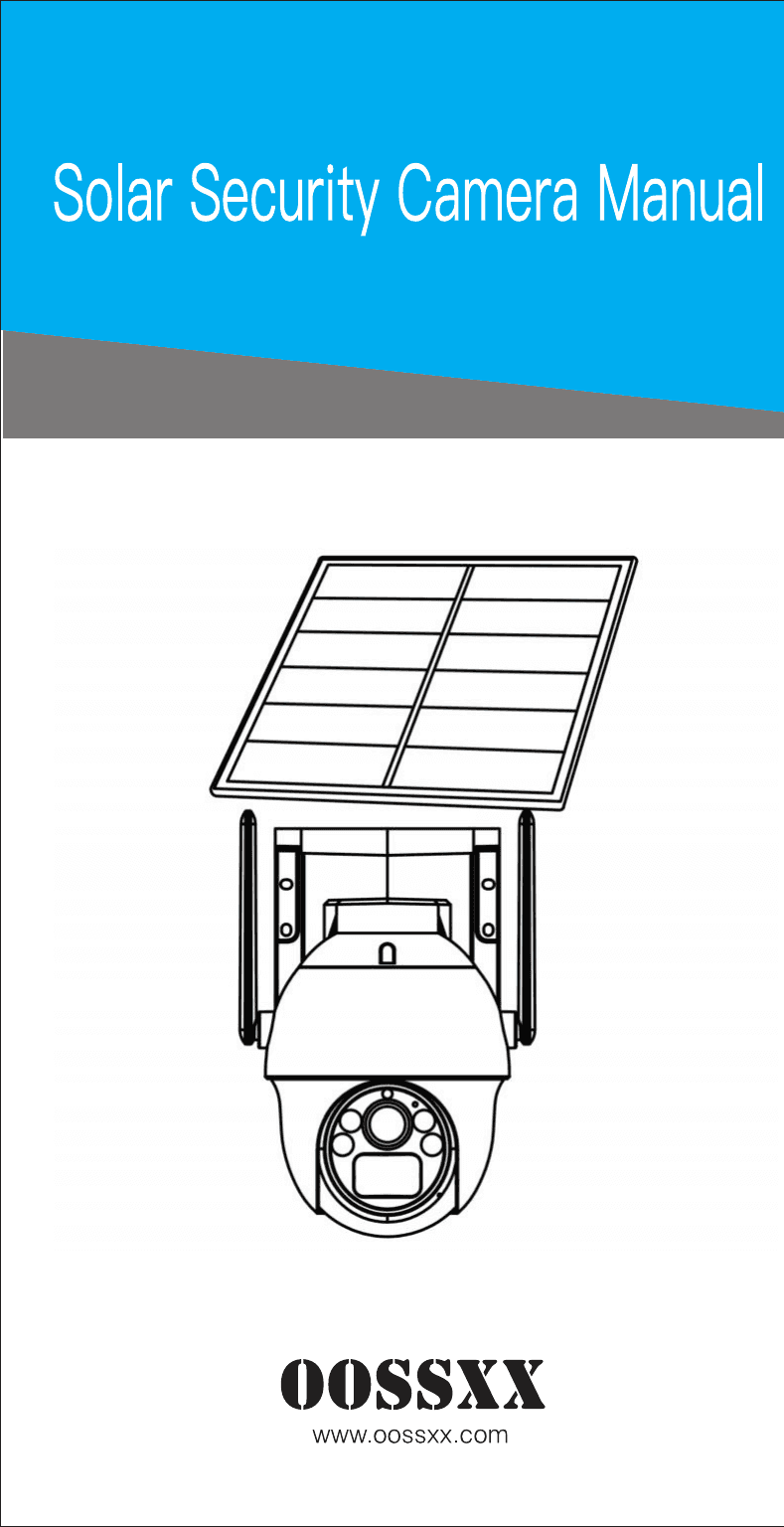
1. はじめに
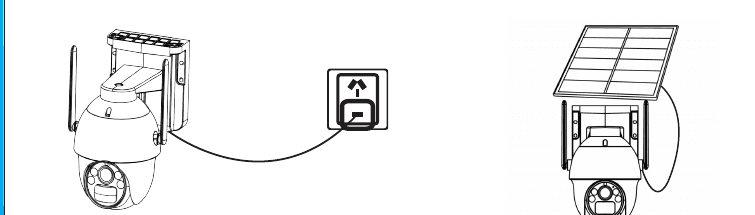
ご使用前に必ずカメラを充電してください。
- デバイスを初めて使用する前に充電してください。
- ソーラーパネルの電源コードを、ソーラーバッテリーカメラのテールケーブルに接続します。
2. 設定デモ動画
下の QR コードをスキャンすると、YouTube で設定デモをご覧いただけます。
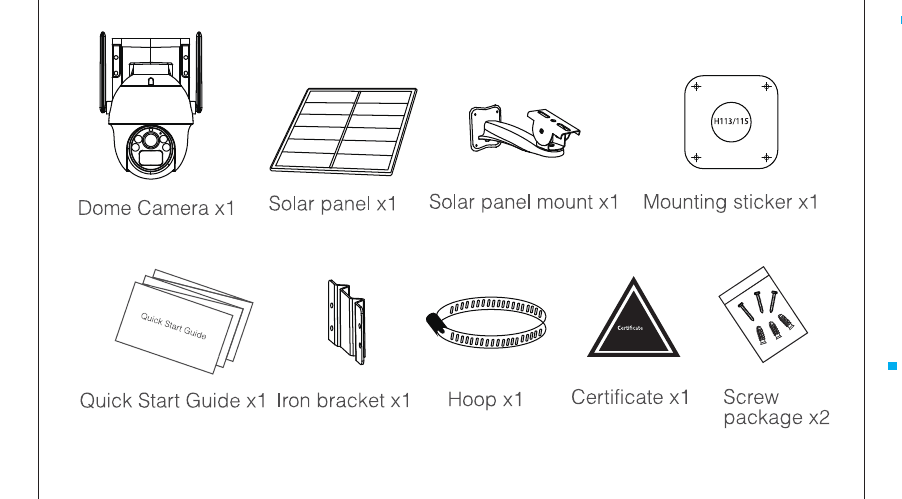
3. 同梱品リスト
製品の販売構成は異なる場合があります。実際の製品をご確認ください。
3.1 バッテリードームカメラ
| 品目 | 数量 |
|---|---|
| ドームカメラ | x1 |
| ソーラーパネル | x1 |
| ソーラーパネル取付金具 | x1 |
| 取付用ステッカー | x1 |
| クイックスタートガイド | x1 |
| 鉄製ブラケット | x1 |
| バンド(フープ) | x1 |
| 保証書 | x1 |
| ネジセット | x2 |
4. 各部の説明
4.1 ソーラードームカメラ
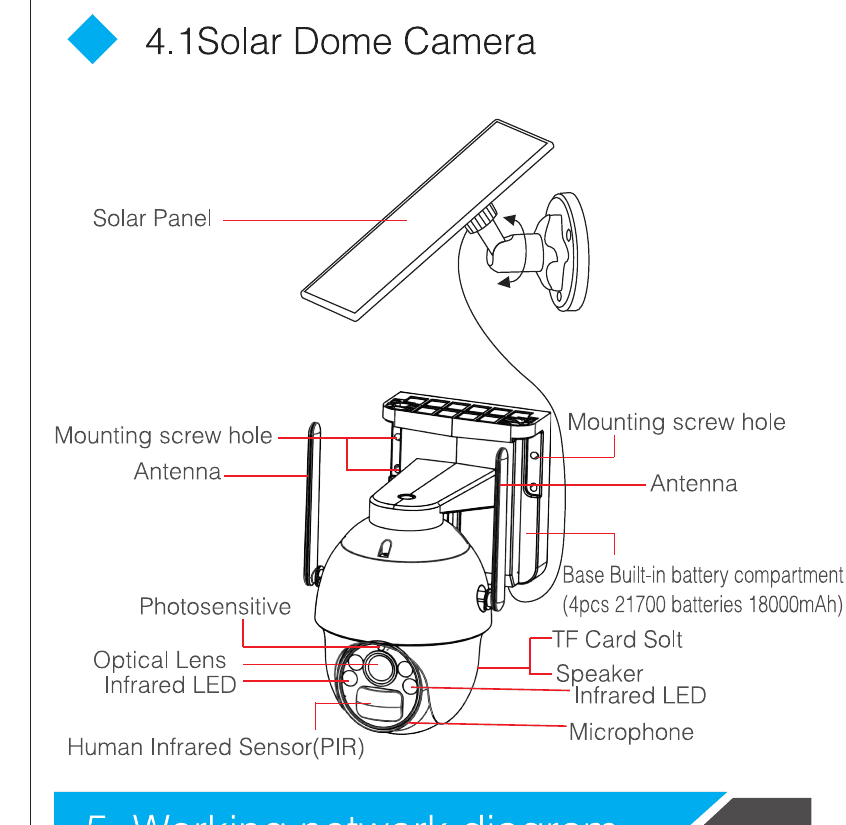
ソーラードームカメラは以下の部位で構成されています。
- ソーラーパネル
- 取付ネジ穴(×2)
- アンテナ(×2)
- ベース — 内蔵バッテリー収納部(21700 バッテリー 4 本、18000mAh)
- 照度センサー
- 光学レンズ
- 赤外線 LED(×2)
- 人感赤外線センサー(PIR)
- TF カードスロット
- スピーカー
- マイク
5. ネットワーク構成図
- ルーターに接続してリモート視聴します(図を参照)。
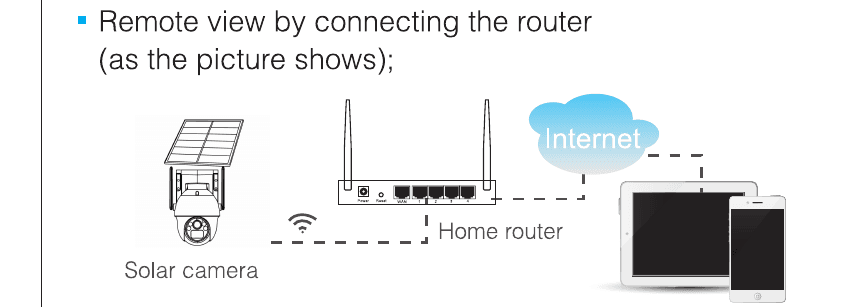
ルーターに接続してリモート視聴する場合、カメラの Wi-Fi をルーターに接続し、映像はカメラの TF カードに保存されます。
5.1 アプリのインストール
5.1.1 アプリのダウンロードとインストール
App Store で EseeCloud を、または Google Play で IP PRO を検索するか、下の QR コードをスキャンしてアプリをインストールしてください。
iOS の場合は iOS 9.0 以降が必要です。Android の場合は Android 5.1 以降が必要です。
モバイルアプリの詳細については、ESeeCloud アプリ ユーザーガイドをご覧ください。
5.1.2 アカウントログイン
- アカウント登録/ログイン: 画面の「登録」をタップし、電話番号/メールアドレスとパスワードを入力して登録した後、ログインしてください。
- サードパーティログイン: アプリはサードパーティログインに対応しています。サードパーティの SNS アイコンをタップすると、該当アプリに移動して認証を完了し、ログインできます。
5.2 アプリへのカメラの追加
追加方法: アプリを開き、カメラ上の QR コードをスキャンします。
- スマートフォンとカメラの両方を、ルーターから約 1〜3 FT の距離に置きます。
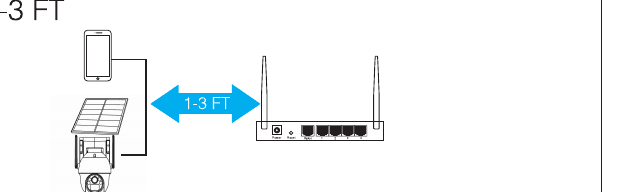
- バッテリーカメラの電源を入れると、音声ガイダンス start match code が流れ、赤色 LED が点滅します。(流れない場合は、カメラの RESET ボタンを 8 秒間押してください。音声ガイダンス reset successfully が流れた後に使用できます。)
- アプリを開き、右上の + をタップしてスキャン画面に入ります。
- デバイス上の QR コードをスキャンします。
- デバイス検索画面で 追加 をタップします。
- デバイスをリセットし、デバイスのインジケーターが点滅するのを待ってから次の手順に進みます。
- Wi-Fi やその他のネットワーク経由で視聴・利用する場合は リモート視聴 を選択します。ネットワークがない場合や、カメラに近距離で接続する場合は ダイレクト接続 を選択してください。
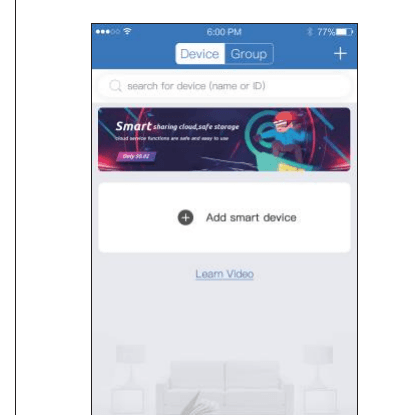
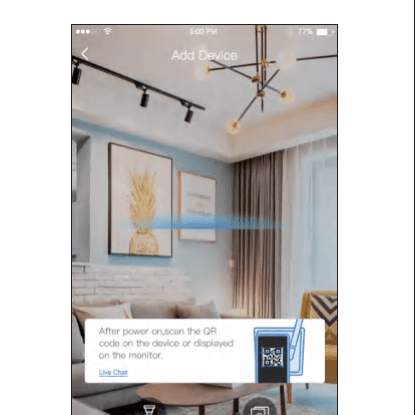
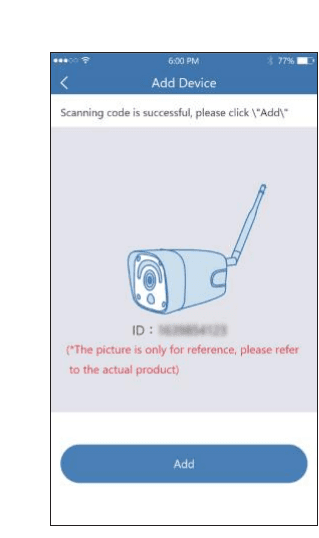
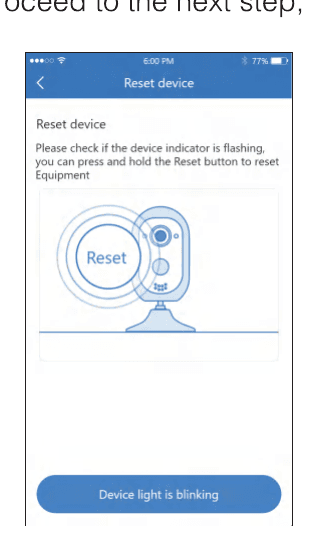
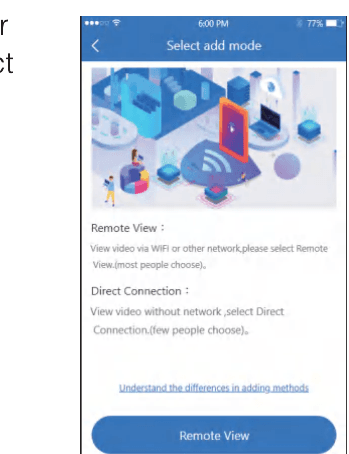
リモート視聴での追加モード
- リモート視聴 をタップし、お使いの Wi-Fi を選択して Wi-Fi パスワードを入力します。次に 次へ をタップします。
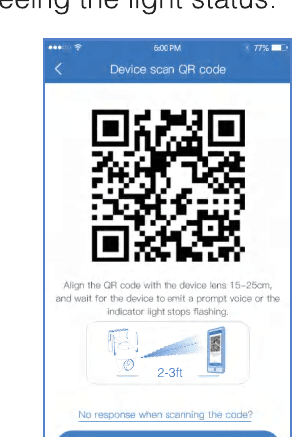
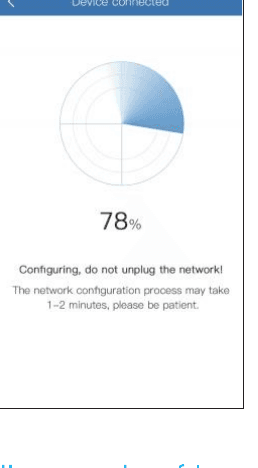
- 図の手順に従い、カメラでスマートフォン上の QR コードをスキャンします。ガイダンス音が聞こえる、またはライトの状態を確認できたら次の手順に進みます。
- ネットワーク設定が完了したら、デバイス名を設定して追加を完了します。
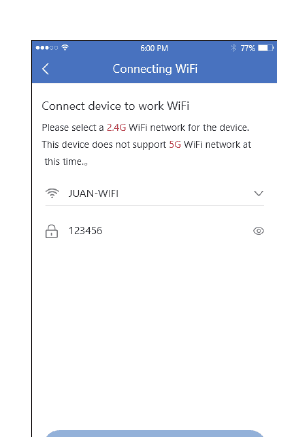
デバイスには 2.4G Wi-Fi ネットワークを選択してください。本機は現時点で 5G Wi-Fi ネットワークには対応していません。
ローカルダイレクト接続での追加モード
- ローカルダイレクト接続 をタップし、デバイス自身の Wi-Fi にパスワードを設定して次の手順に進みます。
- 図の手順に従い、デバイスでスマートフォン上の QR コードをスキャンします。ガイダンス音が聞こえる、またはライトの状態を確認できたら次の手順に進みます。
- ガイド画面に従ってデバイス自身の Wi-Fi に接続した後、アプリに戻ります。
- カメラの名前とパスワードを設定すると、デバイス一覧に追加できます。
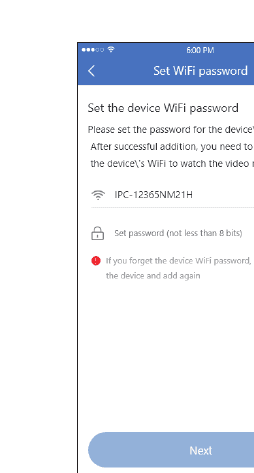
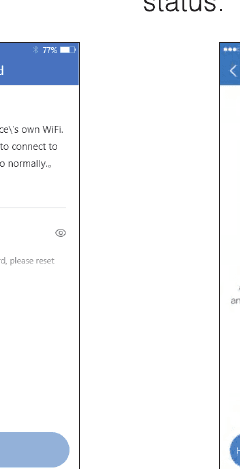
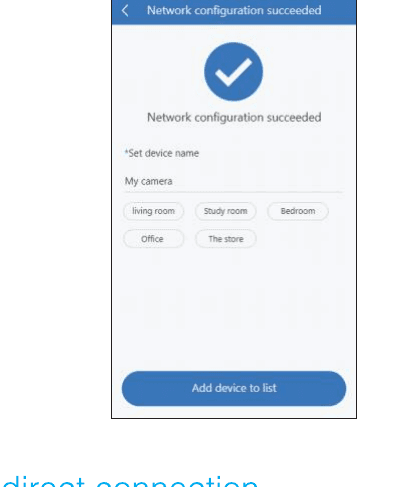
ダイレクト接続では、カメラの映像を正常にプレビューするために、デバイス自身の Wi-Fi 接続を維持する必要があります。
5.3 通知、プレビューと再生
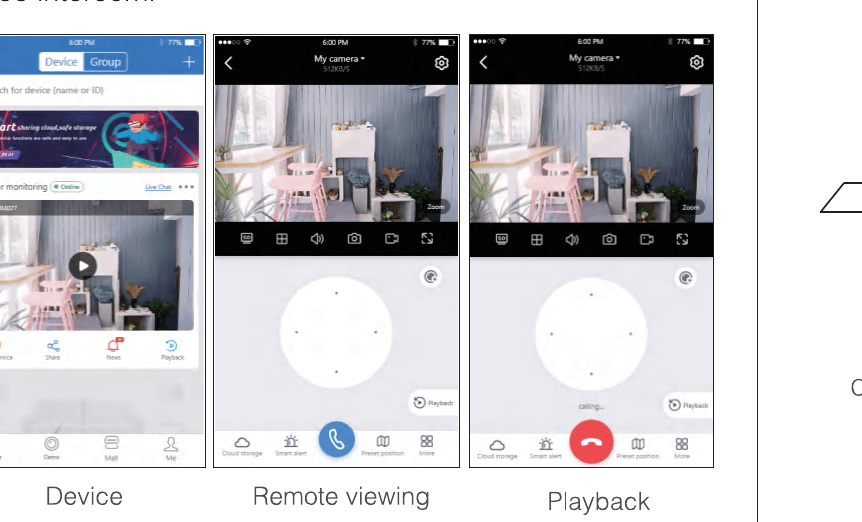
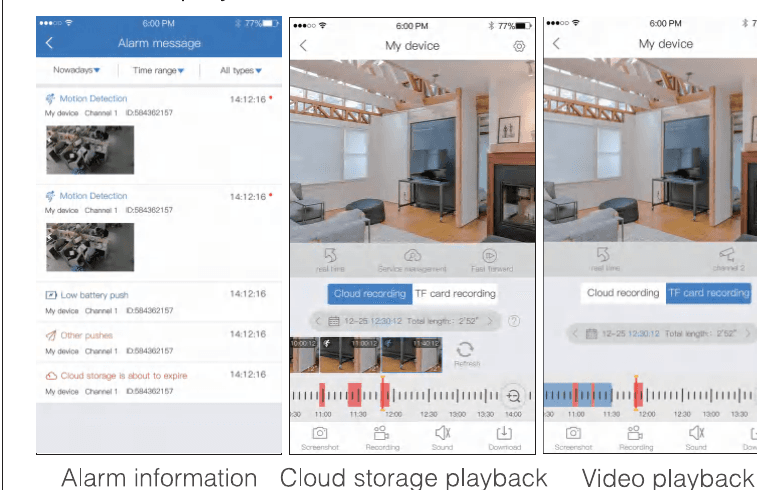
- プッシュ通知または info ボタンをタップすると、カメラのアラーム情報を確認できます。
- デバイス一覧で該当する再生アイコンをタップするとプレビュー画面に入り、リアルタイム映像の視聴や音声通話ができます。
- 再生をタップすると、デバイスに保存された映像を再生できます。
5.4 設置と配置
5.4.1 ソーラードームカメラ
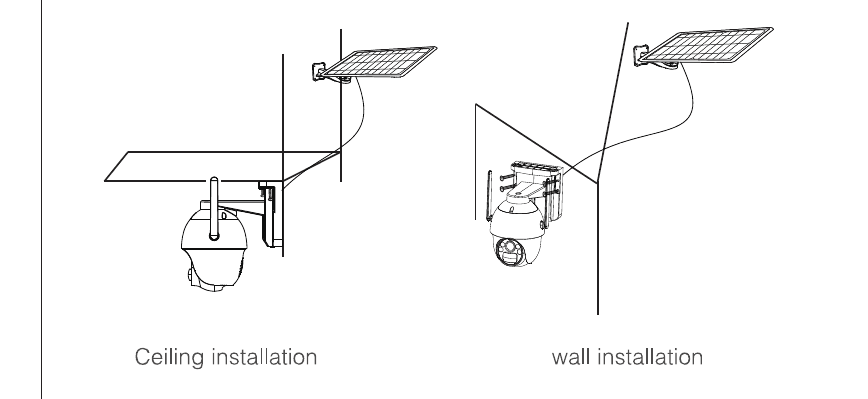
1. 天井設置/壁設置
- 取付位置決めシートを使って穴を開けます。コンクリート壁の場合はゴムプラグを打ち込む必要があります。
- カメラのベースを取り付けます。
- ソーラーホルダーを取り付けます。
- ソーラーパネルを屋外に設置し、カメラに接続します。
2. ポール設置
- ドームカメラのベース背面に鉄板をネジで固定します。
- 鉄製ブラケットでカメラをポールに取り付けます。
- ソーラーホルダーを取り付けます。
- ソーラーパネルを屋外に設置し、カメラに接続します。
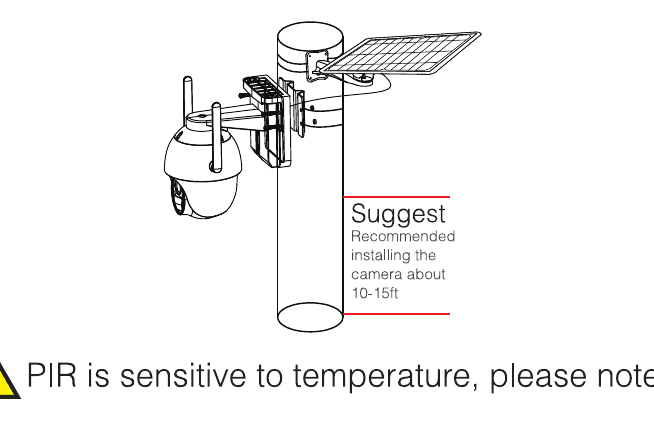
カメラは地上から約 3m の高さに設置することをおすすめします。
PIR は温度に敏感です。次の点にご注意ください:
- 強い気流が通過する場所へのカメラの設置は避けてください。例えばエアコンの天井吹き出し口などです。
- 地上から 8〜10 フィートの高さに設置してください。
- 設置の際は、人が真正面から近づく向きを避けてください。通行ルートの側面に設置するか、角度を持たせて設置するのが最適です。カメラを上下逆さま(赤外線人感センサーが上、レンズが下)に設置しないでください。
- ガラスや鏡に向けてカメラを設置しないでください。
6. 充電方法
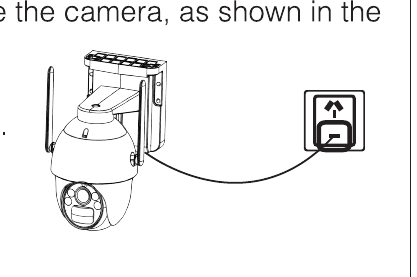
ご使用中に、アプリからバッテリー残量低下の通知が届いたり、カメラにバッテリー残量低下の警告インジケーターが表示されたりした場合は、図のようにカメラを充電する必要があります。
- USB 電源をバッテリーカメラに接続します。
7. トラブルシューティング
| トラブル | 解決方法 |
|---|---|
| ネットワーク設定に失敗する | スマートフォン、カメラ、ルーターが十分に近いことを確認してください。カメラは 5G ルーターへの接続に対応していない点にご注意ください。ルーター名とパスワードが正しいか確認してください。ワイヤレス NVR のインターネット設定を確認してください。 |
| デバイスがオフライン | ルーターのインターネット接続を確認してください。カメラとルーターの接続を確認してください。ルーターを変更した場合や Wi-Fi パスワードを変更した場合は、カメラをリセットしてネットワークを再設定する必要があります。 |
| プレビューできない | サーバーが混雑している可能性があります。アプリを再起動してみてください。 |
| プッシュ通知が届かない | アプリに通知の権限があることを確認してください。アプリの個人センター設定でアラームメッセージのプッシュスイッチがオンになっていることを確認してください。カメラ設定でアラームメッセージのプッシュスイッチがオンになっていることを確認してください。 |
| 録画されない | ルーターへのダイレクト接続の場合は、起動前に TF カードを挿入してください。カメラの PIR(モニタリング)スイッチがオンになっていることを確認してください。カメラの録画スイッチがオンになっていることを確認してください。ゲートウェイとアプリの録画設定を確認してください。アプリで TF カードのステータスが正常かどうか確認してください。異常な場合は、TF カードのフォーマットを試してください。 |
8. FAQ
Q: バッテリーがすぐに切れるのはなぜですか?
A: アプリは映像を再生する際に、1 日あたりの録画時間をカウントします。毎日より多くの映像がないか確認してください。誤作動による録画が多い場合は、トリガー感度の設定を下げてみてください。カメラとルーター間の Wi-Fi 信号が弱くないか確認してください。ルーターまたはカメラの位置を調整することで、信号の伝送を改善できます。
Q: カメラとルーターまたはワイヤレス NVR の間のネットワーク接続が正常かどうかを確認するには?
A: カメラの前で実際に PIR を作動させ、約 10 秒間待ちます。インジケーターの点滅は、ベースステーションとバッテリーカメラの接続が切断されていることを示します。
Q: パスワードを忘れた場合はどうすればよいですか?
A: アプリアカウントのログインパスワードを忘れた場合は、ログイン画面の パスワードを忘れた場合 オプションから、案内に従ってパスワードをリセットしてください。
24 時間 365 日サポート
お困りですか?
製品を返品されたりレビューを書かれたりする前に、まずは専任のカスタマーサービスチームに直接ご連絡ください。お客様の問題をより迅速かつ効率的に解決する、プロフェッショナルなサービスをお約束します。
| 連絡先 | 詳細 |
|---|---|
| 電話 | 1-352-900-4656 |
| ウェブサイトオンラインチャット | 月〜金 9:00〜5:00 EST(米国) |
| メール | [email protected] |
| 住所 | 116-117 2012 Jaffa Drive, St Cloud, FL, 34771 |
さらにサポートが必要ですか? ヘルプセンターをご覧いただくか、ESeeCloud アプリ ユーザーガイドをご参照ください。
OOSSXX Mini Station ワイヤレス防犯カメラシステム マニュアル
OOSSXX Mini Station キット向けワイヤレス防犯システムのマニュアル。同梱品リスト、バレットカメラと Station の各部名称、ネットワーク構成図、EseeCloud / IP PRO アプリの設定、カメラの設置、新しいカメラの追加方法、FAQ を解説します。
OOSSXX ソーラーワイヤレスカメラ取扱説明書
OOSSXX ソーラーバレットカメラ向けソーラーワイヤレスセキュリティシステム取扱説明書 — 初回充電、同梱品リスト、カメラと端子の説明、ネットワーク構成図、EseeCloud / IP PRO アプリの設定、リモートビューと直接接続のペアリング、プレビューと再生、設置、充電、トラブルシューティング、FAQ。