 EseeCloud ヘルプセンター
バッテリー式防犯カメラ
Hiseeu バッテリー式防犯カメラ(C014-V2.1)のユーザーマニュアル — 外観、設置、アプリ設定、PC での閲覧、カメラ機能、各種設定、FAQ。
Hiseeu バッテリー式防犯カメラ のユーザーマニュアル(C014-V2.1)です。
本製品をご使用になる前に本ガイドをよくお読みになり、大切に保管してください。
外観の説明
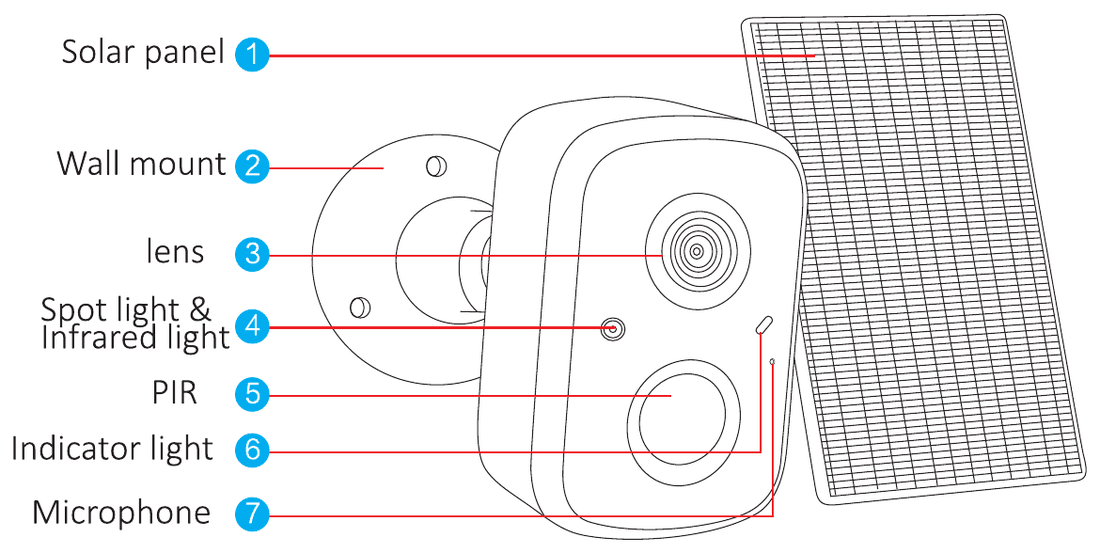
- ソーラーパネル
- 壁掛けマウント
- レンズ
- スポットライト・赤外線ライト
- PIR センサー
- インジケーターライト
- マイク
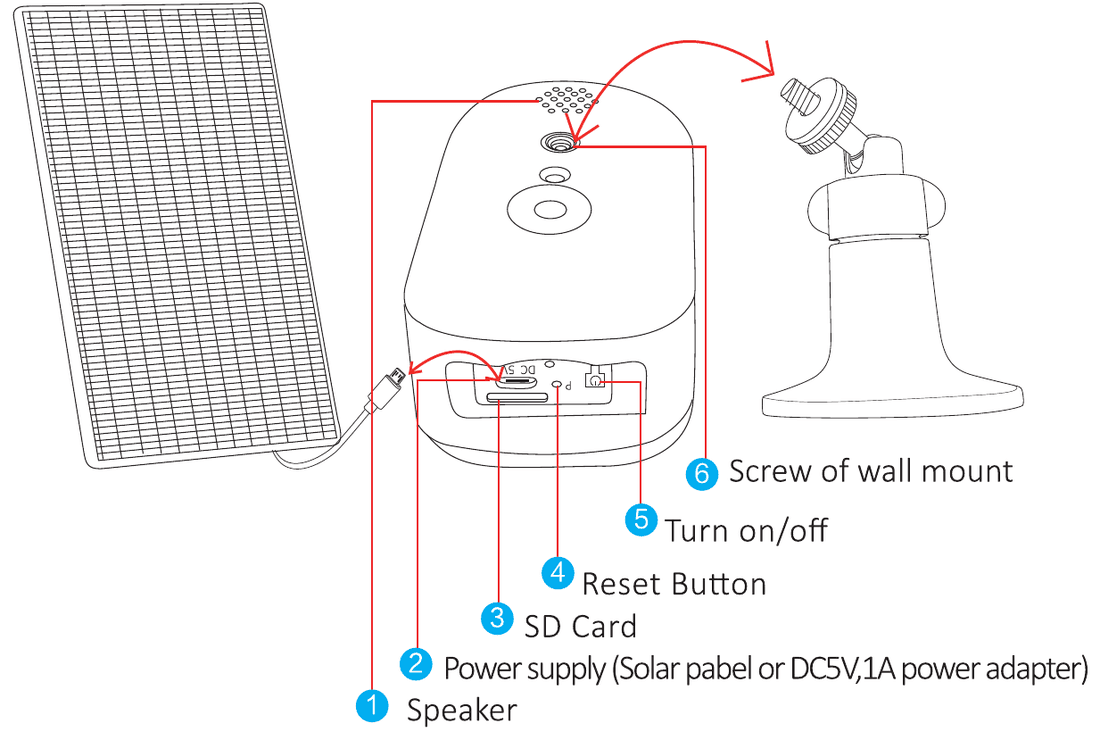
- スピーカー
- 電源(ソーラーパネルまたは DC 5V、1A の電源アダプター)
- SD カード
- リセットボタン
- 電源オン/オフ
- 壁掛けマウントのネジ
安全に関するご注意
- 製品の上に液体の入った容器を置かないでください。
- カメラを初めてご使用になる際は、12 時間充電してください。
- 通気性のよい環境でご使用になり、通気口をふさがないようにしてください。
- 製品の破損を防ぐため、付属の電源を製品にご使用ください。
- 規定の動作温度・湿度の範囲内で製品をご使用ください。
設置
- パッケージ内の機器が良好な状態であり、すべての組み立て部品が含まれていることをご確認ください。付属品が不足している場合は、当社までご連絡ください。
- 設置の際は、カメラとルーターの距離が Wi-Fi の電波が良好な範囲内に収まるようにしてください。
- 壁がカメラとブラケットの重量の 4 倍に耐えられるだけの十分な強度があることをご確認ください。
- カメラはできるだけルーターの近くに設置し、ソーラーパネルは日当たりのよい場所に設置してください。
- 接続には 2.4G/5G の Wi-Fi をご使用ください。
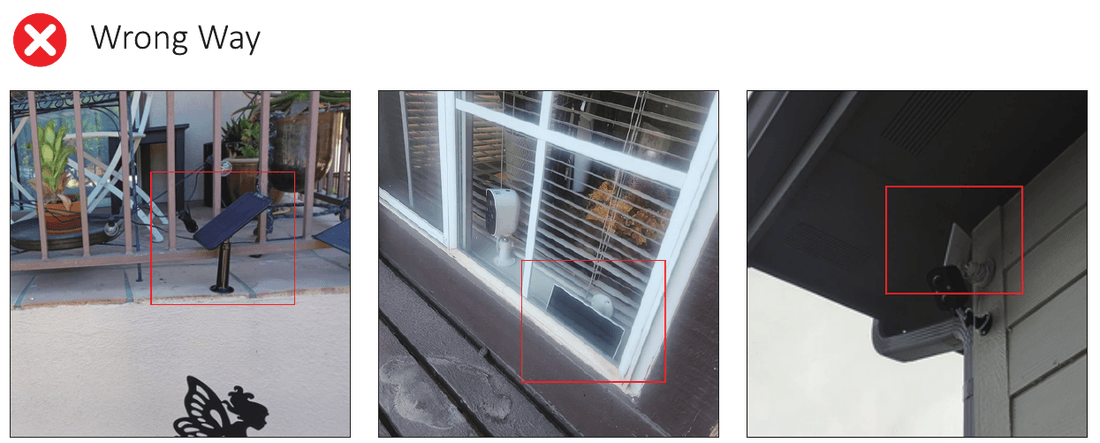
ソーラーパネルの設置場所
誤った設置方法: 日光がさえぎられる場所にソーラーパネルを設置すること。
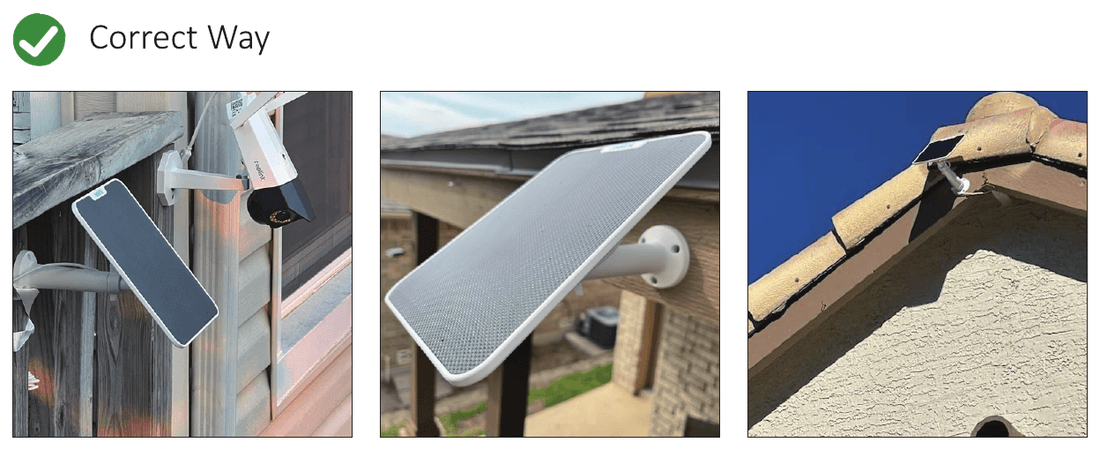
正しい設置方法: 日光が直接当たる場所にソーラーパネルを設置してください。ソーラーパネルに対して正しい角度と十分な日光が確保されるようにしてください。
カメラを起動する前に以下の注意事項をお読みください
- 録画や録画映像の再生が必要な場合は、SD カードを挿入するか、クラウドストレージをご購入ください。そうしないと、動体/人を検知した際に通知用の画像を見ることしかできません。(必要な場合は、64G の SD カードを 1 枚無料でお送りしますので、当社までご連絡ください。)
- SD カードを挿入する際は、その時にカメラが充電中でないことをご確認ください。(充電中に SD カードを挿入すると、SD カードが焼損するおそれがあります。)
- ご家庭の Wi-Fi が 2.4Ghz/5Ghz であることをご確認ください。
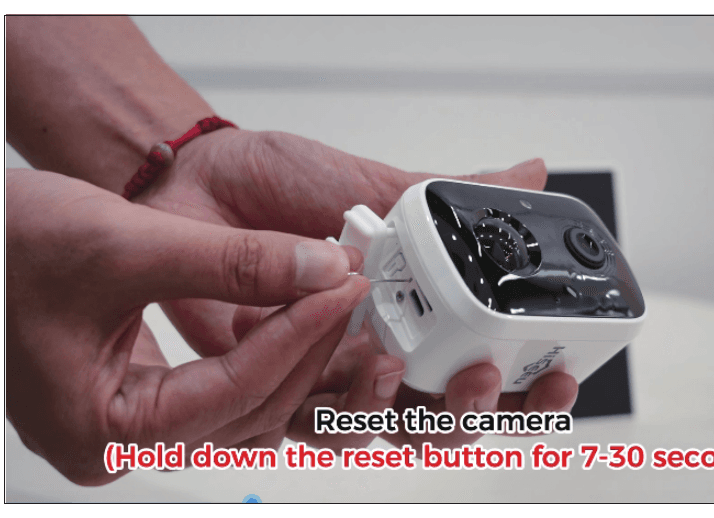
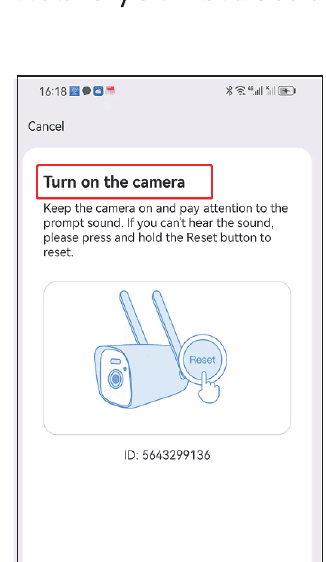
- 接続する前に、リセットボタンを 7〜30 秒間押してカメラをリセット(RESET)してください。
- 設定を確認し、「人型検知のみ」をオフにしてください。そうしないと、カメラは検知エリアに入ってくる一部の人しか検知しません。
- カメラが動きをまったく検知できない場合は、設定を確認し、正しい「カスタム検知エリア」を選択してください。
- バッテリーが 2 時間以上切れた状態が続いた場合は、カメラを 5 時間以上充電してから電源を入れてください。
- バッテリーカメラは、1 日あたりのトリガー回数が 100 回未満の場所に適しています。(1 日 100 回トリガーされる場合、1 回のフル充電での使用期間は 3 か月です。)
詳しい説明書の PDF や、接続手順全体を解説した動画が必要な場合は、マニュアルに印刷された QR コードをスキャンしてダウンロードしてください。
デバイスの追加
ソフトウェアのダウンロード
App Store または Google Play で無料アプリ EseeCloud を検索してください。スマートフォンアプリは随時更新されることがあります。お使いのスマートフォンアプリのメニューがユーザーマニュアルのメニューと異なる場合は、最新のユーザーマニュアルを入手するため当社までご連絡ください。詳しい手順については、EseeCloud アプリ ユーザーガイドをご覧ください。
iOS の場合は iOS 9.0 以上、Android の場合は Android 5.0 以上が必要です。
アカウント登録とログイン
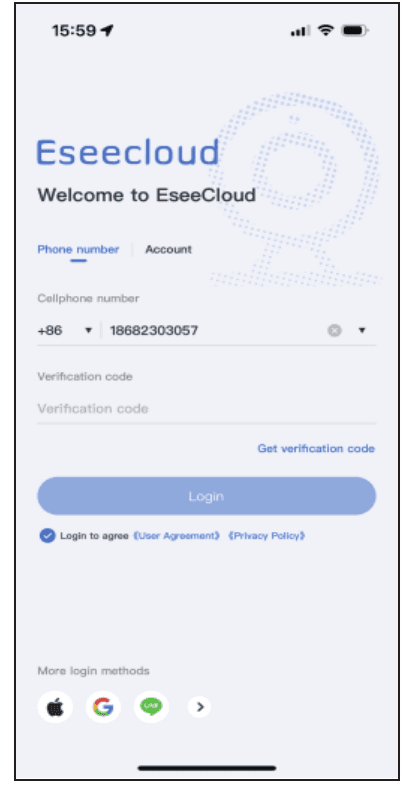
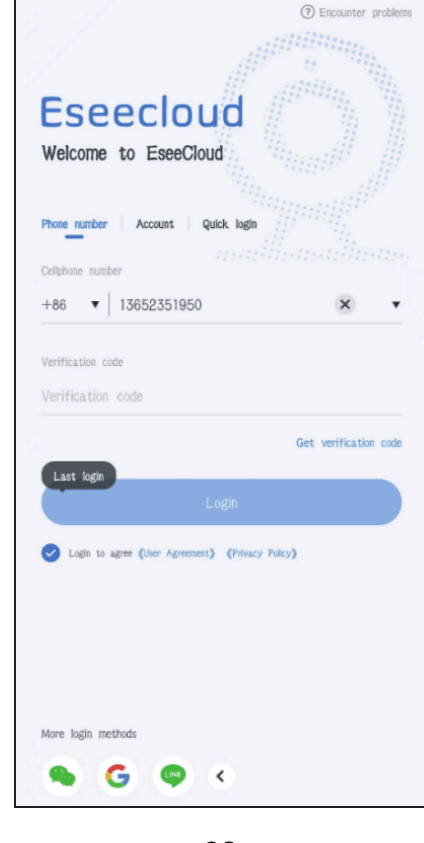
1)電話番号 — ログイン画面で「電話番号」をタップします。
- a. 国・地域コードを選択し、電話番号を入力します。
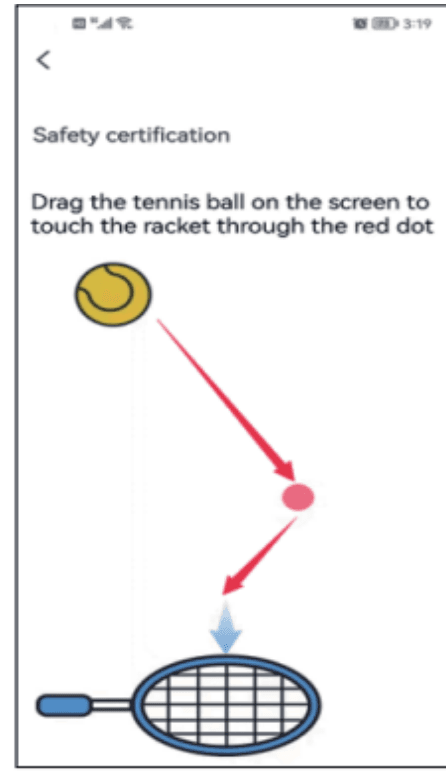
- b. テニスボールを手動で長押しし、赤い点までドラッグしてから、テニスラケットまでドラッグして次へ進みます。
- c. 認証コードが届きますので、認証コードを入力します。
- d. コードを入力すると、登録が完了します。
2)アカウント — 電話番号またはメールアドレスでアカウントを登録してログインします。
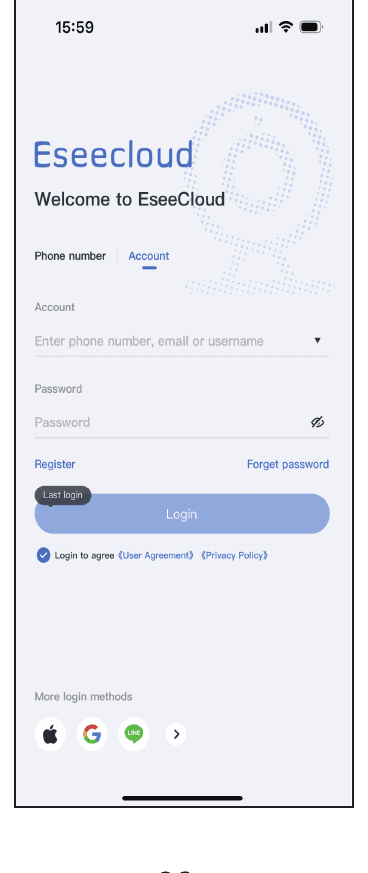
- a.「登録」をタップします。
- b. 電話番号/メールアドレスで登録し、「確認」をタップします。
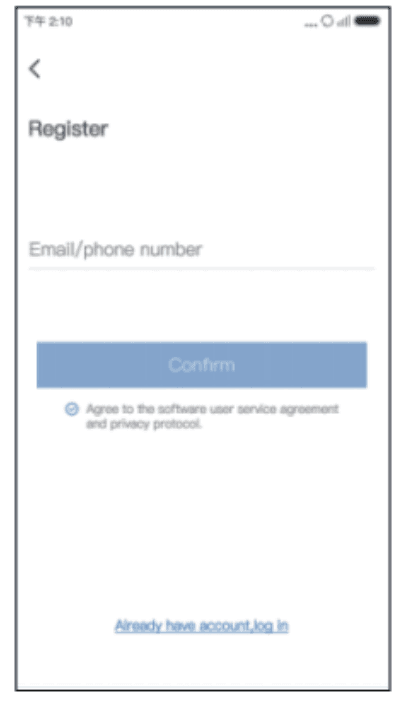
- c. テニスボールを手動で長押しし、赤い点までドラッグしてから、テニスラケットまでドラッグします。
- d. 続いて認証コードが届きます。認証コードを入力してパスワードを設定します。そして「確認」をタップして完了します。
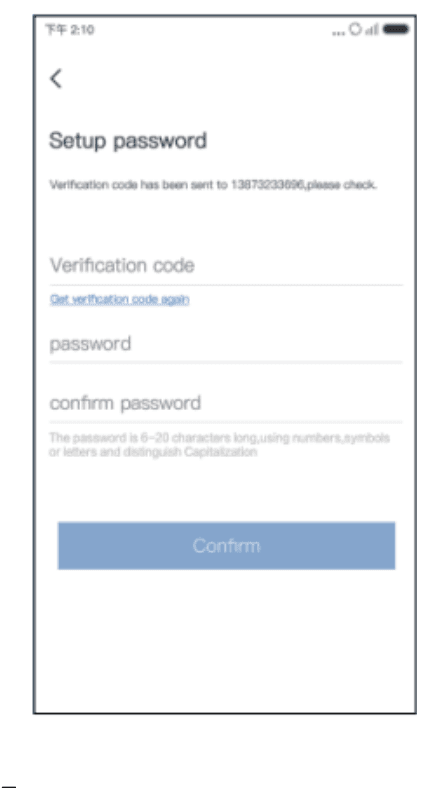
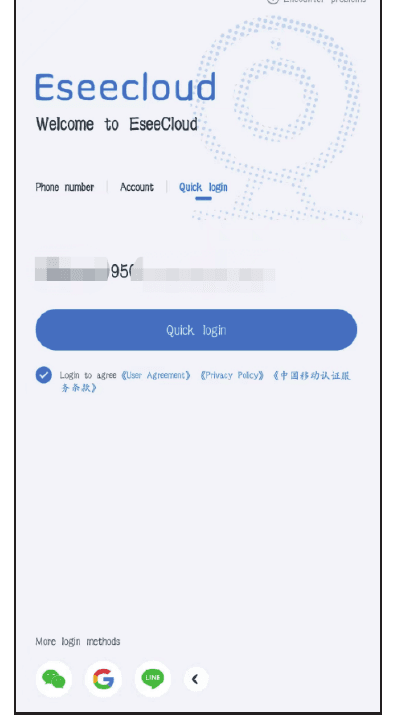
3)クイックログイン — 初回ログイン後、アプリがお使いの電話番号を自動的に認識するため、次回からは「クイックログイン」を選択できます。
4)その他のログイン方法 — Wechat、Google、Line アカウントでログインできます。
モバイルアプリへのカメラの追加
方法 1 — Bluetooth 接続による追加
初めてご使用になる際は、カメラを 12 時間しっかり充電してください。
- カメラの電源を入れます。
- リセットボタンを 7〜30 秒間押してカメラをリセットします。
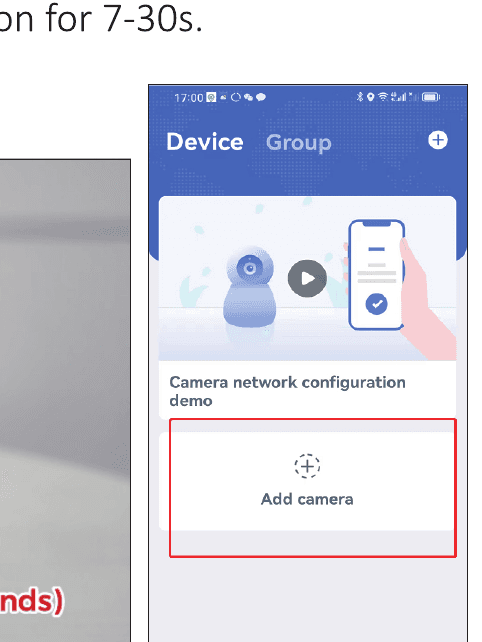
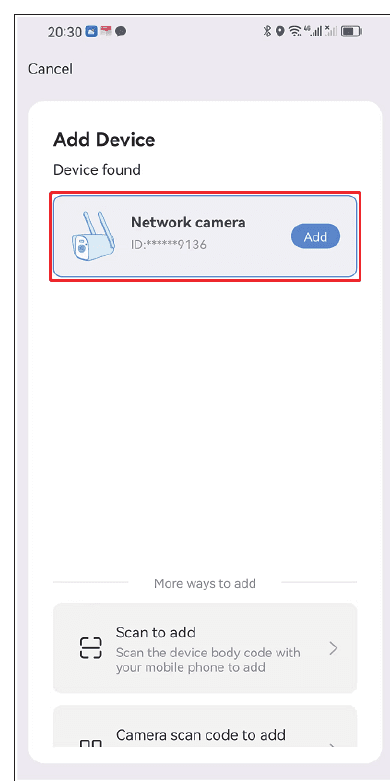
- モバイルアプリで「カメラを追加」をタップします。
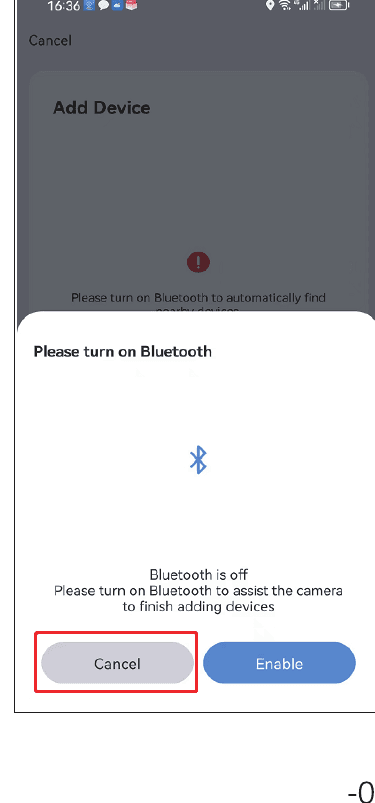
- Bluetooth をオンにしてください — 有効にします。
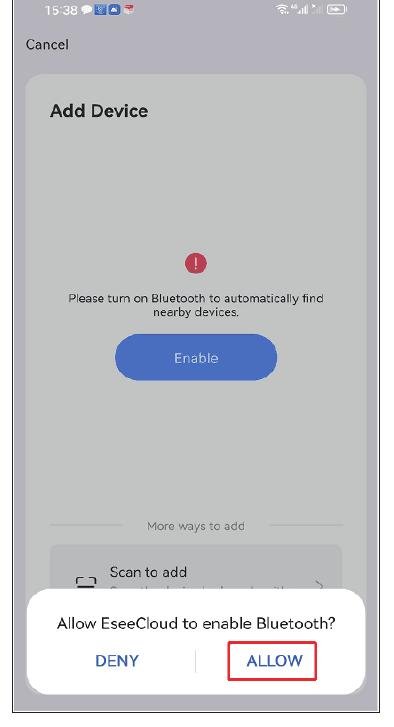
- 新しいデバイスを見つけて「追加」をタップします。
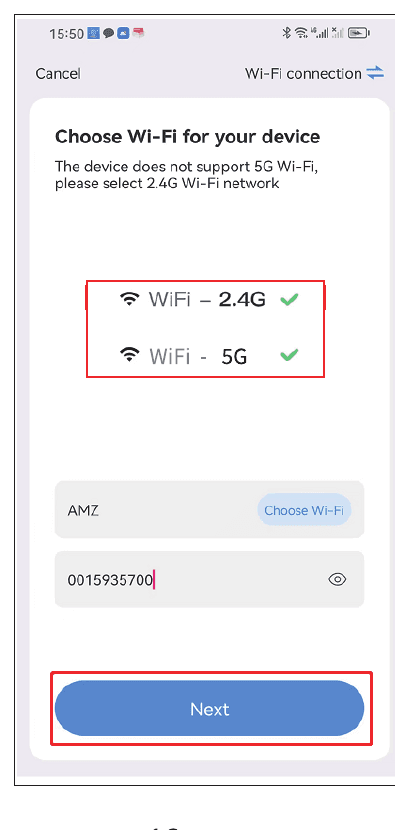
- ご家庭の Wi-Fi を選択します。2.4ghz/5ghz の Wi-Fi に対応していますのでご注意ください。
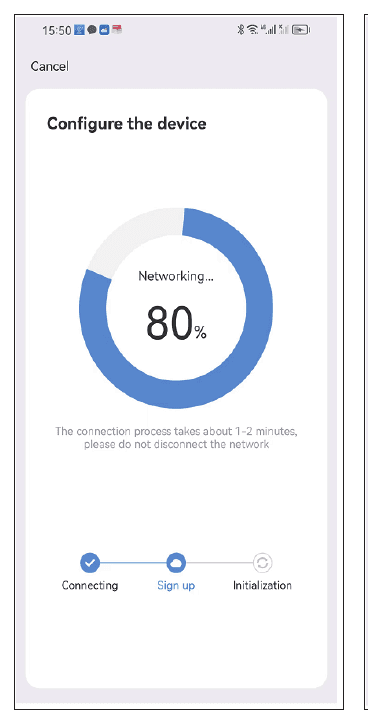
- 設定が正常に完了するのを待ってから、カメラに名前を付けることができます。
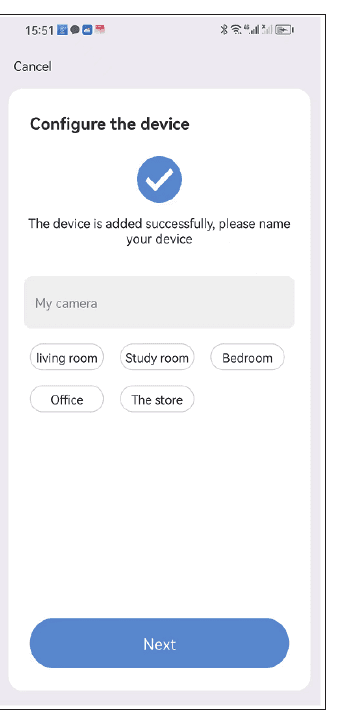
- 必要に応じて、動体検知アラートを設定します。
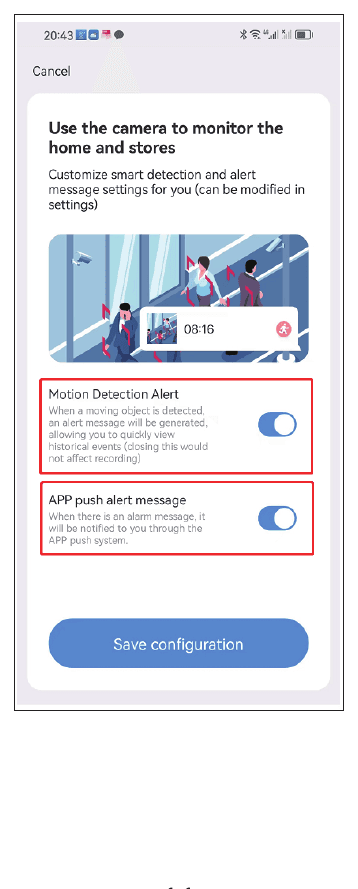
ご注意:Bluetooth 接続が使えない場合や使いたくない場合は、Bluetooth 接続のポップアップが表示されたときに「キャンセル」を選択できます。Wi-Fi に接続した後、スマートフォンにコードが表示されますので、カメラでスマートフォン上のコードをスキャンすると、デバイスの設定を完了できます。
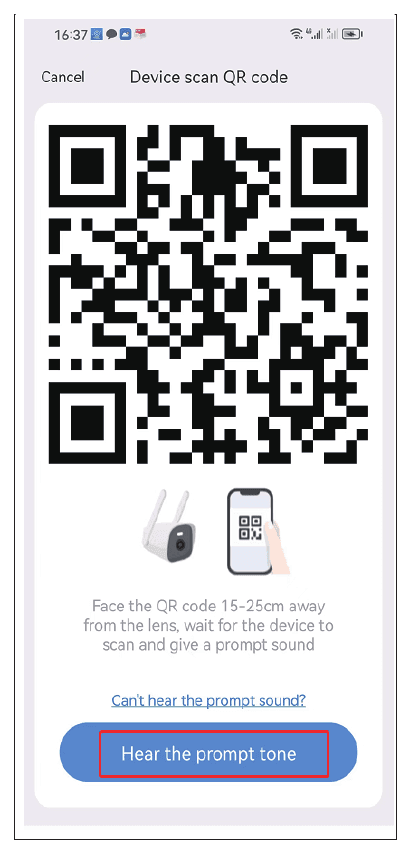
方法 2 — スキャンして追加
初めてご使用になる際は、カメラを 12 時間しっかり充電してください。カメラの電源を入れます。
- モバイルアプリで「カメラを追加」をタップし、「スキャンして追加」のオプションを選択します。
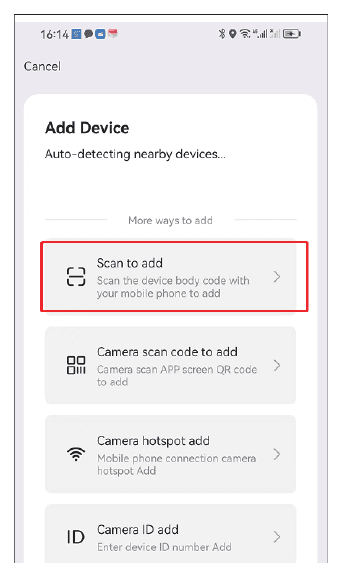
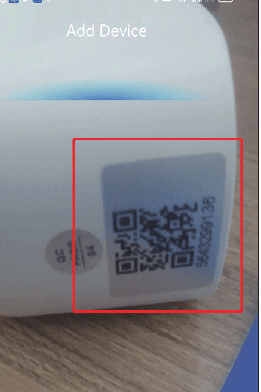
- Bluetooth を有効にする(またはキャンセルしてカメラスキャン方式を使う)と、デバイス本体のカメラコードをスキャンします。
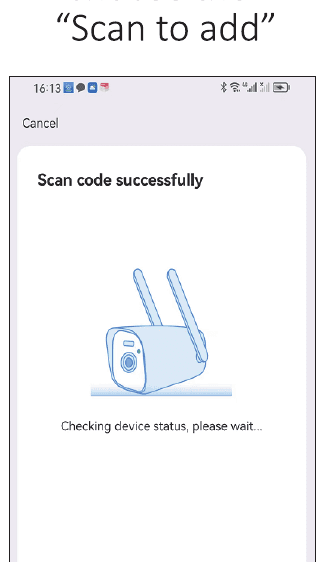
- 「デバイスの案内音が聞こえる」にチェックを入れて「次へ」をタップします。続いてご家庭の Wi-Fi(2.4ghz/5ghz)を選択し、設定が正常に完了するのを待ち、カメラに名前を付け、必要に応じて動体検知アラートを設定します。
PC 上の EseeCloud ソフトウェアで閲覧する
PC でリモート閲覧するには、まずスマートフォンで EseeCloud のアカウントを登録し、デバイスを追加しておく必要があります。EseeCloud ソフトウェアのリンクは以下のとおりです。
- Windows: http://download.dvr163.com/tool/eseecloud/EseeCloud_Setup_3.0.8.0.exe
- MAC: http://download.dvr163.com/tool/EseeCloud-mac-2.0.8_20200228.zip
また、[email protected] / [email protected](米国/カナダ向け)または [email protected](英国/EU 向け)までメールでお問い合わせいただくこともできます。
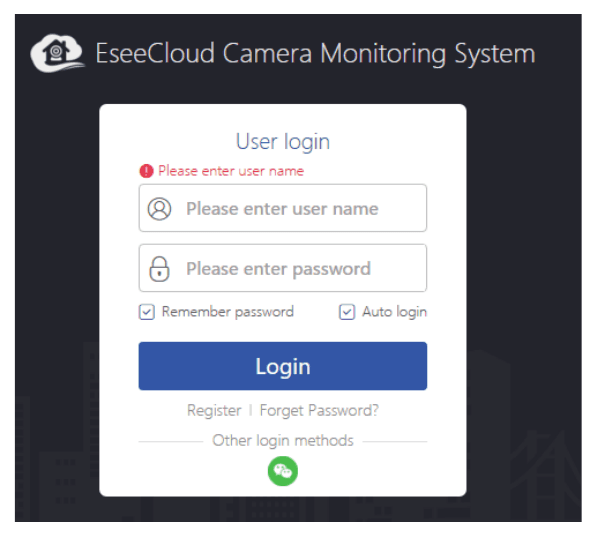
- モバイル端末と同じ EseeCloud のアカウントとパスワードを入力し、ログインをクリックします。
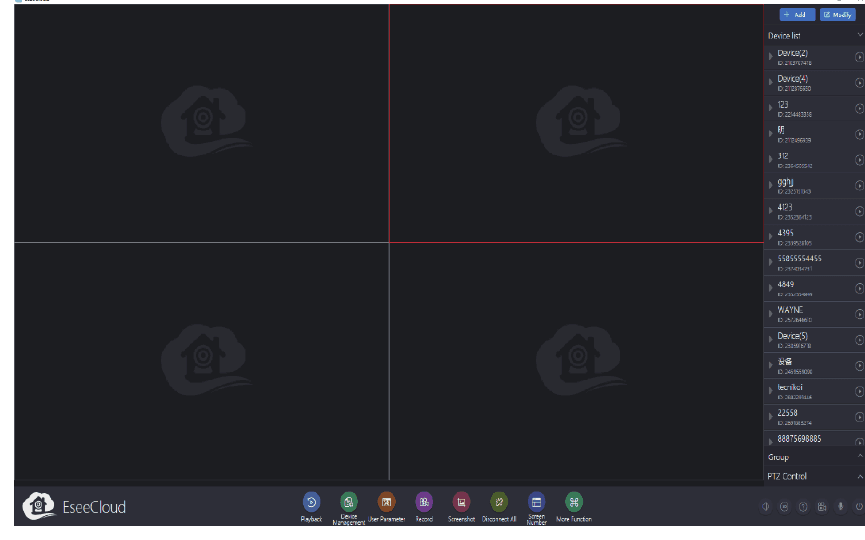
- アカウントとパスワードでログインすると、デバイスが自動的にコンピューターに同期されます。
カメラの機能
1. EseeCloud メイン画面
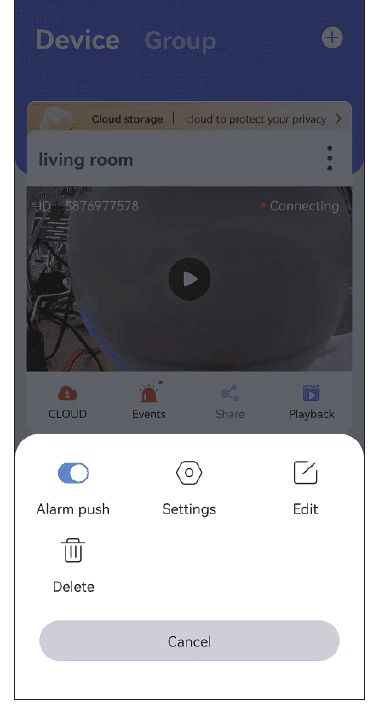
メニューアイコンをタップすると、4 つのオプションが表示されます。
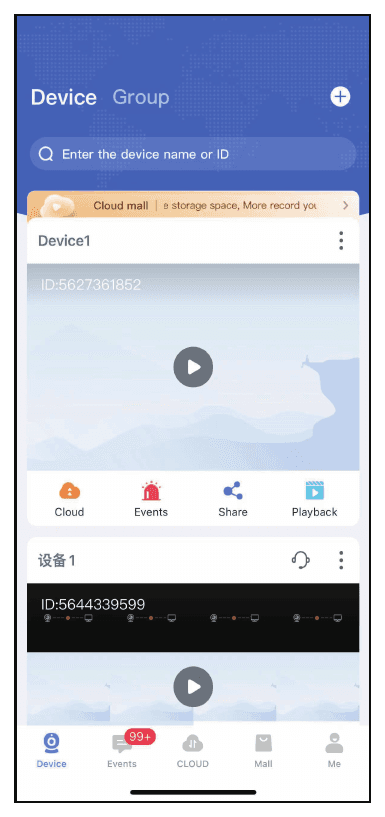
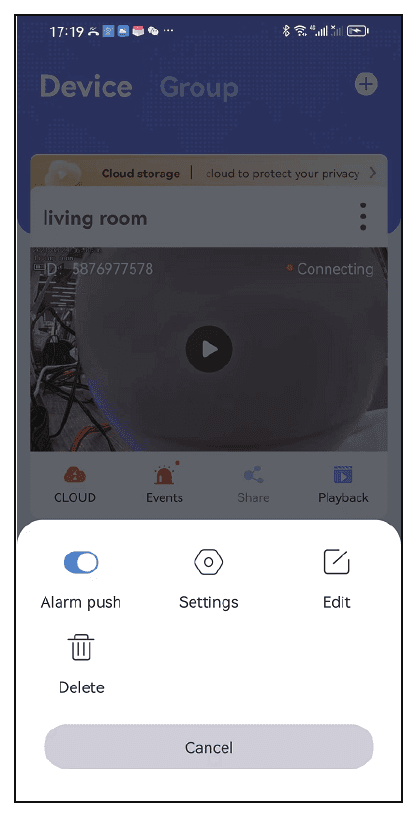
- a. アラームメッセージを受け取りたい場合は、「アラームプッシュ」オプションをオンにしてください。
- b.「設定」をタップすると、直接設定画面に移動できます。
- c.「編集」オプションをタップすると、デバイス名を編集できます。
- d. 最後のオプションはデバイスの削除です。
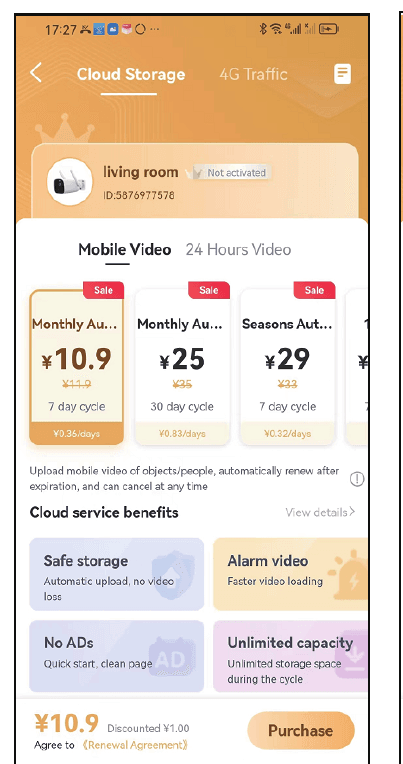
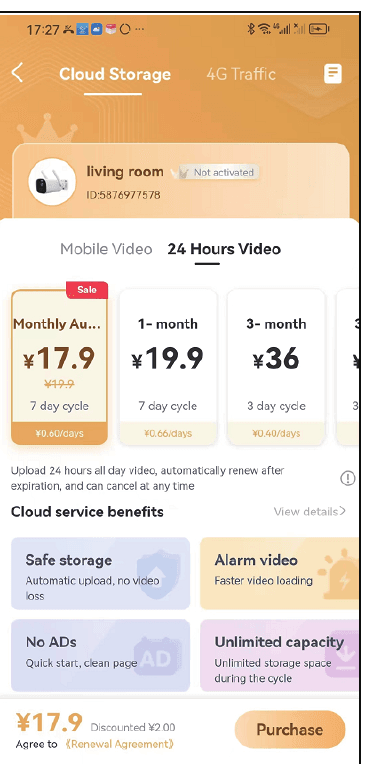
クラウドストレージ
クラウドサービス のアイコンをタップすると、クラウドサービスを購入できます。デバイスごとに個別に購入する必要があります。ストレージモードは 2 種類あります。動体映像 は、カメラが不審な物体を検知したときにのみ録画します。24 時間映像 は 24 時間 365 日録画します。
アラームメッセージ
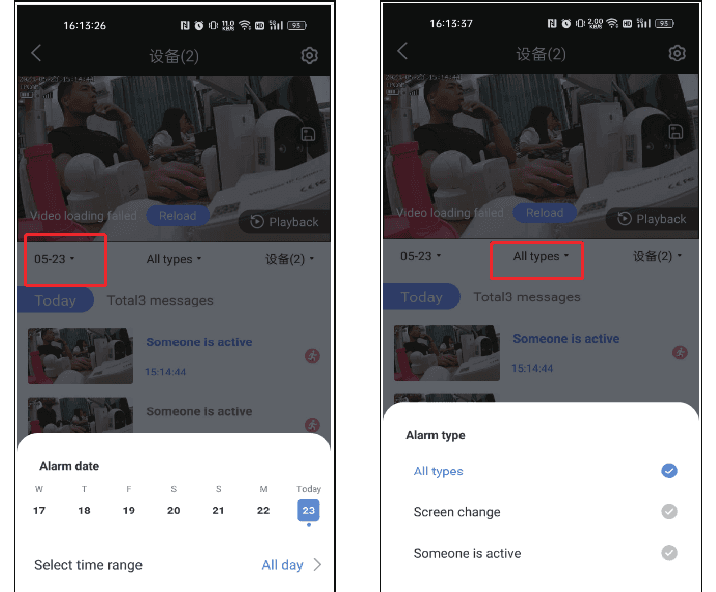
イベント のアイコンをタップすると、アラームメッセージを確認できます。日付、時間範囲、動体の種類(すべての種類、画面の変化、人の動きなど)を選択できます。アラームメッセージは 3 日後に自動的に上書きされます。
デバイスの共有
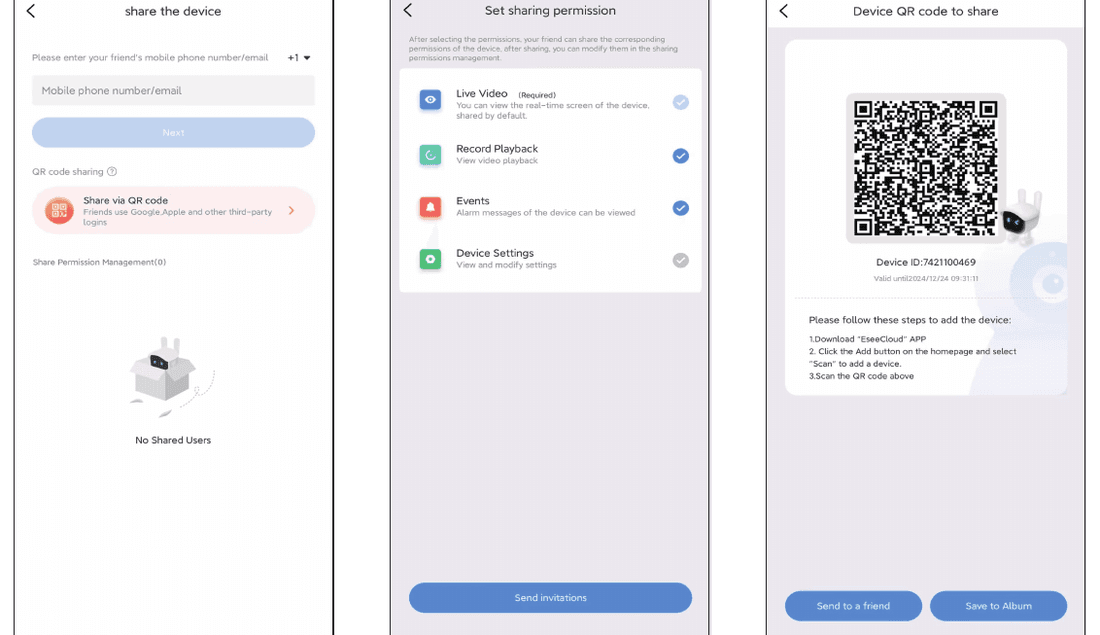
共有 のアイコンをタップすると、デバイスを友人や家族に共有できます。
- a.「共有」アイコンをタップし、共有権限と QR コードの有効期限を選択します。
- b. 右上隅の「完了」をタップして QR コードを生成し、その QR コードを他の人に共有します。
再生
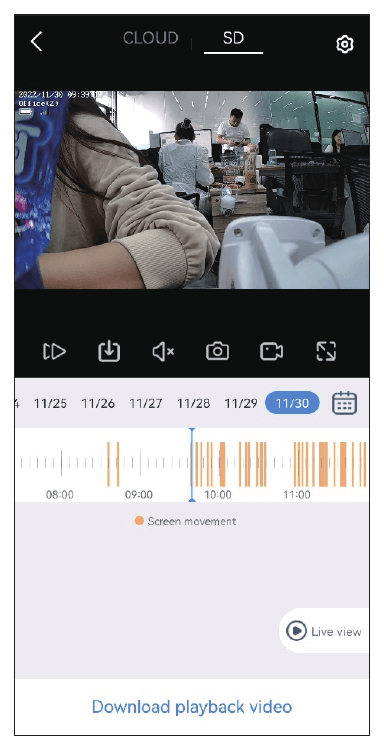
再生 のアイコンをタップすると、カメラの録画を見ることができますが、先に SD カードを挿入するか、クラウドサービスを購入する必要があります。
ご注意:早送りオプションに対応しているのはクラウドサービスのみで、SD カードでは対応していません。
2. リアルタイム映像・録画機能
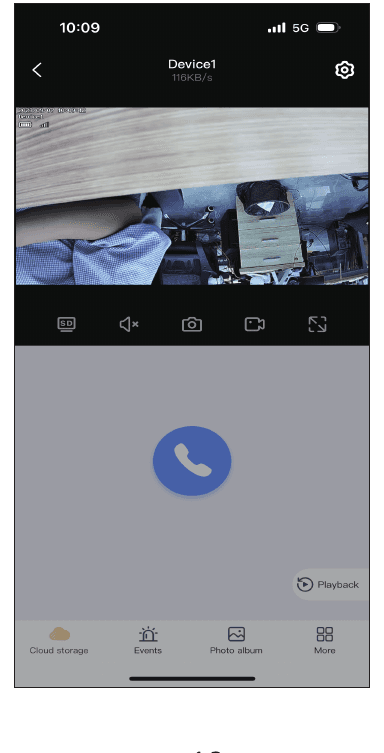
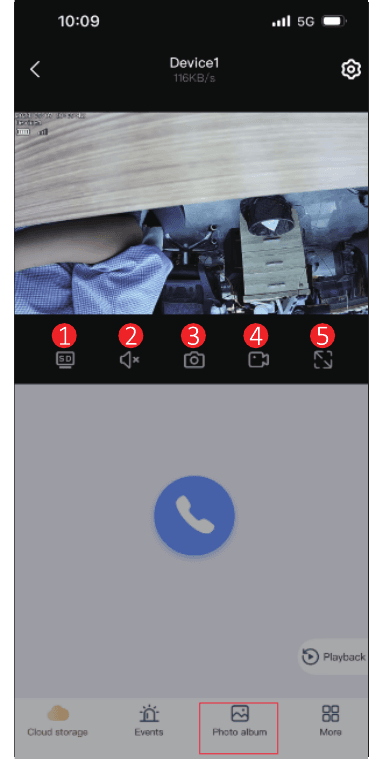
- SD/HD 切り替え — カメラの映像が鮮明でない場合は、HD モードに切り替えることができ、EseeCloud は常に HD モードを維持します。
- 音声 — カメラを閲覧する際は音声ボタンをオンにしてください。そうしないと、カメラが録音した音声がまったく聞こえません。スマートフォンの音量も上げる必要がありますのでご注意ください。
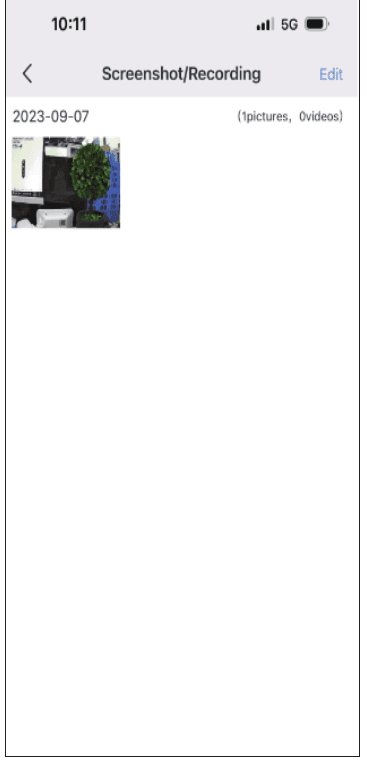
- & 4. スクリーンショット・録画 — 重要な出来事の画面をスクリーンショットまたは録画して、スマートフォンに保存できます。録画が正常に完了したら、「フォトアルバム」をタップしてください。この画面で映像を確認できます。
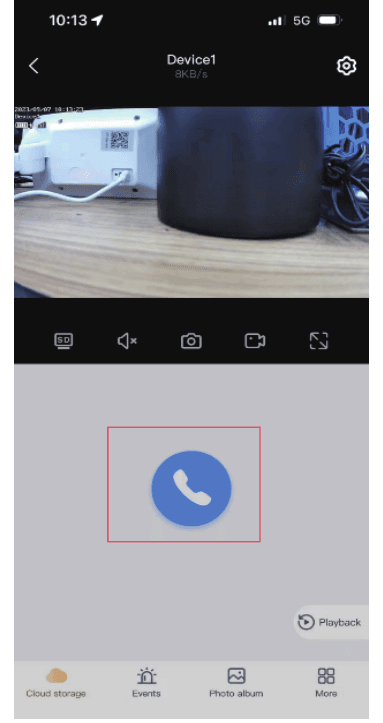
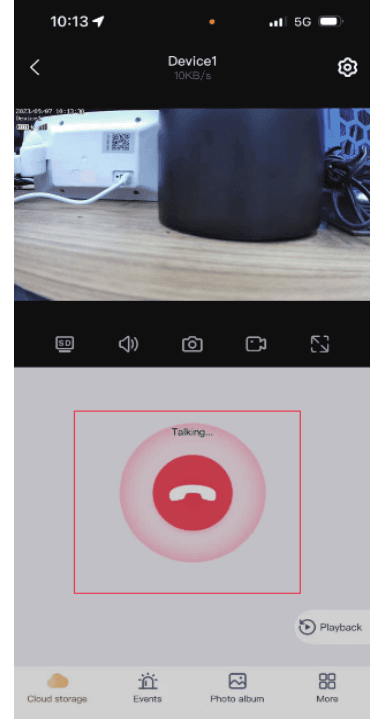
双方向音声
青いマイクのアイコンをタップして話すと、家族や来訪者と会話できます。赤いボタンをタップすると通話を終了できます。
その他の機能
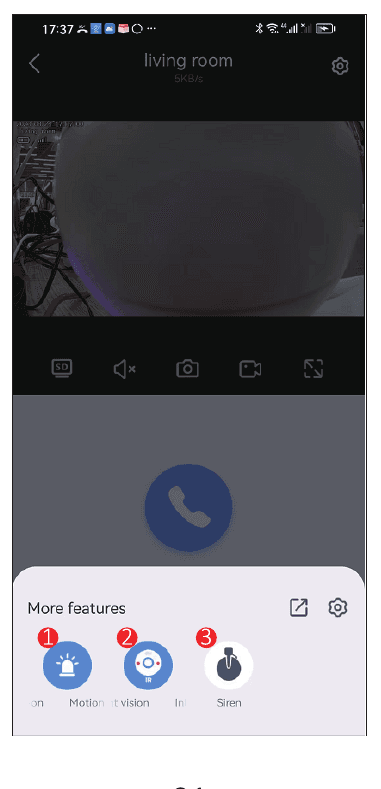
- 動体検知 — 監視範囲に人が入ると、カメラは即座に検知し、スマートフォンにアラームメッセージを送信します。
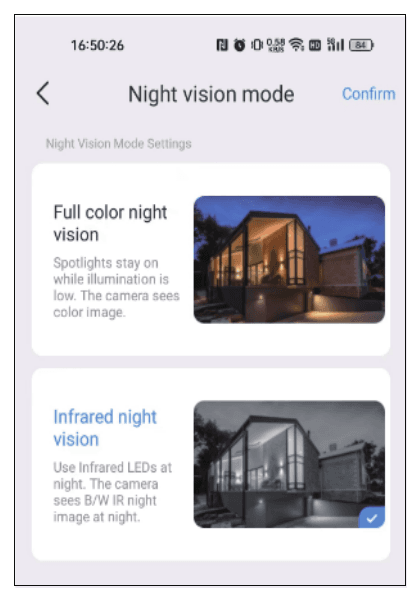
- 暗視モード — バッテリーカメラには 2 つの暗視モードがあり、選択できます。ボタンをタップすると、もう一方のモードに切り替わります。
- フルカラー暗視: 周囲の環境が暗くなり始めたことを検知すると、フラッドライトが自動的に点灯し、カラー映像を表示します。
- 赤外線暗視: カメラは夜間に自動的に白黒映像に切り替わります。
- サイレン — 侵入者を見つけたときにアラームボタンをタップすると、カメラは 14 秒間アラームを鳴らして侵入者を追い払います。
3. 設定機能
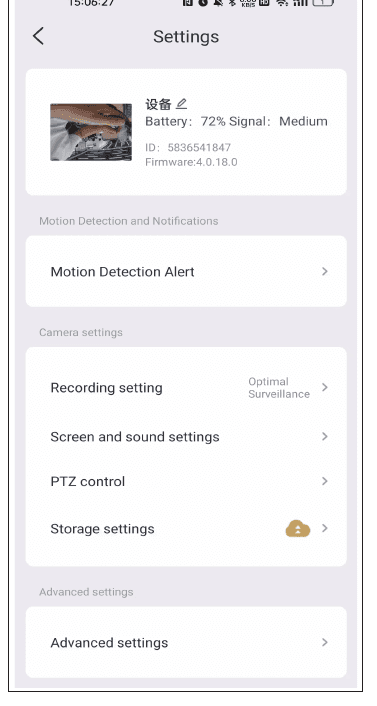
1)動体検知アラート
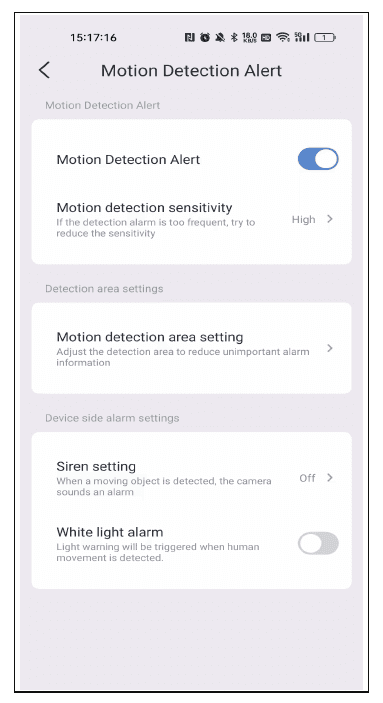
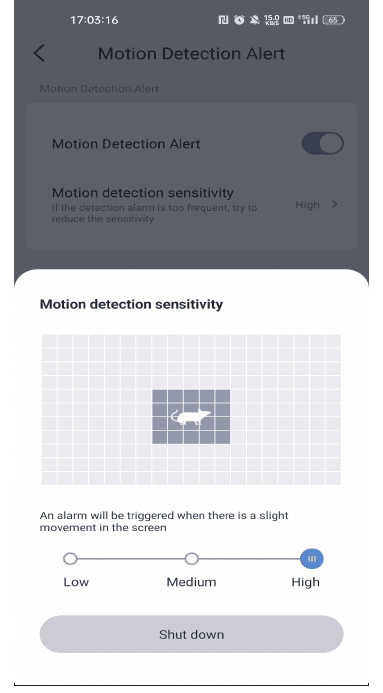
動体検知の感度: 誤ったアラームメッセージが多すぎる場合は、動体検知の感度を低に設定してください。
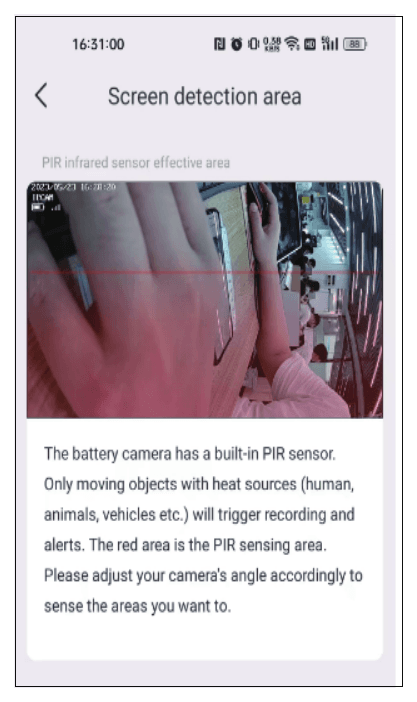
動体検知エリアの設定: バッテリーカメラには PIR センサーが内蔵されています。熱源を持つ動く物体(人、動物、車両など)だけが録画とアラートをトリガーします。赤いエリアが PIR の感知エリアです。感知したいエリアに合わせて、カメラの角度を調整してください。
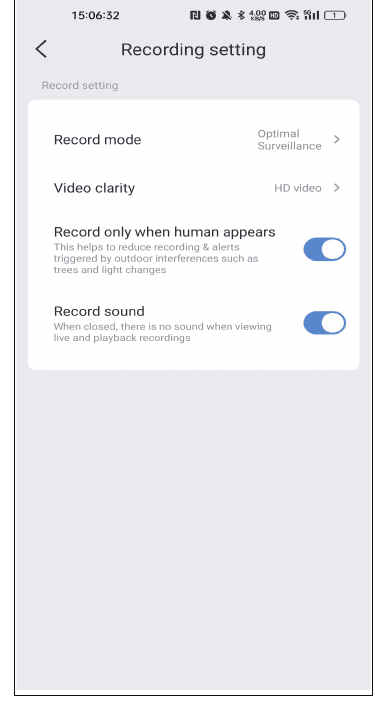
2)録画設定
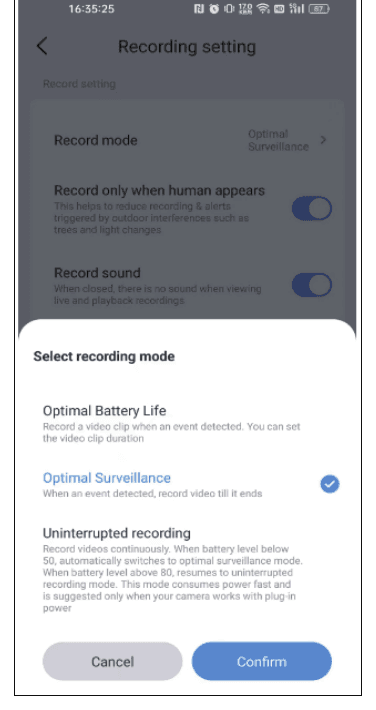
録画モード:
- バッテリー寿命優先: カメラが物体の動きを検知すると、選択した時間の長さに応じてのみ録画します。最大録画時間は 30 秒です。
- 監視優先: カメラは動きが止まるまで録画します。
- 連続録画: このオプションは連続録画に対応していますが、バッテリー残量が 50 を下回るとバッテリー寿命優先モードに切り替わるため、電源アダプターまたはソーラーパネルを接続することをおすすめします。
人が現れたときのみ録画: カメラを屋外に設置する場合、このオプションをオンにすると、木や光の変化など屋外の干渉によってトリガーされる録画やアラートを減らすのに役立ちます。
音声の録音: このオプションを有効にしないと、カメラは音声を録音しません。再生時には、音声のない録画映像のみ視聴できます。
3)画面と音声の設定
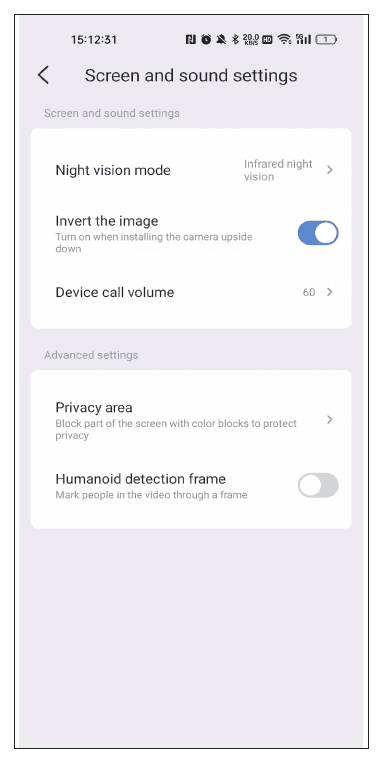
暗視モード: 暗視モードに切り替えたときにカメラの感度が低い場合は、感光度を上げることができます。
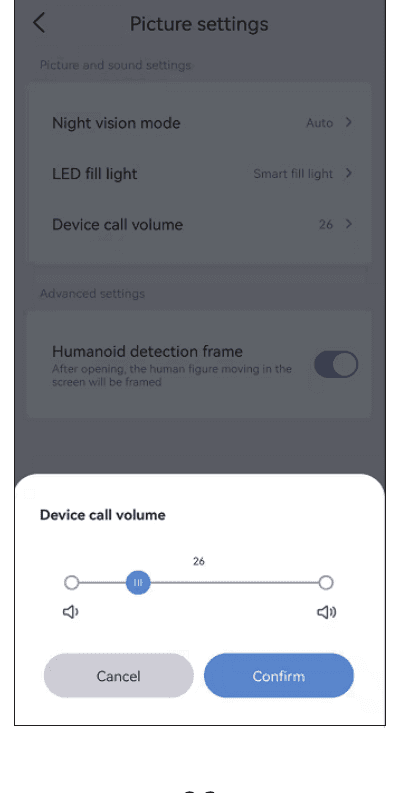
デバイスの通話音量: このオプションで双方向音声機能の音量を設定できます。
プライバシーゾーンの設定: プライバシーエリアを設定すると、設定した映像エリアがカラーのボックスで覆われます。
人型検知フレーム: カメラが人を検知すると、不審者の動作を捉えて枠で囲み、アラーム通知を素早くプッシュします。
4)ストレージ設定
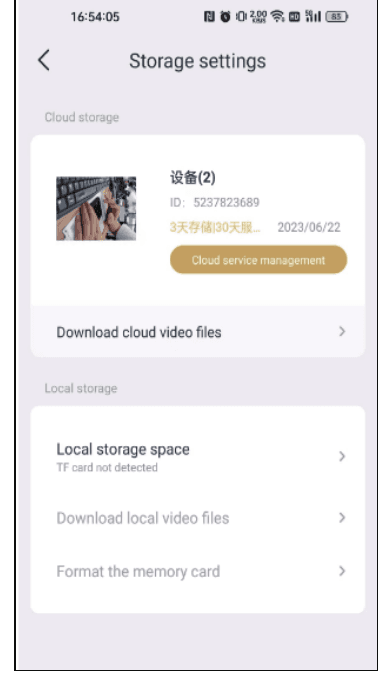
ストレージ設定画面では、クラウドストレージの利用期間、SD カードの状態、ストレージ容量を確認できます。SD カードを挿入しているのに録画されない場合は、SD カードの状態が正常かどうか、または SD カードの容量がいっぱいでないかをご確認ください。いっぱいの場合は、フォーマットをタップしてすべての記録を削除してください。また、この画面で映像をダウンロードすることもできます。
5)詳細設定
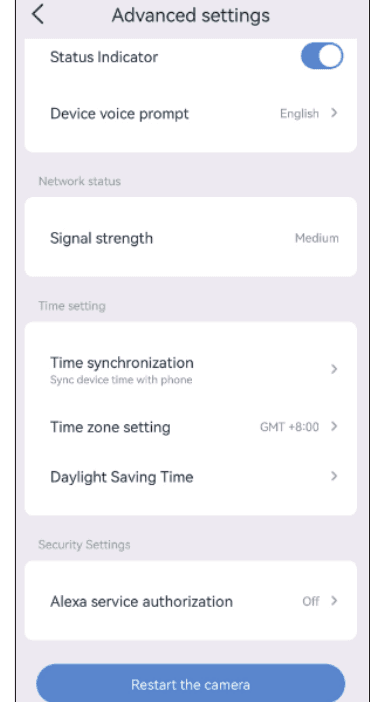
ステータスインジケーター: カメラが動作しているときは、レンズ部分の黄色いインジケーターライトが点滅します。インジケーターライトが常時点灯し続けることはありません。
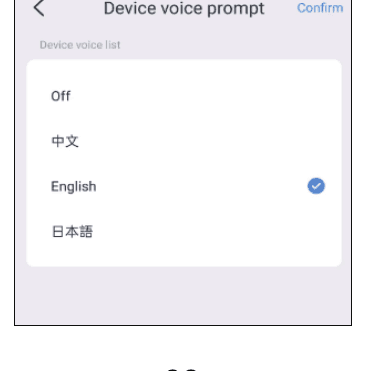
デバイスの音声案内: カメラのリセット案内音声として、英語または中国語を選択できます。
6)時刻設定
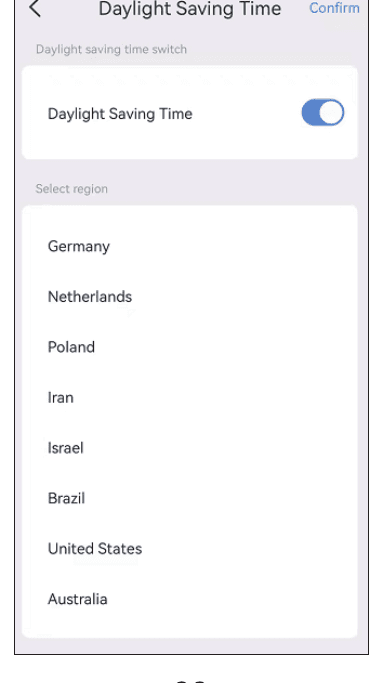
カメラの接続に成功した後、カメラに表示される時刻がスマートフォンの時刻と異なる場合があります。時刻同期をタップすると、スマートフォンの時刻に自動的に同期されます。それでもカメラの時刻が正しくない場合は、ご自身でタイムゾーンを選択できます。
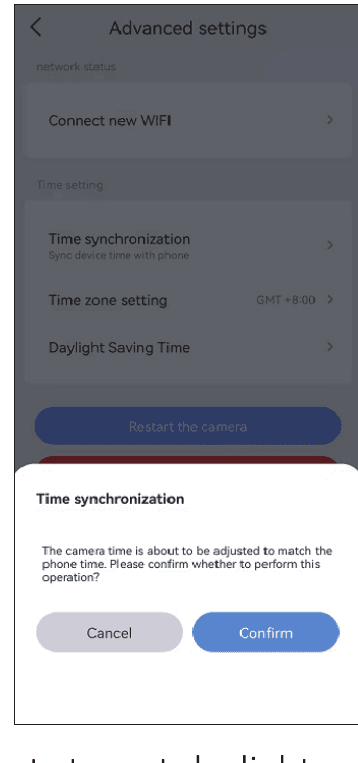
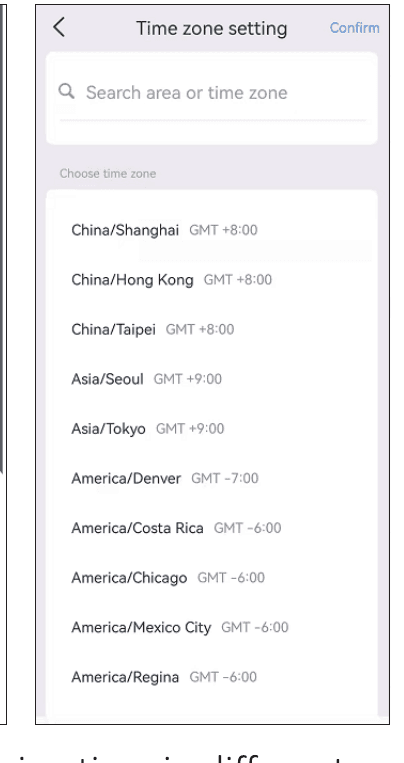
このアプリは、さまざまな国の夏時間(サマータイム)の設定に対応しています。
7)Alexa との連携
Alexa 機能を使いたい場合は、まずアプリで Alexa オプションを有効にしてください。その後、以下の手順に従って Alexa にカメラを接続します。
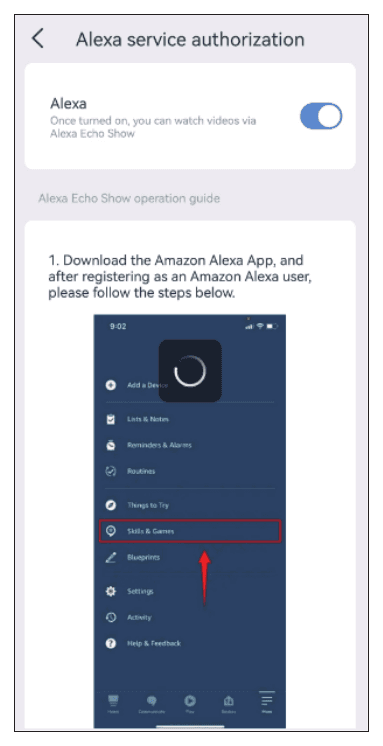
- EseeCloud で Alexa オプションを有効にした後、Alexa アプリを開き、Amazon の購入者アカウントとパスワードでログインしてください。
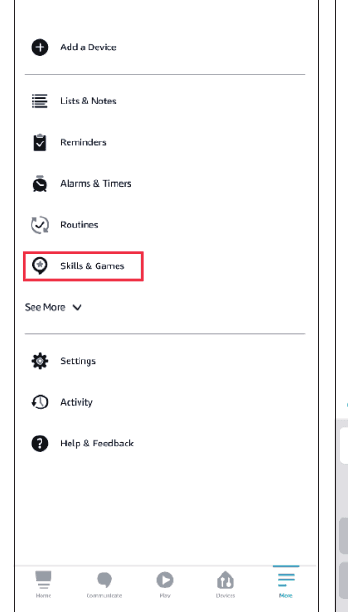
- その他 に移動し、「スキル・ゲーム」をタップ — 「EseeCloud」を検索 — このオプションをタップします。
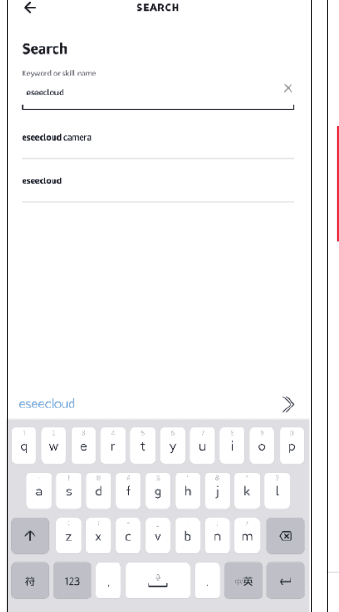
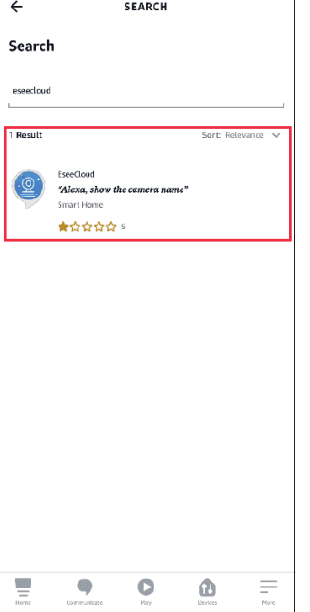
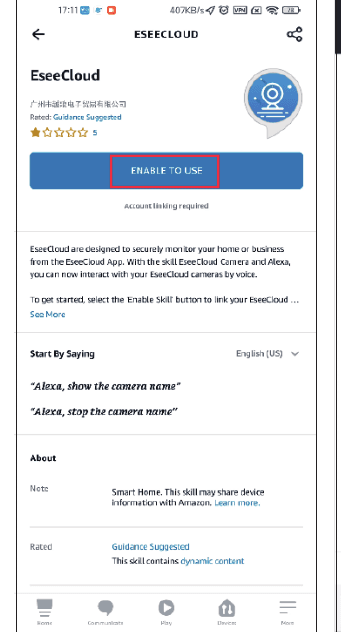
- 有効にして使用 をタップ — EseeCloud のアカウントとパスワードを入力 — デバイスを検出 を選択します。
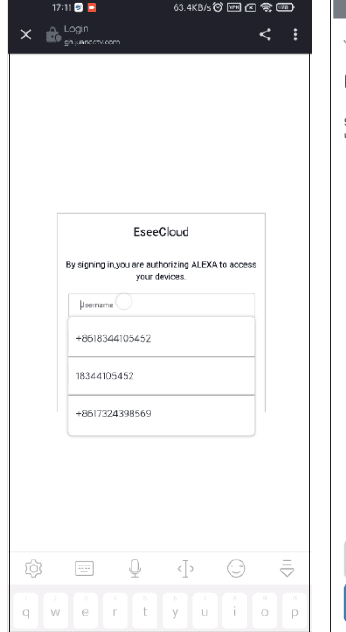
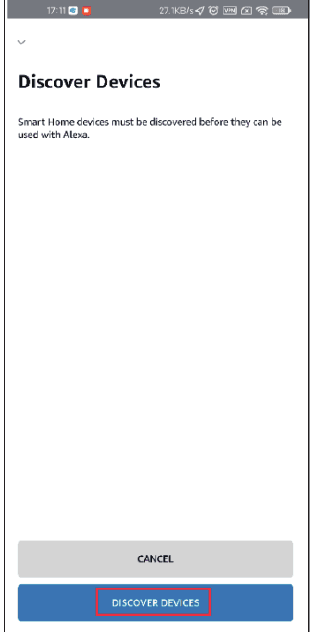
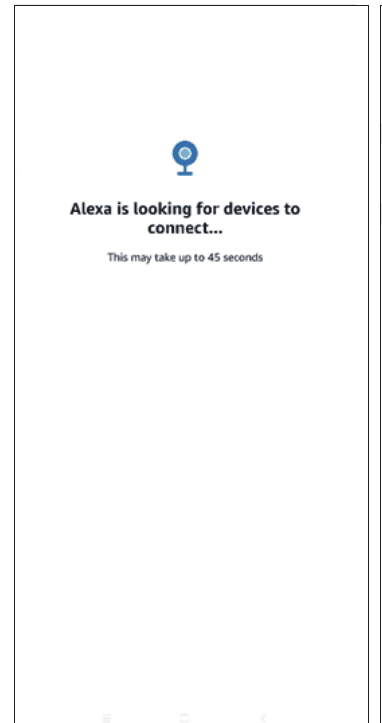
- その後、45 秒待つとデバイスが見つかります。デバイスが見つかったら、Echo Show でカメラを閲覧できます。
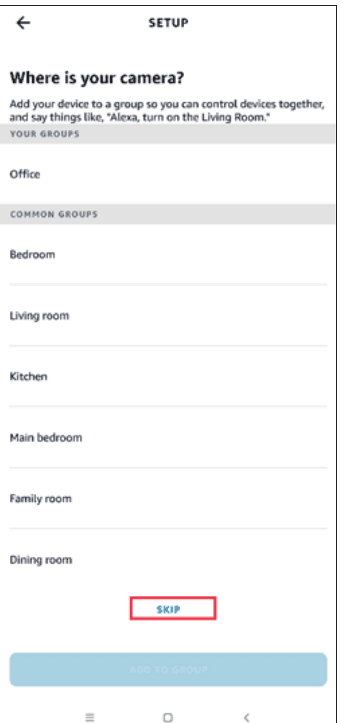
Alexa へのデバイスの追加方法についての動画をアップロードしていますので、こちらの動画をご参照ください:https://www.amazon.com/vdp/02b7820dd64d4ad6a457fcfd8638e830
ご注意
- サードパーティ製ソフトウェアを通じて EseeCloud にログインしている場合、EseeCloud APP を Alexa に連携することはできません。電話番号またはメールアドレスで EseeCloud アプリのアカウントを登録する必要があります。
- デバイスに名前を付ける必要があります。そうしないと、Alexa はデバイスを見つけられません。
FAQ
カスタマーサービス
メール:
- [email protected](Amazon 米国・カナダ向け)
- [email protected](Amazon 英国・EU 向け)
- [email protected](AliExpress 向け)
Whatsapp: +86 153 6156 2950
電話: 855-660-0999 または 917-338-1084(Amazon 米国・カナダ向け)
対応時間(太平洋時間): 午前 6:00〜午後 12:00
ウェブ: www.hiseeu.com
ご不明な点がございましたら、アプリから直接当社までお問い合わせいただくか、ヘルプセンターをご覧ください。