 מרכז העזרה של EseeCloud
מצלמת נורה אלחוטית
מדריך מהיר למצלמת הנורה האלחוטית של Hiseeu (A037) — מראה, התקנה, הגדרת האפליקציה, פונקציות המצלמה ושאלות נפוצות.
מדריך מהיר (A037-V1.1) למצלמת הנורה האלחוטית של Hiseeu.
אנא קראו מדריך מהיר זה בעיון לפני השימוש במוצר ושמרו אותו במקום בטוח.
תיאור המראה
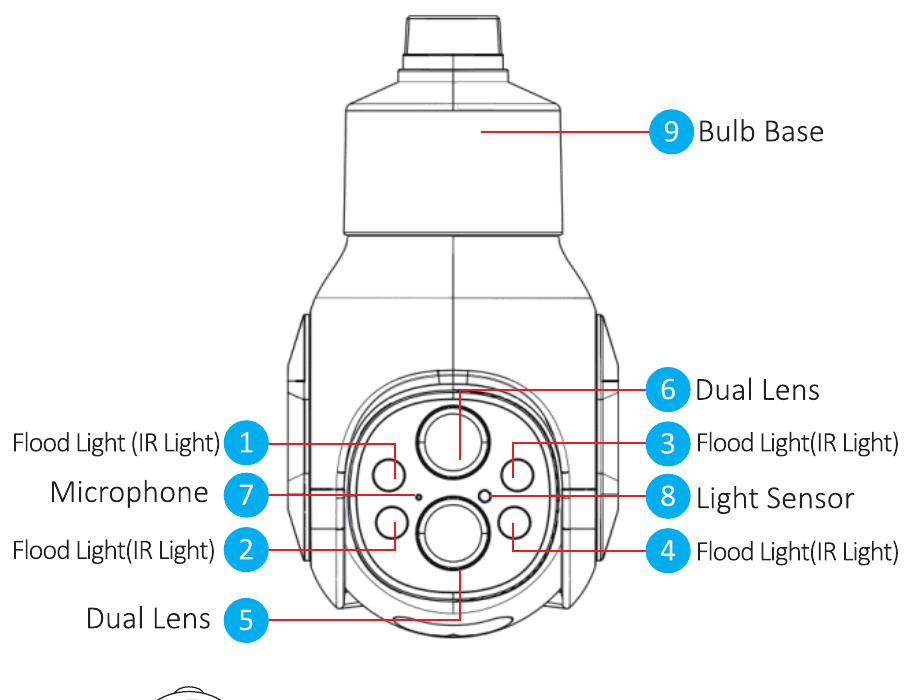
- תאורת הצפה (תאורת אינפרא-אדום)
- תאורת הצפה (תאורת אינפרא-אדום)
- תאורת הצפה (תאורת אינפרא-אדום)
- תאורת הצפה (תאורת אינפרא-אדום)
- עדשה כפולה
- עדשה כפולה
- מיקרופון
- חיישן אור
- בסיס הנורה
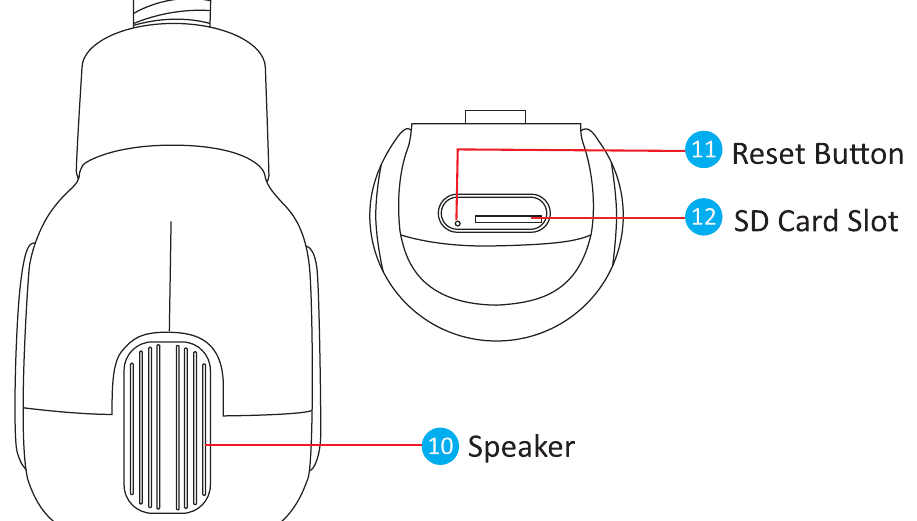
- רמקול
- לחצן איפוס
- חריץ כרטיס SD
תיאור
חיישן אור — אוסף את ערך הבהירות הסביבתית ומפעיל את תאורת האינפרא-אדום כאשר עוצמת התאורה הנוכחית נמוכה מ-3 לוקס.
לחצן איפוס — במצב פעולה, לחצו לחיצה ארוכה על לחצן האיפוס במשך 8–10 שניות כדי לשחזר את הגדרות היצרן. המצלמה תשמיע הודעה קולית.
חריץ כרטיס SD — כרטיס TF, לאחסון וידאו ולהפעלת וידאו חוזרת.
תיאור הפריט
| פריט | מפרט |
|---|---|
| בסיס הנורה | תושבת E26/E27 |
| רזולוציה | 4MP (2MP + 2MP) |
| זום | זום אופטי 10X |
| חיישן | חיישן CMOS בגודל "1/2.9 |
| סוג חיבור | אלחוטי או Bluetooth |
| תקן אלחוטי | 2.4G, 802.11b/g/n |
| תריס | אוטומטי |
| מצב מעבר יום/לילה | מסנן אינפרא-אדום IR-CUT |
| PTZ | אופקי 355° + אנכי 90° |
| אחסון | עד 128GB |
| קידוד וידאו | H.265 (תומך בקצב נתונים כפול) |
| הפחתת רעש | תומך ב-3D DNR |
| היפוך תמונה | היפוך אנכי |
התקנה
- ודאו שהציוד באריזה במצב תקין וכולל את כל חלקי ההרכבה. אם חסרים לכם אביזרים, אנא צרו איתנו קשר.
- במהלך ההתקנה, אנא ודאו שהמרחק בין המצלמה לנתב נמצא בתחום עם קליטת Wi-Fi טובה.
- מצלמה זו תומכת רק ב-Wi-Fi של 2.4G, והיא אינה תואמת ל-Wi-Fi של 5G.
שיטות התקנה
התקנה ושימוש קלים — השתמשו בה כנורה (הבריגו אותה לתוך בסיס נורה) או חברו אותה לשקע.
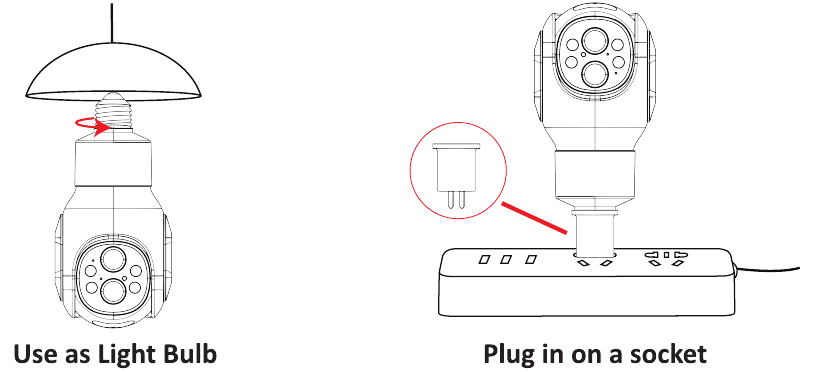
כיצד מפעילים את המצלמה
הפעלת המצלמה — התקינו את המצלמה על בסיס נורה או שקע; המצלמה תידלק באופן אוטומטי.
התחברות למכשיר
- בשימוש הראשון, המצלמה תחפש מכשיר באופן אוטומטי כאשר תחברו אותה לבסיס נורה או לשקע.
- אחרת, עליכם ללחוץ לחיצה ארוכה על לחצן האיפוס במשך 8–10 שניות במצלמה, ואז המצלמה תחפש ותתחבר למכשיר הדרוש לכם.
הוספת מכשיר
הגדרת האפליקציה
חפשו את האפליקציה החינמית EseeCloud ב-App Store או ב-Google Play. אפליקציית EseeCloud מתעדכנת מעת לעת; אם התפריט שלה שונה מהתפריט במדריך זה למשתמש, אנא צרו איתנו קשר כדי לקבל את המדריך העדכני ביותר.
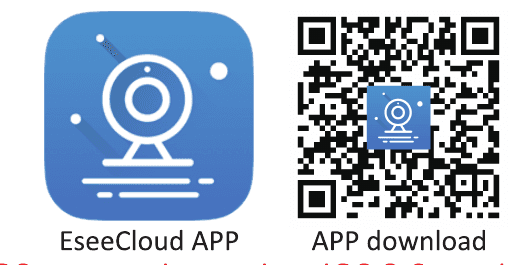
עבור iOS, נדרשת גרסת iOS 8.0 ומעלה. עבור Android, גרסת Android 4.4 ומעלה.
להסבר מפורט על הרשמה והתחברות, ראו את המדריך למשתמש של אפליקציית EseeCloud.
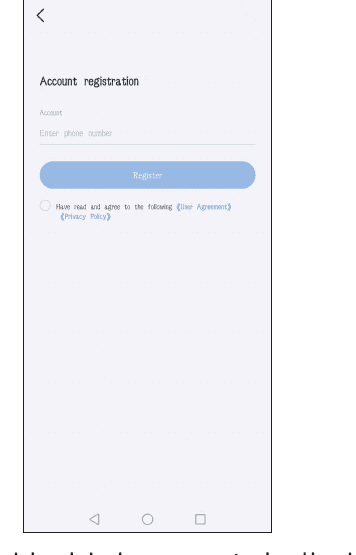
הרשמת חשבון באפליקציה
- היכנסו לדף הבית של EseeCloud ועברו אל Account.
- לחצו על Register כדי להירשם עם מספר הטלפון / הדוא"ל שלכם, ולחצו על Confirm.
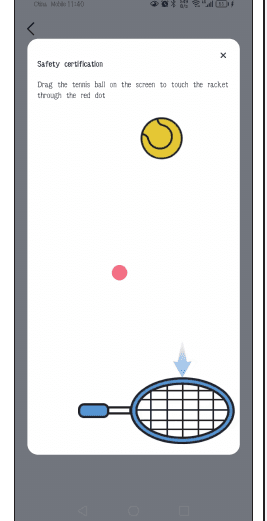
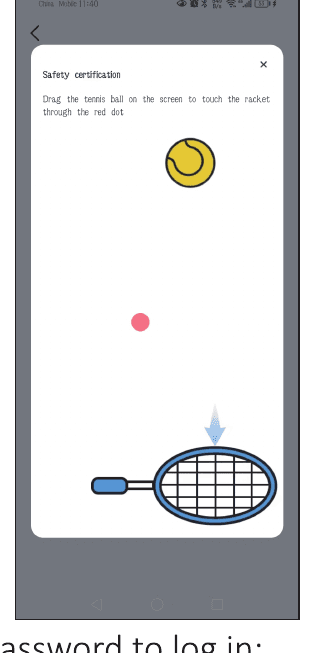
- לחצו והחזיקו את כדור הטניס באופן ידני, גררו אותו אל הנקודה האדומה, ולאחר מכן גררו אותו אל מחבט הטניס.
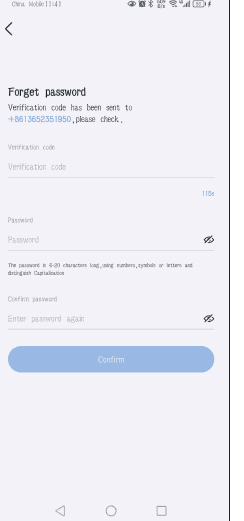
- תקבלו קוד אימות. הזינו את קוד האימות והגדירו סיסמה, ולאחר מכן לחצו על Confirm לסיום.
-
התחברו.
5.1 בדף הבית, הזינו את מספר הטלפון שלכם וקבלו קוד אימות.
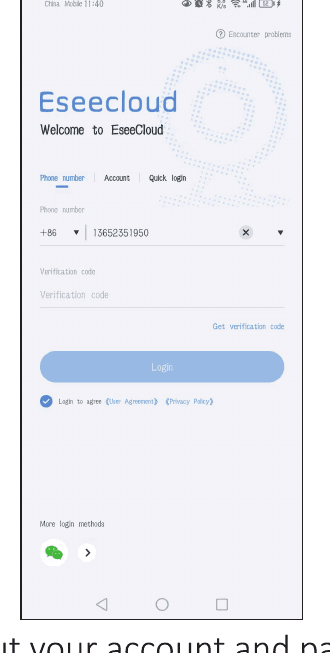
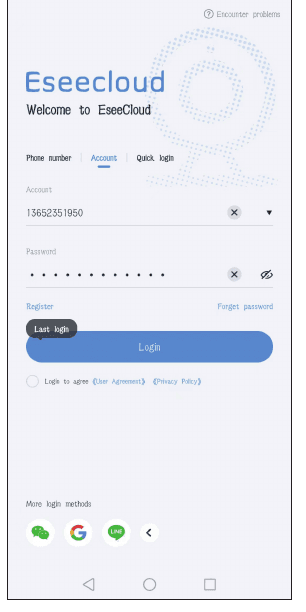
5.2 הזינו את החשבון והסיסמה שלכם כדי להתחבר.
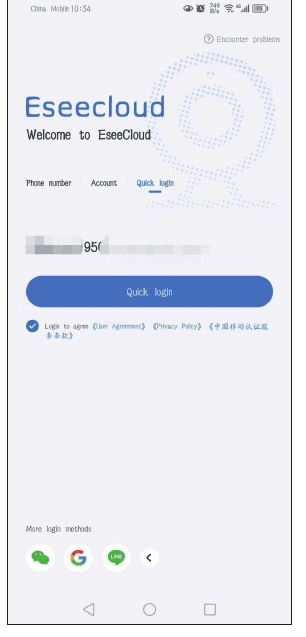
5.3 התחברות מהירה: לאחר ההתחברות הראשונה שלכם, האפליקציה תזהה את מספר הטלפון שלכם באופן אוטומטי; בפעם הבאה תוכלו לבחור Quick login.
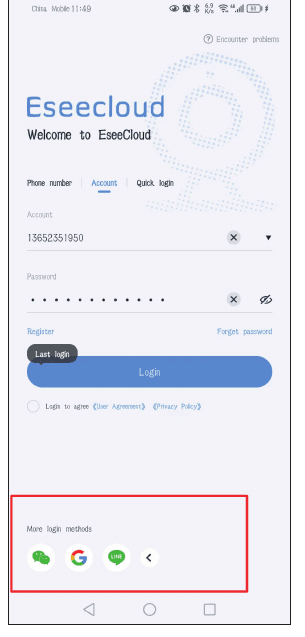
5.4 שיטות התחברות נוספות: תוכלו להתחבר באמצעות חשבון WeChat, Google או Line.
חיבור המצלמה ל-EseeCloud
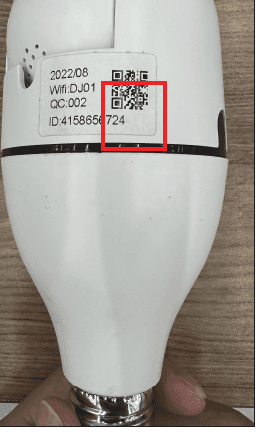
סריקת קוד QR על המצלמה לצורך התחברות
- התקינו את המצלמה על בסיס נורה; המצלמה תידלק ותסתובב באופן אוטומטי בשימוש הראשון. אם שייכתם את המצלמה למכשיר בעבר, עליכם ללחוץ על לחצן האיפוס במצלמה במשך 8–10 שניות, ולאחר מכן להתחבר למכשיר אחר.
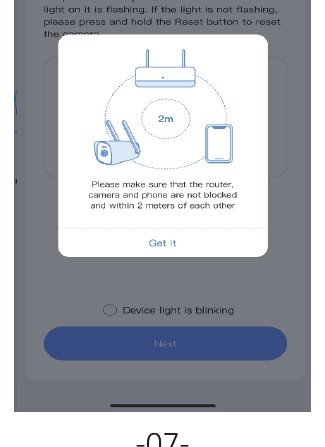
- לחצו על Get it > סמנו Device light is blinking > Next.
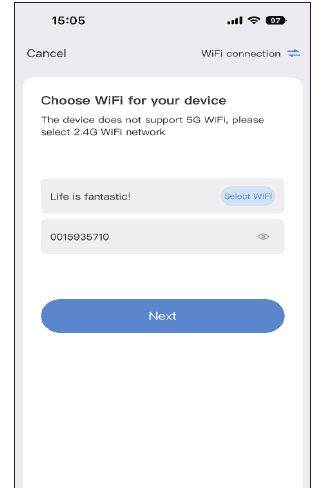
- בחרו את ה-Wi-Fi הביתי שלכם והזינו את סיסמת ה-Wi-Fi.
שם ה-Wi-Fi והסיסמה אינם אמורים לכלול תווים מיוחדים, וסיסמת ה-Wi-Fi אינה אמורה לעלות על 12 תווים.
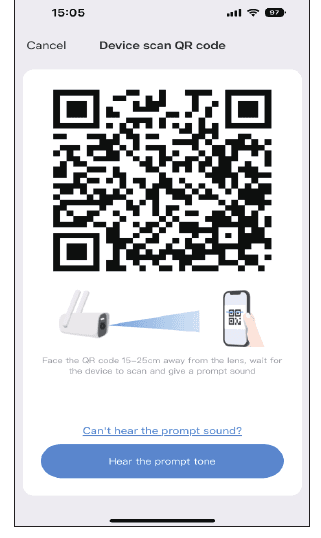
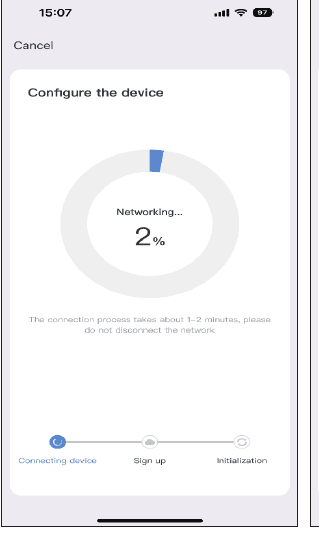
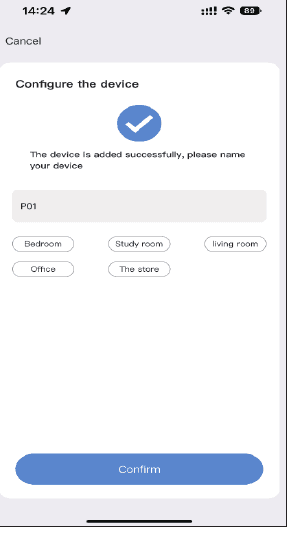
- יש קוד QR בטלפון הנייד שלכם. כוונו את קוד ה-QR של הטלפון הנייד אל עדשת המצלמה במרחק של 15–25 ס"מ. כאשר תשמעו את ההודעה הקולית, לחצו על הלחצן הכחול שלמטה, המתינו עד שהמכשיר יתחבר בהצלחה, ולאחר מכן ערכו את שם המכשיר.
חיבור באמצעות נקודות חמות (הוטספוט) של המצלמה לצורך הוספה
- התקינו את המצלמה על בסיס נורה; המצלמה תידלק ותסתובב באופן אוטומטי בשימוש הראשון. אם שייכתם את המצלמה למכשיר בעבר, עליכם ללחוץ על לחצן האיפוס במצלמה כדי להפעיל אותה.
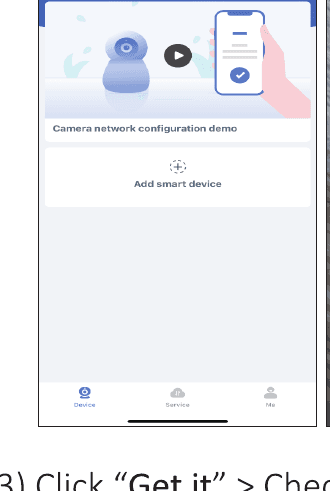
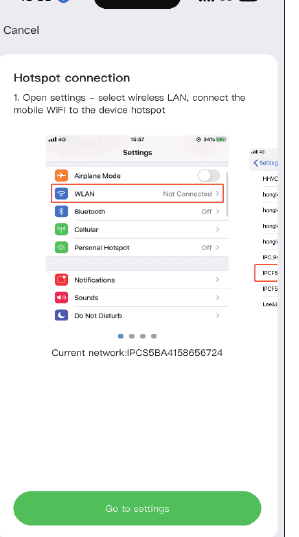
- היכנסו לאפליקציית EseeCloud ולחצו על Add Smart Device > Other Ways to add > Connecting camera hotspots to add > בחרו את ה-Wi-Fi הביתי שלכם והזינו את סיסמת ה-Wi-Fi שלכם > Next.
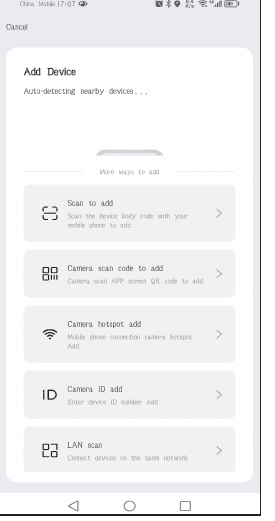
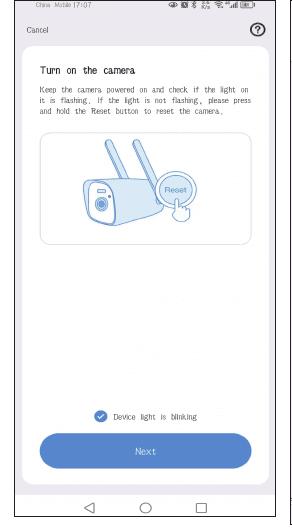
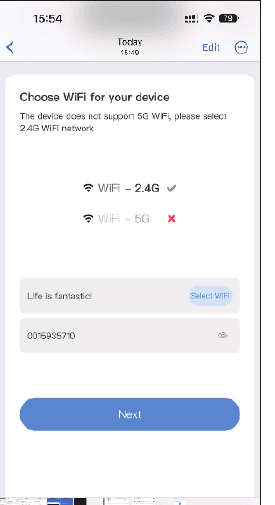
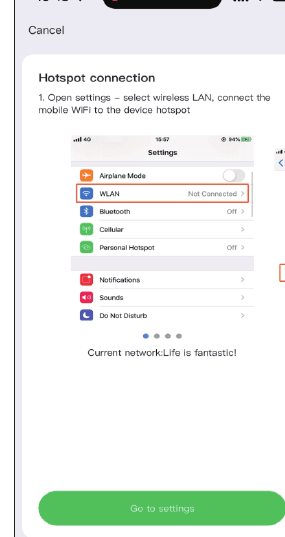
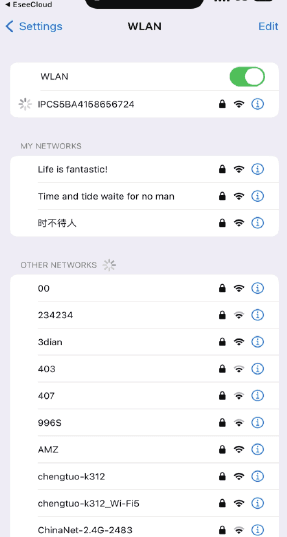
- Go to settings > לאחר מכן היכנסו לממשק ה-WLAN של הטלפון שלכם ומצאו את ה-Wi-Fi שמתחיל ב-"IPC". הזינו את הסיסמה. הסיסמה היא "11111111" (8 ספרות של 1). > לאחר מכן חזרו ל-EseeCloud > Go to settings > המתינו עד שהמצלמה תתחבר ל-Wi-Fi הביתי שלכם > תנו שם למצלמה שלכם.
הוספת מצלמה לערכת NVR אלחוטית
עבור NVR מסוג K8208 ו-K8210 (ממשק ישן)
- התקינו את המצלמה על בסיס נורה; המצלמה תידלק ותסתובב באופן אוטומטי בשימוש הראשון. אם שייכתם את המצלמה למכשיר בעבר, עליכם ללחוץ על לחצן האיפוס במצלמה כדי להפעיל אותה.
- קרבו אותה אל ה-NVR וחפשו את המצלמה בהגדרות ה-NVR: לחצו לחיצה ימנית על העכבר ועברו אל Video manage ← Match Code, והמתינו עד שהמצלמה שתוצג תיווסף.
- או, לחצו לחיצה ימנית על העכבר: Wireless add ← המתינו לשיוך קוד המצלמה; לאחר שיוך מוצלח עברו אל video manage כדי לבדוק אם המצלמה מתחברת בהצלחה.
ה-NVR ומצלמת ה-Wi-Fi חייבים להתחבר לאותו Wi-Fi.
עבור NVR מסוג K8508 ו-K8510 (ממשק חדש)
-
התקינו את המצלמה על בסיס נורה; המצלמה תידלק ותסתובב באופן אוטומטי בשימוש הראשון. אם שייכתם את המצלמה למכשיר בעבר, עליכם ללחוץ על לחצן האיפוס במצלמה כדי להפעיל אותה.
-
קרבו אותה אל ה-NVR ושייכו אותה ל-NVR תחילה, לפני שתתקינו את המצלמה בחוץ.
2.1 ודאו שאנטנת המצלמה ואנטנת ה-Wi-Fi של ה-NVR מקבילות זו לזו.
2.2 לחצו לחיצה ימנית על העכבר: היכנסו אל Camera ולחצו על סמל ה-+ כדי להוסיף מצלמה.
2.3 המשיכו לשלב הבא כדי להיכנס אל "Power the camera", לאחר מכן המשיכו לשלב הבא והמתינו לחיפוש המצלמה. כאשר המצלמה תופיע על המסך, המשיכו לסיום; המצלמה תתווסף ל-NVR באופן אוטומטי.
בקרו בחנות הדגל שלנו ב-Amazon וחפשו את עמוד "Wireless System". כל ערכות ה-NVR הללו יכולות להיות תואמות למצלמת הנורה.
צפייה בתוכנת EseeCloud במחשב
הרשמת חשבון EseeCloud
- עליכם להירשם לחשבון EseeCloud בטלפון הנייד שלכם ולהוסיף תחילה את המכשיר, כדי שתוכלו לצפות מרחוק במחשב. קישור ההורדה של תוכנת EseeCloud הוא
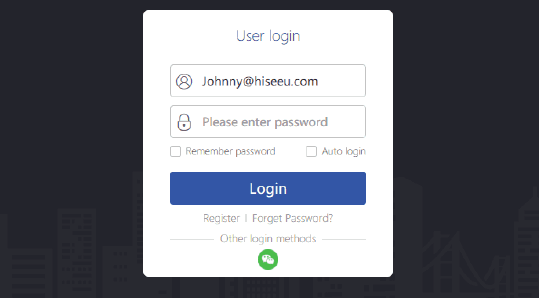
https://www.hiseeu.com/pages/eseecloud-camera-system-app. אם אתם זקוקים לתוכנת EseeCloud למחשב, אנא שלחו לנו דוא"ל לכתובת [email protected] (עבור ארה"ב). - הזינו את חשבון אפליקציית EseeCloud בנייד והסיסמה שלכם, לחצו על Login. אל תעתיקו את החשבון או הסיסמה ממקום אחר; הזינו אותם באופן ידני.
סנכרון החשבון למחשב
לאחר ההתחברות עם החשבון והסיסמה, המכשיר יסונכרן למחשב באופן אוטומטי. תוכלו ללחוץ על לחצן ההפעלה ברשימת המכשירים מימין כדי לצפות בשידור חי של המצלמה.
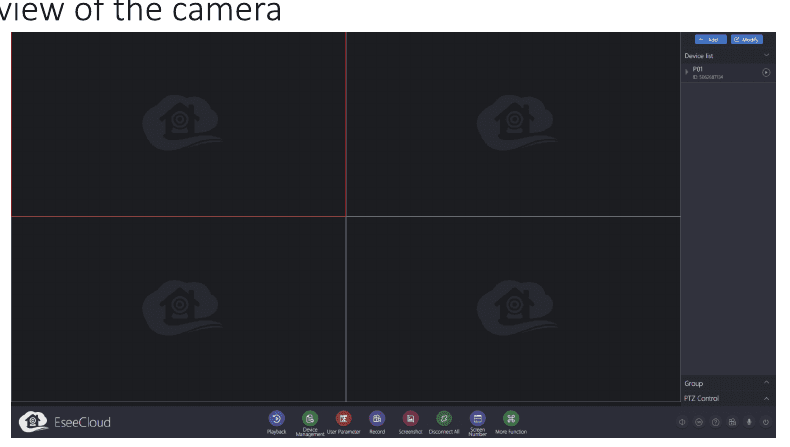
פונקציות המצלמה
הצגת פונקציות הלחצנים
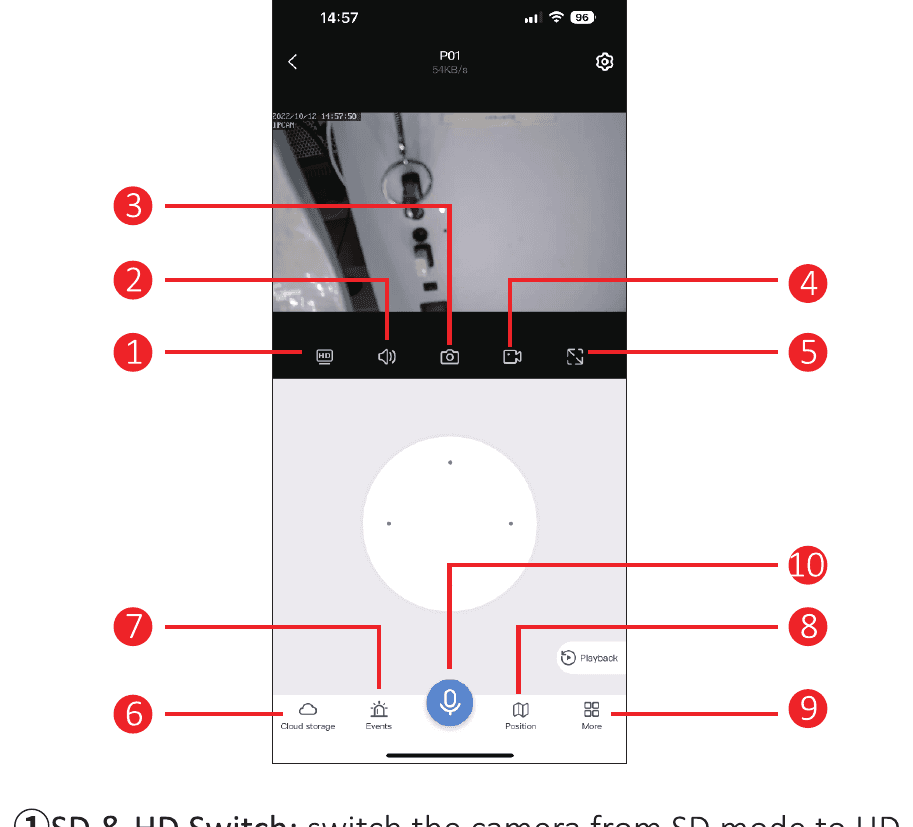
- SD & HD Switch — מעבירים את המצלמה ממצב SD למצב HD. מכיוון שהשירות אינו תומך תמיד במצב HD, בכל פעם שאתם צופים מקדימה במצלמה עליכם לשנות זאת באופן ידני.
- Volume — הפעלה/כיבוי של עוצמת הקול של המצלמה. אם אין צליל, אנא ודאו שעוצמת הקול של הטלפון מופעלת.
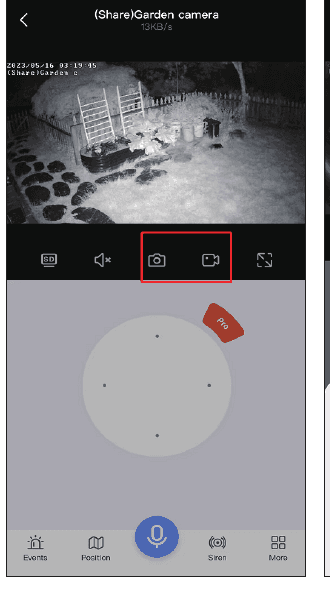
- Photo capture — צילום תמונה מהשידור החי; לחצו על Photo album כדי לבדוק את התמונות.
- Manual record — הקלטה ידנית בטלפון הנייד; לחצו על Photo album כדי לבדוק את ההקלטות.
- Horizontal screen — סובבו את התמונה למצב אופקי.
- Cloud storage — לחצו עליו כדי לרכוש שירות ענן. אם הכנסתם כרטיס SD, אין צורך לרכוש אחסון ענן — הוא אינו חינמי.
- Alarm message — בדקו את מידע גילוי התנועה.
- Preset position — תוכלו להגדיר מספר מיקומים שאתם צופים בהם לעיתים קרובות. עליכם רק ללחוץ על לחצן המעבר במקום להזיז את מיקום עדשת המצלמה באופן ידני.
- More:
- Open Detect alarm icon — כאשר המצלמה מזהה אובייקט נע, היא תשלח מיד הודעת התראה.
- Mobile tracking — כאשר אובייקט נע בתוך טווח עדשת המצלמה, המצלמה תעקוב אחר האובייקט ותקליט אותו.
- Cruise — כאשר פונקציה זו מופעלת, המצלמה תתחיל סיור אוטומטי של 360° למשך כ-4 שעות, ולאחר מכן תיעצר.
- PTZ calibration — כאשר יש סטייה במיקום המצלמה או שהפן-טילט אינו יכול להסתובב שמאלה וימינה או למעלה ולמטה, פשוט לחצו על PTZ calibration, והמצלמה תכייל את עצמה באופן אוטומטי.
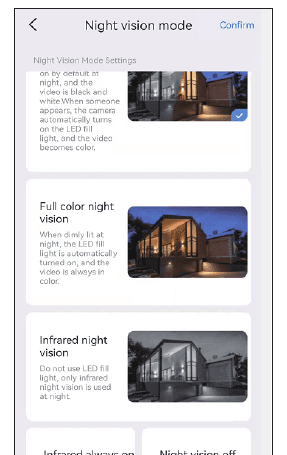
- Night vision model — לראיית הלילה יש שלושה מצבים לבחירה. לחיצה על הלחצן תחליף מצב אחד.
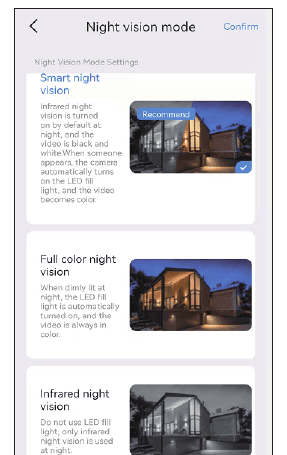
- Smart night vision — כאשר המצלמה מזהה אדם או אובייקט, היא תפעיל את תאורת ההצפה, והתמונה תעבור לצבע מלא. בדרך כלל, מדובר בתמונה בשחור-לבן בלילה.
- Full color night vision — כאשר מזוהה שהסביבה מסביב מתחילה להחשיך, תאורות ההצפה יידלקו באופן אוטומטי ויציגו תמונה צבעונית.
- Infrared night vision — המצלמה תעבור לתמונה בשחור-לבן באופן אוטומטי בלילה. ביום היא תחזור למצב יום.
- Alarm — כאשר אתם מבחינים במישהו שפולש, אנא לחצו על לחצן ההתראה, והמצלמה תשמיע את ההתראה למשך 14 שניות כדי להבריח את הפולש.
- Siren — הפעילו את הסמל, והמצלמה תשמיע צליל התראה כאשר מתרחש גילוי תנועה.
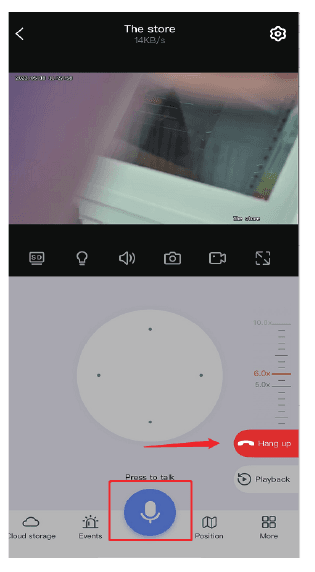
- Microphone Function — דברו עם מישהו דרך המצלמה. לחצו על סמל המיקרופון שלמטה כדי שתוכלו לדבר עם אחרים, ולאחר מכן לחצו על לחצן "Hang up" כדי לסיים את השיחה.
צליל
כאשר אתם צופים במצלמה, אנא הפעילו את לחצן הצליל, אחרת לא תוכלו לשמוע דבר מהקול המוקלט של המצלמה. שימו לב שעליכם גם להגביר את עוצמת הקול של הטלפון.
צילום מסך והקלטה
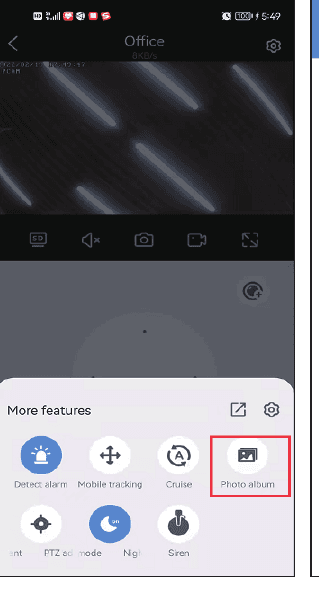
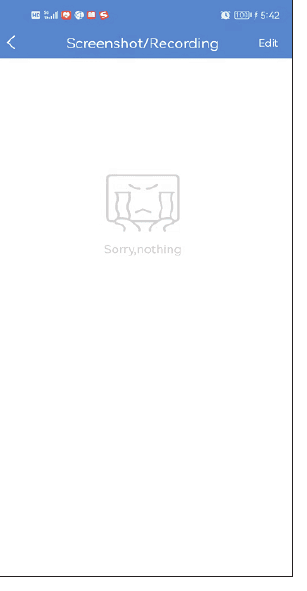
תוכלו לצלם מסך או להקליט תמונה חשובה ולשמור אותה בטלפון הנייד שלכם כראיה בעתיד. לאחר הקלטה מוצלחת, אנא לחצו על More ← בחרו Photo album; תוכלו לבדוק את הווידאו בממשק זה.
בקרת PTZ
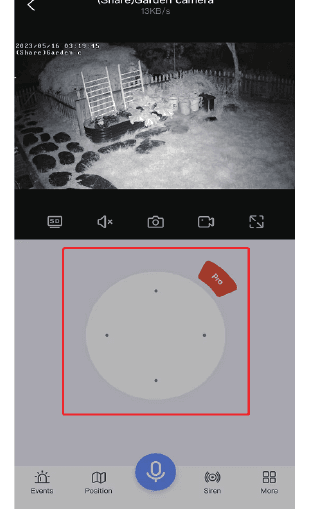
גררו את מקש הכיוון כדי להזיז את עדשת המצלמה למעלה ולמטה, שמאלה וימינה.
פונקציית מיקרופון
כאשר ברצונכם לדבר עם מישהו דרך המצלמה, לחצו על סמל המיקרופון שלמטה כדי שתוכלו לדבר עם אחרים, ולאחר מכן לחצו על לחצן "Hang up" כדי לסיים את השיחה.
זום ומיקוד
לחצו על הלחצן האדום "Pro" ב-PTZ כדי לראות את אפשרויות ההתקרבות וההתרחקות.
- Zoom in and out — פונקציה זו מיועדת רק לשימוש במצלמת זום אופטי. אם רכשתם מצלמת זום דיגיטלי, לחיצה להתקרבות והתרחקות לא תגיב.
- Focus — בעת התקרבות/התרחקות, אם המצלמה אינה במיקוד, לחצו על אפשרות זו כדי למקד באופן ידני. עם זאת, אם התמונה תקינה, אל תלחצו עליה, מכיוון שהדבר יפגע בחדות התמונה של המצלמה.
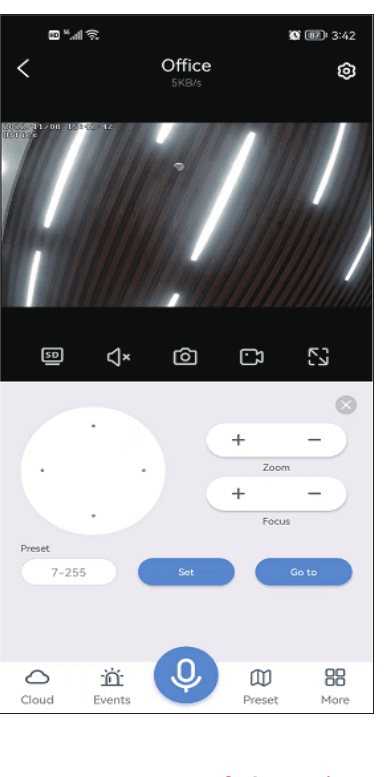
אם ברצונכם להתקרב לתמונה של מצלמת זום דיגיטלי, אנא החליקו על המסך ישירות כדי להגדיל את התמונה.
התראת גילוי תנועה
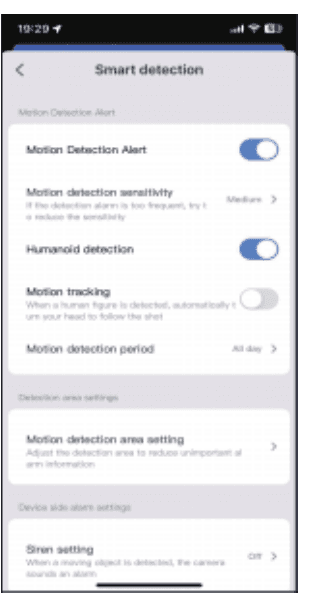
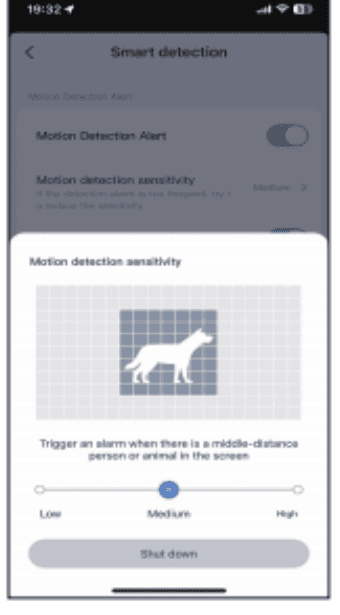
רגישות גילוי תנועה — אם אתם מקבלים יותר מדי הודעות התראה שגויות, אנא הגדירו את רגישות גילוי התנועה לנמוכה.
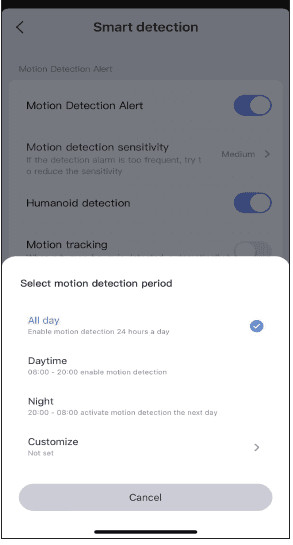
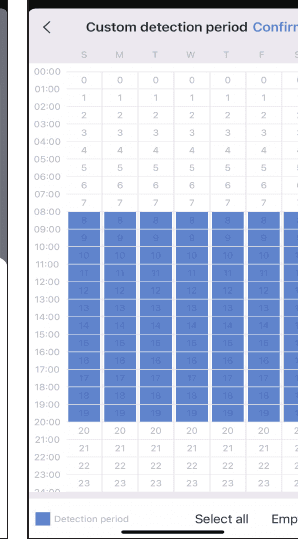
תקופת גילוי חכם — יש ארבע אפשרויות לבחירת תקופת הגילוי: כל היום, מצב יום (זמן הגילוי הוא מ-8 בבוקר עד 8 בערב), מצב לילה (זמן הגילוי הוא מ-8 בערב עד 8 בבוקר), או שתוכלו גם להתאים אישית את זמן הגילוי.
הגדרת אזור גילוי תנועה — אם ברצונכם לזהות מיקום מסוים, תוכלו להגדיר גילוי תנועה למצב אזור (Area) או למצב גבול (Cordon). כאשר מישהו נכנס לאזור הגילוי, תופעל התראה, והדבר יכול להפחית התראות שווא.
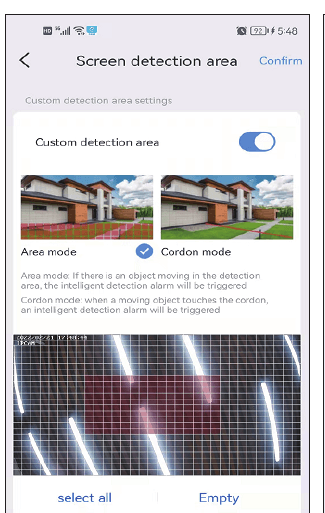
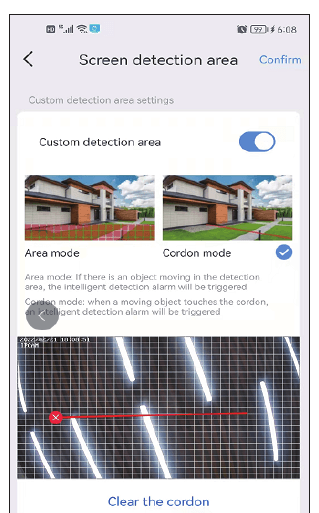
אם אזור הגילוי שהגדרתם רחב מדי, המצלמה תעבור כברירת מחדל לגילוי במסך מלא.
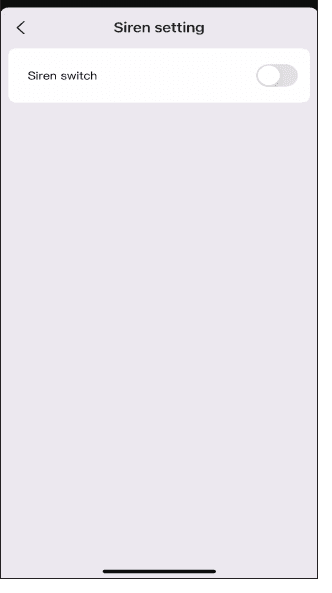
הגדרת סירנה
תוכלו לכבות או להפעיל את הסירנה. כאשר מישהו נכנס לאזור ההתראה, המצלמה תשמיע צליל התראה.
הגדרת הקלטה
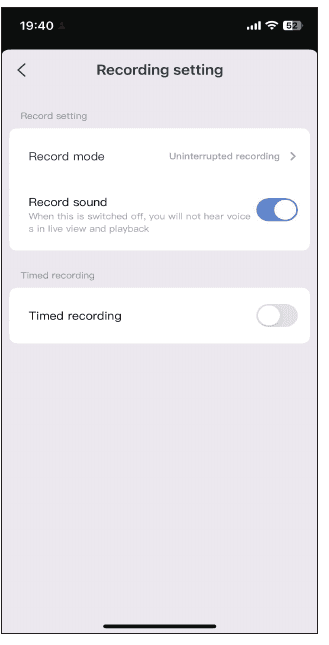
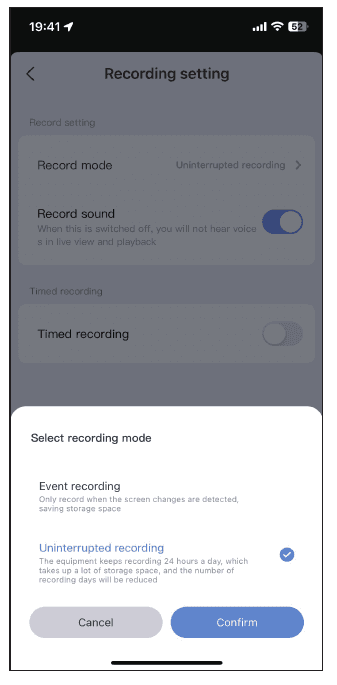
מצב הקלטה — יש שני מצבי הקלטה לבחירה: הקלטת אירועים (event recording) והקלטה רציפה (Keep recording). הקלטת אירועים פירושה שכאשר מזוהים שינויים במסך, ההקלטה תתחיל; בזמנים אחרים היא תעבור למצב שינה. הקלטה רציפה פירושה שהמצלמה תקליט כל הזמן.
מתג הקלטת צליל — אם לא תפעילו אפשרות זו, לא תוכלו לשמוע צליל בעת הפעלה חוזרת או בצפייה חיה.
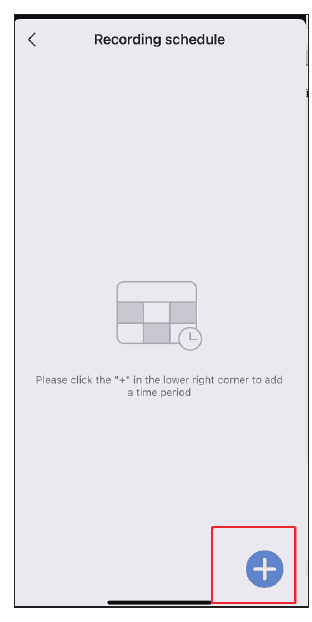
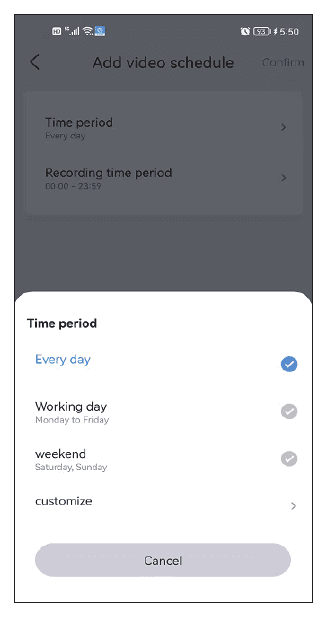
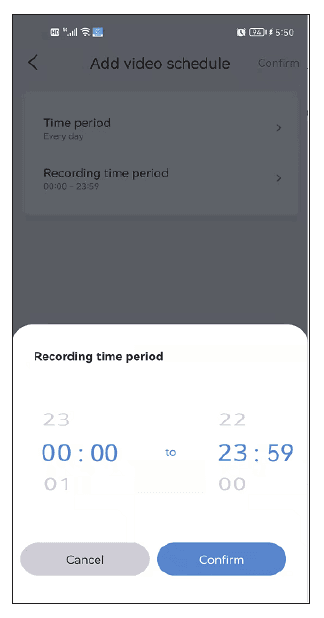
הקלטה מתוזמנת — עבור הקלטה מתוזמנת, תוכלו לבחור תאריכים שונים ותקופות זמן שונות, וכן תוכלו ליצור מספר תוכניות זמן. לדוגמה, תוכלו לבחור להקליט רק בימי חול או רק בסופי שבוע. תוכלו גם להתאים אישית את לוח הזמנים של ההקלטה.
הגדרת תמונה
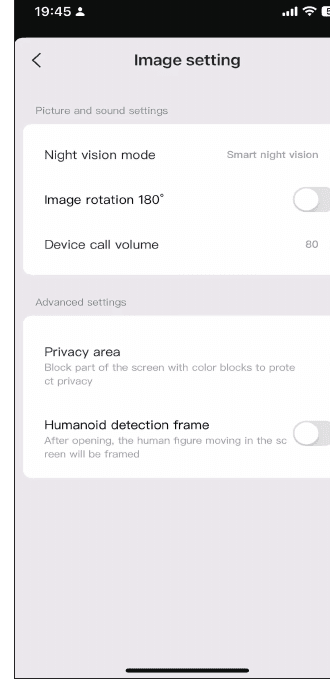
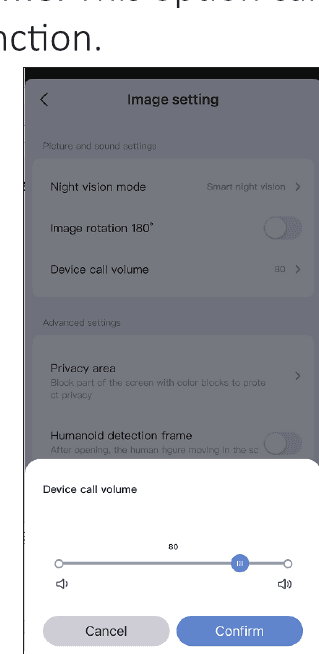
אם לא ניתן להגדיר את מצב התאורה בהצלחה באפשרויות More, תוכלו להגדיר אותו גם בהגדרות התמונה. בנוסף לשלושת המצבים הללו, תוכלו גם לבחור להפעיל את תאורת האינפרא-אדום באופן קבוע, והתמונה תישאר בשחור-לבן ללא קשר אם זה יום או לילה. כבו את ראיית הלילה והיא תשמור תמיד על ראיית לילה בצבע מלא.
a. עוצמת קול של שיחת המכשיר — אפשרות זו יכולה להגדיר את עוצמת הקול של פונקציית האודיו הדו-כיווני.
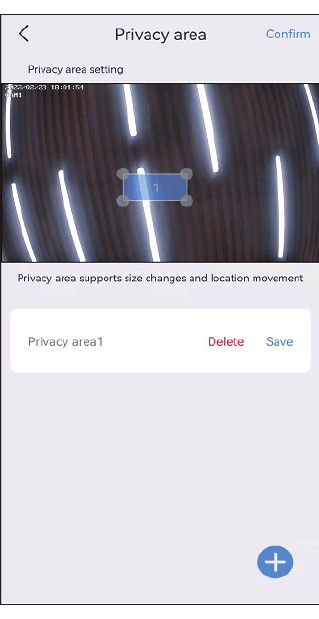
b. הגדרת אזור פרטיות — הגדירו את אזור הפרטיות, ואזור התמונה שהגדרתם יכוסה בתיבות צבע.
c. מסגרת גילוי דמות אדם — כאשר המצלמה מזהה אנשים, היא תלכוד את פעולותיהם של אנשים חשודים ותמסגר אותם, ותדחוף במהירות את התראת ההתראה.
הגדרת אחסון
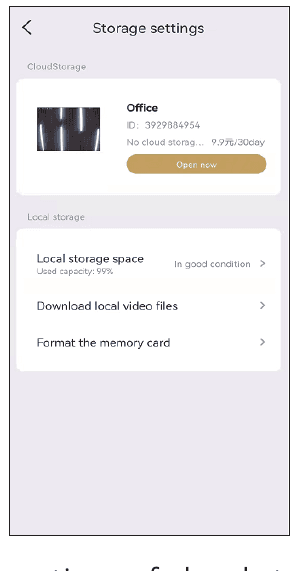
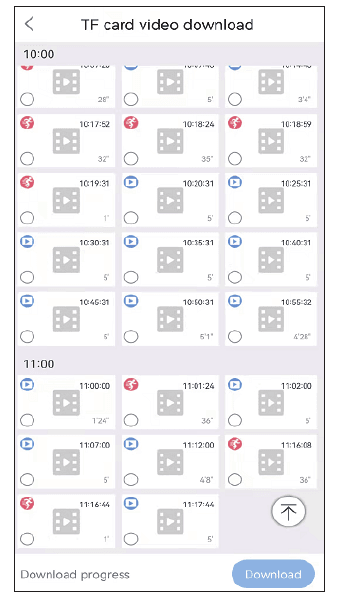
תוכלו לראות את זמן השימוש באחסון הענן, את סטטוס כרטיס ה-SD ואת קיבולת האחסון בממשק הגדרות האחסון. אם הכנסתם את כרטיס ה-SD אך הוא אינו מקליט, אנא בדקו אם סטטוס כרטיס ה-SD תקין או אם קיבולת כרטיס ה-SD מלאה. אם הוא מלא, אנא לחצו על פרמוט (format) כדי למחוק את כל ההקלטות. כמו כן תוכלו להוריד וידאו בממשק זה.
שאלות נפוצות
שירות לקוחות
אם יש לכם שאלות כלשהן, תוכלו ליצור קשר עם שירות הלקוחות שלנו לאחר המכירה:
- דוא"ל: [email protected]
- מזהה WhatsApp: +8613392810296
- אתר אינטרנט: www.hiseeu.com
- טלפון: +1 917 338 1084 (זמין בשעון האוקיינוס השקט: 17:00–12:00)
אפליקציית EseeCloud מספקת תמיכה מקוונת אישית. בכל שאלה, אנא צרו איתנו קשר ישירות דרך האפליקציה כדי לפתור את הבעיה שלכם. תוכלו גם לעיין במרכז העזרה שלנו.
מוצרי Hiseeu עומדים בתקני בדיקה קפדניים לפני שהם עוזבים את המפעל שלנו. הם מאושרים בתקני CE, FCC ו-UL.