 מרכז העזרה של EseeCloud
מצלמת אבטחה עם סוללה
מדריך למשתמש עבור מצלמת האבטחה עם סוללה של Hiseeu (C014-V2.1) — מראה, התקנה, הגדרת אפליקציה, צפייה במחשב, פונקציות מצלמה, הגדרות ושאלות נפוצות.
מדריך למשתמש (C014-V2.1) עבור מצלמת האבטחה עם סוללה של Hiseeu.
אנא קראו מדריך זה בעיון לפני השימוש במוצר ושמרו עליו כראוי.
תיאור המראה
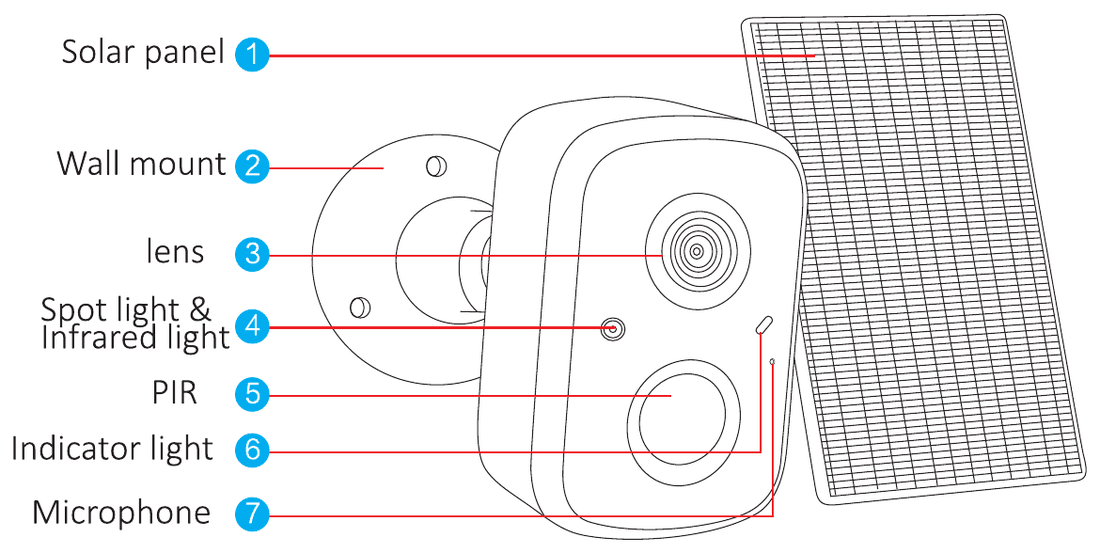
- פאנל סולארי
- מתקן קיר
- עדשה
- תאורת ספוט ותאורת אינפרא-אדום
- PIR
- נורית חיווי
- מיקרופון
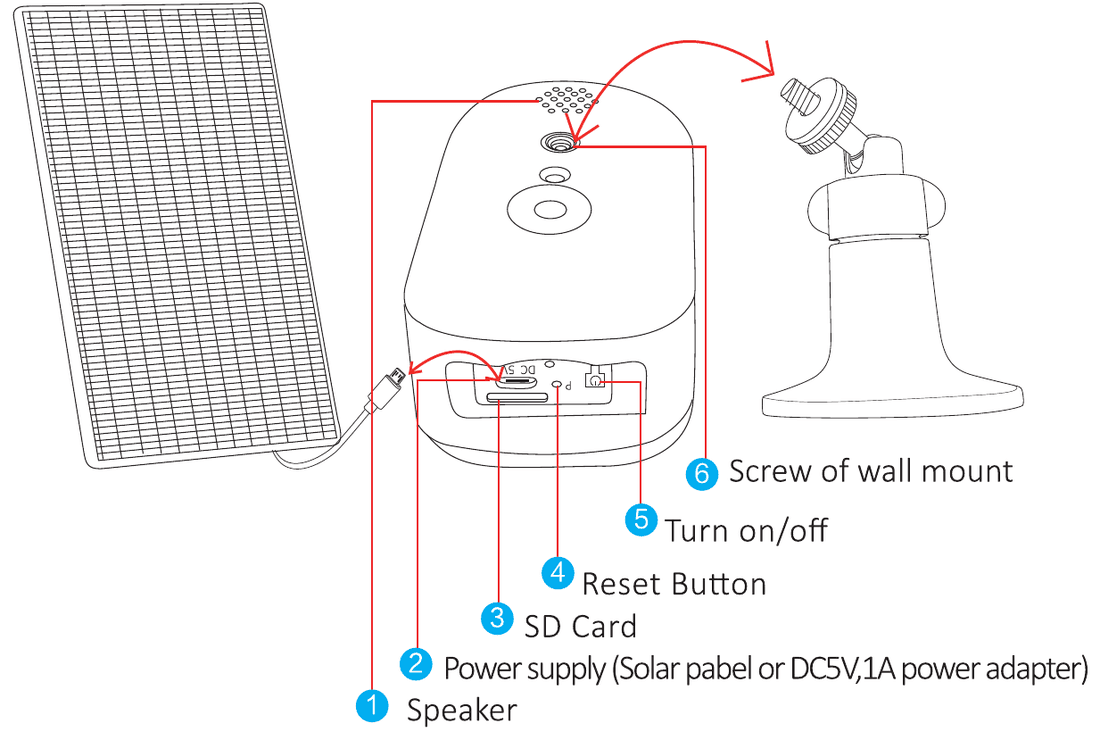
- רמקול
- אספקת חשמל (פאנל סולארי או מתאם חשמל DC 5V, 1A)
- כרטיס SD
- כפתור איפוס
- הדלקה/כיבוי
- בורג של מתקן הקיר
הנחיות בטיחות
- אנא אל תניחו כל מיכל נוזל על המוצר.
- אנא טענו את המצלמה במשך 12 שעות בשימוש הראשון.
- אנא השתמשו במוצר בסביבה מאווררת ומנעו חסימה של פתחי האוורור.
- אנא השתמשו באספקת החשמל המצורפת כדי למנוע נזק למוצר.
- אנא השתמשו במוצר בטמפרטורה ובלחות העבודה התקניות שלו.
התקנה
- ודאו שהציוד באריזה במצב תקין וכולל את כל חלקי ההרכבה. אם חסרים לכם אביזרים, אנא צרו איתנו קשר.
- במהלך ההתקנה, אנא ודאו שהמרחק בין המצלמה לראוטר נמצא בתחום שבו קליטת ה-Wi-Fi טובה.
- ודאו שהקירות חזקים מספיק כדי לעמוד בפי ארבעה ממשקל המצלמה והתושבת.
- אנא התקינו את המצלמה קרוב ככל האפשר לראוטר, והתקינו את הפאנל הסולארי במקום מואר היטב.
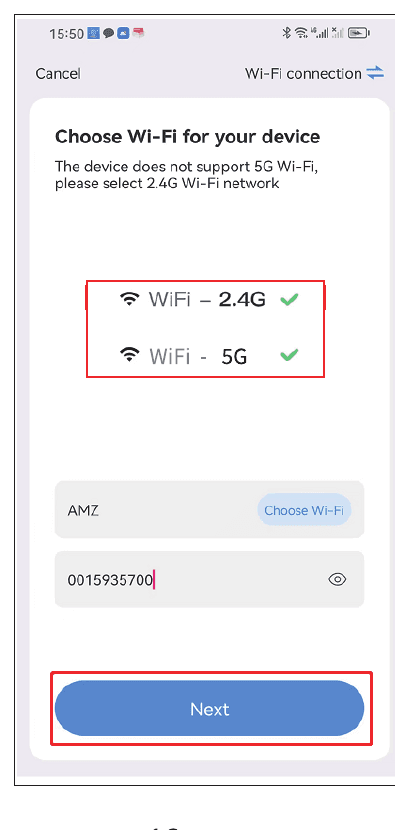
- אנא השתמשו ב-Wi-Fi של 2.4G/5G לחיבור.
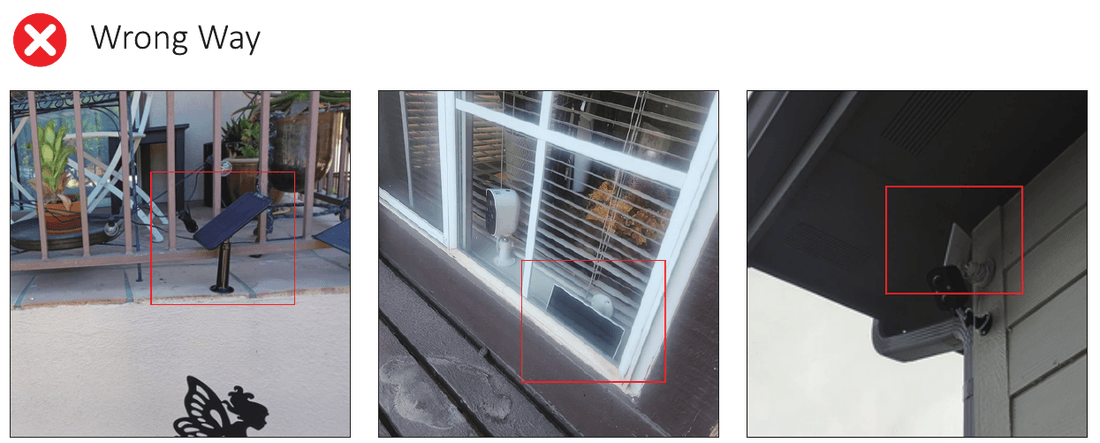
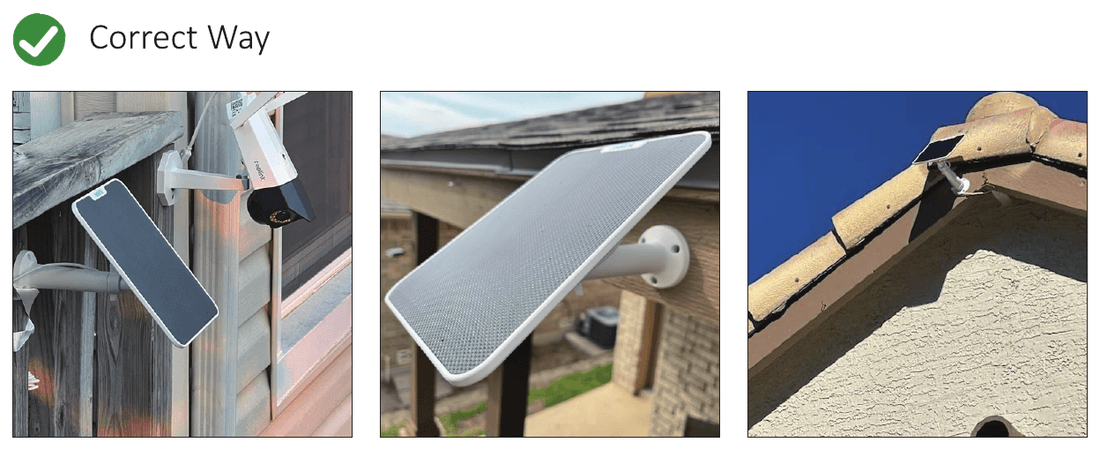
מיקום הפאנל הסולארי
דרך לא נכונה: התקנת הפאנל הסולארי במקומות שבהם אור השמש חסום.
דרך נכונה: התקנת הפאנל הסולארי במקומות שבהם אור השמש מאיר באופן ישיר. ודאו זווית נכונה ומספיק אור שמש עבור הפאנל הסולארי.
אנא קראו את אמצעי הזהירות הבאים לפני הפעלת המצלמה
- אם אתם צריכים הקלטה ובדיקת סרטוני הקלטה, אנא הכניסו כרטיס SD או רכשו אחסון בענן; אחרת תוכלו לראות רק תמונות התראה בעת זיהוי תנועה/אדם. (תוכלו לפנות אלינו לקבלת כרטיס SD חינמי בנפח 64G אם תרצו.)
- אנא שימו לב, כאשר אתם מכניסים את כרטיס ה-SD, ודאו שהמצלמה אינה בטעינה באותו רגע. (אם תכניסו כרטיס SD בזמן טעינה, כרטיס ה-SD עלול להישרף.)
- אנא ודאו שה-Wi-Fi הביתי שלכם הוא 2.4Ghz/5Ghz.
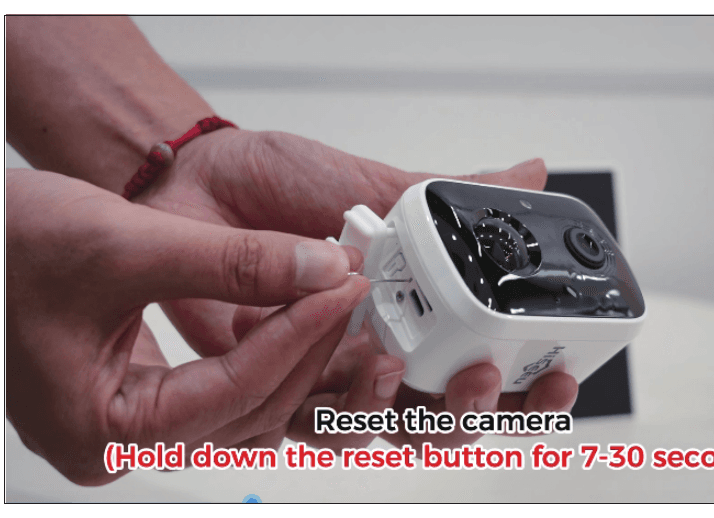
- אנא בצעו איפוס (RESET) למצלמה על ידי לחיצה על כפתור האיפוס למשך 7–30 שניות לפני חיבורה.
- אנא בדקו בהגדרות, כבו את האפשרות "זיהוי דמות אדם בלבד"; אחרת המצלמה תזהה רק חלק מהאנשים הנכנסים לאזור הזיהוי.
- אנא בדקו בהגדרות, בחרו את "אזור הזיהוי המותאם אישית" הנכון אם המצלמה אינה מצליחה לזהות תנועה כלשהי.
- אנא שימו לב, אם הסוללה התרוקנה למשך יותר משעתיים, טענו את המצלמה לפחות 5 שעות ורק אז הדליקו אותה.
- אנא שימו לב, מצלמת הסוללה מתאימה למקומות שבהם יש פחות מ-100 הפעלות ביום. (משך החיים של טעינה מלאה אחת הוא שלושה חודשים אם יש 100 הפעלות ביום.)
אם אתם צריכים את קובץ ה-PDF המפורט של ההוראות או את הסרטון על שלבי החיבור המלאים, אנא סרקו את קוד ה-QR המודפס במדריך כדי להוריד אותם.
הוספת מכשיר
הורדת התוכנה
חפשו את האפליקציה החינמית EseeCloud ב-App Store או ב-Google Play. אפליקציית הטלפון מתעדכנת מדי פעם; אם תפריט האפליקציה בטלפון שלכם שונה מהתפריט שבמדריך למשתמש, אנא צרו איתנו קשר כדי לקבל את המדריך העדכני ביותר. למדריך מפורט, ראו את המדריך למשתמש של אפליקציית EseeCloud.
עבור iOS, נדרשת גרסה iOS 9.0 ומעלה. עבור Android, נדרשת גרסה Android 5.0 ומעלה.
רישום חשבון והתחברות
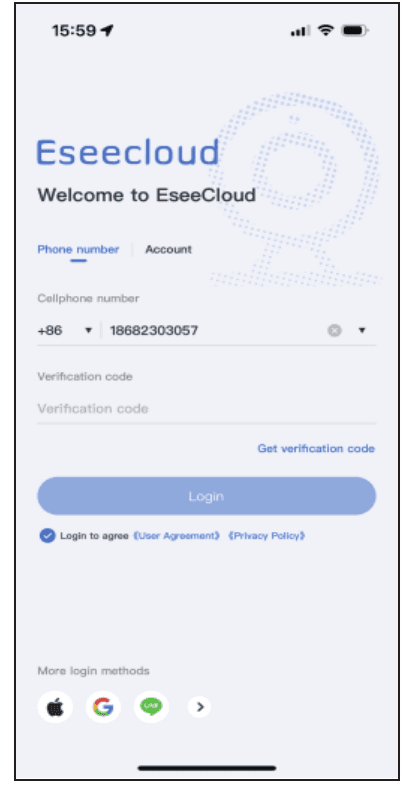
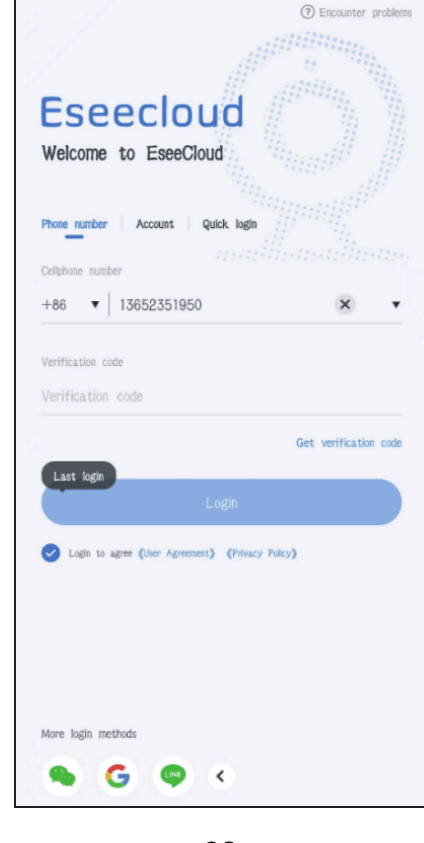
1) מספר טלפון — עברו למסך ההתחברות ולחצו על "מספר טלפון".
- א. בחרו את קידומת האזור והזינו את מספר הטלפון.
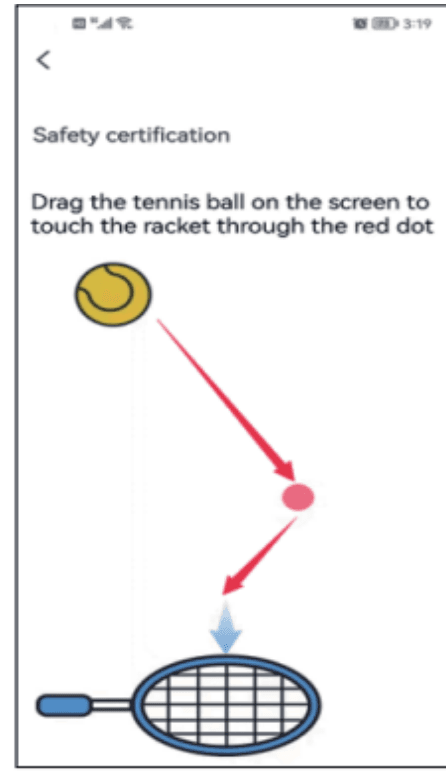
- ב. לחצו והחזיקו ידנית את כדור הטניס, גררו אותו אל הנקודה האדומה, ולאחר מכן גררו אותו אל מחבט הטניס כדי לעבור לשלב הבא.
- ג. תקבלו קוד אימות; הזינו את קוד האימות.
- ד. הזינו את הקוד והרישום יושלם בהצלחה.
2) חשבון — רשמו חשבון עם מספר הטלפון או הדוא"ל שלכם כדי להתחבר.
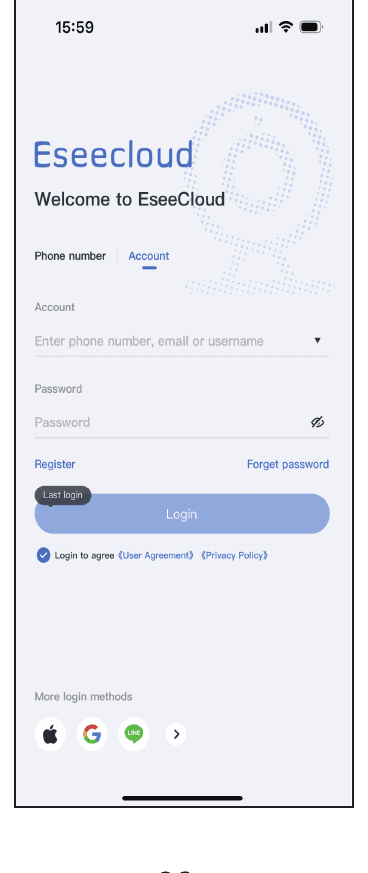
- א. לחצו על "הרשמה".
- ב. הירשמו עם מספר הטלפון/הדוא"ל שלכם, ולחצו על "אישור".
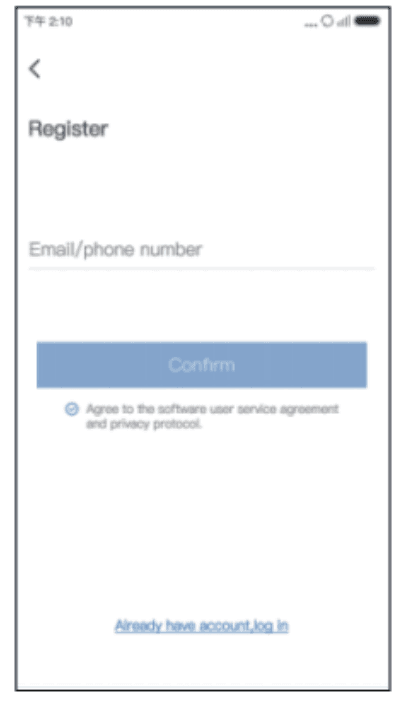
- ג. לחצו והחזיקו ידנית את כדור הטניס, גררו אותו אל הנקודה האדומה, ולאחר מכן גררו אותו אל מחבט הטניס.
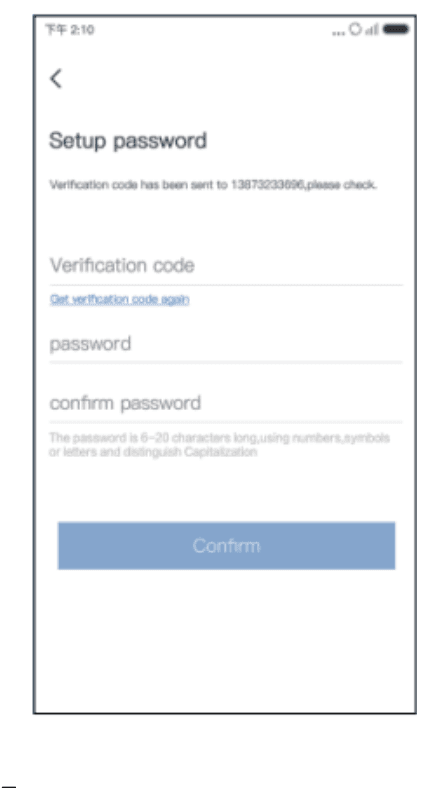
- ד. לאחר מכן תקבלו קוד אימות. הזינו את קוד האימות והגדירו את הסיסמה שלכם. לאחר מכן לחצו על "אישור" כדי לסיים.
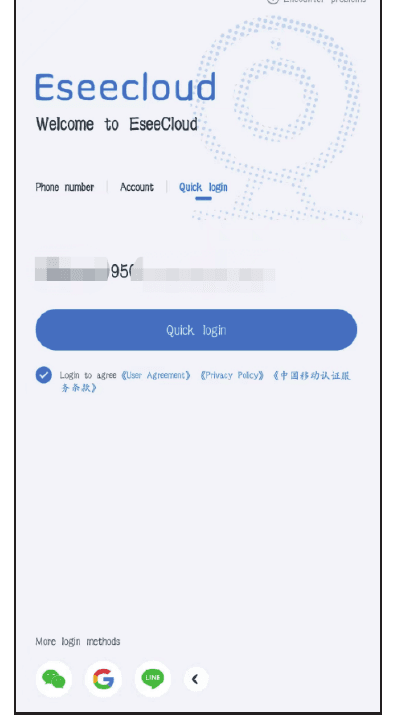
3) התחברות מהירה — לאחר ההתחברות הראשונה, האפליקציה תזהה אוטומטית את מספר הטלפון שלכם; בפעם הבאה תוכלו לבחור "התחברות מהירה".
4) שיטות התחברות נוספות — תוכלו להתחבר באמצעות חשבון Wechat, Google או Line.
הוספת מצלמה לאפליקציה בנייד
שיטה 1 — באמצעות חיבור Bluetooth
אנא טענו את המצלמה במלואה במשך 12 שעות בשימוש הראשון.
- הדליקו את המצלמה.
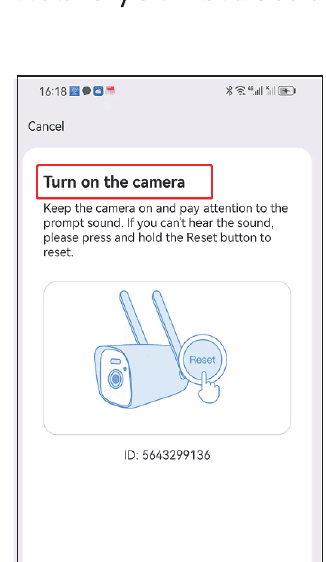
- בצעו איפוס למצלמה על ידי לחיצה על כפתור האיפוס למשך 7–30 שניות.
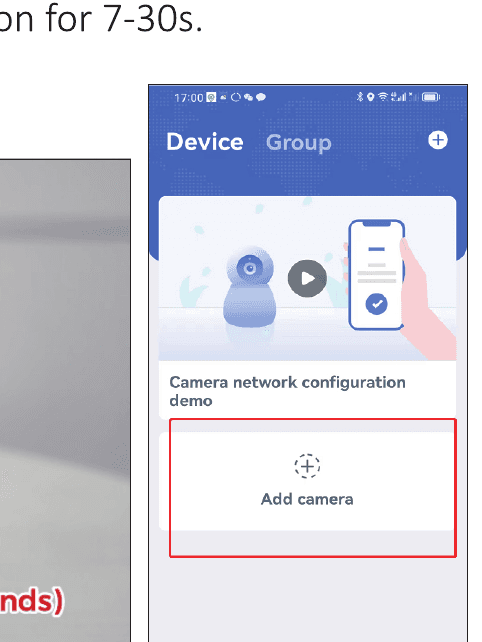
- לחצו על "הוספת מצלמה" באפליקציה בנייד.
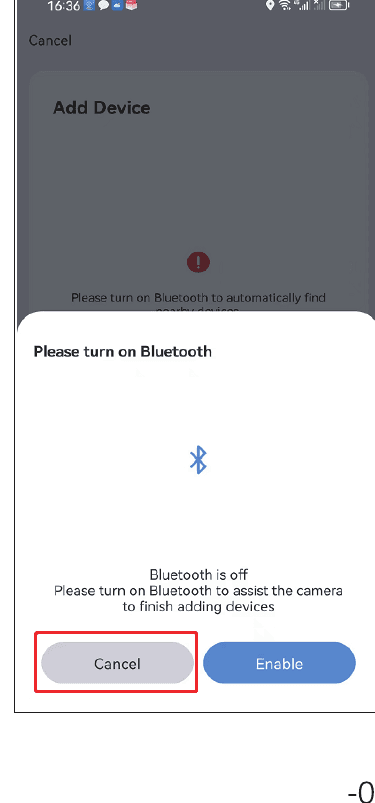
- אנא הדליקו את ה-Bluetooth — הפעל.
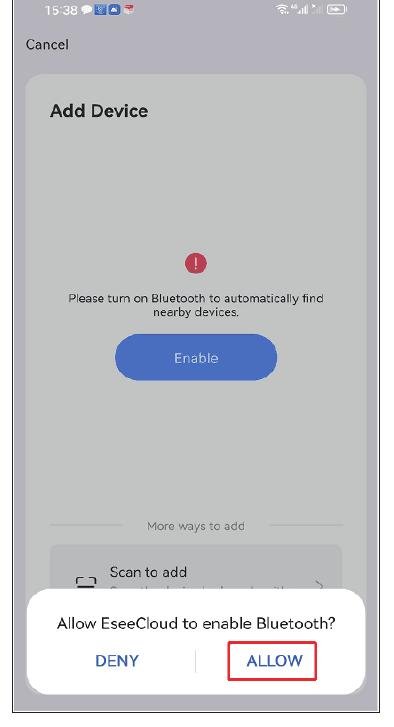
- מצאו את המכשיר החדש ולחצו על "הוסף".
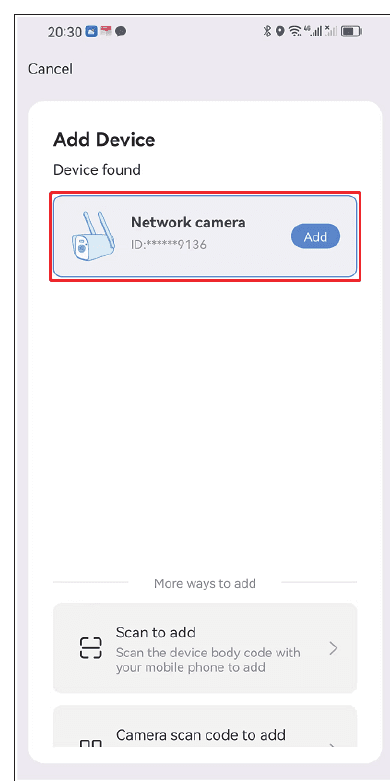
- בחרו את ה-Wi-Fi הביתי שלכם. אנא שימו לב שהוא תומך ב-Wi-Fi של 2.4ghz/5ghz.
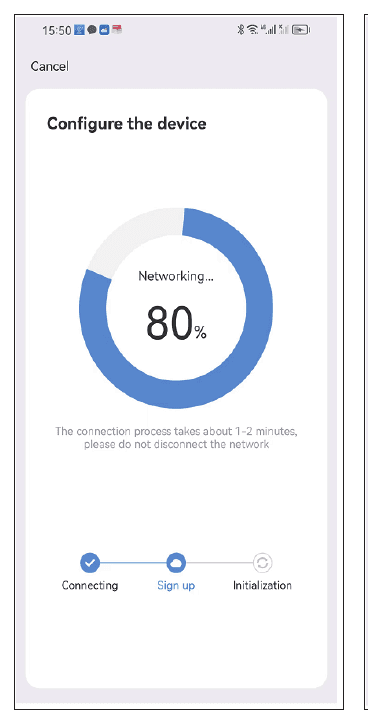
- המתינו לסיום ההגדרה בהצלחה, ולאחר מכן תוכלו לתת שם למצלמה.
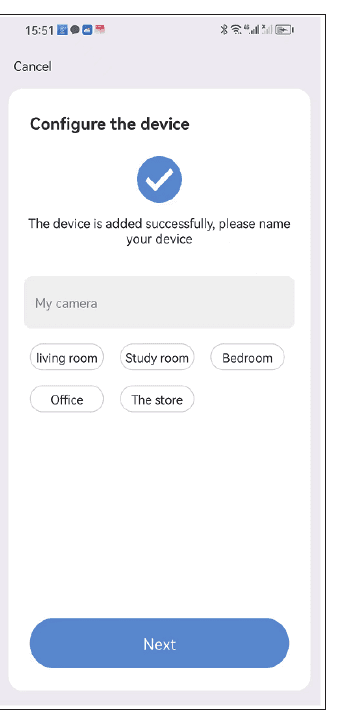
- הגדירו את התראת זיהוי התנועה אם אתם זקוקים לפונקציה זו.
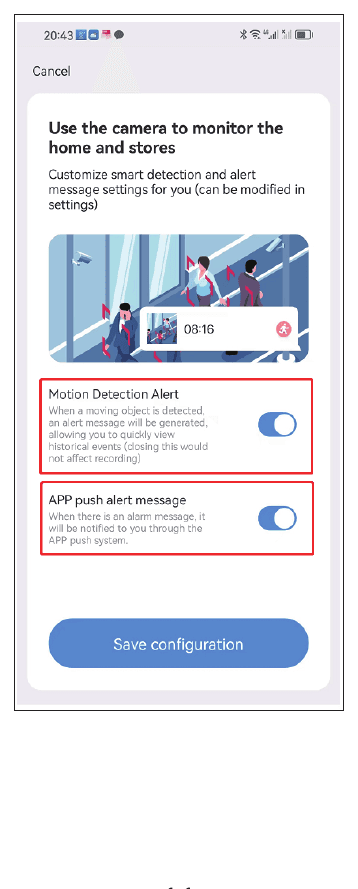
אנא שימו לב: אם אינכם יכולים או אינכם רוצים להשתמש בחיבור ה-Bluetooth, תוכלו לבחור "ביטול" כאשר חיבור ה-Bluetooth מופיע. לאחר שתתחברו ל-Wi-Fi שלכם, יופיע קוד בטלפון שלכם; תוכלו להשתמש במצלמה כדי לסרוק את הקוד בטלפון כדי לסיים את הגדרת המכשיר.
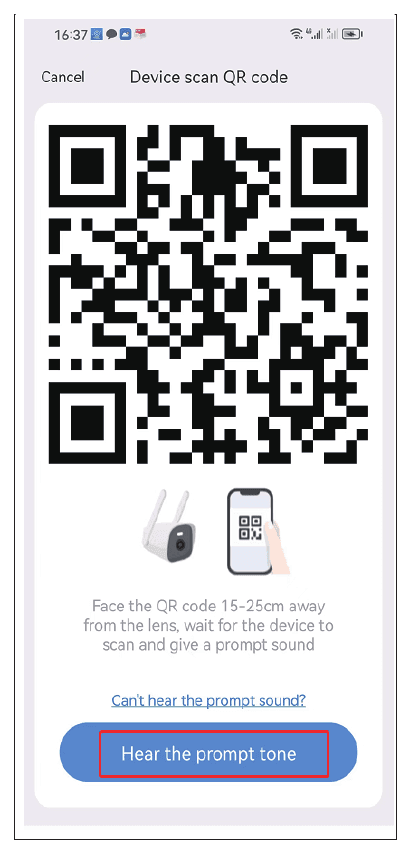
שיטה 2 — הוספה באמצעות סריקה
אנא טענו את המצלמה במלואה במשך 12 שעות בשימוש הראשון. הדליקו את המצלמה.
- לחצו על "הוספת מצלמה" באפליקציה בנייד, ולאחר מכן בחרו באפשרות "הוספה באמצעות סריקה".
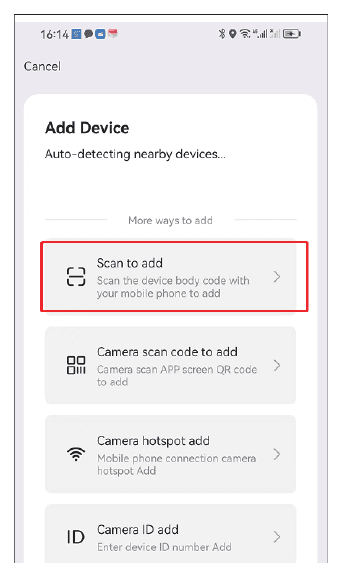
- הפעילו את ה-Bluetooth (או בטלו אותו כדי להשתמש בשיטת סריקת המצלמה), ולאחר מכן סרקו את קוד המצלמה שעל גוף המכשיר.
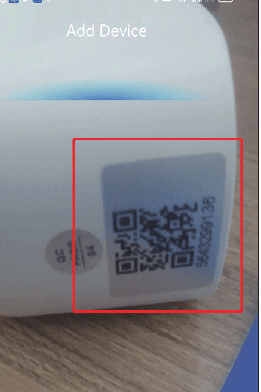
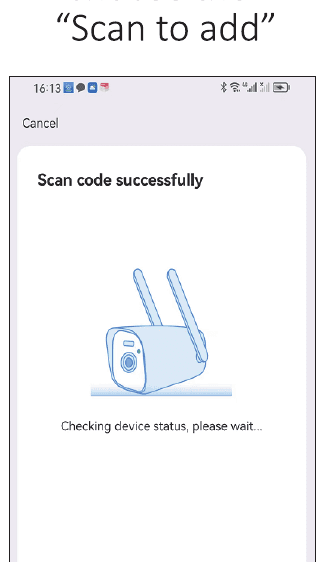
- סמנו "שמעתי את צליל ההתראה של המכשיר" ולחצו על "הבא". לאחר מכן בחרו את ה-Wi-Fi הביתי שלכם (2.4ghz/5ghz), המתינו לסיום ההגדרה בהצלחה, תנו שם למצלמה, והגדירו את התראת זיהוי התנועה אם אתם זקוקים לפונקציה זו.
צפייה בתוכנת EseeCloud במחשב
עליכם לרשום חשבון EseeCloud בטלפון הנייד ולהוסיף את המכשיר תחילה, כדי שתוכלו לצפות מרחוק במחשב. זהו הקישור לתוכנת EseeCloud.
- Windows: http://download.dvr163.com/tool/eseecloud/EseeCloud_Setup_3.0.8.0.exe
- MAC: http://download.dvr163.com/tool/EseeCloud-mac-2.0.8_20200228.zip
תוכלו גם לשלוח דוא"ל אל [email protected] / [email protected] (עבור US/CA) או [email protected] (עבור UK/EU).
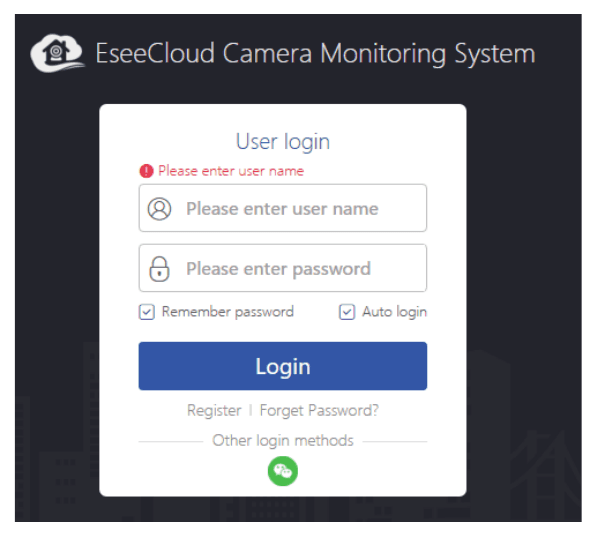
- הזינו את אותו חשבון וסיסמה של EseeCloud כמו בטלפון הנייד שלכם, ולאחר מכן לחצו על התחברות.
- לאחר ההתחברות עם החשבון והסיסמה, המכשיר יסונכרן אוטומטית למחשב.
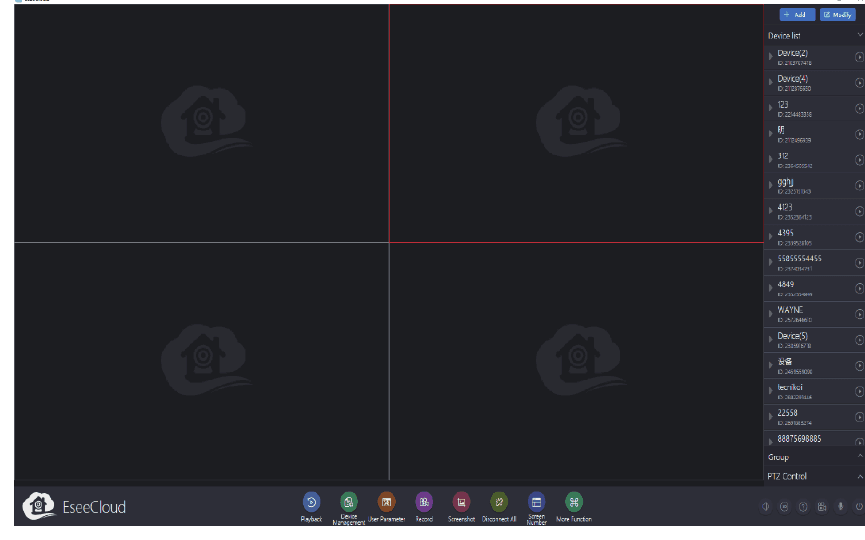
פונקציות המצלמה
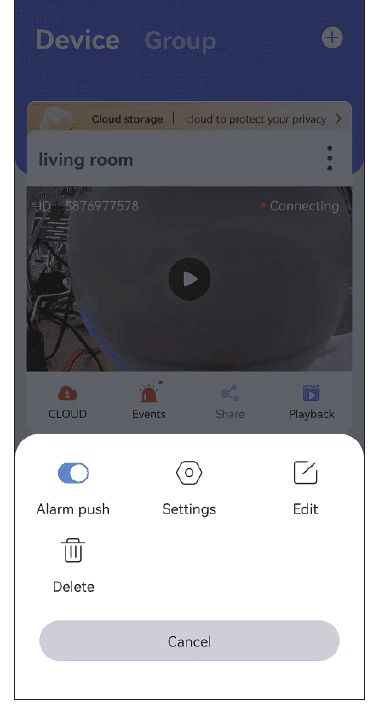
1. המסך הראשי של EseeCloud
לחצו על סמל התפריט ותראו ארבע אפשרויות.
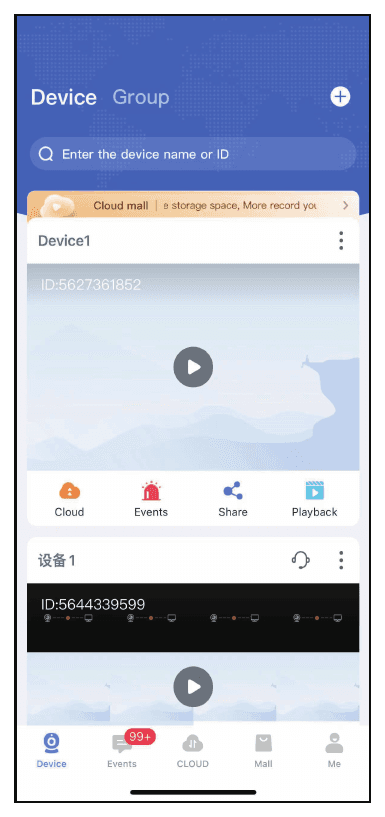
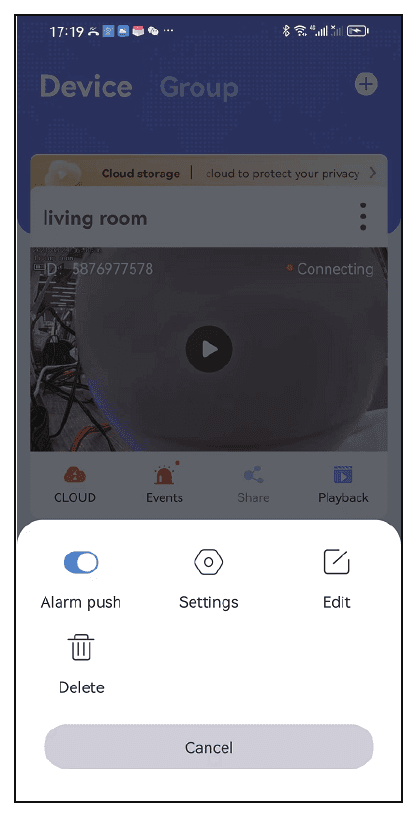
- א. אם ברצונכם לקבל הודעות התראה, אנא הפעילו את האפשרות "דחיפת התראה".
- ב. לחצו על הגדרות, ותוכלו לעבור ישירות למסך ההגדרות.
- ג. לחצו על האפשרות "עריכה", ותוכלו לערוך את שם המכשיר.
- ד. האפשרות האחרונה היא למחוק את המכשיר.
אחסון בענן
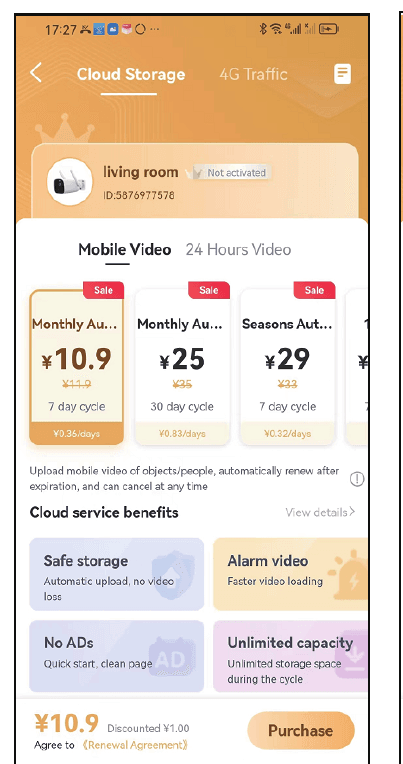
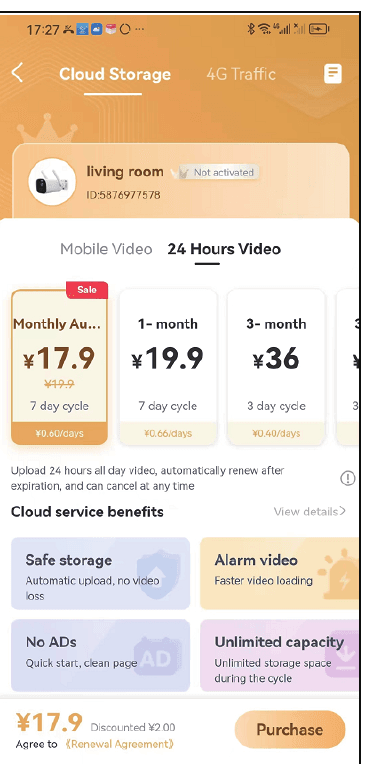
לחצו על סמל שירות הענן — תוכלו לרכוש שירות ענן, וכל מכשיר צריך להירכש בנפרד. ישנם שני מצבי אחסון. וידאו בתנועה משמעו שהוא מקליט רק כאשר המצלמה מזהה עצם חשוד. וידאו 24 שעות יקליט 24 שעות ביממה, 7 ימים בשבוע.
הודעות התראה
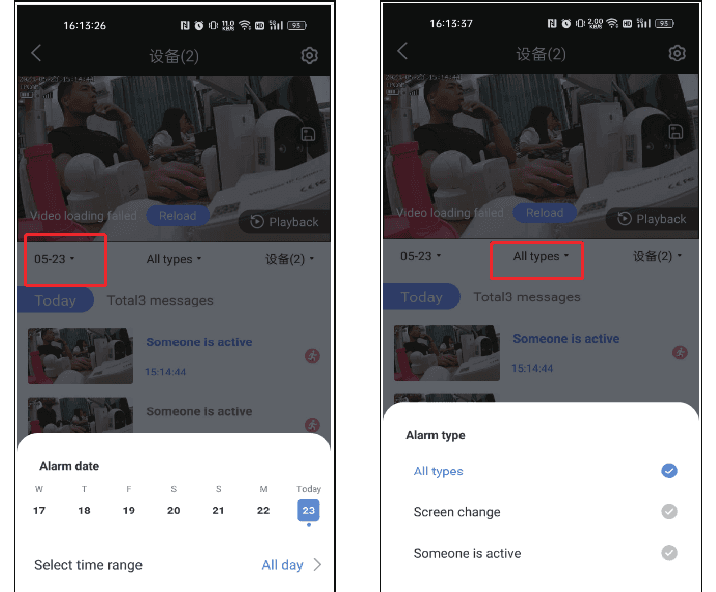
לחצו על סמל אירועים, תוכלו לבדוק את הודעות ההתראה, ותוכלו לבחור תאריך, טווח שעות וסוג תנועה, כגון כל הסוגים, שינוי במסך, מישהו פעיל וכו'. הודעת ההתראה תידרס אוטומטית לאחר שלושה ימים.
שיתוף המכשיר
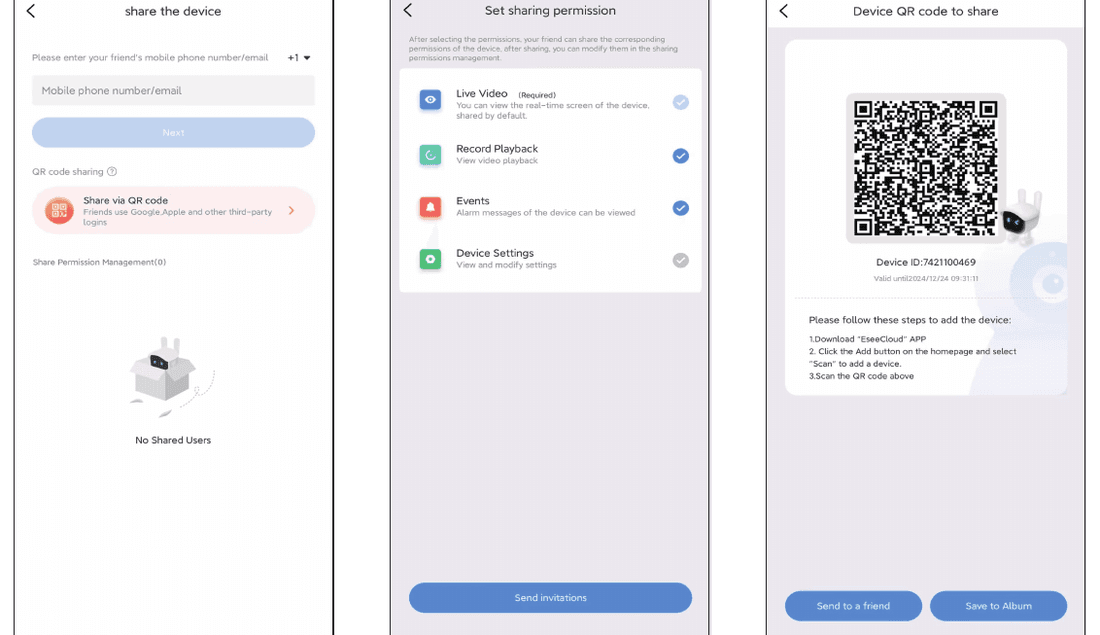
לחצו על סמל שיתוף, תוכלו לשתף את המכשיר עם חבר או בן משפחה.
- א. לחצו על סמל "שיתוף", בחרו הרשאת שיתוף ותוקף קוד QR.
- ב. לחצו על "סיום" בפינה הימנית העליונה כדי ליצור קוד QR, ולאחר מכן שתפו את קוד ה-QR עם אנשים אחרים.
צפייה בהקלטות
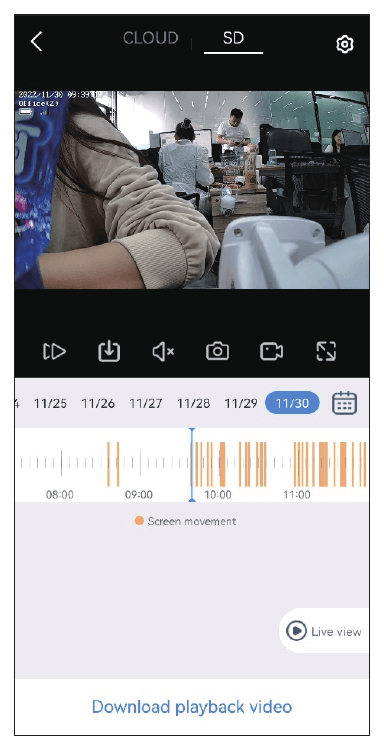
לחצו על סמל צפייה בהקלטות, תוכלו לצפות בהקלטות המצלמה, אך עליכם להכניס תחילה את כרטיס ה-SD או לרכוש שירות ענן.
אנא שימו לב, רק שירות הענן תומך באפשרות ההרצה המהירה; כרטיס SD אינו תומך בה.
2. פונקציית הקלטת וידאו בזמן אמת
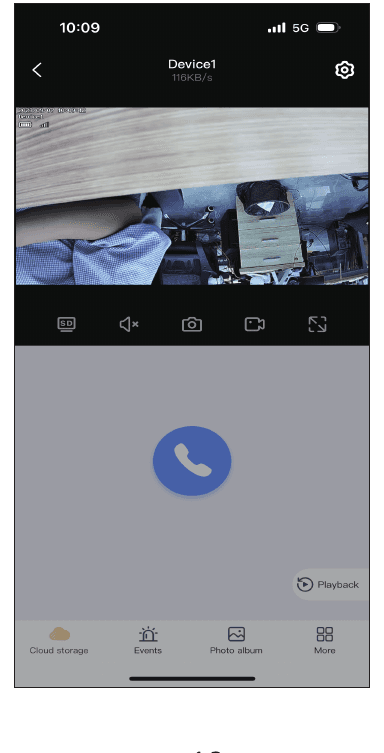
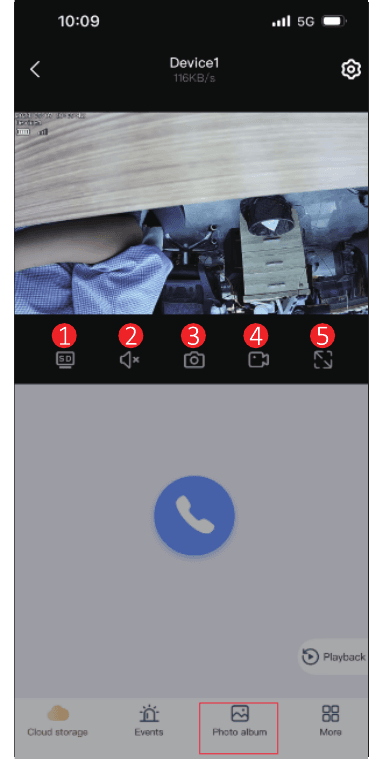
- מעבר SD ו-HD — אם תמונת המצלמה אינה ברורה, תוכלו לעבור למצב HD, ו-EseeCloud תשמור על מצב HD לאורך כל הזמן.
- קול — כאשר אתם צופים במצלמה, אנא פתחו את כפתור הקול; אחרת לא תוכלו לשמוע דבר מהקול המוקלט של המצלמה. אנא שימו לב שעליכם גם להגביר את עוצמת הקול של הטלפון.
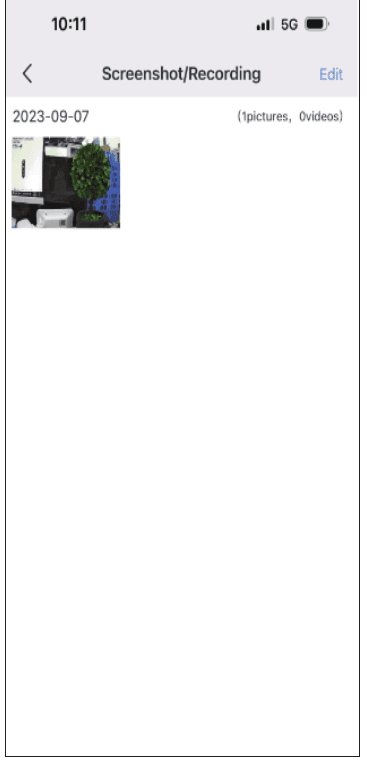
- ו-4. צילום מסך והקלטה — תוכלו לצלם מסך או להקליט תמונה של אירוע חשוב ולשמור אותם בטלפון הנייד שלכם. לאחר הקלטה מוצלחת, אנא לחצו על "אלבום תמונות", ותוכלו לבדוק את הסרטון במסך זה.
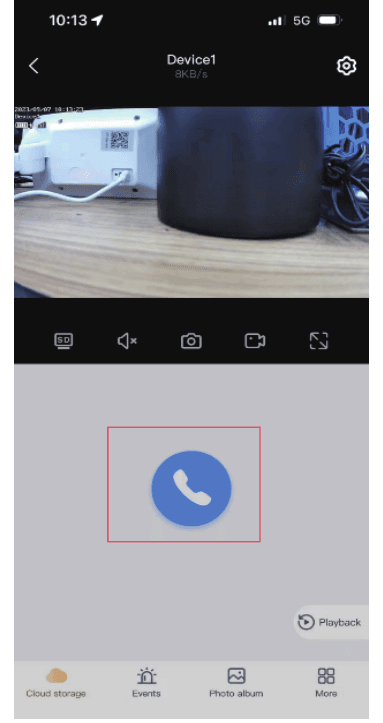
תקשורת דו-כיוונית
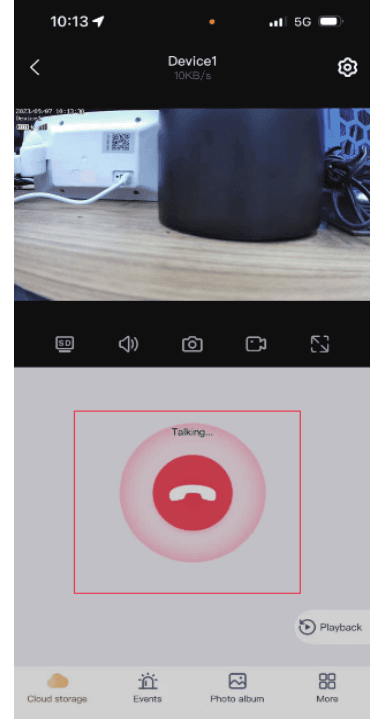
לחצו על סמל המיקרופון הכחול כדי לדבר, ואז תוכלו לתקשר עם בני המשפחה או המבקרים שלכם, ותוכלו ללחוץ על הכפתור האדום כדי לסיים את השיחה.
תכונות נוספות
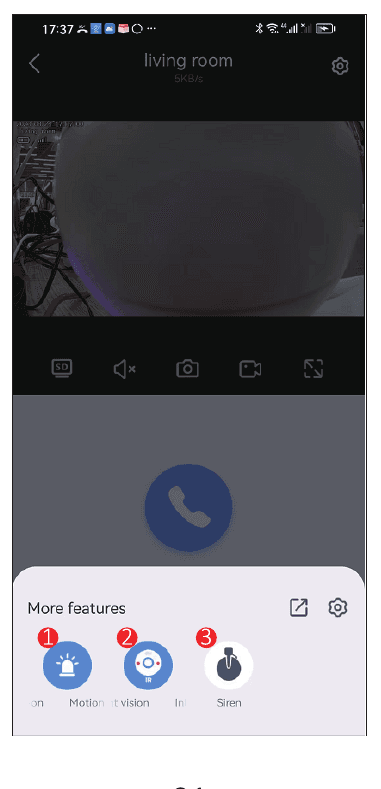
- זיהוי תנועה — כאשר מישהו נכנס לטווח הניטור, המצלמה תזהה אותו מיד ותשלח הודעת התראה לטלפון שלכם.
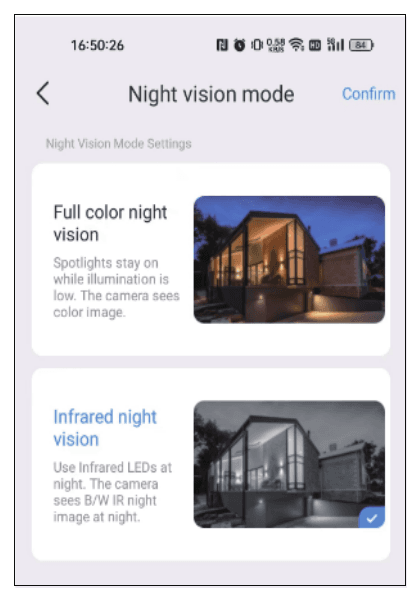
- מצב ראיית לילה — למצלמת הסוללה יש שני מצבי ראיית לילה לבחירה. לחיצה על הכפתור תעבור למצב האחר.
- ראיית לילה בצבע מלא: כאשר היא מזהה שהסביבה מתחילה להחשיך, זרקורי השיטפון יידלקו אוטומטית ויציגו תמונה צבעונית.
- ראיית לילה אינפרא-אדום: המצלמה תעבור לתמונה בשחור-לבן אוטומטית בלילה.
- צופר — כאשר אתם מגלים מישהו פולש, תוכלו ללחוץ על כפתור האזעקה, והמצלמה תשמיע אזעקה למשך 14 שניות כדי להבריח את הפולש.
3. תכונת ההגדרות
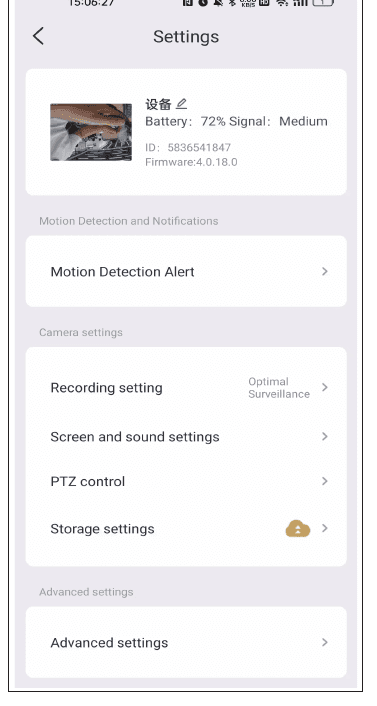
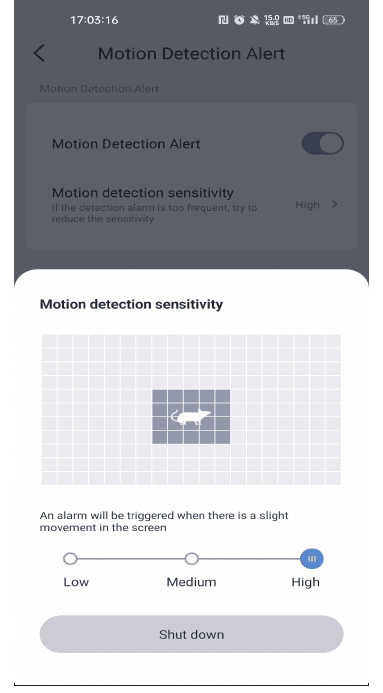
1) התראת זיהוי תנועה
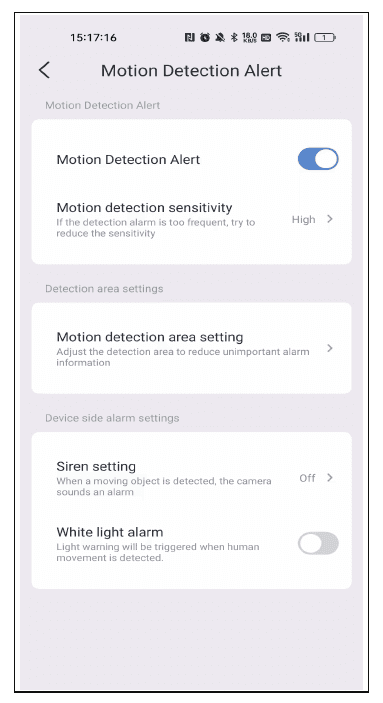
רגישות זיהוי תנועה: אם אתם מקבלים יותר מדי הודעות התראה שגויות, אנא הגדירו את רגישות זיהוי התנועה לנמוכה.
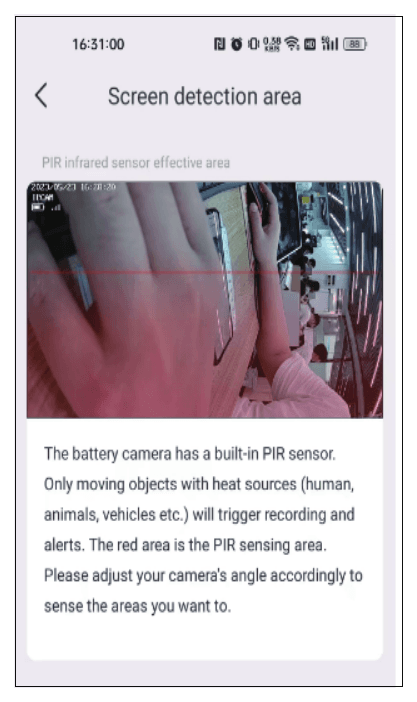
הגדרות אזור זיהוי תנועה: למצלמת הסוללה יש חיישן PIR מובנה. רק עצמים נעים בעלי מקור חום (בני אדם, בעלי חיים, כלי רכב וכו') יפעילו הקלטה והתראות. האזור האדום הוא אזור החישה של ה-PIR. אנא התאימו את זווית המצלמה בהתאם כדי לחוש את האזורים הרצויים לכם.
2) הגדרות הקלטה
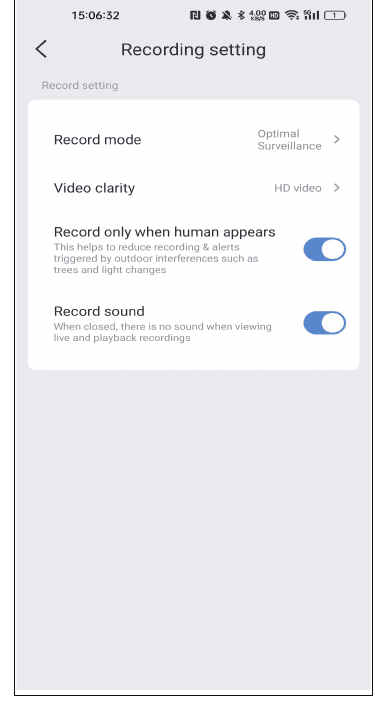
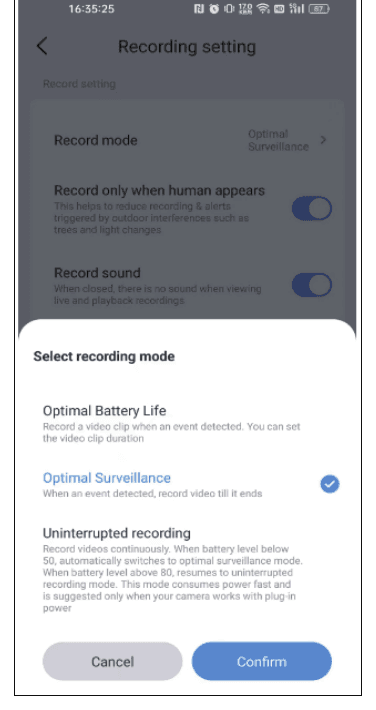
מצב הקלטה:
- חיי סוללה מיטביים: כאשר המצלמה מזהה תנועה של עצם, היא תקליט את הסרטון רק בהתאם למשך הזמן שתבחרו. זמן ההקלטה המקסימלי יכול להיות 30 שניות.
- מעקב מיטבי: המצלמה תקליט עד שהתנועה תסתיים.
- הקלטה רציפה: אפשרות זו תומכת בהקלטה רציפה, אך כאשר רמת הסוללה יורדת מתחת ל-50, היא תעבור למצב חיי סוללה מיטביים, ולכן עדיף לחבר את מתאם החשמל או את הפאנל הסולארי.
הקלטה רק כאשר מופיע אדם: אם אתם מתקינים את המצלמה בחוץ, הפעלת אפשרות זו יכולה לסייע בהפחתת הקלטות והתראות הנגרמות מהפרעות חיצוניות, כגון עצים ושינויי תאורה.
הקלטת קול: אם אפשרות זו אינה מופעלת, המצלמה לא תקליט קול. בעת צפייה בהקלטות, תוכלו לצפות בסרטון המוקלט בלבד ללא קול.
3) הגדרות מסך וקול
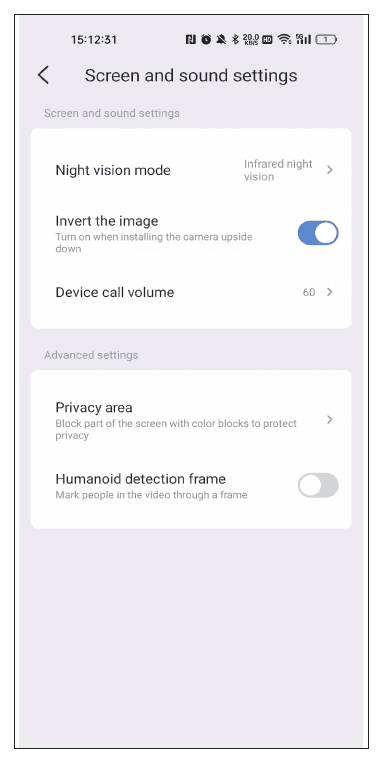
מצב ראיית לילה: אם המצלמה אינה רגישה בעת מעבר למצב ראיית לילה, תוכלו להגביר את הרגישות לאור.
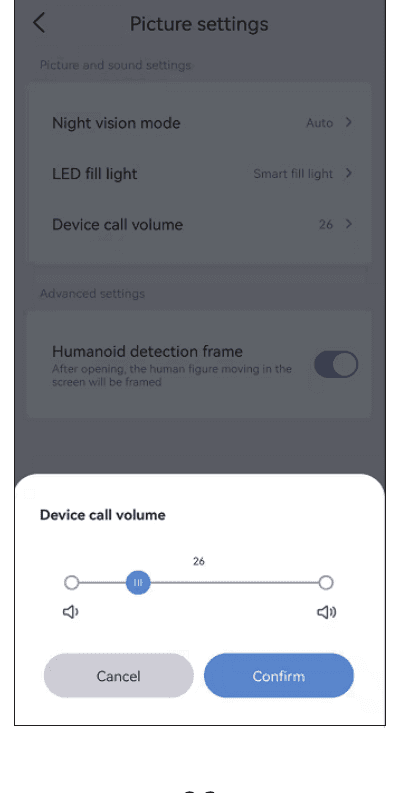
עוצמת קול שיחה במכשיר: אפשרות זו יכולה להגדיר את עוצמת הקול של פונקציית התקשורת הדו-כיוונית.
הגדרת אזור פרטיות: הגדירו את אזור הפרטיות, ואזור התמונה שתגדירו יכוסה בתיבות צבעוניות.
מסגרת זיהוי דמות אדם: כאשר המצלמה מזהה אנשים, היא תתעד את פעולות האנשים החשודים ותמסגר אותם, ותדחוף במהירות את הודעת ההתראה.
4) הגדרות אחסון
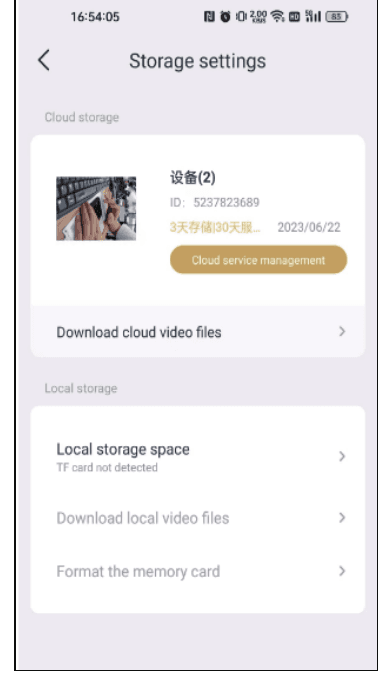
תוכלו לראות את זמן השימוש באחסון הענן, את מצב כרטיס ה-SD ואת קיבולת האחסון במסך הגדרות האחסון. אם הכנסתם כרטיס SD, אך אין הקלטה, אנא בדקו אם מצב כרטיס ה-SD תקין או אם קיבולת כרטיס ה-SD מלאה; אם מלאה, אנא לחצו על פרמוט כדי למחוק את כל ההקלטות. וכן תוכלו להוריד סרטון במסך זה.
5) הגדרות מתקדמות
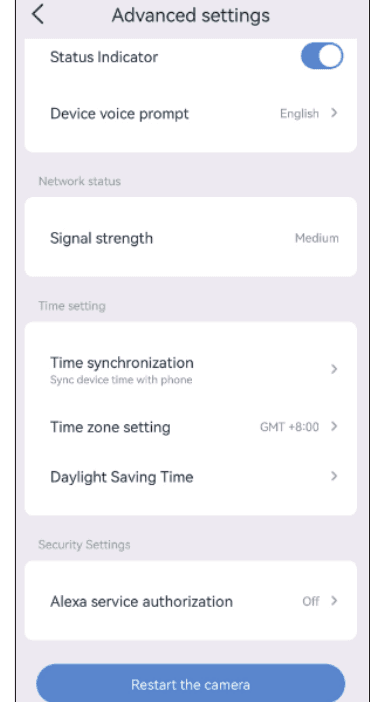
נורית מצב: כאשר המצלמה פועלת, נורית החיווי הצהובה שעל העדשה תהבהב; נורית החיווי לא תידלק כל הזמן.
הנחיית קול במכשיר: תוכלו לבחור אנגלית או סינית עבור קול הנחיית האיפוס של המצלמה.
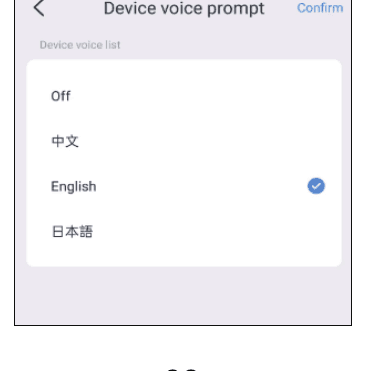
6) הגדרת זמן
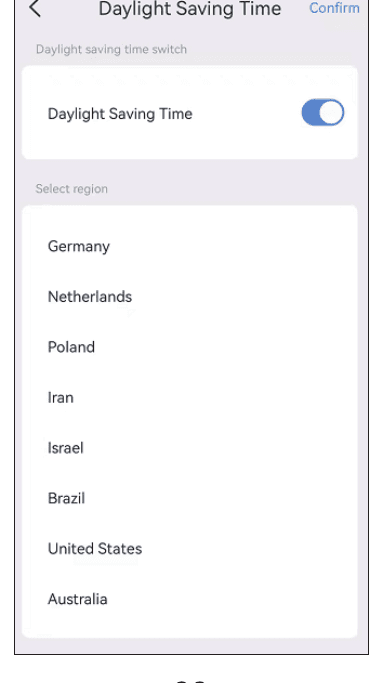
לאחר שתחברו את המצלמה בהצלחה, הזמן המוצג על ידי המצלמה עשוי להיות שונה מהזמן בנייד שלכם. אנא לחצו על סנכרון הזמן, והוא יסתנכרן אוטומטית לזמן בטלפון שלכם. אם זמן המצלמה עדיין אינו נכון, תוכלו לבחור את אזור הזמן בעצמכם.
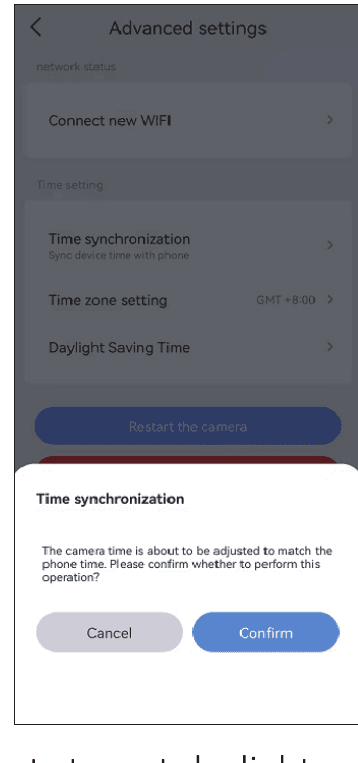
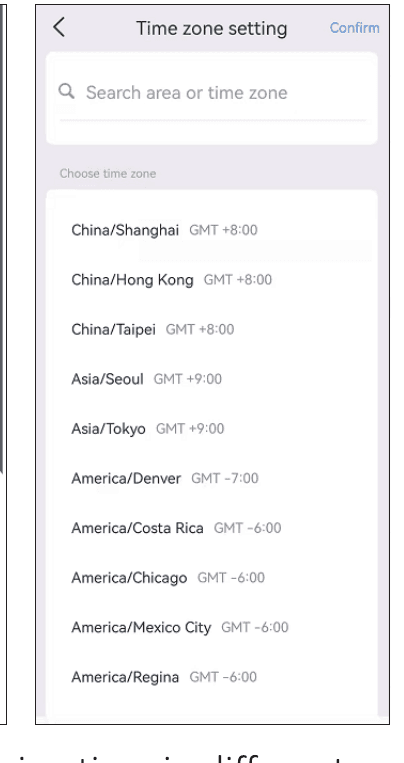
האפליקציה תומכת בהגדרת שעון קיץ במדינות שונות.
7) עבודה עם Alexa
אם ברצונכם להשתמש בפונקציית Alexa, אנא הפעילו תחילה את אפשרות Alexa באפליקציה. לאחר מכן עקבו אחר ההוראות שלהלן כדי לחבר את המצלמה ל-Alexa.
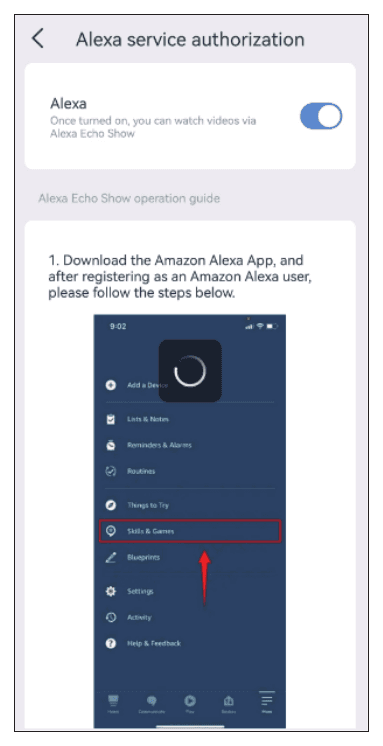
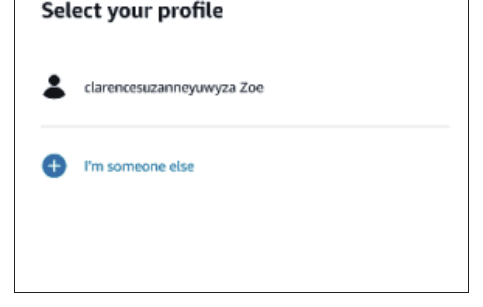
- לאחר שתפעילו את אפשרות Alexa ב-EseeCloud, אנא עברו לאפליקציית Alexa, התחברו עם חשבון הקונה והסיסמה שלכם ב-Amazon.
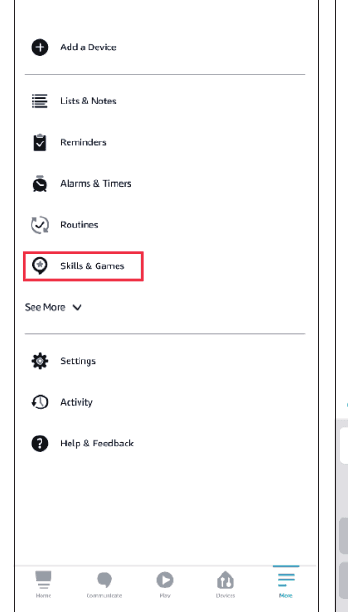
- עברו אל עוד, לחצו על "Skills & Games" — חפשו "EseeCloud" — לחצו על אפשרות זו.
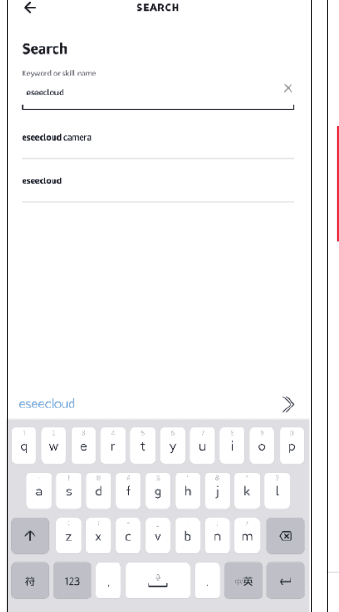
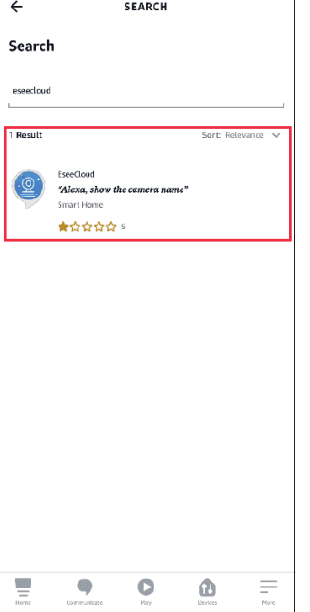
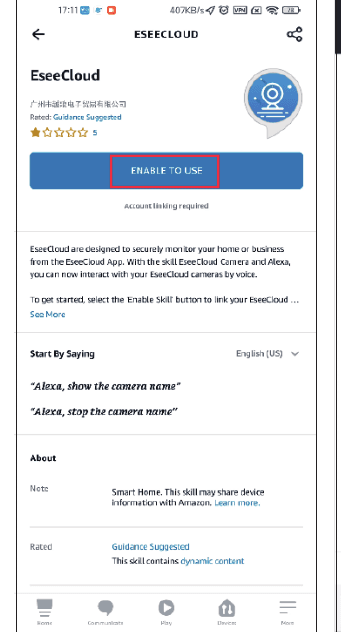
- לחצו על ENABLE TO USE — הזינו את החשבון והסיסמה של EseeCloud — בחרו DISCOVER DEVICES.
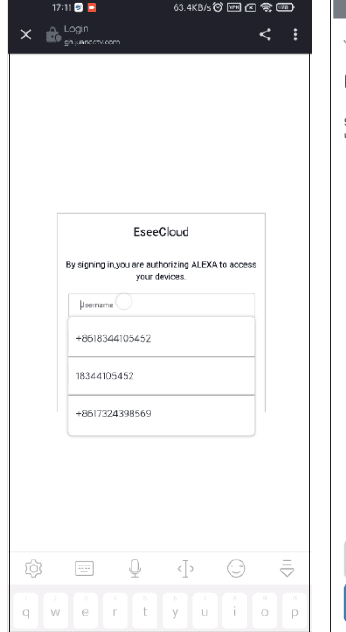
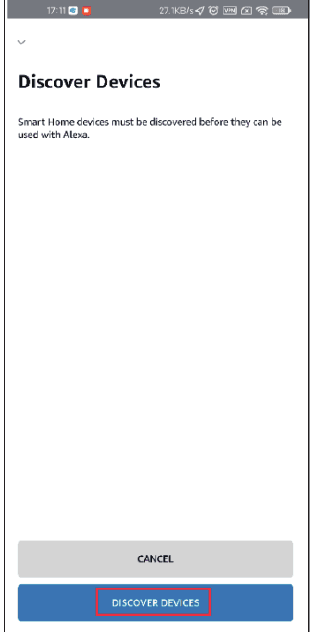
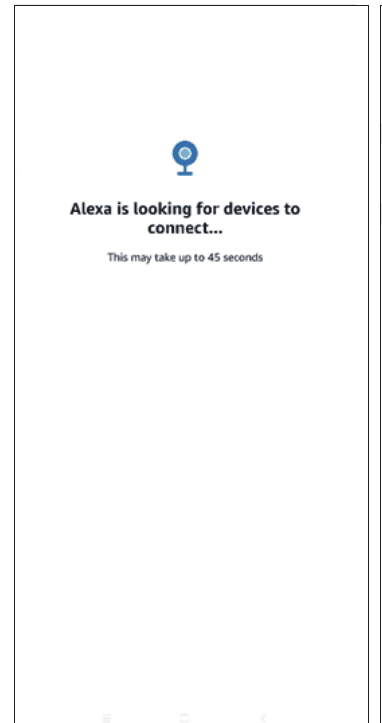
- לאחר מכן המתינו 45 שניות כדי למצוא את המכשיר שלכם. לאחר מציאת המכשיר, תוכלו לצפות במצלמה ב-Echo show.
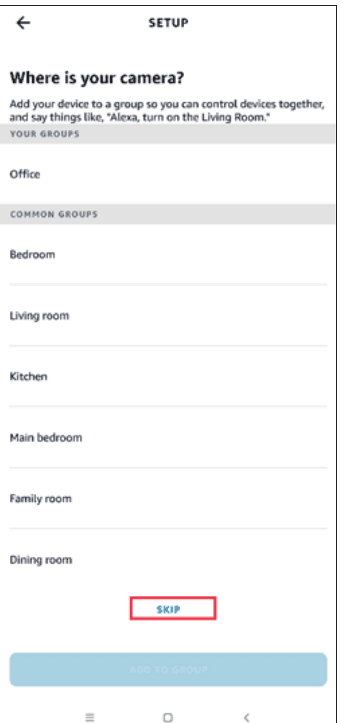
העלינו סרטון על אופן הוספת המכשיר ל-Alexa, תוכלו לעיין בסרטון זה: https://www.amazon.com/vdp/02b7820dd64d4ad6a457fcfd8638e830
אנא שימו לב
- אם אתם מתחברים ל-EseeCloud באמצעות תוכנת צד שלישי, לא תוכלו לקשר את אפליקציית EseeCloud ל-Alexa. עליכם לרשום את חשבון אפליקציית EseeCloud עם מספר טלפון או כתובת דוא"ל.
- עליכם לתת שם למכשיר, אחרת Alexa לא תוכל למצוא את המכשיר שלכם.
שאלות נפוצות
שירות לקוחות
דוא"ל:
- [email protected] (עבור Amazon US&CA)
- [email protected] (עבור Amazon UK&EU)
- [email protected] (עבור AliExpress)
Whatsapp: +86 153 6156 2950
Tel: 855-660-0999 או 917-338-1084 (עבור Amazon US&CA)
זמין בשעון האוקיינוס השקט: 6:00–12:00
Web: www.hiseeu.com
לכל שאלה, אנא צרו איתנו קשר ישירות דרך האפליקציה, או עיינו במרכז העזרה שלנו.
ערכת מצלמות אלחוטית מופעלת בסוללה
מדריך למשתמש לערכת מצלמות האבטחה האלחוטית מופעלת הסוללה של Hiseeu (A023) — תחנת בסיס ומצלמות סוללה, התקנת האפליקציה, פונקציות, הגדרות ושאלות נפוצות.
מצלמת אבטחה סלולרית 4G LTE
מדריך למשתמש עבור מצלמת האבטחה הסלולרית 4G LTE של Hiseeu (C016) — תכונות חשובות, מה יש בקופסה, היכרות עם המצלמה, הגדרת אפליקציית EseeCloud, פונקציות המצלמה, מנוי 4G ושאלות נפוצות.