 מרכז העזרה של EseeCloud
מדריך למשתמש למקליט NVR (N98) — גרסה מפושטת
מדריך הפעלה מהיר למקליט ה-NVR מדגם N98 — חיבור לאינטרנט בלחיצה אחת, הוספת מצלמות IP, מצבי תצוגה מקדימה והשמעה של עין דג, הקלטה לפי תנועה, גיבוי, התחברות דרך הדפדפן ברשת מקומית וברשת חיצונית, ואפליקציית ESeeCloud לנייד.
זהו מדריך ההפעלה המפושט עבור מקליט הווידאו ברשת (NVR) מדגם N98.
טיפ
להורדת מדריך המשתמש של המוצר ותוכנות נוספות בעלות ערך מוסף (כולל לקוח ה-PC), הורידו מהכתובת www.dvr163.com/help/download.php. לשאלות נוספות, בקרו במרכז העזרה.
רוב הפעולות מתבצעות דרך תפריט הלחיצה הימנית במסך הראשי של ה-NVR:
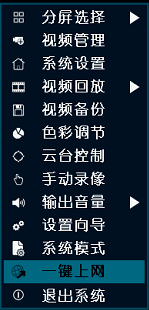
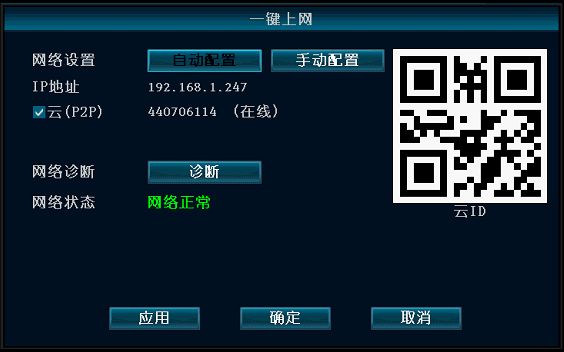
1. חיבור לאינטרנט בלחיצה אחת
לחצו לחיצה ימנית במסך הראשי ← לחצו על חיבור לאינטרנט בלחיצה אחת ← בחרו הגדרה אוטומטית ← החל. לחלופין בחרו הגדרה ידנית, הזינו את כתובת ה-IP ואז לחצו על אבחון. אם מוצגת ההודעה "הרשת תקינה", המכשיר מחובר לרשת החיצונית; אם מוצגת ההודעה "הרשת אינה תקינה", פעלו לפי ההנחיות כדי לפתור את הבעיה. (ודאו שהמכשיר כבר מחובר לרשת.)
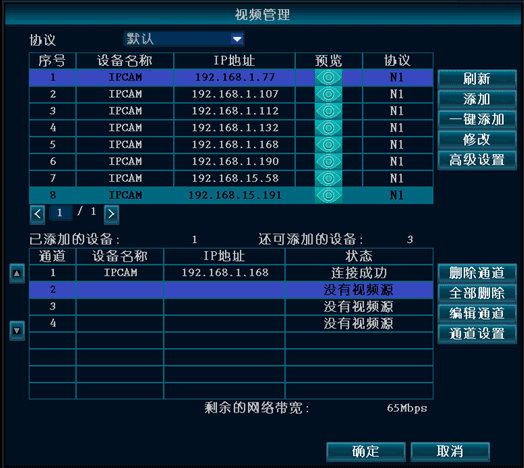
2. הוספת מצלמת רשת (IPC)
לחצו לחיצה ימנית באזור ריק במסך הראשי ← לחצו על ניהול וידאו ← לחצו על כפתור רענון כדי לחפש מצלמות IPC. בחרו מצלמת IPC שנמצאה ולחצו על הוסף כדי להשלים את ההוספה. לחלופין השתמשו בהוספה בלחיצה אחת כדי להוסיף מצלמות IPC (הוספה בלחיצה אחת מוסיפה אוטומטית את כל מצלמות ה-IPC שנמצאו לרשימת הערוצים). מחק ערוץ מסיר את רשומת הערוץ הנבחר. ערוך ערוץ מאפשר לשנות ידנית את פרמטרי הערוץ (כגון שם המשתמש והסיסמה). לחצו על אישור כדי לסיים.
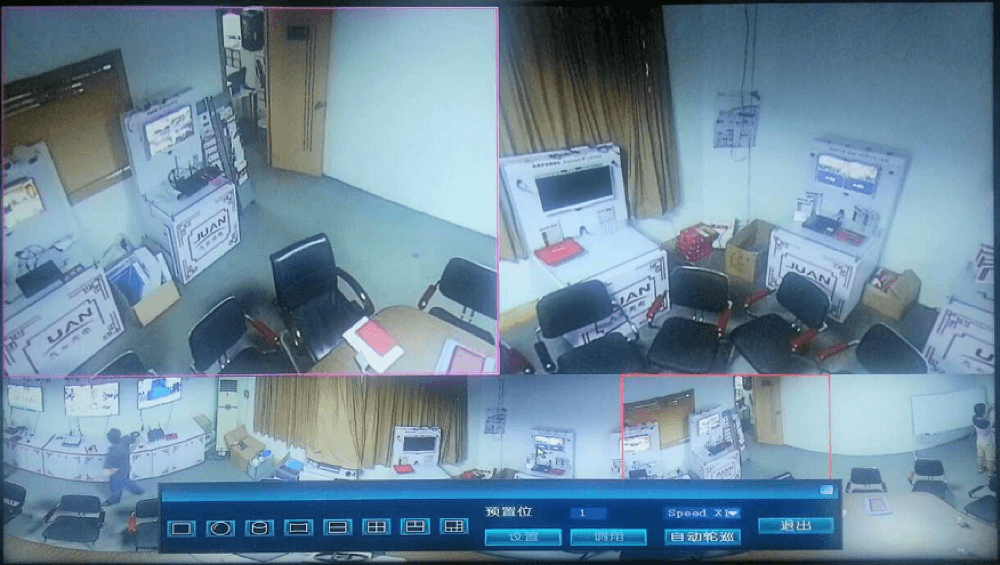
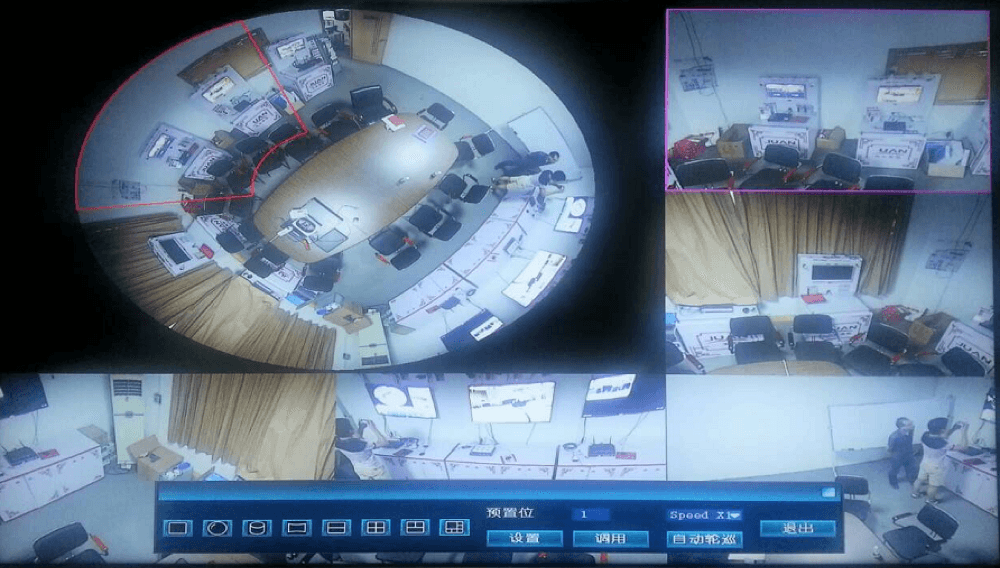
3. החלפת פריסת התצוגה המקדימה
במסך הראשי, לחצו לחיצה כפולה על המסך כדי לעבור בין פריסות תצוגה מקדימה שונות.
4. הגדרות הקלטה לפי תנועה
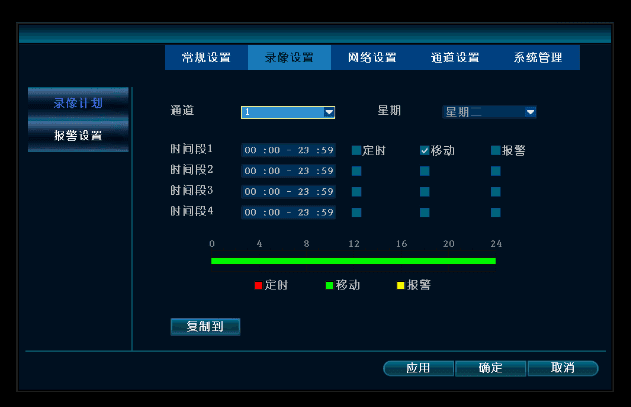
לחצו לחיצה ימנית ← הגדרות מערכת ← הגדרות הקלטה ← לוח זמני הקלטה ← סמנו תנועה ← בחרו הכל ← לחצו על העתק אל ← לחצו על אישור.
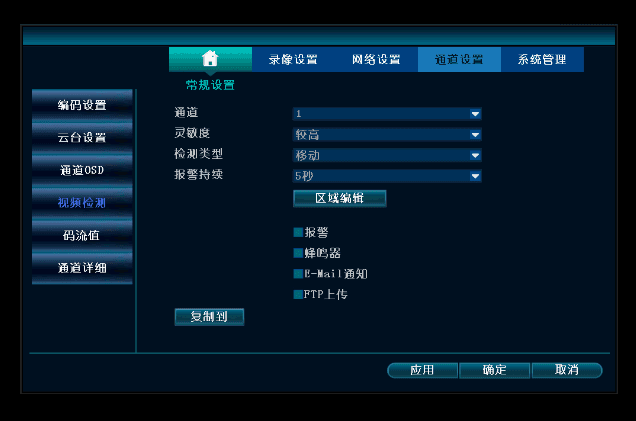
לחצו לחיצה ימנית ← הגדרות מערכת ← הגדרות ערוץ ← זיהוי וידאו ← שנו את סוג הזיהוי לתנועה ← סמנו הפעל ← לחצו על אישור.
5. השמעת וידאו
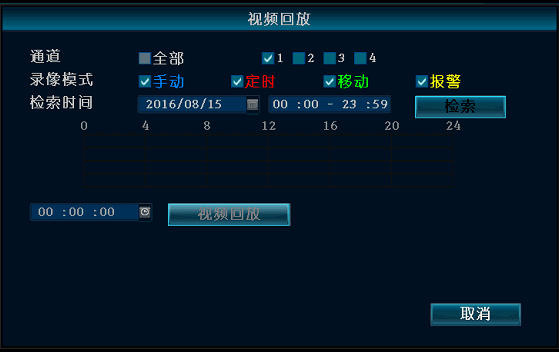
לחצו לחיצה ימנית ← השמעת וידאו ← בחרו את הערוץ הדרוש ← בחרו את מצב ההקלטה ← הגדירו את זמן החיפוש ← לחצו על חיפוש, ואז לחצו על נקודה בציר הזמן בשעה שברצונכם לצפות בה ← לחצו על השמעת וידאו כדי לצפות בהקלטה.
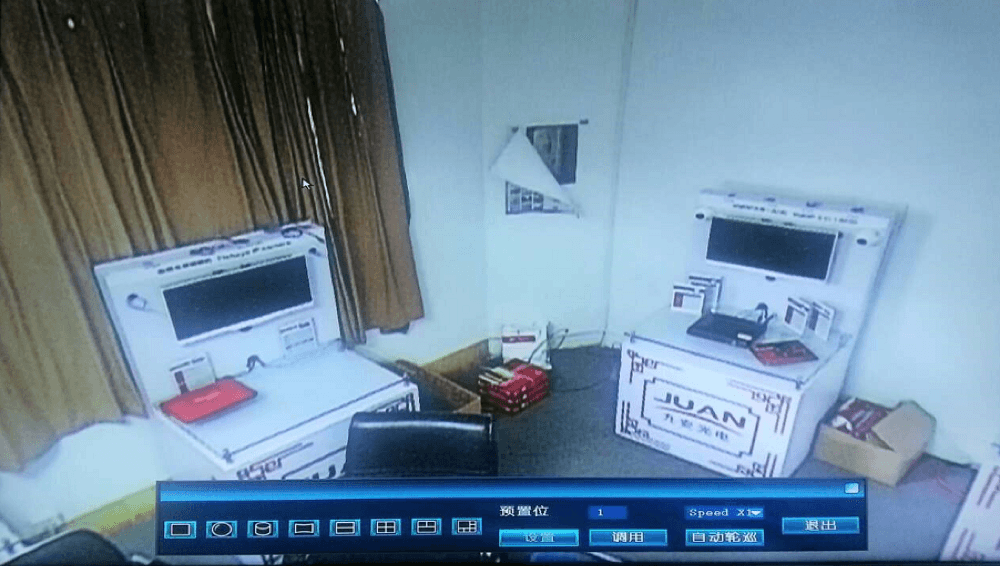
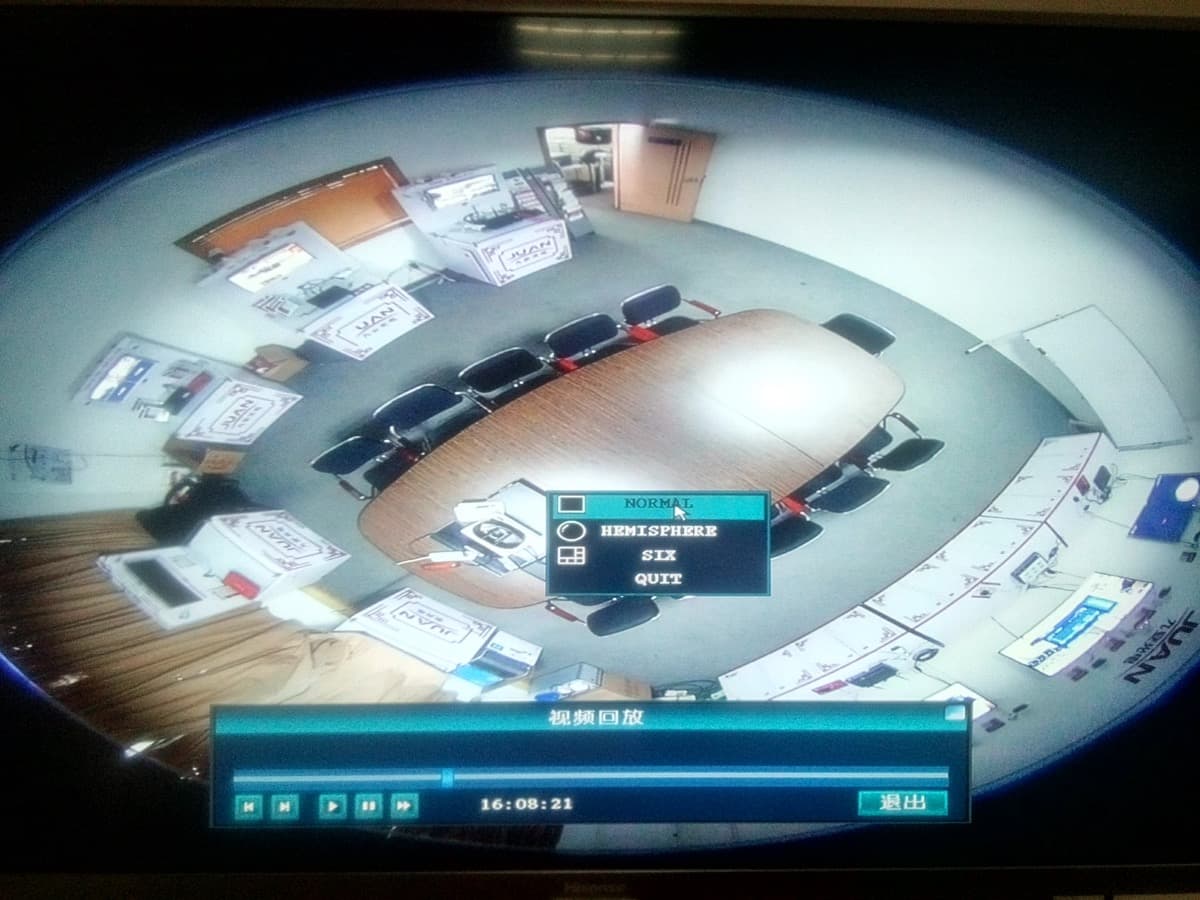
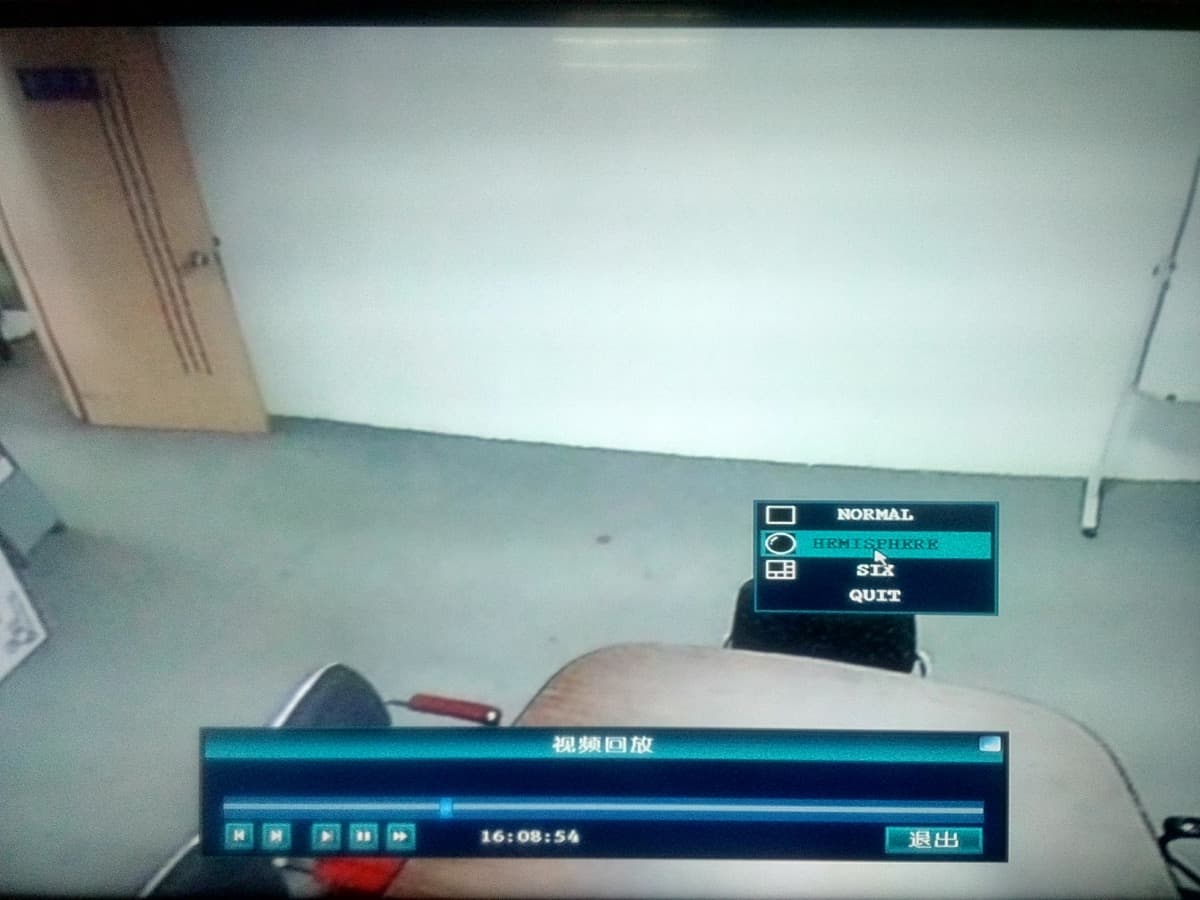
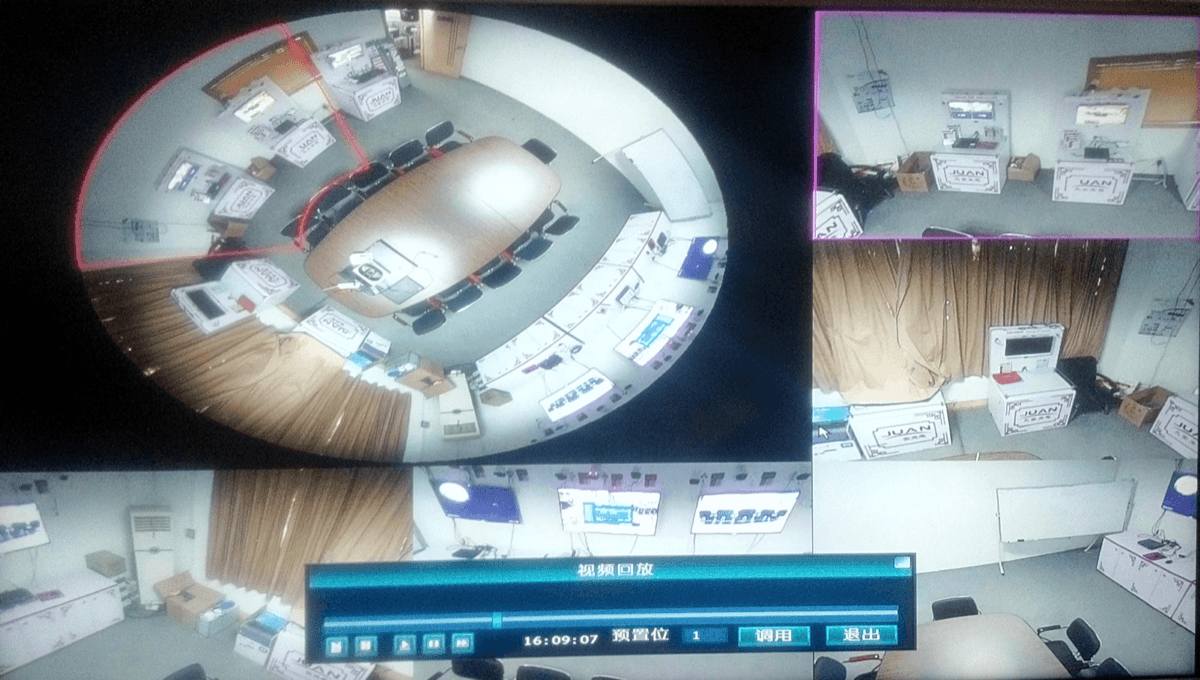
עבור מצלמת עין דג / פנורמית, ניתן להחליף את מצב תצוגת ההשמעה (NORMAL, HEMISPHERE, SIX):
6. גיבוי וידאו
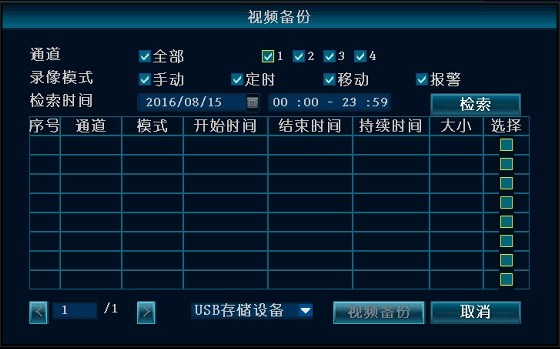
לחצו לחיצה ימנית ← גיבוי וידאו ← בחרו את ערוץ הגיבוי ← בחרו את מצב ההקלטה ← הגדירו את זמן החיפוש ← לחצו על חיפוש ← בחרו את ההקלטה המתאימה מהרשימה ← לחצו על גיבוי וידאו.
הערה
תומך בכונני USB עד 32 ג'יגה-בייט. קובצי ההקלטה נארזים אחת לשעה.
7. התחברות למקליט ברשת המקומית (LAN)
(עבור מחשבים המחוברים לאותו נתב או מתג כמו המקליט.)
פתחו את חיבור לאינטרנט בלחיצה אחת ורשמו לעצמכם את כתובת ה-IP הנוכחית של המכשיר.
במחשב באותה רשת מקומית, ב-IE או בכל דפדפן אחר, הזינו בשורת הכתובת את כתובת ה-IP הפנימית של המקליט ואת היציאה כדי לפתוח את דף האינטרנט המובנה של המקליט, ואז הזינו את שם המשתמש והסיסמה כדי להתחבר.
יציאת ברירת המחדל היא 80 ואין צורך להזין אותה. אם יציאת האינטרנט שונתה, הזינו את היציאה המתאימה — לדוגמה, אם היא שונתה ל-1111, הזינו http://192.168.1.247:1111.
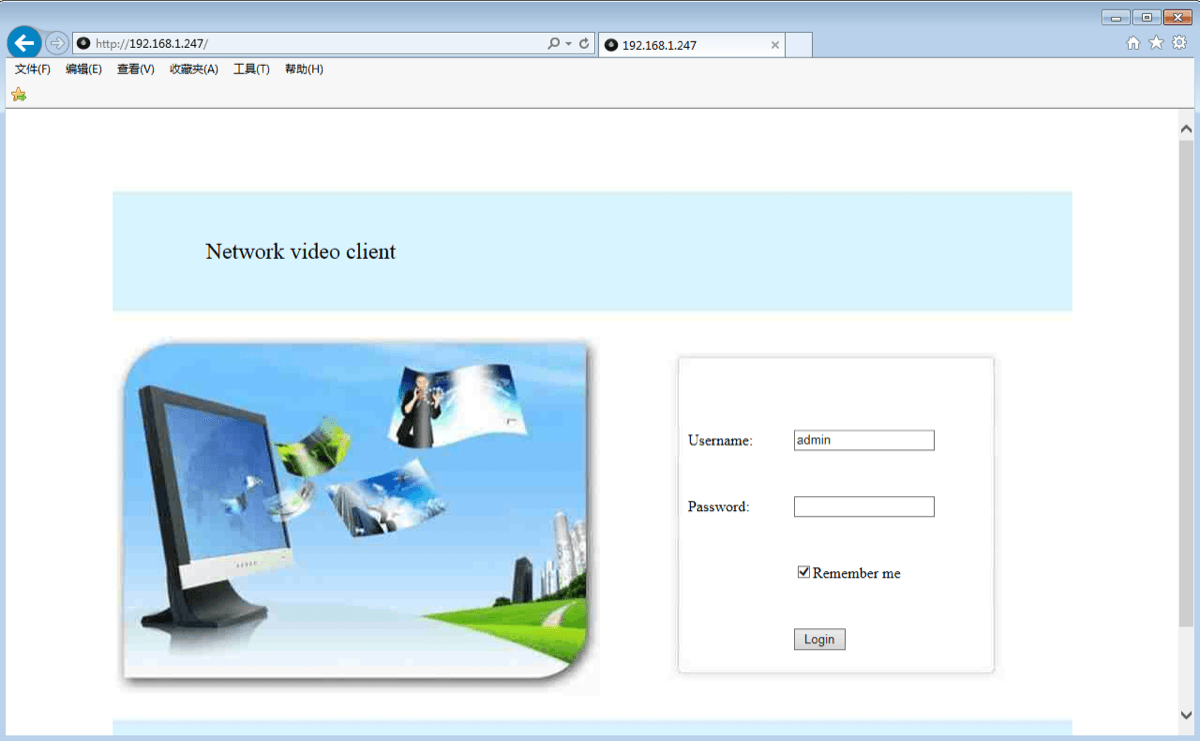
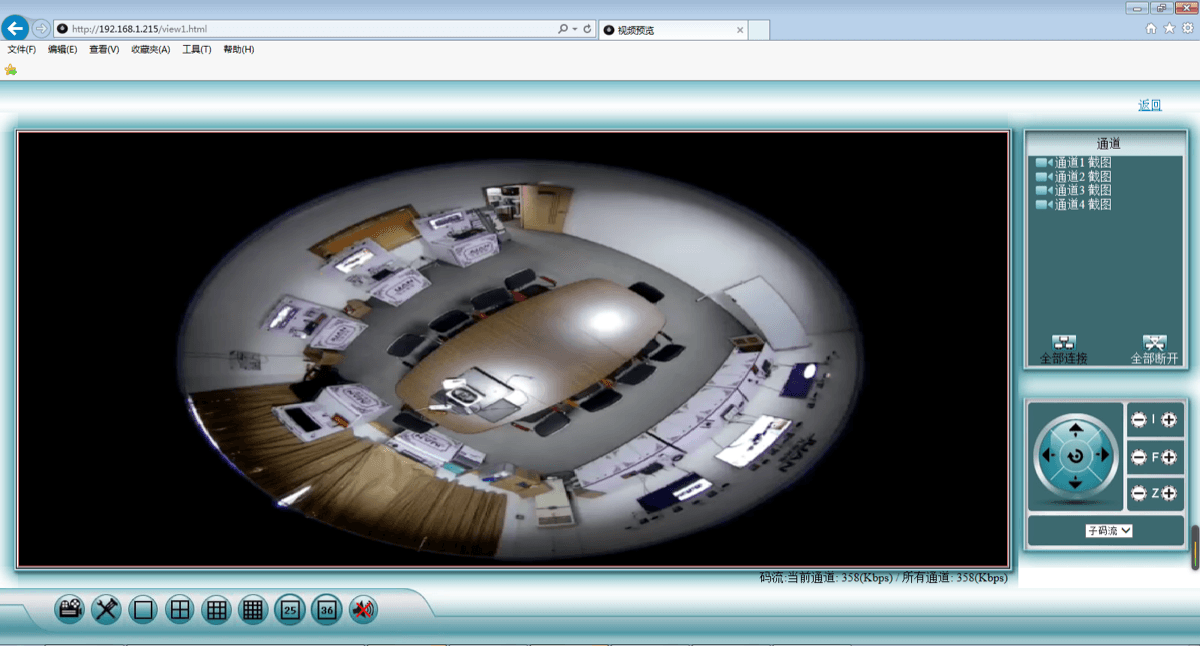
לאחר התחברות מוצלחת בדף האינטרנט, תוכלו לנטר את הווידאו דרך הרשת המקומית.
הערה
ודאו שהמקליט והמחשב נמצאים באותו מקטע רשת.
8. התחברות למקליט מרשת חיצונית (WAN / אינטרנט)
(עבור מחשבים שאינם מחוברים לאותו נתב כמו המקליט.)
לחצו לחיצה ימנית ← חיבור לאינטרנט בלחיצה אחת ורשמו לעצמכם את מספר ה-ID הנוכחי של המכשיר.
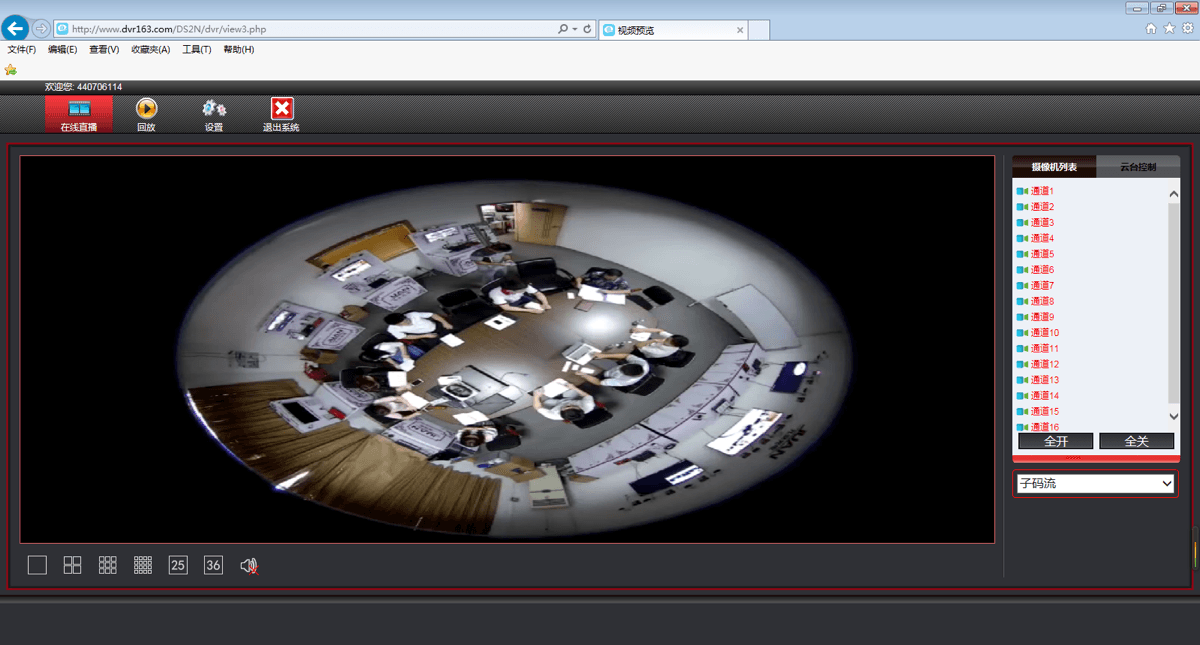
פתחו את דפדפן IE, הזינו בשורת הכתובת www.dvr163.com, ואז הזינו את מספר ה-ID, שם המשתמש והסיסמה, ולחצו על התחבר.
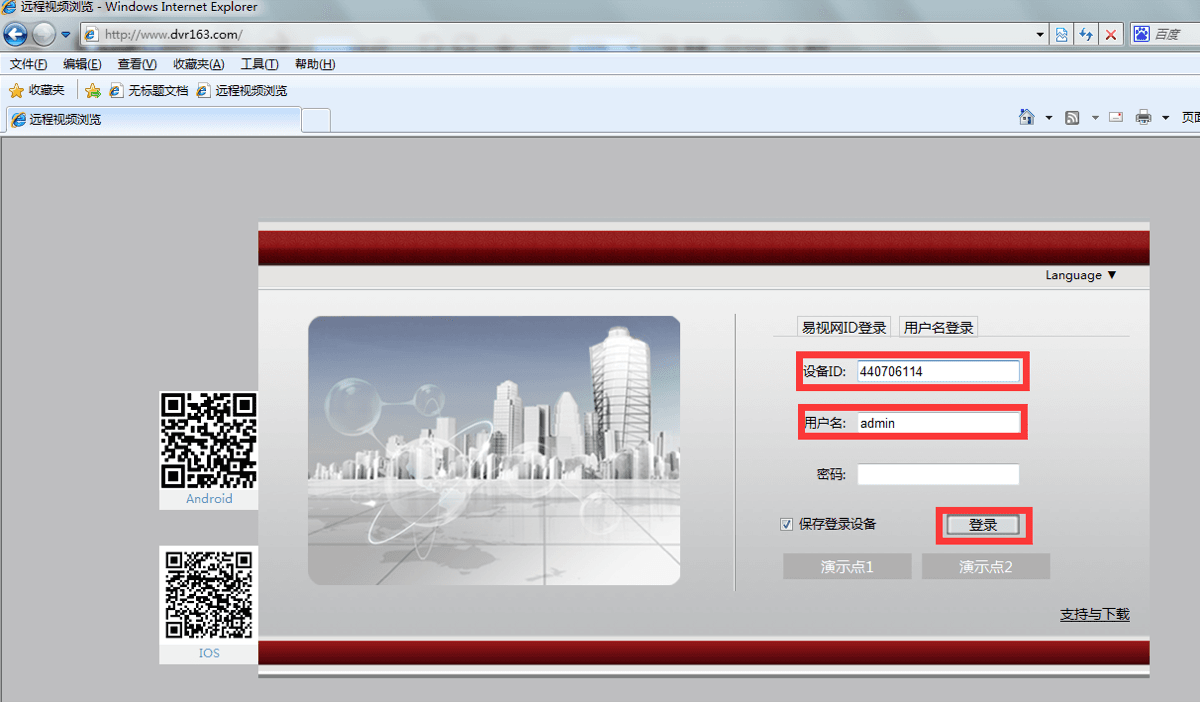
לאחר התחברות מוצלחת בדף האינטרנט, תוכלו לנטר מרחוק דרך האינטרנט.
הערה
חלקות הווידאו המרוחק תלויה ברוחב הפס להעלאה בצד המקליט וברוחב הפס להורדה בצד הצפייה המרוחק.
9. סריקת קוד QR להורדת אפליקציית הנייד
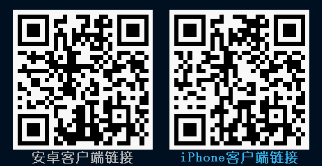
פתחו את אשף ההתקנה כדי להציג את קודי ה-QR. משתמשי אנדרואיד סורקים את קוד ה-QR של לקוח האנדרואיד כדי לפתוח את קישור ההורדה שלו; משתמשי אייפון (iOS) סורקים את קוד ה-QR של לקוח האייפון כדי לפתוח את קישור ההורדה שלו. הורידו והתקינו את האפליקציה.
10. הורדת האפליקציה מחנות אפליקציות
חנות האפליקציות של Tencent — 应用宝 (אנדרואיד)
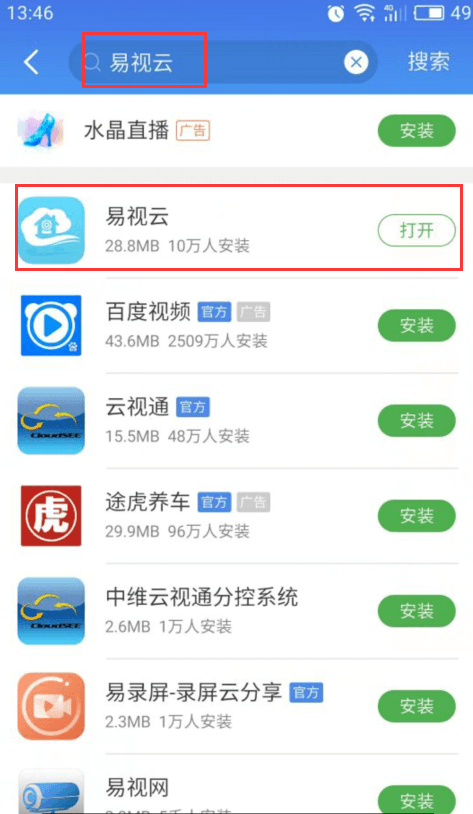
משתמשי אנדרואיד פותחים את חנות האפליקציות של Tencent (应用宝) או חנות אפליקציות אחרת.
חפשו ESeeCloud (易视云) בתיבת החיפוש.
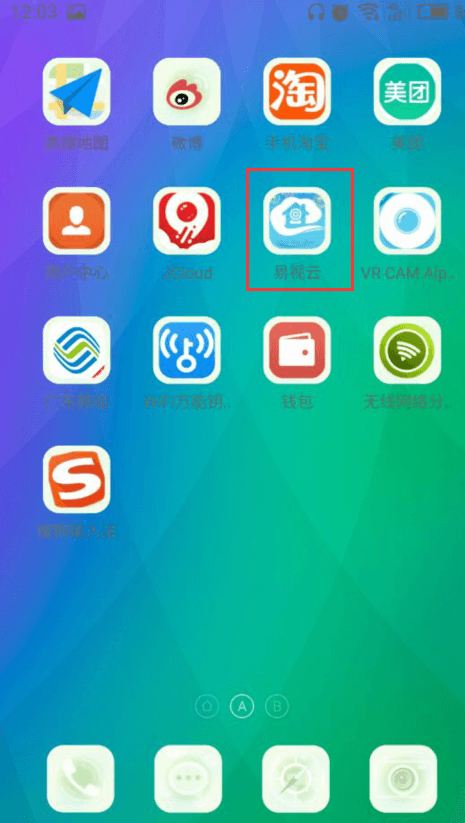
הורידו והתקינו את האפליקציה.
App Store (אייפון)
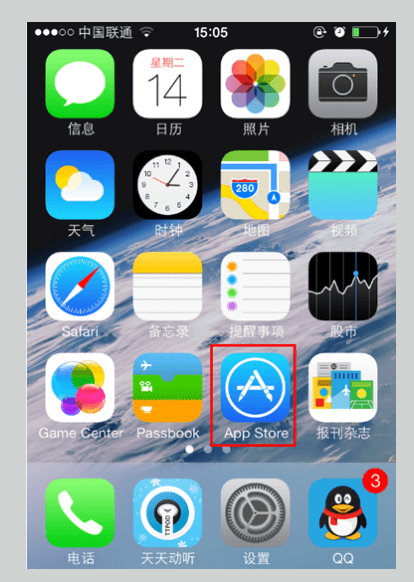
פתחו את App Store המובנה באייפון.
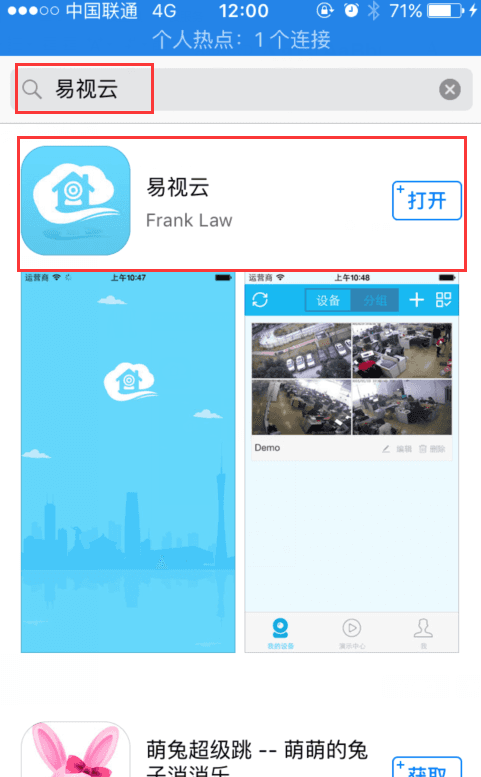
חפשו ESeeCloud (易视云) בתיבת החיפוש.
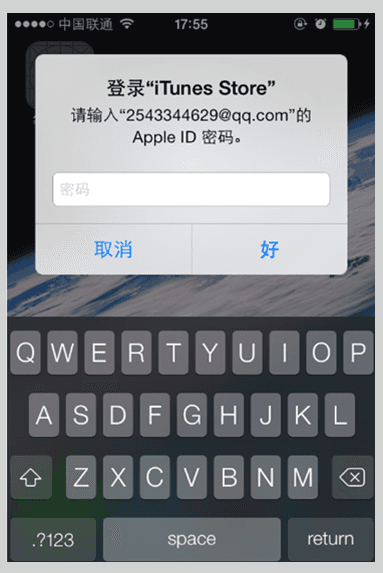
הזינו את ה-Apple ID שלכם לאימות.
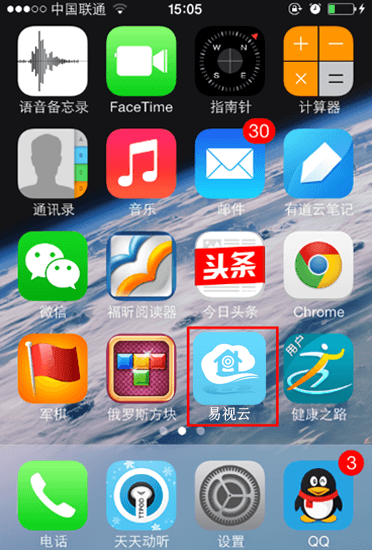
הורידו והתקינו את האפליקציה.
11. הוספת מכשיר באפליקציית ESeeCloud
הירשמו לחשבון והתחברו.
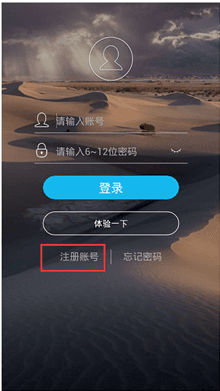
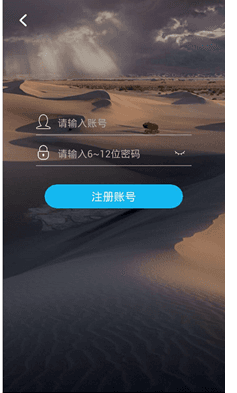
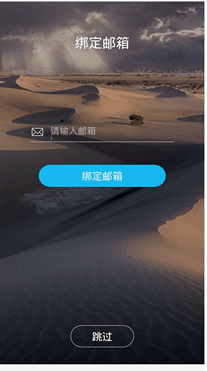
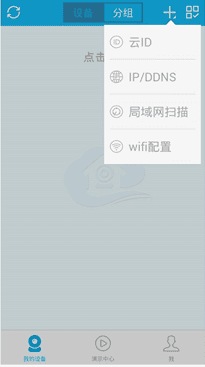
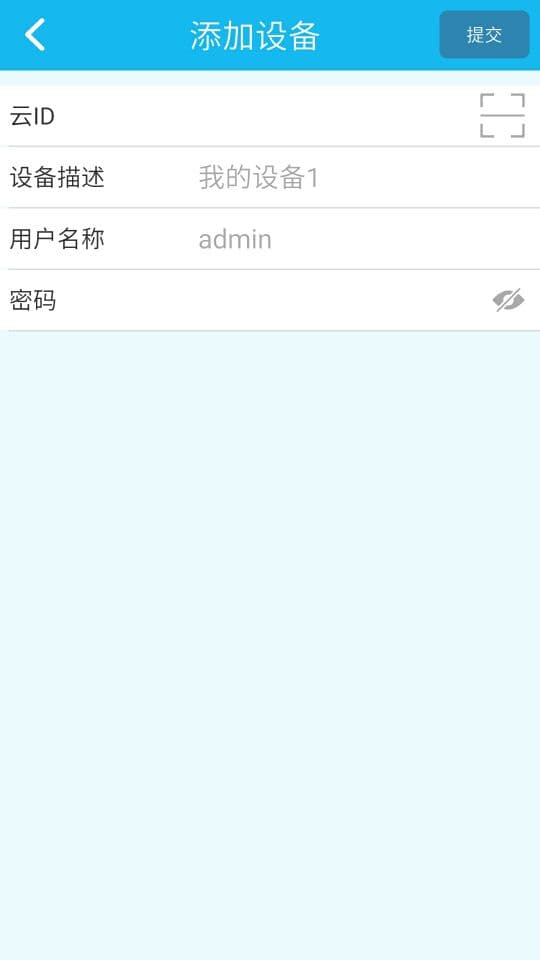
במסך הראשי, הקישו על כפתור ה-+ כדי להוסיף מכשיר.

בחרו Cloud ID, הזינו את ה-Cloud ID של המכשיר, את התיאור, שם המשתמש והסיסמה, ואז הקישו על שלח.
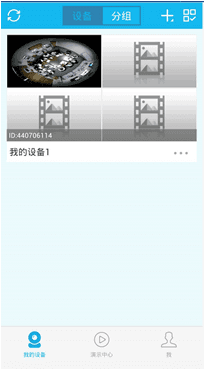
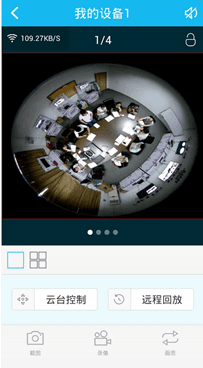
הקישו על המכשיר כדי להתחיל את התצוגה המקדימה.
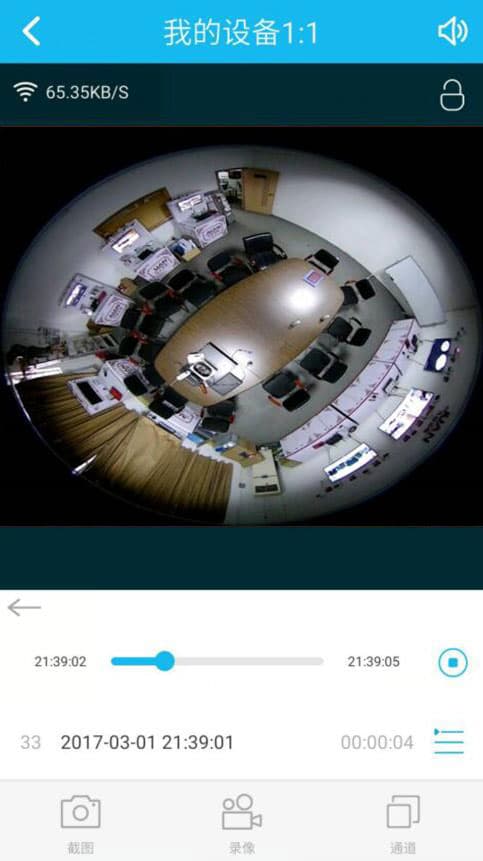
השתמשו בהשמעה מרחוק.
להדרכה מפורטת על אפליקציית ESeeCloud לנייד, ראו את מדריך המשתמש לאפליקציה.
עדיין זקוקים לעזרה? בקרו במרכז העזרה או סרקו את קוד ה-QR של פלטפורמת השירות הטכני שמופיע למטה.
מדריך למשתמש DVR דגם R51/R52 (גרסה מקוצרת)
מדריך הפעלה מהיר ל-DVR HD מסוג 5-in-1 בדגמים R51/R52 — חיבור לאינטרנט בלחיצה אחת, מצב ערוצים, צפייה בהקלטות, גיבוי, תזמון הקלטה, התחברות ברשת מקומית/אינטרנט ואפליקציית ESeeCloud לנייד.
מדריך למשתמש ב-NVR — N93 / N92 / D91 / D98 (גרסה מפושטת)
מדריך מהיר ומפושט ל-NVR מסדרת N93/N92/D91/D98 — חיבור רשת מהיר, הגדרת IPC, זיהוי תנועה, הקלטה והפעלה חוזרת, גיבוי, גישה ב-LAN/WAN ואפליקציית הנייד.