 מרכז העזרה של EseeCloud
מדריך למשתמש DVR דגם R51/R52 (גרסה מקוצרת)
מדריך הפעלה מהיר ל-DVR HD מסוג 5-in-1 בדגמים R51/R52 — חיבור לאינטרנט בלחיצה אחת, מצב ערוצים, צפייה בהקלטות, גיבוי, תזמון הקלטה, התחברות ברשת מקומית/אינטרנט ואפליקציית ESeeCloud לנייד.
זהו מדריך ההפעלה המקוצר עבור DVR HD מסוג 5-in-1 (דגמים R51 / R52), התומך במצלמות אנלוגיות רגילות וכן במצלמות HD מסוג AHD, TVI ו-CVI ובמצלמות IP.
טיפ
להורדת המדריך המלא למשתמש ותוכנות נוספות בעלות ערך מוסף (כולל לקוח ה-PC), הורידו מהכתובת www.dvr163.com/help/download.php. לשאלות נוספות, בקרו במרכז העזרה.
רוב הפעולות מתבצעות דרך תפריט הלחיצה הימנית במסך הראשי של ה-DVR:
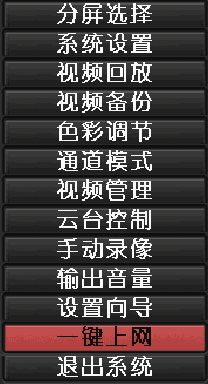
1. חיבור לאינטרנט בלחיצה אחת
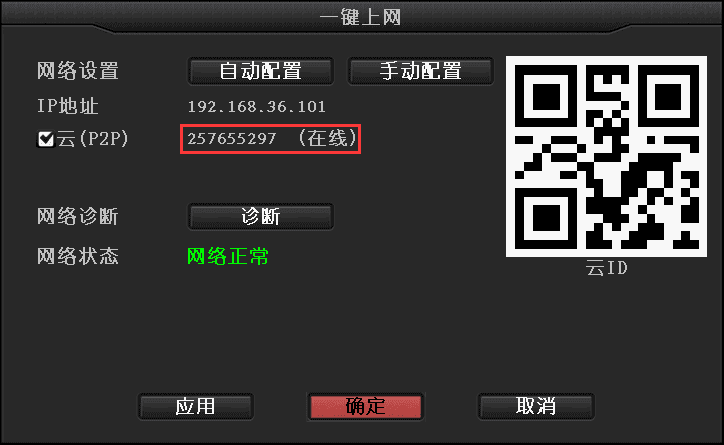
לחצו לחיצה ימנית ← בחרו חיבור לאינטרנט בלחיצה אחת ← בחרו הגדרה אוטומטית ← החל. לחלופין, בחרו הגדרה ידנית, הזינו את כתובת ה-IP ולחצו על אבחון. אם מופיעה ההודעה "הרשת תקינה", המכשיר מחובר לרשת החיצונית; אם מופיעה ההודעה "הרשת אינה תקינה", פעלו לפי ההנחיות לפתרון הבעיה. (ודאו שהמכשיר כבר מחובר לרשת.)
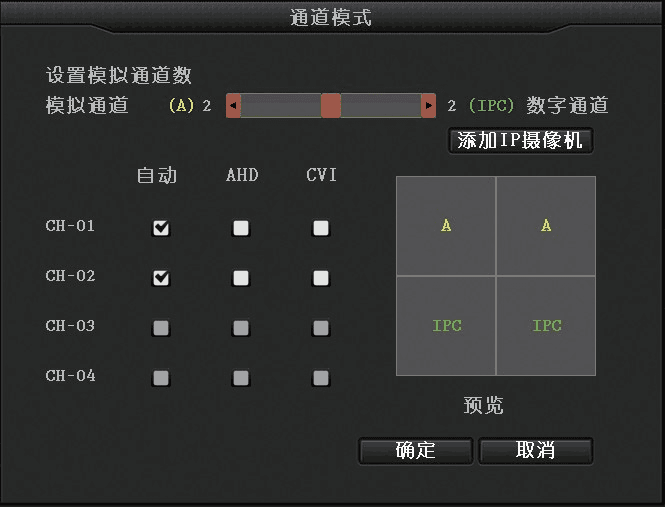
2. מצב ערוצים (DVR / היברידי / NVR)
לחצו לחיצה ימנית ← בחרו מצב ערוצים.
בחרו את מצב הערוצים הדרוש לכם. ברירת המחדל היא מצב DVR. גררו את פס הגלילה בעזרת העכבר כדי לקבוע את מספר המצלמות האנלוגיות והדיגיטליות (IPC). בסיום, לחצו על אישור.
שימו לב
מצב הערוצים מוגדר כברירת מחדל למצב DVR מהמפעל. לא ניתן לפתוח את האפשרות הוספת מצלמה במצב הערוצים עד שתגדירו את מספר ערוצי ה-IPC ותפעילו מחדש כדי שההגדרה תיכנס לתוקף.
הערוץ האנלוגי מוגדר כברירת מחדל למצב אוטומטי, המזהה אוטומטית מצלמות אנלוגיות רגילות וכן מצלמות HD מסוג AHD ו-TVI. אם מצלמת AHD מחוברת אינה מזוהה, הגדירו ידנית את אותו ערוץ למצב AHD. אם מחוברת מצלמת CVI, הגדירו ידנית את אותו ערוץ למצב CVI.
3. צפייה בהקלטות
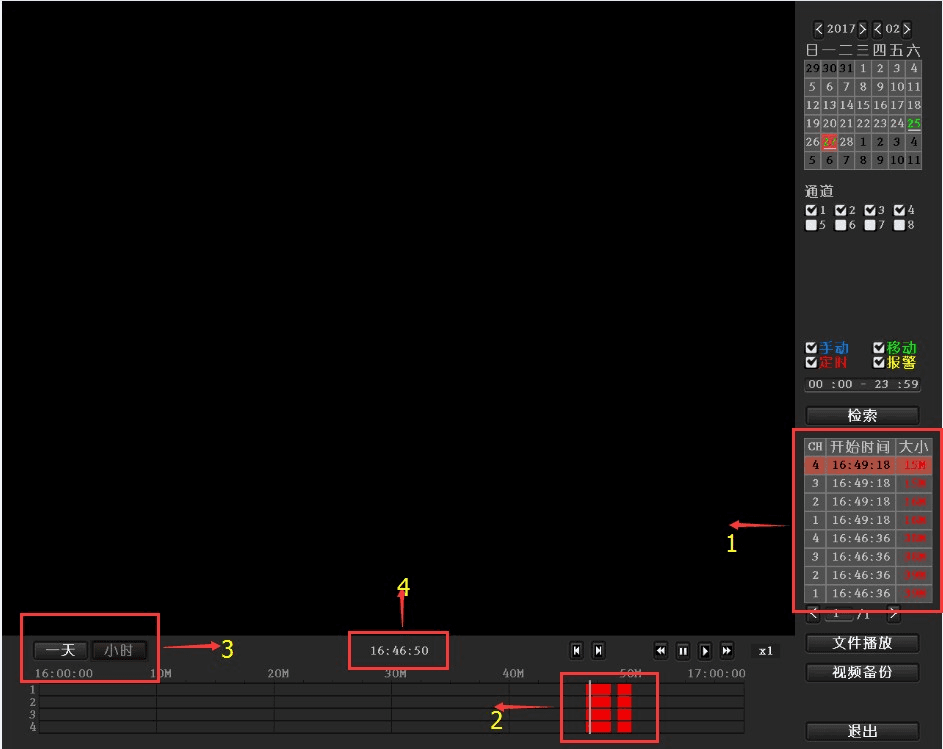
במסך הראשי, לחצו לחיצה ימנית ← בחרו צפייה בהקלטות ← בחרו את התאריך, הערוץ וסוג ההקלטה ← לחצו על חיפוש כדי לצפות בהקלטה.
שימו לב
- לחצני הנגינה: ניגון לאחור; חזרה אחורה מספר שניות; קפיצה קדימה מספר שניות; ניגון; השהיה; הרצה מהירה פי 2, פי 4, פי 8.
- ניגון קובץ: בחרו קובץ הקלטה ברשימת הקבצים (מספר "1" באיור), בחרו מקטע הקלטה אחד ולחצו על ניגון קובץ כדי לנגן את אותו מקטע.
- גיבוי הקלטה: בחרו קובץ הקלטה ברשימת הקבצים (מספר "1"), חברו כונן USB ולחצו על גיבוי הקלטה כדי לגבות את קובץ ההקלטה.
- פס ההתקדמות: לחצו על התאריך והשעה בפינה השמאלית התחתונה כדי לראות את פס התקדמות ההקלטה (מספר "2" באיור).
- בפס התקדמות שבו קיימות הקלטות, לחצו לחיצה שמאלית כדי להתחיל את הניגון מהזמן שעליו לחצתם.
4. גיבוי הקלטות
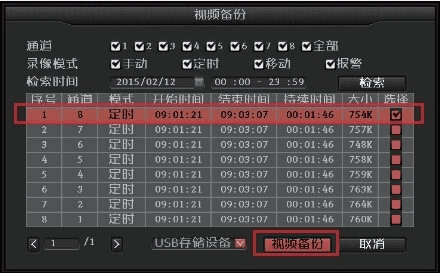
במסך הראשי, לחצו לחיצה ימנית ← בחרו גיבוי הקלטות ← בחרו את הערוץ לגיבוי ← בחרו את מצב ההקלטה ← הגדירו את זמן החיפוש ← לחצו על חיפוש ← בחרו את ההקלטה המתאימה ברשימה ← לחצו על גיבוי הקלטות.
שימו לב
תומך בכונני USB בנפח של עד 32 GB.
5. הגדרות הקלטה
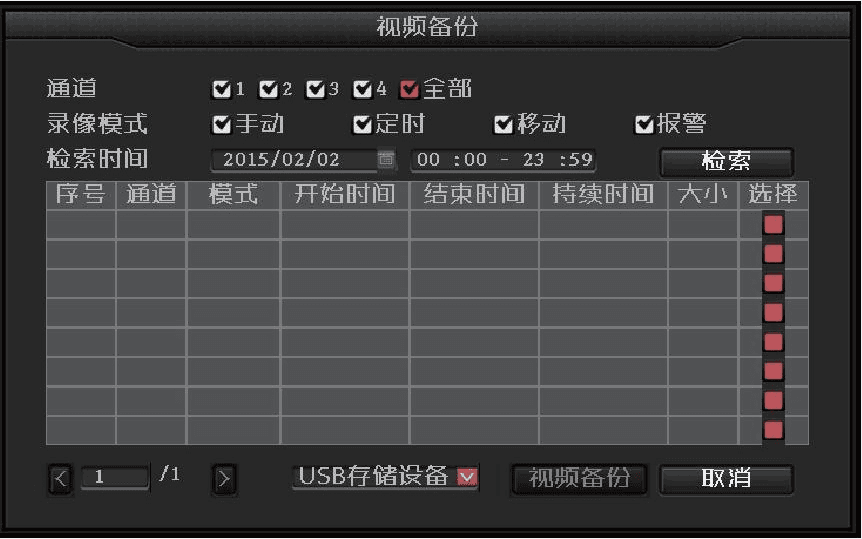
במסך הראשי, לחצו לחיצה ימנית ← הגדרות מערכת ← הגדרות הקלטה ← תזמון הקלטה ← סמנו מתוזמן ← בחרו הכל ← לחצו על העתק אל ← לחצו על אישור.
שימו לב
לפני הגדרת ההקלטה, ודאו שהמכשיר מחובר לכונן קשיח ושהכונן הקשיח אותחל (פורמט).
6. התחברות למקליט ברשת מקומית (LAN)
(עבור מחשבים המחוברים לאותו נתב או מתג כמו המקליט.)
במסך הראשי, לחצו לחיצה ימנית ← חיבור לאינטרנט בלחיצה אחת ← הציגו ורשמו את כתובת ה-IP הנוכחית של הרשת.
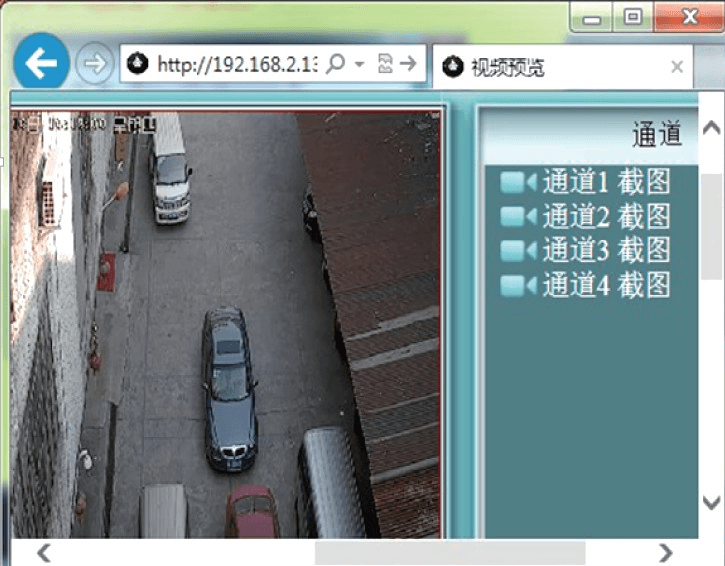
במחשב באותה רשת מקומית, ב-IE או בכל דפדפן אחר, הזינו בשורת הכתובת את כתובת ה-IP הפנימית של המקליט ואת הפורט (אין צורך להזין את הפורט כאשר הוא 80) כדי לפתוח את דף הניהול המובנה של המקליט, ולאחר מכן הזינו שם משתמש וסיסמה כדי להתחבר.
לאחר התחברות מוצלחת בדף הניהול, תוכלו לצפות בווידאו ברשת המקומית.
שימו לב
ודאו שהמקליט והמחשב נמצאים באותה רשת משנה (subnet) של ה-IP.
7. התחברות למקליט דרך האינטרנט (WAN)
(עבור מחשבים שאינם מחוברים לאותו נתב כמו המקליט.)
במסך הראשי, לחצו לחיצה ימנית ← חיבור לאינטרנט בלחיצה אחת ← הציגו ורשמו את מספר ה-Cloud ID.
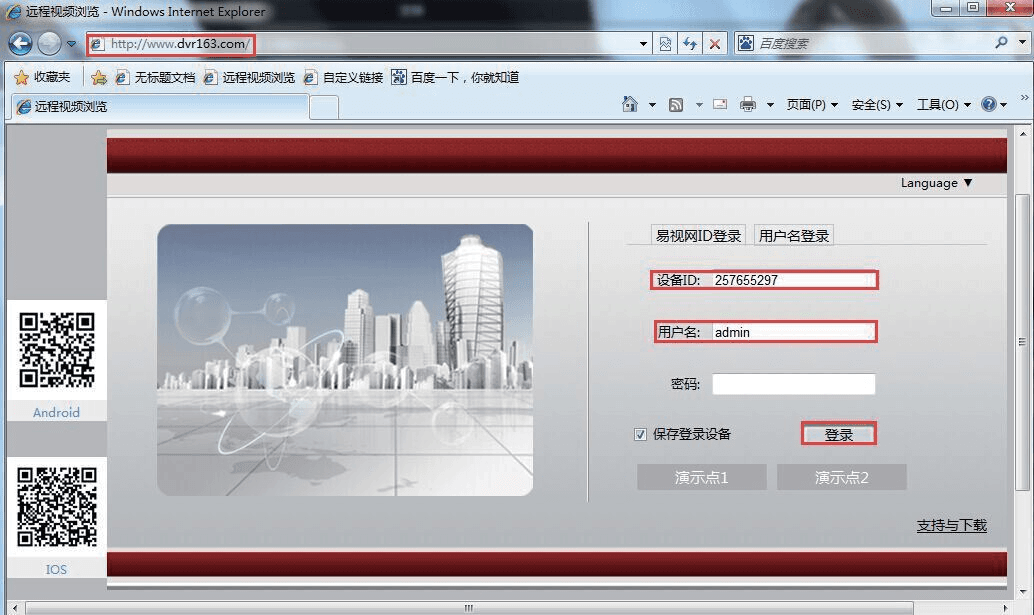
פתחו את דפדפן IE, הזינו www.dvr163.com בשורת הכתובת, לאחר מכן הזינו את מספר ה-ID, שם המשתמש והסיסמה, ולחצו על התחבר.
לאחר התחברות מוצלחת בדף הניהול, תוכלו לצפות מרחוק דרך האינטרנט.
שימו לב
חלקות הווידאו המרוחק תלויה ברוחב הפס להעלאה בצד המקליט וברוחב הפס להורדה בצד הצפייה המרוחקת. כל ערוץ משתמש לכל הפחות ב-30 KB/s של רוחב פס.
8. סריקת קוד QR להורדת אפליקציית הנייד
פתחו את אשף ההגדרה כדי להציג את קודי ה-QR. משתמשי Android סורקים את קוד ה-QR של לקוח Android כדי לפתוח את קישור ההורדה; משתמשי iPhone (iOS) סורקים את קוד ה-QR של לקוח iPhone כדי לפתוח את קישור ההורדה. הורידו והתקינו את התוכנה.

9. הורדת האפליקציה מחנות אפליקציות
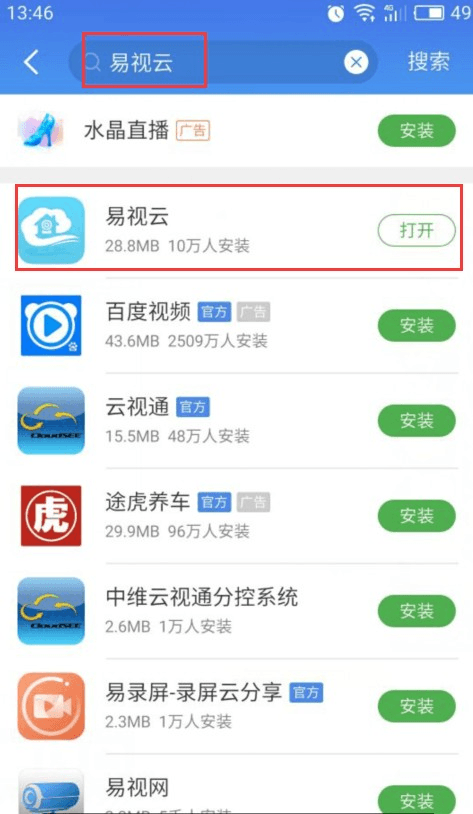
Tencent App Market — 应用宝 (Android)
משתמשי Android פותחים את Tencent App Market (应用宝) או חנות אפליקציות אחרת.
חפשו ESeeCloud (易视云) בתיבת החיפוש.
הורידו והתקינו את התוכנה.
App Store (iPhone)
פתחו את App Store המובנה ב-iPhone.
חפשו ESeeCloud (易视云) בתיבת החיפוש.
הזינו את ה-Apple ID שלכם לאימות.
הורידו והתקינו את התוכנה.
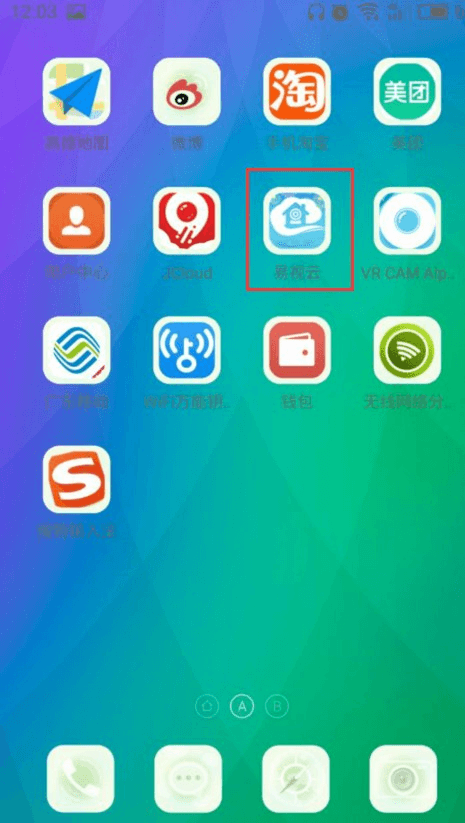
10. הוספת מכשיר באפליקציית ESeeCloud
הירשמו לחשבון משתמש.
פתחו את מסך המכשירים.
הוסיפו את המכשיר.
לאחר הוספת המכשיר, הקישו על הערוץ המתאים כדי להתחיל בתצוגה המקדימה.
השתמשו בצפייה מרחוק בהקלטות.
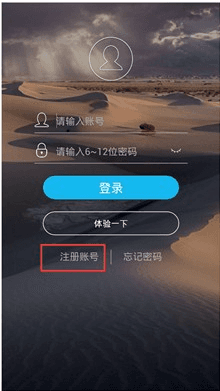

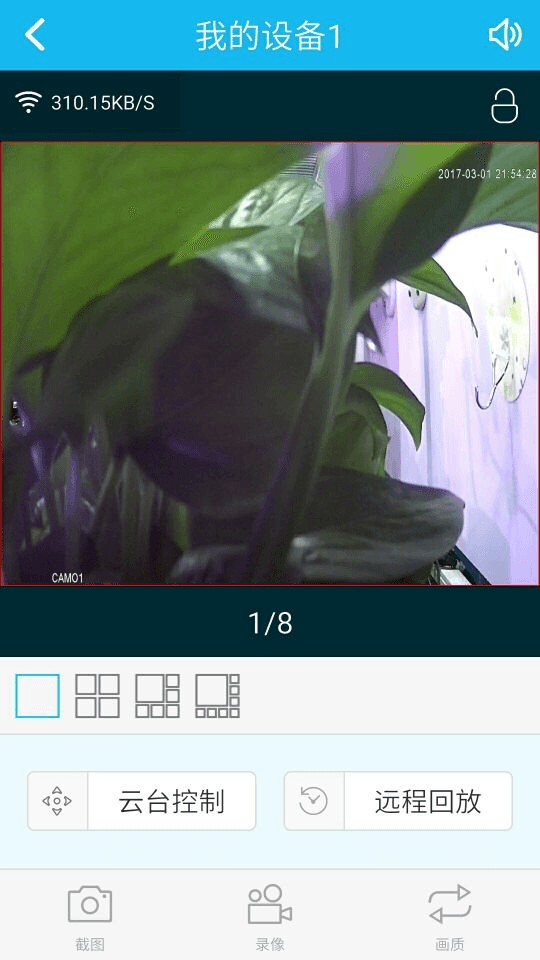
להסבר מפורט על אפליקציית ESeeCloud לנייד, עיינו במדריך למשתמש האפליקציה.
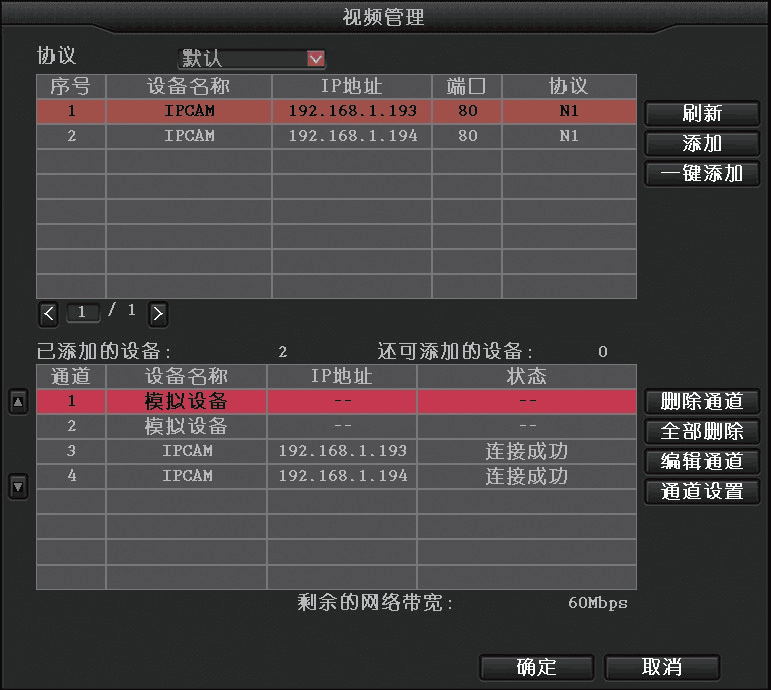
11. ניהול וידאו (הוספת מצלמת IP)
לחצו לחיצה ימנית ← בחרו ניהול וידאו.
לחצו על כפתור רענון כדי להציג את מצלמות ה-IPC הניתנות להוספה.
בחרו את מצלמת ה-IPC המתאימה, ולאחר מכן לחצו עליה לחיצה כפולה או לחצו על הוסף כדי להשלים את הוספת ערוץ ה-IPC.
עדיין זקוקים לעזרה? בקרו במרכז העזרה או סרקו את קוד ה-QR של פלטפורמת השירות הטכני שלהלן.
מדריך למשתמש R51/R52 DVR (מהדורה מפורטת)
מדריך מפורט למשתמש עבור מקליטי הווידאו הדיגיטליים ההיברידיים HD מסדרת R51/R52 (5 ב-1), הכולל מפרט מוצר, התקנה וחיבור, הפעלה מקומית, גישה דרך LAN ו-EseeNet, ושימוש נייד.
מדריך למשתמש למקליט NVR (N98) — גרסה מפושטת
מדריך הפעלה מהיר למקליט ה-NVR מדגם N98 — חיבור לאינטרנט בלחיצה אחת, הוספת מצלמות IP, מצבי תצוגה מקדימה והשמעה של עין דג, הקלטה לפי תנועה, גיבוי, התחברות דרך הדפדפן ברשת מקומית וברשת חיצונית, ואפליקציית ESeeCloud לנייד.