 EseeCloud Ohjekeskus
Tallennus ja toisto
Tallennustilojen määrittäminen, tallennustilan laskeminen, tallenteiden varmuuskopiointi ja toisto sekä puuttuvien tallenteiden ja kiintolevyongelmien vianmääritys DVR:llä.
Usein kysyttyjä kysymyksiä DVR:n tallennuksesta, tallennustilasta, varmuuskopioinnista ja toistosta.
Tallennustilan asettaminen
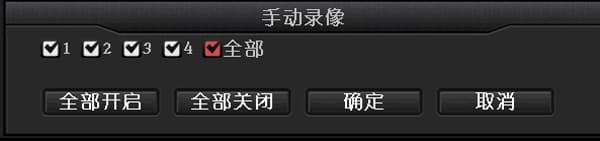
- Manuaalinen tallennus: Napsauta hiiren oikealla painikkeella → Manuaalinen tallennus → Ota kaikki käyttöön → Poistu, tai paina etupaneelin REC-näppäintä ottaaksesi manuaalisen tallennuksen käyttöön kaikilla kanavilla. Kun manuaalinen tallennus on asetettu onnistuneesti, käyttöliittymässä näkyy pieni punainen piste.
-
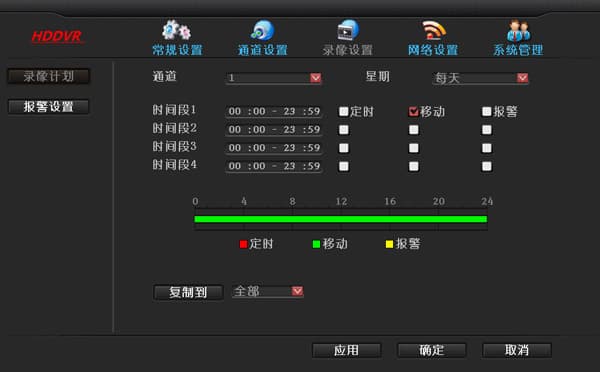
Aikataulutettu tallennus: Napsauta hiiren oikealla painikkeella → Järjestelmäasetukset → Tallennusasetukset → aseta Viikko joka päiväksi → laita rasti Aikataulutettu tallennus -vaihtoehtoon → aseta Kanava kaikki-tilaan → Kopioi kaikkiin → OK. Kun aikataulutettu tallennus on asetettu onnistuneesti, käyttöliittymässä näkyy kellokuvake.
-
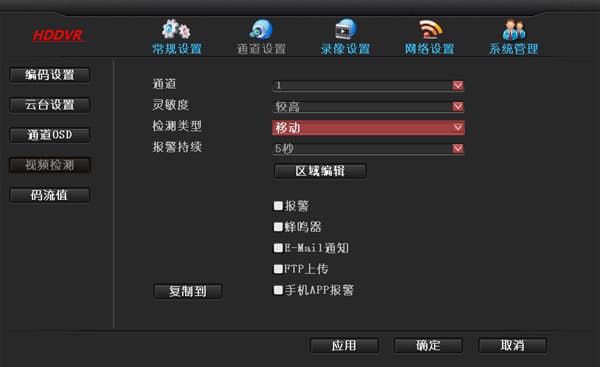
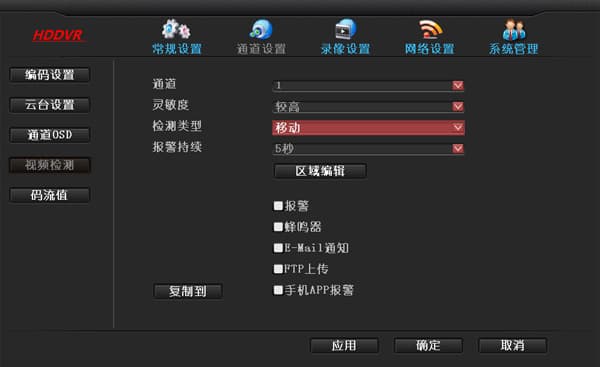
Liiketunnistustallennus: Napsauta hiiren oikealla painikkeella → Järjestelmäasetukset → Tallennusasetukset → aseta Viikko joka päiväksi → laita rasti Liike-vaihtoehtoon → aseta Kanava kaikki-tilaan → Kopioi kaikkiin → OK ja poistu. Sinun täytyy myös siirtyä Järjestelmäasetukset → Kanava-asetukset → Videotunnistus ja konfiguroida liiketunnistusalue, kanava ja herkkyys. Kun liiketunnistustallennus on asetettu onnistuneesti, käyttöliittymässä näkyy henkilökuvake.
Kuinka asetan liiketunnistustallennuksen?
- Napsauta hiiren oikealla painikkeella → Järjestelmäasetukset → Tallennusasetukset → Tallennusaikataulu, valitse "Liike" → OK.
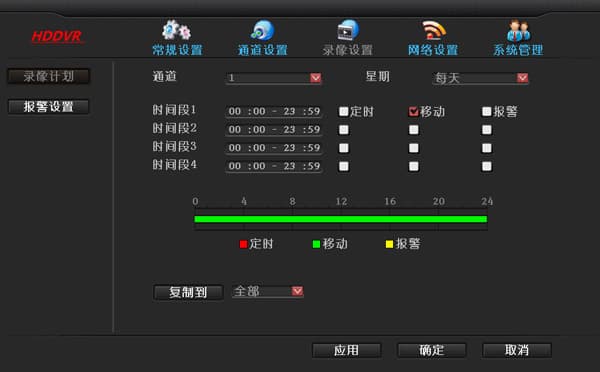
- Napsauta hiiren oikealla painikkeella → Järjestelmäasetukset → Kanava-asetukset → Videotunnistus → Tunnistustyyppi → Liike → OK.
Tallenteet eivät löydy toiston tai varmuuskopioinnin aikana?
- Tarkista ensin tallennusasetukset: varmista, että aloitusaika, tallennustila ja kanava on asetettu oikein.
- Siirry levyhallintaan ja tarkista levyn tila: onko levyn automaattinen ylikirjoitusvaihtoehto valittu, luetaanko levyä, ja ovatko levyn kokonaiskapasiteetti, käytetty tila ja muut tiedot normaaleja. Ongelma on yleensä kiintolevyssä (levyn datakaapelissa ja levyn virtakaapelissa).
- Siirry Järjestelmätiedot → Lokitiedot. Tarkista, onko vastaavalta ajanjaksolta merkintää tallennuksen käynnistymisestä tai pysähtymisestä.
- Vahvista, kuinka kauan kiintolevylle mahtuu enintään tallennuksia. Jos se mahtaa enintään 15 päivän tallennukset, yli 15 päivää vanhoja tallennuksia ei varmastikaan löydy.
Mikä on DVR:n tukema suurin yksittäisen kiintolevyn kapasiteetti
Se tukee enintään 6 Tt:n kiintolevyä.
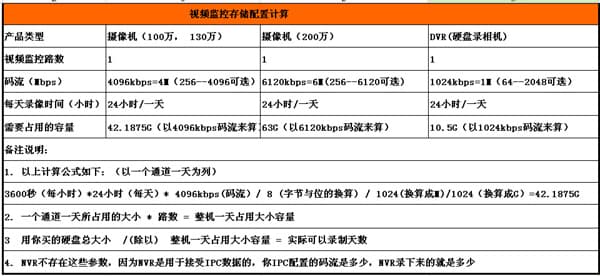
Kuinka lasken tallennusten käyttämän tallennustilan (perustuu 4096 kbps:n virtaan)
-
Laskentakaava on seuraava (esimerkkinä yksi kanava vuorokaudessa):
3600 sekuntia (tunnissa) × 24 tuntia (vuorokaudessa) × 4096 kbps (virta) / 8 (muunnos tavuista biteiksi) / 1024 (muunnos megatavuiksi) / 1024 (muunnos gigatavuiksi) = 42,1875 Gt
-
Yhden kanavan tilankäyttö vuorokaudessa × kanavien määrä = koko laitteen tilankäyttö vuorokaudessa.
-
Ostamasi kiintolevyn kokonaiskapasiteetti / (jaettuna) koko laitteen tilankäytöllä vuorokaudessa = todellinen tallennettavien päivien määrä.
-
DVR:llä ei ole näitä parametreja, koska DVR:ää käytetään vastaanottamaan dataa kameroilta. Se virta, jolla kamerasi on konfiguroitu, on täsmälleen se mitä DVR tallentaa.
DVR näyttää puuttuvia tallennuksia toistoa haettaessa
- Oletuksena 24 tunnin aikataulutettu tallennus on käytössä. Tarkista, onko joillekin päiville jätetty asettamatta koko päivän tallennus.
- Tarkista DVR:n aika; DVR:n aika on ehkä muuttunut, minkä vuoksi tallennuksia ei löydy haussa.
- Siirry Järjestelmäasetukset → Järjestelmänhallinta → Lokitiedot ja tarkista, onko siellä asiaan liittyviä virhelokimerkintöjä.
- Tarkista, ovatko Järjestelmäasetukset → Järjestelmänhallinta → Levytiedot -kohdassa olevat levytiedot normaaleja.
- Jos levy ilmoittaa virheestä, korjaa virhe tai kytke levyn SATA-datakaapeli uudelleen ja yritä uudelleen. Jos levytietoja ei näy, kytke levyn SATA-datakaapeli uudelleen ja katso, tunnistetaanko se normaalisti. Jos SATA-datakaapelin uudelleenkytkentä ei auta, tarkista, onko kiintolevy vaurioitunut.
- Päivitä laiteohjelmisto selvittääksesi, johtuuko ongelma laiteohjelmistoversiosta. Siirry Järjestelmäasetukset → Järjestelmänhallinta → Palauta oletuskonfiguraatio ja testaa, toistuuko puuttuminen edelleen.
- Kyseessä saattaa olla laitteisto-ongelma ja laite täytyy palauttaa tehtaalle korjausta varten.
- Voit ottaa yhteyttä tekniseen tukeen jatkotoimenpiteitä varten.
DVR ei tunnista kiintolevyä
- DVR:n kiintolevy ei tue kuumaa vaihtoa. Liitä kiintolevy DVR:n ollessa sammutettuna, sitten käynnistä DVR.
- Tarkista, onko kiintolevy normaalisti virransyötön piirissä ja onko SATA-datakaapeli kytketty oikein. Voit vaihtaa datakaapelin tarkistaaksesi, onko kiintolevy normaalisti virransyötön piirissä.
- Kyseessä saattaa olla kiintolevyn ja laitteen välinen yhteensopivuusongelma. Kokeile toista kiintolevyä tai ota yhteyttä tekniseen tukeen tuettujen kiintolevymallien vahvistamiseksi.
- Tarkista, onko virtalähdeadapteri mukana toimitettu vakiolaite; ongelma saattaa johtua virtalähdeadapterin riittämättömästä wattimäärästä.
- Kiintolevy saattaa olla vaurioitunut ja käyttökelvoton. Liitä se tietokoneeseen tai toiseen DVR:ään/tallentimeen testataksesi, onko kiintolevy vaurioitunut.
- Palauta DVR oletuskonfiguraatioon ja vahvista, että DVR:n laiteohjelmisto on päivitetty uusimpaan versioon.
- Jos yllä olevien vaiheiden vahvistamisen jälkeen se edelleenkään ei tunnista, voit ottaa yhteyttä tekniseen tukeen tai jälkimyyntipalveluun.
Jos kiintolevy poistetaan DVR:stä ja asetetaan toiseen laitteeseen (kuten NVR tai DVR), toimiiko se normaalisti?
- Kyllä. Parasta on käyttää sitä saman mallin laitteessa.
Voiko kiintolevyn irrottaa ja liittää tietokoneeseen toistoa varten?
- Ei. Sinun täytyy käyttää "kiintolevy tietokoneelle datakopiointi" -ohjelmistoa varmuuskopiointiin, ja sitten toistaa se suositulla mediasoittimella.
EseeNet ilmoittaa "request data failed" toiston aikana?
- Koska etäkäyttömme käyttää nyt P2P:tä, jotkut aiemmat matalan version versiot pystyivät vain esikatselemaan, kun taas toisto ja etäparametrien asetukset eivät ole vielä tilapäisesti tuettuja. Jos haluat ottaa toiston käyttöön, aseta porttinohjaus tai päivitä versioon, jossa on läpäisykyky versiosta 1.8.3 eteenpäin.
Kuinka varmuuskopioin ja toistan DVR:n tallennustiedostot tietokoneella lähiverkossa?
- Kirjoita lähiverkon tietokoneella DVR:n IP-osoite selaimeen ja kirjaudu sisään.
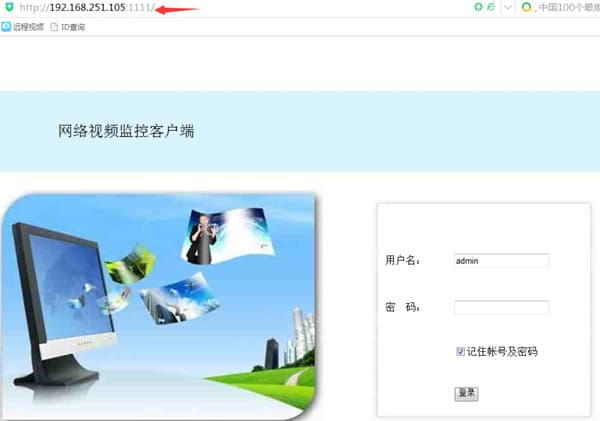

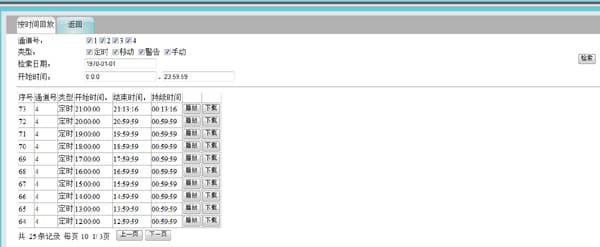
- Valitse kanava ja päivämäärä ja napsauta "Hae". Napsauta Toista toistaaksesi tallennustiedoston. Varmuuskopioidaksesi ja ladataksesi tietokoneelle, voit varmuuskopioida suoraan .flv-muodossa ja toistaa sen Storm Playerilla.
Kuinka varmuuskopioin ja toistan tallenteet DVR:llä
USB-aseman täytyy olla FAT32-muodossa.
- Liitä USB-tallennuslaite (USB-asema) DVR:n USB-porttiin, valitse päivämäärä tallennustiedostojen hakemiseen, sitten valitse kanavan tallennustiedosto ja varmuuskopioi se tallennuslaitteelle. Toista varmuuskopioidut tallennustiedostot "Storm Playerilla" tai "VLC Playerilla".
- Siirry tallennuksen toisto -käyttöliittymään, valitse ajanjakso, hae tallennuksia, valitse kanava ja napsauta toistoa.
- Jos USB-asema ei pysty varmuuskopioimaan tallennuksia, käytä CMS-tietokonesovellusohjelmaa varmuuskopiointiin tai varmuuskopioi lähiverkon verkkokäyttöliittymän kautta.
- Jos yllä olevat menetelmät eivät toimi, ota yhteyttä tekniseen tukeen.
USB-asemalla varmuuskopiointi DVR:llä on liian hidasta ja datamäärä on pieni — onko parempia varmuuskopiointimenetelmiä?
- Voit käyttää "kiintolevy tietokoneelle datakopiointi" -ohjelmistoa. Hanki se sivustolta http://www.dvr163.com → Teknologia & Tuki tai hanki se tekniseltä tuelta.
- Avaa "kiintolevy tietokoneelle datakopiointi" -ohjelmiston käyttöliittymä. Valitse oikea aika ja oikea varmuuskopiointiasema. On suositeltavaa, että varmuuskopiointipolku on englanninkielinen (kiinalaiset merkit voivat aiheuttaa varmuuskopioinnin epäonnistumisen). Napsauta Varmuuskopioi.
- Onnistuneen varmuuskopioinnin jälkeen voit avata tiedostot suoraan "Storm Playerilla" tai "VLC Playerilla".
Voiko CMS toistaa tallennuksia ulkoisen verkon laitteelta?
- Siirry ensin Asetukset → Lisää laite ja lisää ulkoisen verkon puoli EseeNet-yhteydellä. Sitten toistossa valitse lisätty laite, valitse Etätiedosto, päivämäärä ja kanava, ja hae toistoa.
Voiko CMS:llä tehtyjä tallennuksia katsella verkossa?
- Ei. CMS:llä tehdyt tallennukset tallennetaan tietokoneen kiintolevylle. CMS:llä ei ole toimintoa tallennusten lataamiseen verkkoon etäesikatselua ja -toistoa varten, kuten DVR:llä on.
CMS:n haku- ja toiston aikana tallenteet löytyvät mutta joitakin tallenneotteita ei pysty toistamaan?
- Tässä tapauksessa tallennetut tallenteet saattavat olla vioittuneet tai poistettu. Voit tarkistaa kiintolevyn, jossa tallenteet sijaitsevat, ja etsiä vastaavan ajanjakson tallenteita REC-kansiosta.
Perustoiminnot
Yleisiä DVR-käyttöongelmia, kuten odottamattomat uudelleenkäynnistykset, käynnistysvirheet, summeriilmoitukset, laiteohjelmistopäivitykset ja PTZ-kupukameran kiertely.
Käynnistyslogon asetukset
Usein kysyttyjä kysymyksiä tallentimen käynnistyslogon vaihtamisesta ja vianmäärityksestä silloin, kun se ei päivity.