 EseeCloud Ohjekeskus
Perustoiminnot
Yleisiä DVR-käyttöongelmia, kuten odottamattomat uudelleenkäynnistykset, käynnistysvirheet, summeriilmoitukset, laiteohjelmistopäivitykset ja PTZ-kupukameran kiertely.
Usein kysyttyjä kysymyksiä DVR:n perustoiminnoista ja vianmäärityksestä.
DVR käynnistyy itsekseen uudelleen
DVR toimii normaalisti mutta käynnistyy uudelleen satunnaisin väliajoin.
- Asenna eri laiteohjelmistoversio selvittääksesi, onko ongelma versiokohtainen, ja palauta oletuskonfiguraatio.
- Irrota verkkokaapeli tarkistaaksesi, aiheutuvatko uudelleenkäynnistykset IP-osoite- tai MAC-konfliktista.
- Vaihda virtalähdeadapteri testataksesi, vähentääkö vaurioitunut virtalähde lähtötehoa aiheuttaen riittämättömän virransyötön.
- Poista kovalevy tarkistaaksesi, aiheutuvatko uudelleenkäynnistykset kiintolevystä.
- Vaihda toinen DVR testausta varten selvittääksesi, aiheutuvatko uudelleenkäynnistykset DVR:n laitteistovauriosta.
- Jos ongelmaa ei pystytä ratkaisemaan, ota yhteyttä tekniseen tukeen.
DVR ei käynnisty
- Virtalähteen kytkeminen ei tuota minkäänlaista vastausta. Kokeile toista virtalähdettä. Jos virtalähde on todettu toimivaksi, ongelma saattaa olla DVR:n emolevy.
- Virtalähteen kytkeminen saa summerin soimaan jatkuvasti (pitkä äänimerkki). Tämä tarkoittaa, että ohjelma on vioittunut. Laite täytyy palauttaa tehtaalle ohjelman uudelleenasentamista varten.
- Virtalähteen kytkeminen saa summerin soimaan toistuvasti "piip" "piip" "piip". Jos tämä johtuu epäonnistuneesta päivityksestä, voit yrittää asettaa USB-asemalle aputiedoston korjausta varten. (Aputiedosto sisältyy päivityspakettiin.)
- Käynnistyksen jälkeen laite pysähtyy logo-näyttöön reagoimatta enempää. Kokeile irrottaa kovalevy ja suorittaa tehdasasetusten palautus. Jos se ei auta, kyseessä on todennäköisesti laitteisto-ongelma tai flash-ohjelman osittainen vioittuminen, ja laite täytyy palauttaa tehtaalle korjausta varten.
Summeri soi jatkuvasti DVR:n käynnistymisen jälkeen
- Jos DVR ei käynnisty normaalisti, sammuta se, irrota kovalevy ja verkkokaapeli, ja käynnistä uudelleen. Jos se ei auta, palauta tehdasasetukset ja testaa uudelleen.
- Jos DVR käynnistyy normaalisti, voit kokeilla seuraavaa:
A. Päivitä laitteen laiteohjelmistoversio.
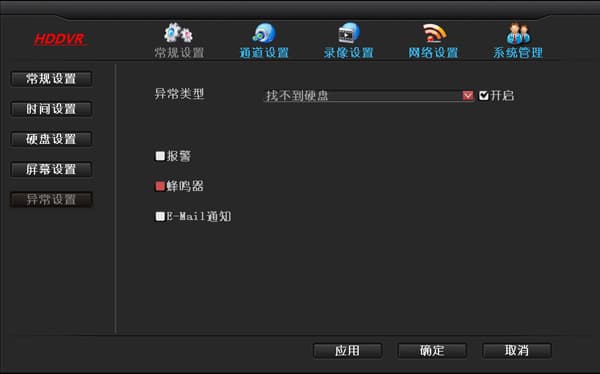
B. Siirry Järjestelmäasetukset → Yleiset asetukset → Poikkeusilmoitukset ja tarkista, onko "Ota poikkeusilmoitus käyttöön" valittuna.
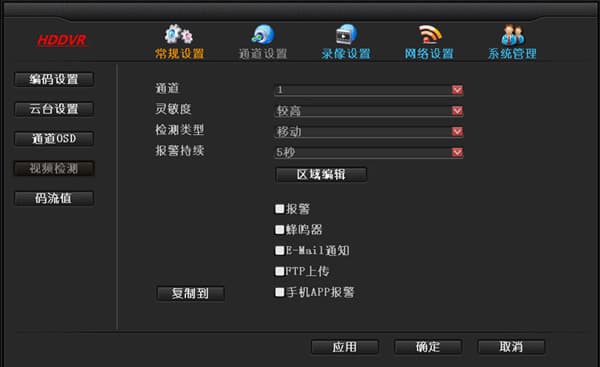
C. Tarkista, näkyykö esikatselunäytöllä henkilökuvake, mikä saattaa tarkoittaa, että liiketunnistus on lauennut. Jos et halua summerin soivan, siirry Järjestelmäasetukset → Kanava-asetukset → Videotunnistus ja poista summerin valintaruudun rasti.
D. Voit ottaa yhteyttä tekniseen tukeen lisävianmääritystä varten.
Päivitysvaiheet
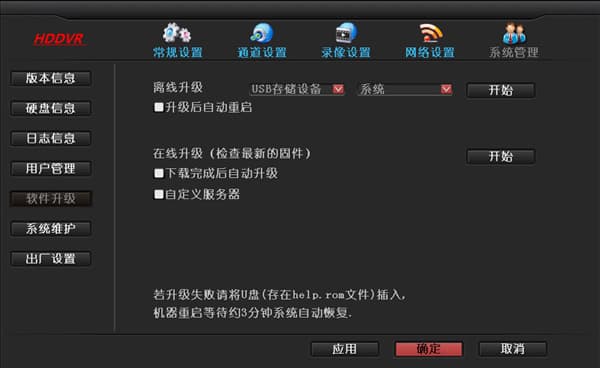
Päivitysvaiheet ovat seuraavat (USB-aseman täytyy olla FAT32-muodossa):
- Kopioi päivitystiedosto nimeltä FWHI*****.rom USB-aseman "juuri"-hakemistoon (sijainti, joka avautuu heti kun avaat aseman). Älä muuta päivitystiedoston nimeä. Voit pyytää sen tekniseltä tuelta tai ladata sen tältä sivustolta.
- Aseta USB-asema DVR:n takalevyssä olevaan USB-liittimeen, lähelle liitintä, jossa lukee "USB".
- DVR:ssä, napsauta hiiren oikealla painikkeella ja siirry Järjestelmäasetukset → Järjestelmänhallinta → Ohjelmistopäivitys.
- Napsauta Käynnistä. Kun edistymispalkki saavuttaa 100 %, DVR käynnistyy automaattisesti uudelleen.
PTZ-kupukameran kiertelykierroksen asettaminen
PTZ-kupukameran kiertelykierroksen asettamiseksi sinun täytyy ensin varmistaa, että pystyt manuaalisesti ohjaamaan kupukameran ylös, alas, vasemmalle ja oikealle. Kun tämä ehto on täytetty, voit aloittaa asetukset. Tässä oppaassa käsitellään vain kolmen pisteen asettaminen; jos tarvitset lisää pisteitä, vaiheet ovat samat. Vaiheet ovat seuraavat:
- Napsauta päänäytöllä hiiren oikealla painikkeella ja siirry Järjestelmäasetukset → Kanava-asetukset → PTZ-asetukset, ja aseta oikea kanavanumero.
- Aseta ensimmäinen kiertelypiste. Napsauta Uusi, sitten napsauta ylhäällä olevaa "?" kysymysmerkkiä päästäksesi PTZ-ohjainnäyttöön. Napsauta mitä tahansa ylös-, alas-, vasemmalle- tai oikealle-painiketta siirtyäksesi haluamaasi ensimmäiseen sijaintiin. Muuta esiasennon numeroruutua arvoon 1 (oletus on 1, joten muutosta ei tarvita), napsauta Aseta, napsauta hiiren oikealla painikkeella missä tahansa, ja palaa PTZ-asetukset-näyttöön.
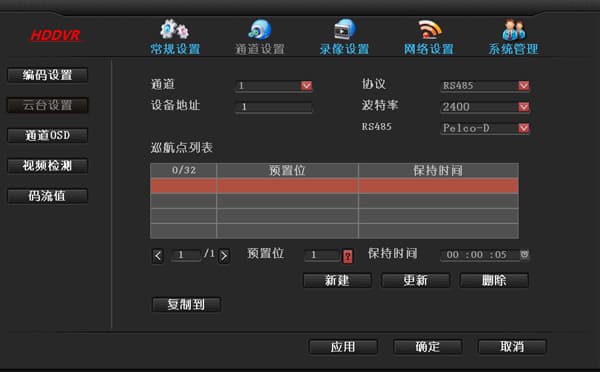
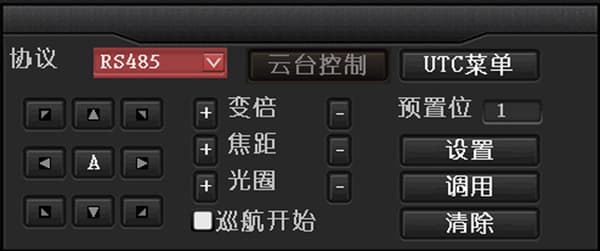
- Aseta toinen kiertelypiste. Napsauta Uusi, valitse toinen kiertelypiste, napsauta ylhäällä olevaa "?" kysymysmerkkiä päästäksesi PTZ-ohjainnäyttöön. Napsauta mitä tahansa ylös-, alas-, vasemmalle- tai oikealle-painiketta siirtyäksesi haluamaasi toiseen sijaintiin, muuta esiasennon numeroruutua arvoon 2, napsauta Aseta, napsauta hiiren oikealla painikkeella missä tahansa, ja palaa PTZ-asetukset-näyttöön.
- Aseta kolmas kiertelypiste. Napsauta Uusi, napsauta ylhäällä olevaa "?" kysymysmerkkiä päästäksesi PTZ-ohjainnäyttöön. Napsauta mitä tahansa ylös-, alas-, vasemmalle- tai oikealle-painiketta siirtyäksesi haluamaasi kolmanteen sijaintiin, muuta esiasennon numeroruutua arvoon 3, napsauta Aseta, napsauta hiiren oikealla painikkeella missä tahansa, ja palaa PTZ-asetukset-näyttöön.
- Kaikkien kolmen pisteen asettamisen jälkeen napsauta OK. Esikatselunäytöllä napsauta hiiren oikealla painikkeella ja siirry PTZ-ohjain → laita rasti "Käynnistä kiertely" -ruutuun, ja kupukamera alkaa pyöriä.
Käyttäjähallinta
Usein kysyttyjä kysymyksiä DVR:n oletuskirjautumisesta, unohdetun salasanan palauttamisesta sekä käyttäjänimien, salasanojen ja käyttäjämäärän rajoituksista.
Tallennus ja toisto
Tallennustilojen määrittäminen, tallennustilan laskeminen, tallenteiden varmuuskopiointi ja toisto sekä puuttuvien tallenteiden ja kiintolevyongelmien vianmääritys DVR:llä.