 EseeCloud Ohjekeskus
Verkko
DVR:n IP-osoitteen asettaminen ja yhteyden muodostaminen lähiverkon, laajakaistan ja CMS-tietokoneohjelman kautta sekä ratkaisut kuvattomiin, mustan näytön ja offline-ongelmiin.
Usein kysyttyjä kysymyksiä DVR:n verkkoasetuksista ja yhteysongelmista.
Kuinka asetan DVR:n IP-osoitteen?
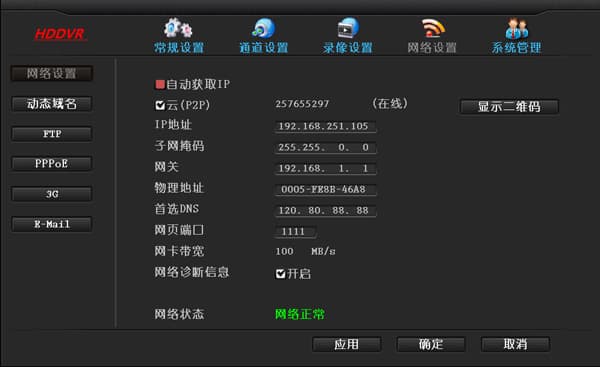
- Liitä verkkokaapeli DVR:n verkkoliittimeen (valo vilkkuu) → napsauta hiiren oikealla painikkeella ja valitse Järjestelmäasetukset → Verkkoasetukset → syötä IP-osoite manuaalisesti (esimerkiksi: IP-osoite 192.168.251.105, aliverkon peite 255.255.0.0, ensisijainen DNS 8.8.8.8 tai ensisijainen DNS 114.114.114.114 (China Telecom); web-portti: 80).
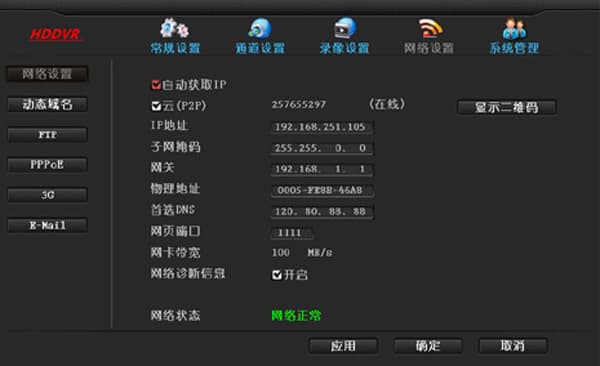
- Liitä verkkokaapeli DVR:n verkkoliittimeen (valo vilkkuu) → napsauta hiiren oikealla painikkeella ja valitse Järjestelmäasetukset → Verkkoasetukset → valitse "Hanki IP automaattisesti".
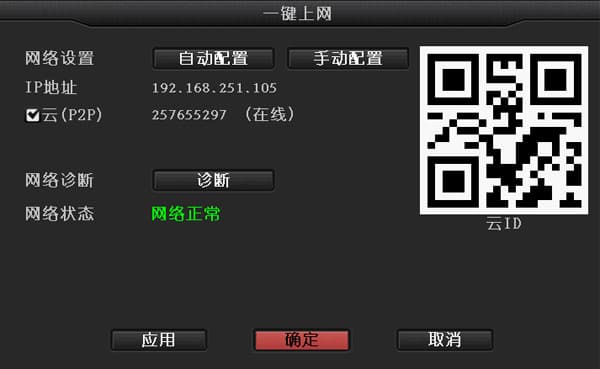
- Liitä verkkokaapeli DVR:n verkkoliittimeen (valo vilkkuu) → napsauta hiiren oikealla painikkeella ja valitse "Yhdistä verkkoon yhdellä napsautuksella".
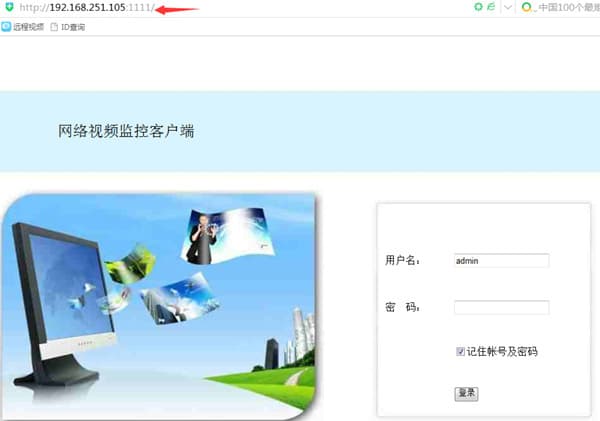
Lähiverkkoyhteys (kirjaudu sisään syöttämällä IP-osoite selaimeen)
Miksi kuva ei näy, kun kirjaudun sisään syöttämällä IP-osoitteen selaimeen?
- Tarkista DVR:n verkkoasetuksissa oleva portti. Jos DVR:n IP-osoite on esimerkiksi 192.168.251.105 ja portti on 1111, sinun tulee syöttää selaimeen http://192.168.251.105:1111.
- Tietokone ja DVR eivät ole samassa aliverkossa, joten verkkoyhteys ei ole mahdollinen — ne täytyy asettaa samaan aliverkkoon.
Kuinka tarkistan tietokoneen IP-osoitteen: Käynnistä → Ohjauspaneeli → Verkko- ja jakamiskeskus → Lähiverkkoyhteys → Tiedot.
(Käytä aliverkon peitettä selvittääksesi, ovatko ne samassa aliverkossa. Esimerkiksi aliverkon peitteen 255.255.255.0 tapauksessa IP-osoitteet 192.168.1.20 ja 192.168.1.30 ovat samassa aliverkossa.)
- IE-tyyppiset selaimet tarvitsevat automaattisesti asennettavan laajennuksen. 360-tyyppiset tietoturvaohjelmat estävät tämän laillisen laajennuksen asentamisen, joten sulje 360 Security Guard ja 360 Antivirus ja yritä uudelleen. Suosittelemme myös siirtymistä toiseen tietoturvaohjelmaan, kuten Kingsoft Guard tai Kingsoft Antivirus.
Kun laitetta käytetään lähiverkossa, CMS-tietokoneohjelma toimii mutta IE-selain ei pysty muodostamaan yhteyttä:
- Jos laitteen porttia on muutettu, sinun täytyy käyttää IP-osoitteen ja porttinumeron yhdistelmää. Jos laitteen IP-osoite on esimerkiksi 192.168.251.105 ja web-portti on 1111, syötä IE-selaimeen 192.168.251.105:1111.
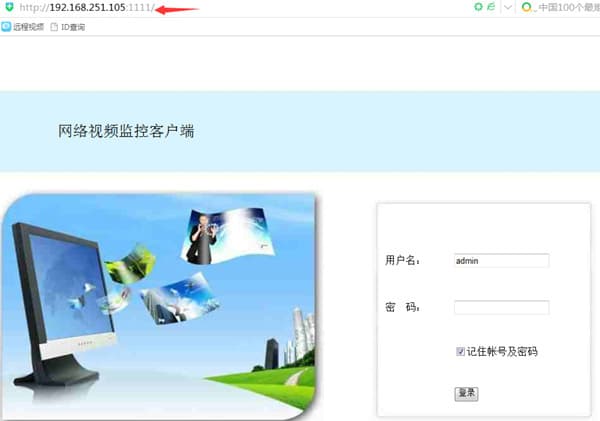
- Aseta IE:n Internet-asetuksissa suojaustaso mukautetuksi: Työkalut → Internet-asetukset → Suojaus → Mukautettu taso, ja ota kaikki ActiveX-laajennuksen kehotukset/oikeudet käyttöön.
Laajakaistaverkkoyhteys (kirjaudu sisään osoitteessa www.dvr163.com ID-numeron avulla)
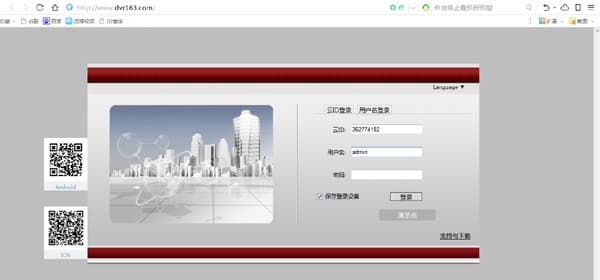
Miksi yhteyden muodostaminen EseeNet-ID-numerolla ei onnistu?
-
Teleoperaattori estää P2P-yhteyden läpäisyn, joten yhteys joutuu käyttämään keskuspalvelinta datan välittämiseen, mikä on yleensä tehottomampaa ja yhteyden onnistumisprosentti on matala.
-
Jos käytät 360-selainta, vaihda Windowsin mukana toimitettuun vakio-IE-selaimeen ja yritä uudelleen.
-
IE-tyyppiset selaimet tarvitsevat automaattisesti asennettavan laajennuksen. 360-tyyppiset tietoturvaohjelmat estävät tämän laillisen laajennuksen asentamisen, joten sulje 360 Security Guard ja 360 Antivirus ja yritä uudelleen. Suosittelemme myös siirtymistä toiseen tietoturvaohjelmaan, kuten Kingsoft Guard tai Kingsoft Antivirus.
CMS-tietokoneohjelman käyttö
Miksi lisätyn laitteen kaksoisnapsautus CMS:ssä esikatselua varten näyttää ilmoituksen, että laite on suljettu tai yhteys epäonnistui?
-
Verkkoyhteydessä on ongelma — tarkista, onko verkkokaapelikytkentä esteettä ja onko kaapeli vahingoittunut.
-
Laitteen IP-osoitteen ja tietokoneen IP-yhdyskäytävä ovat eri — muuta ne samaan yhdyskäytävään ja aliverkkoon.
-
Laite itsessään ei ole verkossa — yhdistä laite niin, että se on online-tilassa.
Kuinka muutan IP-osoitteen CMS:ssä?
- CMS-ohjelmassa → Asetukset → Laiteasetukset → Verkkoasetukset, voit muuttaa DVR:n tai kameran IP-osoitteen.
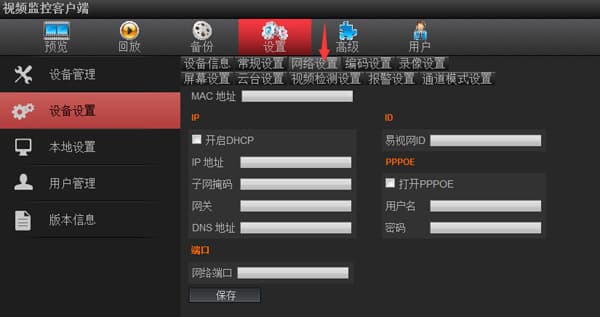
DVR:n valvontayhteyden määrittäminen CMS-tietokoneohjelmassa
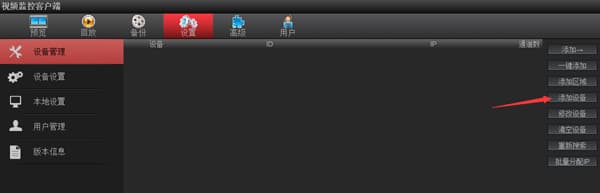
Jos käytät CMS-tietokoneohjelmaa DVR:n käyttämiseen laajakaistaverkon kautta, sinun täytyy ensin varmistaa, että laajakaistaverkon tietokone pystyy tarkastelemaan sitä verkkosivun kautta. Tarkat asetusohjeet ovat seuraavat:
- Asetukset → Laitteiden hallinta → Lisää laite → valitse yhteystavaksi EseeNet-ID-numero.
- EseeNet-ID-numero: DVR:n verkkoasetuksissa näkyvä EseeNet-ID-numero
- Käyttäjänimi: oletuksena admin (käytä DVR:ssä olevaa todellista käyttäjänimeä)
- Salasana: oletuksena tyhjä (käytä DVR:ssä olevaa todellista salasanaa)
- Laitteen nimi: täytä mikä tahansa nimi
- Kanavien määrä: syötä sama kanavamäärä kuin DVR:ssä on
- Laitetyyppi: jos kyseessä on DVR- tai NVR-laite, valitse DVR; jos laitetyyppi on IPC, sinun täytyy valita IPC
Miksi CMS yhdistää onnistuneesti mutta esikatselu näyttää mustan näytön?
-
Virustorjuntaohjelma, palomuuri tms. saattaa olla estänyt videodatan — tarkista ja sulje virustorjuntaohjelma, palomuuri jne.
-
Tarkista, puuttuuko kuva sekä päävirrasta että alivirrasta. Jos päävirrassa on kuva mutta alivirrassa ei, voit palauttaa DVR:n tehdasasetukset.
-
Ongelma saattaa johtua näytönohjaimen ajurista. Siirry Käynnistä → Suorita, syötä dxdiag, sitten Näyttö, ja tarkista DirectX:stä, näkyykö kaikki Käytössä-tilassa. Jos jokin näkyy Pois käytöstä -tilassa, sinun täytyy ladata ja asentaa näytönohjain.
-
Web-portti 80 saattaa olla käytössä — vaihda web-portiksi 1111.
-
Jos kuva on musta sekä mobiilisovelluksessa, CMS-tietokoneohjelmassa että verkkosivulla, reititin saattaa estää datan siirron.
Miksi laite on offline-tilassa onnistuneen konfiguroinnin jälkeen?
- Hotspot-konfiguroinnin kautta lisätyn laitteen uudelleenyhdistymiseen verkkoon kuluu hetki. Odota noin 30 sekuntia; kun verkkoyhteys onnistuu, voit napsauttaa Päivitä suoraan tai siirtyä laitteen esikatseluliittymään tarkistaaksesi, näkyykö video, mikä kertoo laitteen tilan.
DVR
DVR FAQ — verkko, etäkatselu, ääni, video, käyttäjähallinta, perustoiminnot, tallennus ja toisto, logo, lähtönäyttö, protokollaintegraatio, hälytykset ja yleiset kysymykset.
Etäkäyttö
DVR:n etäkatselun käyttöönotto ja vianmääritys, mukaan lukien EseeNet-ID-kirjautuminen, offline-ongelmat ID:n kanssa sekä tilanteet, joissa kuva ei näy laitteen lisäämisen jälkeen.