 مرکز راهنمای EseeCloud
راهنمای دوربین بیسیم خورشیدی OOSSXX
راهنمای سیستم امنیتی بیسیم خورشیدی برای دوربین بولت خورشیدی OOSSXX — اولین شارژ، فهرست محتویات بسته، رابطهای دوربین و پورتها، نمودار شبکه، راهاندازی اپلیکیشن EseeCloud / IP PRO، اتصال از راه دور و جفتسازی اتصال مستقیم، پیشنمایش و بازپخش، نصب، شارژ، رفع اشکال و پرسشهای متداول.
این راهنمای دوربین امنیتی خورشیدی برای دوربین بولت بیسیم خورشیدی OOSSXX است — یک دوربین باتریدار با پنل خورشیدی قابل تنظیم که به روتر Wi-Fi شما متصل میشود و ویدیو را روی کارت TF ذخیره میکند. این راهنما اولین شارژ، فهرست محتویات بسته، رابطهای دوربین و پورتها، نمودار شبکه کاری، نصب و ورود به اپلیکیشن، افزودن دوربین به اپلیکیشن، اعلان، پیشنمایش و بازپخش، نصب و جایگذاری، شارژ، رفع اشکال و یک بخش کوتاه پرسشهای متداول را پوشش میدهد.
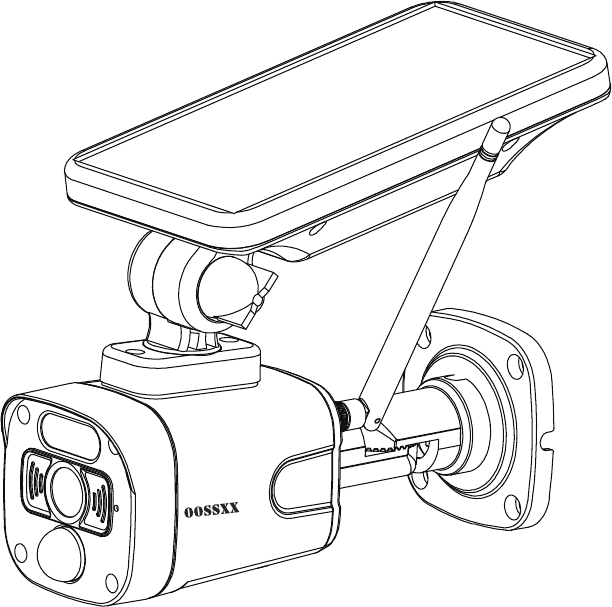
۱. شروع کار
لطفاً پیش از شروع، دوربینها را شارژ کنید.
- لطفاً پیش از اولین استفاده از دستگاه آن را شارژ کنید.
- دکمه روشن/خاموش — برای روشن یا خاموش کردن، ۳ ثانیه نگه دارید.
۲. ویدیوی نمایشی راهاندازی
کد QR زیر را اسکن کنید تا ویدیوی نمایشی راهاندازی را در YouTube ببینید.

۳. فهرست محتویات بسته
پیکربندی فروش محصول متفاوت است. لطفاً به محصول واقعی مراجعه کنید.
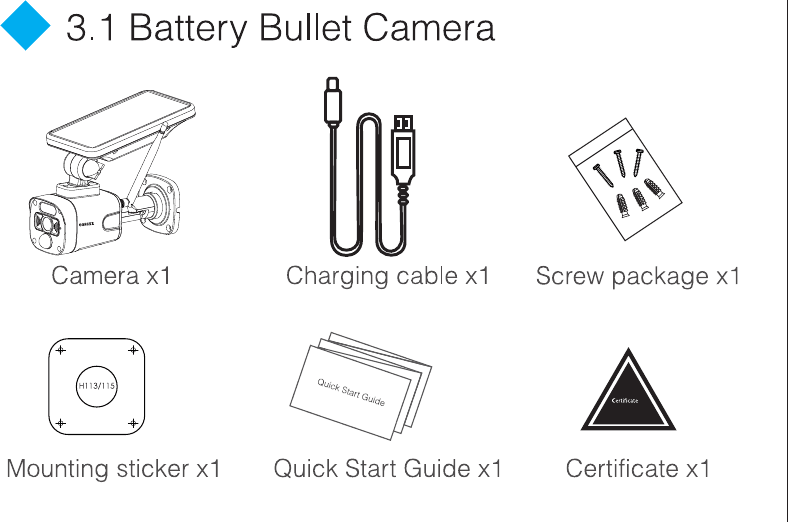
۳.۱ دوربین بولت باتریدار
| مورد | تعداد |
|---|---|
| دوربین | x1 |
| کابل شارژ | x1 |
| بسته پیچ | x1 |
| برچسب نصب | x1 |
| راهنمای شروع سریع | x1 |
| گواهینامه | x1 |
۴. توضیح رابطها
۴.۱ دوربین بولت خورشیدی
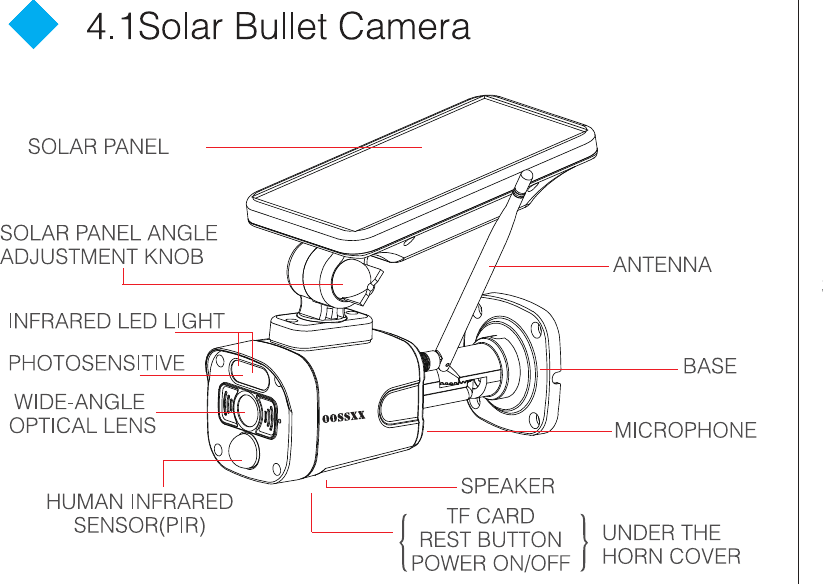
دوربین بولت خورشیدی شامل قطعات زیر است:
- پنل خورشیدی
- پیچ تنظیم زاویه پنل خورشیدی
- چراغ LED مادون قرمز
- حسگر نوری
- لنز نوری زاویهباز
- حسگر مادون قرمز انسانی (PIR)
- آنتن
- پایه
- میکروفون
- بلندگو
- کارت TF، دکمه ریست و روشن/خاموش (زیر درپوش بلندگو)
شیار کارت TF، دکمه ریست، پورت شارژ و دکمه روشن/خاموش زیر درپوش بلندگو در پایین دوربین قرار دارند:
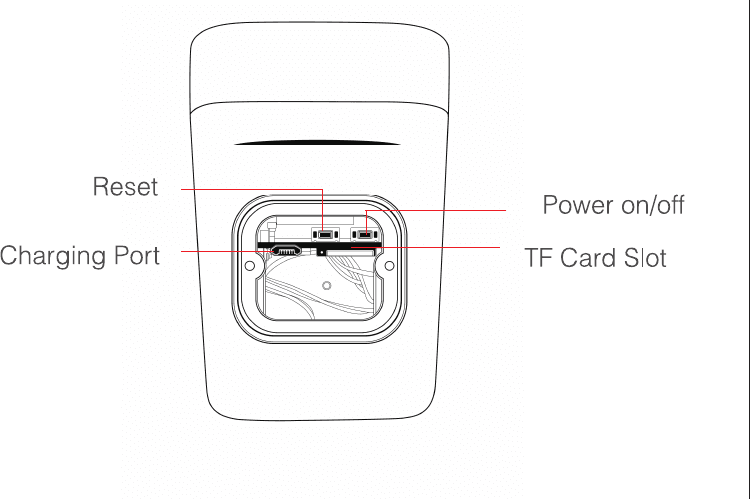
- ریست
- پورت شارژ
- روشن/خاموش
- شیار کارت TF
عملکرد دکمهها برای مدل دو دکمهای:
- دکمه روشن/خاموش را فشار دهید و ۳ ثانیه نگه دارید — روشن کردن
- دکمه روشن/خاموش را ۳ بار پیاپی فشار دهید — خاموش کردن
- در حالت روشن، دکمه ریست را فشار دهید و ۵ ثانیه نگه دارید — ریست
۵. نمودار شبکه کاری
- مشاهده از راه دور با اتصال به روتر (مطابق تصویر).
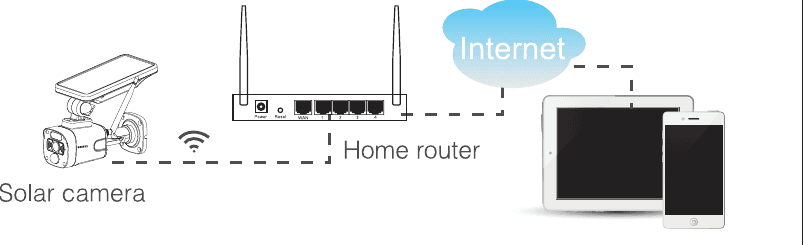
هنگام مشاهده از راه دور با اتصال به روتر، WIFI دوربین باید به روتر متصل باشد و ویدیو روی کارت TF دوربین ذخیره میشود.
۵.۱ نصب اپلیکیشن
۵.۱.۱ دانلود و نصب اپلیکیشن
کاربران میتوانند EseeCloud را در App Store یا IP PRO را در Google Play جستجو کنند، یا کد QR زیر را اسکن کنند تا اپلیکیشن را نصب کنند.
برای سیستم iOS به نسخه iOS 9.0 یا بالاتر نیاز است. برای اندروید، Android 5.1 یا بالاتر.

برای اطلاعات بیشتر درباره اپلیکیشن موبایل، به راهنمای کاربری اپلیکیشن ESeeCloud مراجعه کنید.
۵.۱.۲ ورود به حساب کاربری
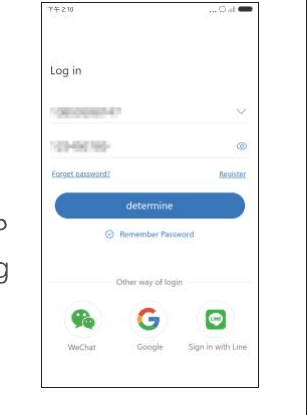
- ثبتنام / ورود به حساب: لطفاً روی Register در صفحه کلیک کنید، شماره تلفن/ایمیل و رمز عبور را برای ثبتنام وارد کنید، سپس وارد شوید.
- ورود با حساب شخص ثالث: اپلیکیشن از ورود با حساب شخص ثالث پشتیبانی میکند. روی آیکون نرمافزار اجتماعی شخص ثالث کلیک کنید، به اپلیکیشن منتقل شوید تا مجوزدهی را تکمیل کرده و وارد شوید.
۵.۲ افزودن دوربین به اپلیکیشن
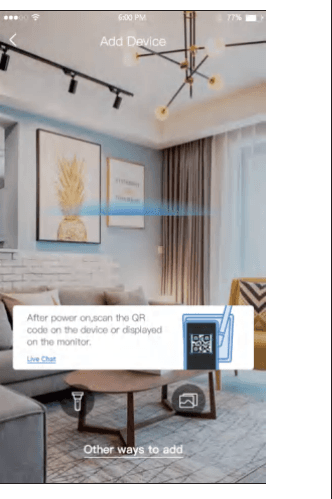
روش افزودن: اپلیکیشن را باز کنید و کد QR روی دوربین را اسکن کنید.
- هم تلفن همراه و هم دوربین خود را نزدیک روتر قرار دهید، حدود ۱ تا ۳ فوت.
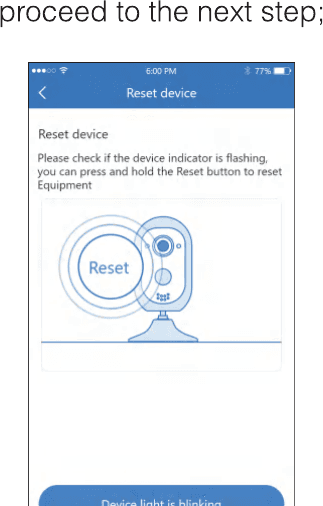
- پس از روشن شدن دوربین باتریدار، یک پیام صوتی start match code پخش میشود و چراغ LED قرمز چشمک میزند. (در غیر این صورت لطفاً دکمه RESET روی دوربین را ۸ ثانیه فشار دهید، پس از پیام صوتی reset successfully آماده خواهد بود.)
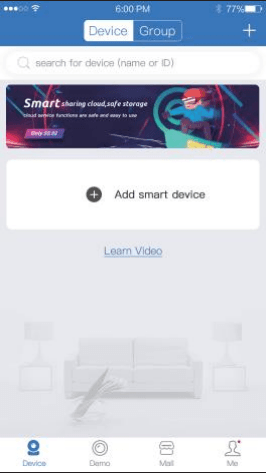
- اپلیکیشن را باز کنید و روی + در گوشه بالا سمت راست کلیک کنید تا وارد صفحه اسکن کد شوید.
- کد QR روی دستگاه را اسکن کنید.
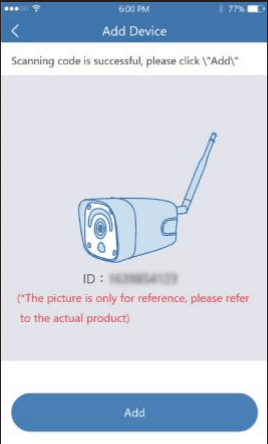
- در صفحه جستجوی دستگاه، روی Add کلیک کنید.
- دستگاه را ریست کنید و منتظر بمانید تا چراغ نشانگر دستگاه چشمک بزند و سپس به مرحله بعد بروید.
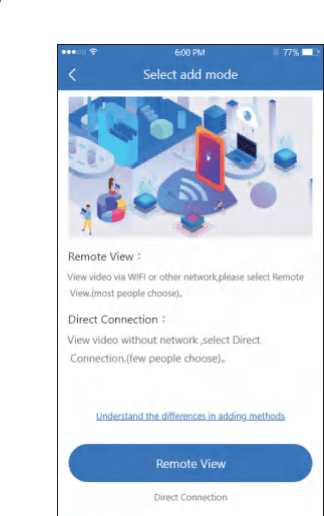
- برای مشاهده و استفاده از طریق WiFi یا سایر شبکهها، لطفاً Remote View را انتخاب کنید. اگر شبکهای وجود ندارد و در فاصله نزدیک به دوربین متصل میشوید، لطفاً Direct Connection را انتخاب کنید.
حالت افزودن هنگام مشاهده از راه دور
- روی Remote View کلیک کنید، WIFI خود را انتخاب کنید و رمز WIFI را وارد کنید. سپس روی NEXT STEP کلیک کنید.
- مطابق عملیات نشان داده شده در تصویر، با دوربین کد QR روی تلفن همراه را اسکن کنید، سپس پس از شنیدن صدای اعلان یا دیدن وضعیت چراغ به مرحله بعد بروید.
- پس از موفقیت در پیکربندی شبکه، نامی برای دستگاه تعیین کنید تا با موفقیت افزوده شود.
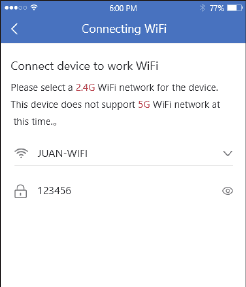
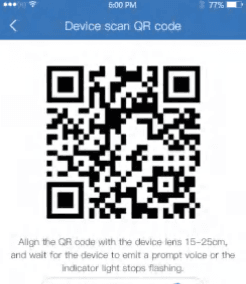
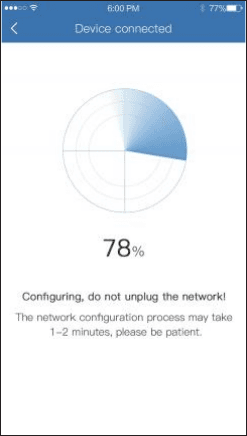
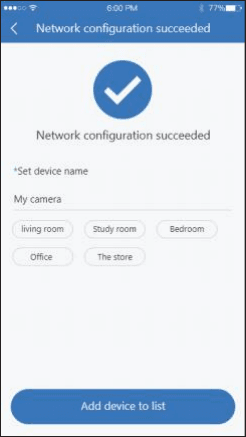
برای دستگاه یک شبکه WiFi با فرکانس ۲.۴G انتخاب کنید. این دستگاه در حال حاضر از شبکه WiFi با فرکانس ۵G پشتیبانی نمیکند.
حالت افزودن با اتصال مستقیم محلی
- روی local direct connection کلیک کنید، یک رمز برای WIFI خود دستگاه تعیین کنید و به مرحله بعد بروید.
- مطابق عملیات نشان داده شده در تصویر، با دستگاه کد QR روی تلفن همراه را اسکن کنید، سپس پس از شنیدن صدای اعلان یا دیدن وضعیت چراغ به مرحله بعد بروید.
- پس از اتصال به WiFi خود دستگاه مطابق صفحه راهنما، به اپلیکیشن بازگردید.
- نام و رمز عبور را برای دوربین تعیین کنید، سپس میتوانید آن را به فهرست دستگاهها اضافه کنید.
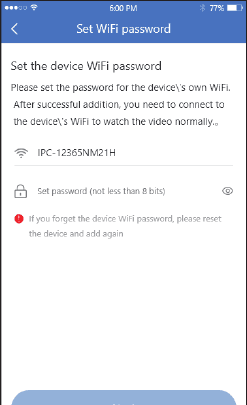
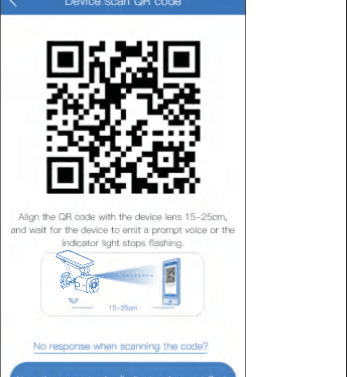
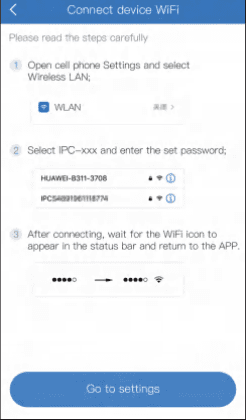
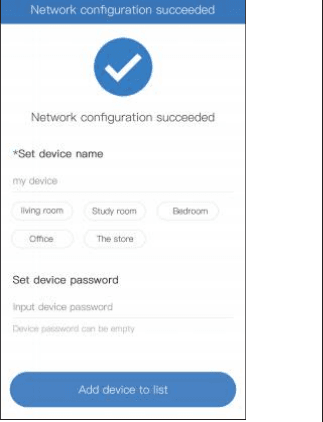
برای مشاهده عادی ویدیوی دوربین، اتصال مستقیم باید با WiFi خود دستگاه برقرار بماند.
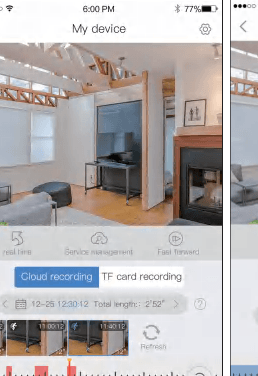
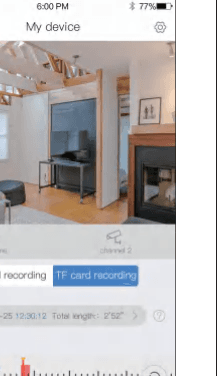
۵.۳ اعلان، پیشنمایش و بازپخش
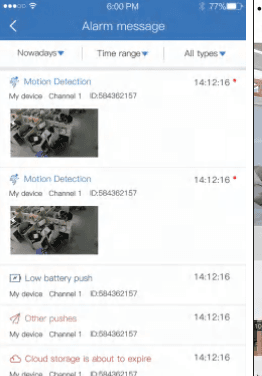
- روی اطلاعات اعلان یا دکمه info کلیک کنید تا اطلاعات هشدار دوربین را ببینید.
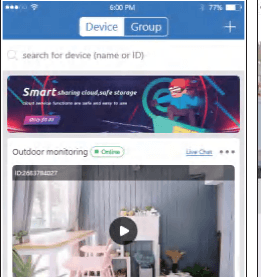
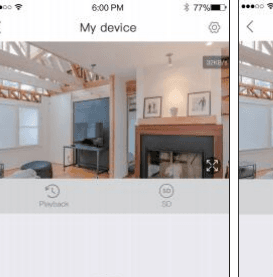
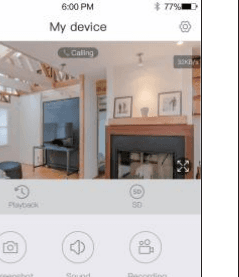
- روی آیکون پخش مربوطه در فهرست دستگاهها کلیک کنید تا وارد صفحه پیشنمایش شوید و ویدیوی زنده را ببینید و مکالمه صوتی داشته باشید.
- روی بازپخش کلیک کنید تا ویدیوی موجود روی دستگاه را ببینید.
۵.۴ نصب و جایگذاری
۵.۴.۱ دوربین بولت خورشیدی
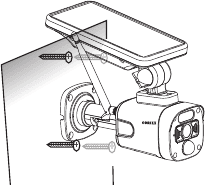
- از برچسب نصب برای تعیین محل و سوراخ کردن استفاده کنید و در دیوار سیمانی باید رولپلاک لاستیکی کوبیده شود.
- پایه را با پیچها ثابت کنید.
- زاویه عمودی دوربین را به موقعیت مناسب تنظیم کنید و پیچهای نگهدارنده را محکم کنید.
حسگر PIR به دما حساس است، لطفاً به این نکات توجه کنید:
- از نصب دوربینها در نقاطی که جریان هوای قوی از آن عبور میکند خودداری کنید. برای مثال، دریچه سقفی کولر و غیره.
- لطفاً آن را ۸ تا ۱۰ فوت بالاتر از سطح زمین نصب کنید.
- هنگام نصب، از قرارگیری مستقیم در مسیر افراد خودداری کنید. بهتر است آن را در کنار مسیر عبور نصب کنید یا با یک زاویه نگه دارید. دوربین را وارونه نصب نکنید (حسگر مادون قرمز بدن در بالا، لنز در پایین).
- لطفاً دوربین را رو به شیشه یا آینه نصب نکنید.
۶. دستورالعمل شارژ
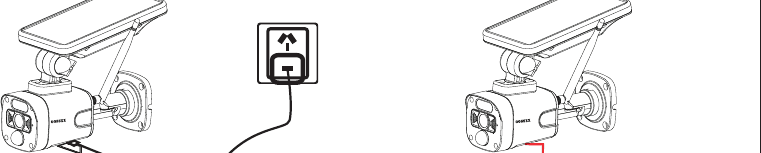
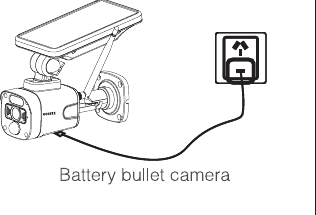
در حین استفاده، اگر مشاهده شد که اپلیکیشن پیام باتری ضعیف را ارسال میکند یا دوربین چراغ هشدار باتری ضعیف دارد، باید دوربین را شارژ کنید، مطابق تصویر.
- منبع تغذیه USB را به دوربین باتریدار وصل کنید.
۷. رفع اشکال
| مشکل | راهحل |
|---|---|
| پیکربندی شبکه ناموفق | مطمئن شوید تلفن، دوربین و روتر شما به اندازه کافی نزدیک هستند. توجه کنید که دوربین نمیتواند از اتصال به روتر ۵G پشتیبانی کند. بررسی کنید که نام و رمز روتر صحیح باشد. تنظیمات اینترنت NVR بیسیم را بررسی کنید. |
| دستگاه آفلاین است | اتصال اینترنت روتر خود را بررسی کنید. اتصال بین دوربین و روتر را بررسی کنید. اگر روتر را تغییر دادید یا رمز WiFi را عوض کردید، باید دوربین را ریست کرده و شبکه را دوباره پیکربندی کنید. |
| پیشنمایش وجود ندارد | ممکن است سرور شلوغ باشد، اپلیکیشن را دوباره راهاندازی کنید. |
| اعلانی ارسال نمیشود | مطمئن شوید اپلیکیشن مجوز اعلان دارد. لطفاً تأیید کنید که کلید ارسال پیام هشدار در تنظیمات مرکز شخصی اپلیکیشن روشن است. لطفاً تأیید کنید که کلید ارسال پیام هشدار در تنظیمات دوربین روشن است. |
| ضبطی انجام نمیشود | برای اتصال مستقیم به روتر، لطفاً کارت TF را پیش از روشن کردن دستگاه قرار دهید. مطمئن شوید کلید PIR (مانیتورینگ) دوربین روشن است. لطفاً مطمئن شوید کلید ضبط دوربین روشن است. لطفاً تنظیمات ضبط روی گیتوی و اپلیکیشن را بررسی کنید. لطفاً بررسی کنید که وضعیت کارت TF در اپلیکیشن عادی باشد. اگر غیرعادی است، کارت TF را فرمت کنید. |
۸. پرسشهای متداول
پرسش — چرا باتری به سرعت تمام میشود؟
پاسخ — اپلیکیشن هنگام بازپخش ویدیو، زمان ضبط روزانه را محاسبه میکند. لطفاً بررسی کنید که آیا هر روز ویدیوهای بیشتری وجود دارد. اگر تحریکهای اشتباه زیادی وجود دارد، لطفاً تنظیم حساسیت تحریک را کاهش دهید. بررسی کنید که آیا سیگنال WiFi بین دوربین و روتر ضعیف است. میتوانید موقعیت روتر یا دوربین را تنظیم کنید تا انتقال سیگنال بهبود یابد.
پرسش — چگونه تأیید کنم که اتصال شبکه بین دوربین و روتر یا NVR بیسیم عادی است؟
پاسخ — به طور فعال PIR را در مقابل دوربین تحریک کنید و حدود ۱۰ ثانیه صبر کنید. چشمک زدن نشانگر نشان میدهد که ایستگاه پایه و دوربین باتریدار قطع شدهاند.
پرسش — اگر رمز عبورم را فراموش کنم چه باید بکنم؟
پاسخ — اگر رمز ورود حساب اپلیکیشن خود را فراموش کردهاید، لطفاً مطابق دستورالعمل از طریق گزینه Forgot Password در صفحه ورود، رمز را بازنشانی کنید.
۲۴ ساعته، ۷ روز هفته در خدمت شما
مشکلی دارید؟
پیش از بازگرداندن محصول یا نوشتن نظر، لطفاً مستقیماً با تیم خدمات مشتری اختصاصی ما تماس بگیرید. ما خدماتی حرفهای را تضمین میکنیم که میتواند مشکل شما را سریعتر و کارآمدتر برطرف کند.
| تماس | جزئیات |
|---|---|
| تلفن | 1-352-900-4656 |
| گفتگوی آنلاین در وبسایت | دوشنبه تا جمعه ۹:۰۰ تا ۵:۰۰ به وقت شرقی آمریکا (EST) |
| ایمیل | [email protected] |
| آدرس | 2668 SW Brigantine Place, Port St. Lucie, Florida 34953 USA |
به دنبال راهنمایی بیشتر هستید؟ به مرکز راهنمایی مراجعه کنید یا راهنمای کاربری اپلیکیشن ESeeCloud را ببینید.
راهنمای دوربین بیسیم خورشیدی PTZ برند OOSSXX
راهنمای دوربین امنیتی خورشیدی برای دوربین دام PTZ خورشیدی OOSSXX — شارژ اولیه، فهرست محتویات بسته، رابط دوربین، نمودار شبکه، راهاندازی اپلیکیشن EseeCloud / IP PRO، مشاهده از راه دور و جفتسازی اتصال مستقیم، پیشنمایش و بازپخش، نصب سقفی/دیواری و روی پایه، شارژ، عیبیابی و پرسشهای متداول.
دوربین امنیتی باتریدار (کیت)
راهنمای سریع دوربین امنیتی باتریدار (کیت) EZETAI — رابط دستگاه، شبکه، نصب و راهاندازی، اتصال به اپلیکیشن EseeCloud، شارژ، تطبیق کد، عملکردهای اپلیکیشن، رفع اشکال و پرسشهای متداول.