 EseeCloud Hilfe-Center
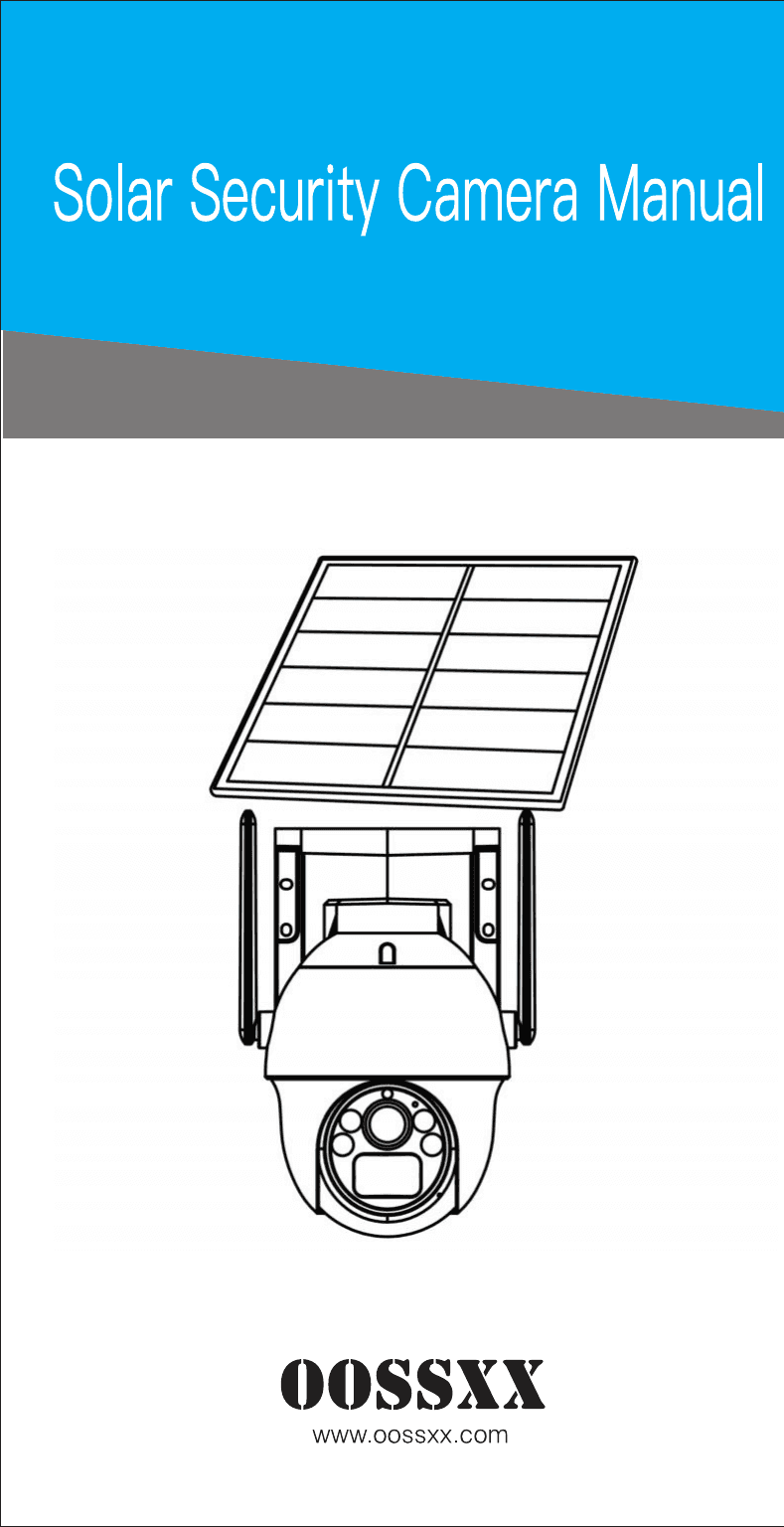
Handbuch für die OOSSXX Solar-PTZ-WLAN-Kamera
Handbuch für die Solar-Überwachungskamera der OOSSXX Solar-PTZ-Dome-Kamera — erste Ladung, Packliste, Kameraschnittstelle, Netzwerkdiagramm, Einrichtung der App EseeCloud / IP PRO, Fernzugriff und Kopplung per Direktverbindung, Vorschau und Wiedergabe, Decken-/Wand- und Mastmontage, Aufladen, Fehlerbehebung und FAQ.
Dies ist das Handbuch für die Solar-Überwachungskamera der OOSSXX Solar-PTZ-Dome-Kamera — eine akkubetriebene Schwenk-/Neigekamera mit einem separaten, verstellbaren Solarpanel, die sich mit Ihrem WLAN-Router verbindet und Videos auf einer TF-Karte speichert. Es behandelt die erste Ladung, die Packliste, die Kameraschnittstelle, das Netzwerkdiagramm im Betrieb, die Installation und Anmeldung der App, das Hinzufügen der Kamera zur App, Benachrichtigungen, Vorschau und Wiedergabe, Installation und Platzierung, das Aufladen, die Fehlerbehebung und eine kurze FAQ.
1. Der erste Schritt
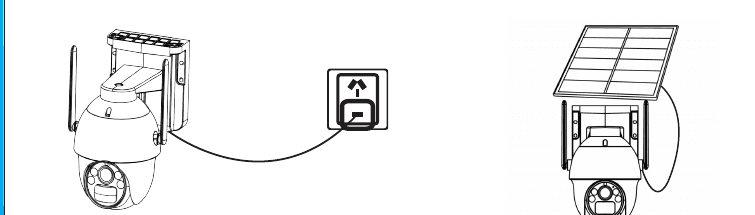
Bitte laden Sie die Kameras vor der Inbetriebnahme auf.
- Bitte laden Sie das Gerät vor dem ersten Gebrauch auf.
- Stecken Sie das Stromkabel des Solarpanels in das Anschlusskabel der Solar-Akkukamera.
2. Einrichtungs-Demovideo
Scannen Sie den untenstehenden QR-Code, um sich die Einrichtungs-Demo auf YouTube anzusehen.
3. Packliste
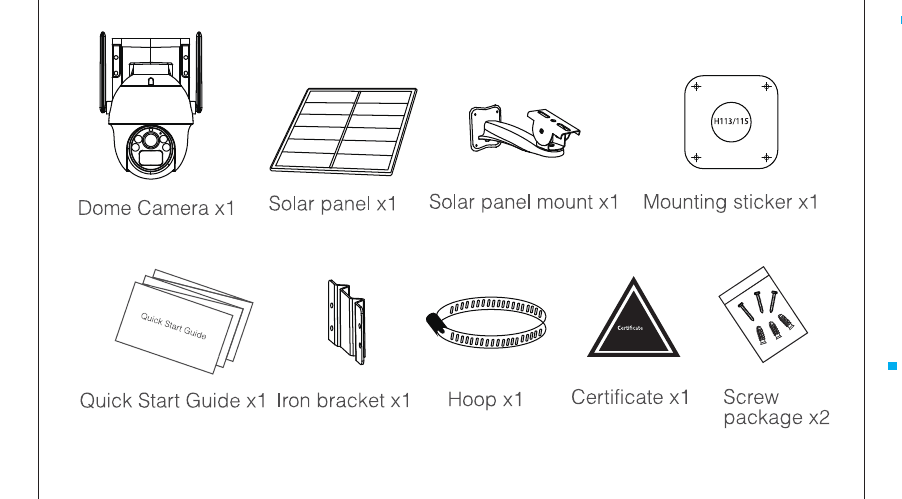
Die Produktkonfiguration variiert je nach Verkaufsversion. Bitte richten Sie sich nach dem tatsächlichen Produkt.
3.1 Akku-Dome-Kamera
| Artikel | Menge |
|---|---|
| Dome-Kamera | x1 |
| Solarpanel | x1 |
| Halterung für Solarpanel | x1 |
| Montageschablone | x1 |
| Schnellstartanleitung | x1 |
| Eisenhalterung | x1 |
| Schelle | x1 |
| Zertifikat | x1 |
| Schraubenpaket | x2 |
4. Beschreibung der Schnittstelle
4.1 Solar-Dome-Kamera
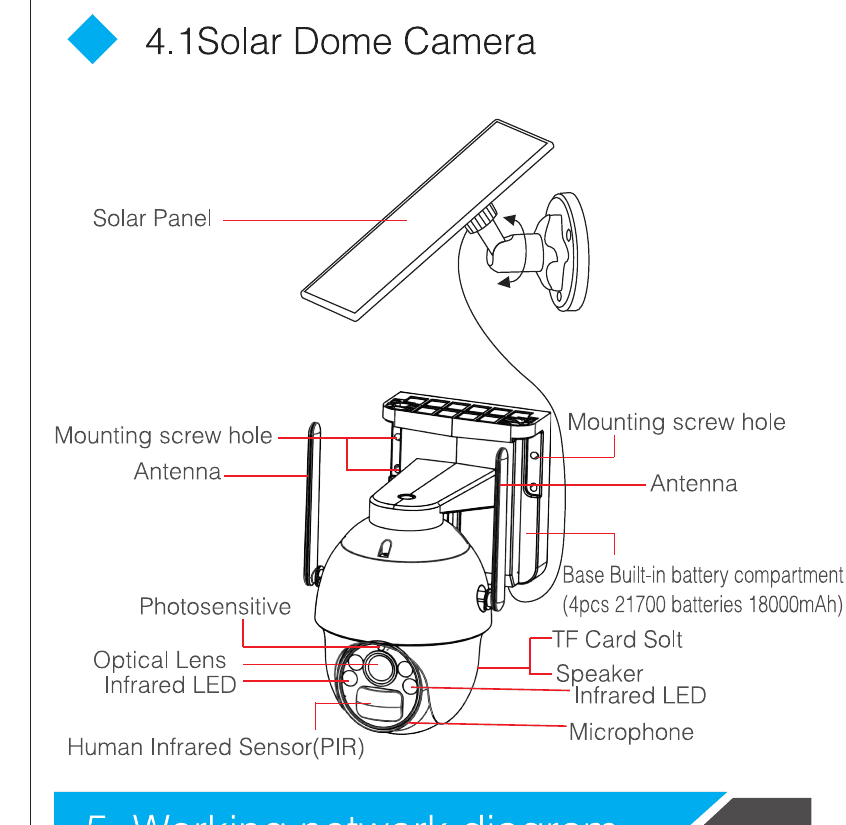
Die Solar-Dome-Kamera umfasst die folgenden Teile:
- Solarpanel
- Montageschraubenloch (×2)
- Antenne (×2)
- Basis — Integriertes Batteriefach (4 Stück 21700-Akkus, 18000mAh)
- Lichtsensor
- Optische Linse
- Infrarot-LED (×2)
- Infrarot-Bewegungssensor (PIR)
- TF-Kartensteckplatz
- Lautsprecher
- Mikrofon
5. Netzwerkdiagramm im Betrieb
- Fernzugriff über die Verbindung mit dem Router (wie in der Abbildung dargestellt).
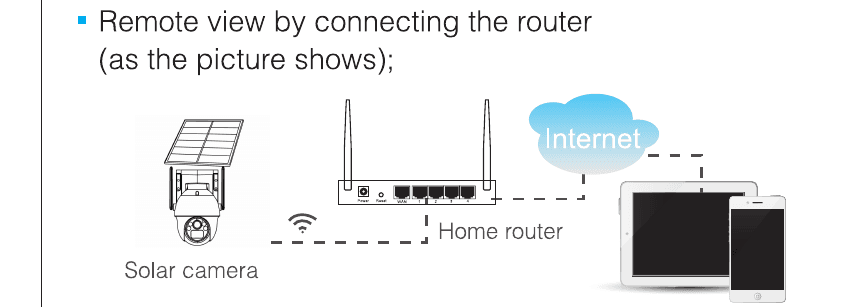
Beim Fernzugriff über die Verbindung mit dem Router sollte das WLAN der Kamera mit dem Router verbunden sein, und das Video wird auf der TF-Karte der Kamera gespeichert.
5.1 Installation der App
5.1.1 App herunterladen und installieren
Sie können im App Store nach EseeCloud oder bei Google Play nach IP PRO suchen oder den untenstehenden QR-Code scannen, um die App zu installieren.
Für iOS-Systeme ist iOS 9.0 oder höher erforderlich. Für Android ist Android 5.1 oder höher erforderlich.
Weitere Informationen zur mobilen App finden Sie im Benutzerhandbuch der ESeeCloud-App.
5.1.2 Kontoanmeldung
- Konto registrieren / anmelden: Tippen Sie auf der Oberfläche auf „Registrieren“, geben Sie Telefonnummer/E-Mail und Passwort ein, um sich zu registrieren, und melden Sie sich anschließend an.
- Anmeldung über Dritte: Die App unterstützt die Anmeldung über Dritte. Tippen Sie auf das Symbol der jeweiligen sozialen Plattform, wechseln Sie zur App, um die Autorisierung abzuschließen, und melden Sie sich an.
5.2 Kamera zur App hinzufügen
Hinzufügen: Öffnen Sie die App und scannen Sie den QR-Code auf der Kamera.
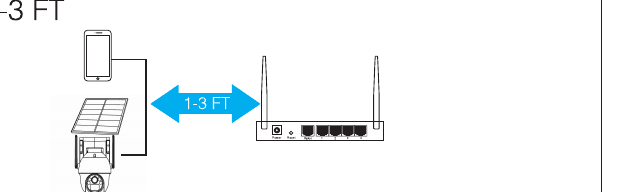
- Halten Sie sowohl Ihr Mobiltelefon als auch die Kamera nahe an den Router, etwa 1–3 FT.
- Nachdem die Akkukamera eingeschaltet wurde, ertönt eine Sprachansage start match code und die rote LED blinkt. (Andernfalls drücken Sie bitte die RESET-Taste an der Kamera 8 Sekunden lang; nach der Sprachansage reset successfully ist sie einsatzbereit.)
- Öffnen Sie die App und tippen Sie oben rechts auf das +, um die Scan-Oberfläche aufzurufen.
- Scannen Sie den QR-Code auf dem Gerät.
- Tippen Sie auf der Oberfläche zur Gerätesuche auf Hinzufügen.
- Setzen Sie das Gerät zurück und warten Sie, bis die Geräteanzeige blinkt, bevor Sie mit dem nächsten Schritt fortfahren.
- Um über WLAN oder andere Netzwerke anzuzeigen und zu nutzen, wählen Sie bitte Fernzugriff. Wenn kein Netzwerk vorhanden ist und Sie die Kamera aus der Nähe verbinden, wählen Sie bitte Direktverbindung.
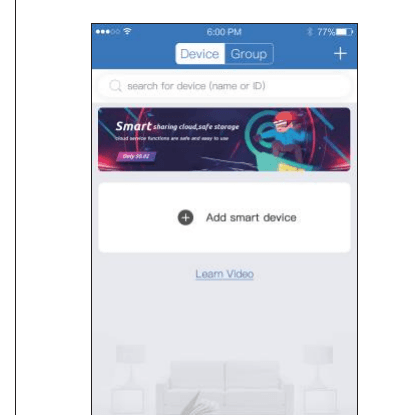
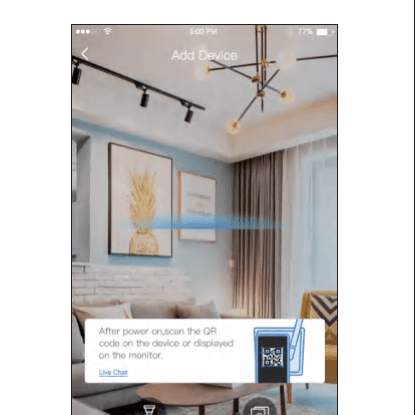
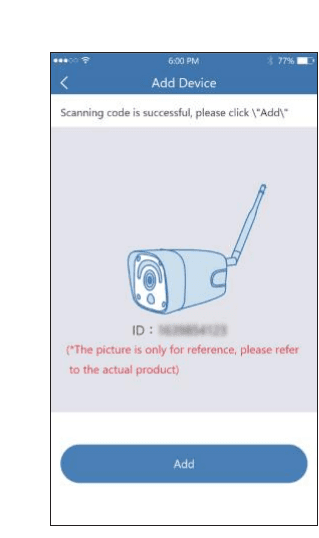
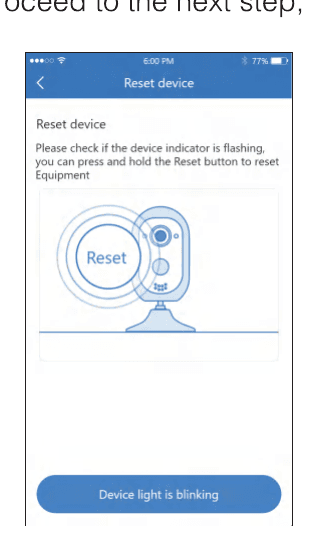
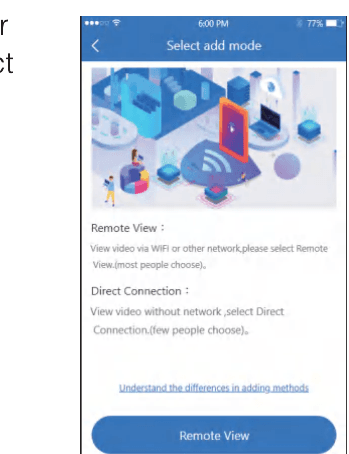
Hinzufügemodus beim Fernzugriff
- Tippen Sie auf Fernzugriff, wählen Sie Ihr WLAN und geben Sie das WLAN-Passwort ein. Tippen Sie anschließend auf NÄCHSTER SCHRITT.
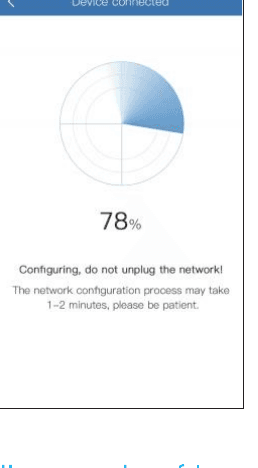
- Scannen Sie mit der Kamera den QR-Code auf dem Mobiltelefon, wie in der Abbildung dargestellt, und fahren Sie dann mit dem nächsten Schritt fort, sobald Sie den Hinweiston hören oder den Lichtstatus sehen.
- Nachdem die Netzwerkkonfiguration erfolgreich war, vergeben Sie einen Namen für das Gerät, um es erfolgreich hinzuzufügen.
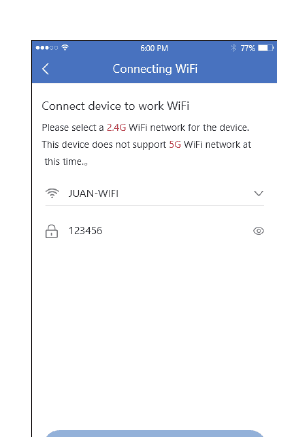
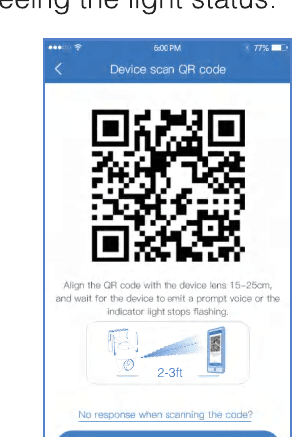
Wählen Sie für das Gerät ein 2,4G-WLAN-Netzwerk. Dieses Gerät unterstützt derzeit kein 5G-WLAN-Netzwerk.
Hinzufügemodus der lokalen Direktverbindung
- Tippen Sie auf lokale Direktverbindung, legen Sie ein Passwort für das geräteeigene WLAN fest und fahren Sie mit dem nächsten Schritt fort.
- Scannen Sie mit dem Gerät den QR-Code auf dem Mobiltelefon, wie in der Abbildung dargestellt, und fahren Sie dann mit dem nächsten Schritt fort, sobald Sie den Hinweiston hören oder den Lichtstatus sehen.
- Nachdem Sie sich gemäß der Anleitungsoberfläche mit dem geräteeigenen WLAN verbunden haben, kehren Sie zur App zurück.
- Vergeben Sie Namen und Passwort für die Kamera; anschließend können Sie sie zur Geräteliste hinzufügen.
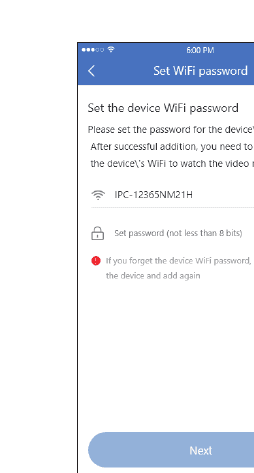
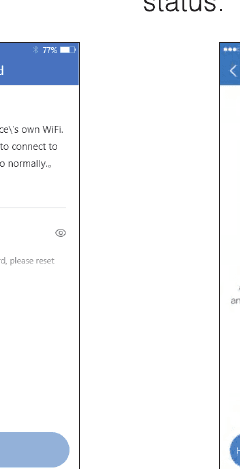
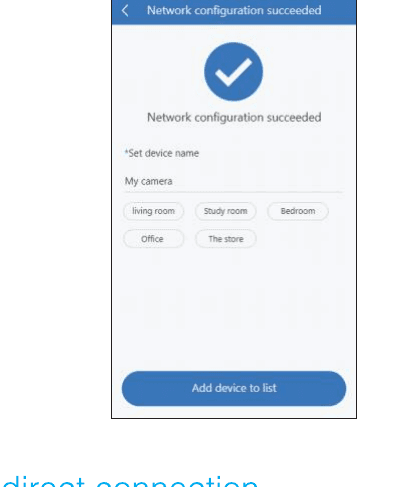
Bei der Direktverbindung muss die Verbindung mit dem geräteeigenen WLAN aufrechterhalten werden, um das Video der Kamera ordnungsgemäß in der Vorschau anzeigen zu können.
5.3 Benachrichtigung, Vorschau und Wiedergabe
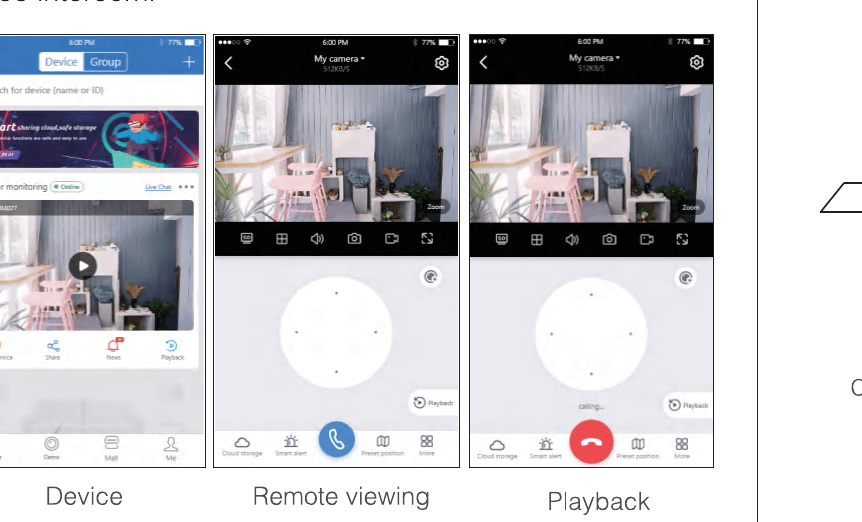
- Tippen Sie auf die Push-Information oder die Schaltfläche info, um die Alarminformationen der Kamera anzuzeigen.
- Tippen Sie in der Geräteliste auf das entsprechende Wiedergabesymbol, um die Vorschau-Oberfläche aufzurufen, das Live-Video anzusehen und die Gegensprechfunktion zu nutzen.
- Tippen Sie auf die Wiedergabe, um das auf dem Gerät gespeicherte Video anzusehen.
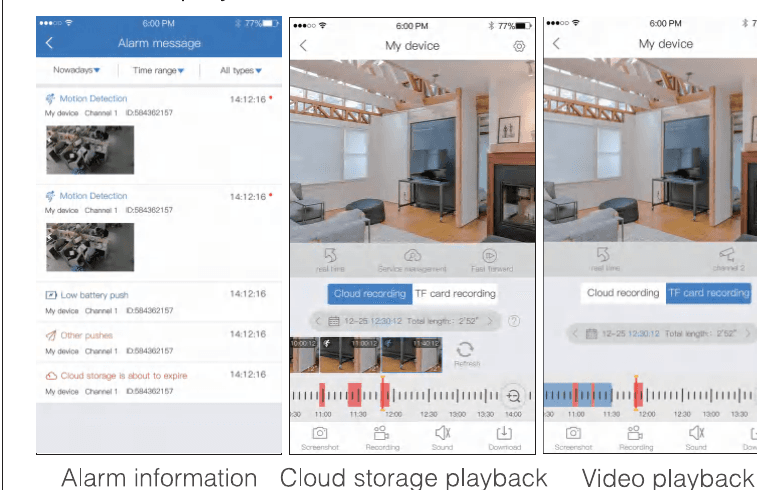
5.4 Installation und Platzierung
5.4.1 Solar-Dome-Kamera
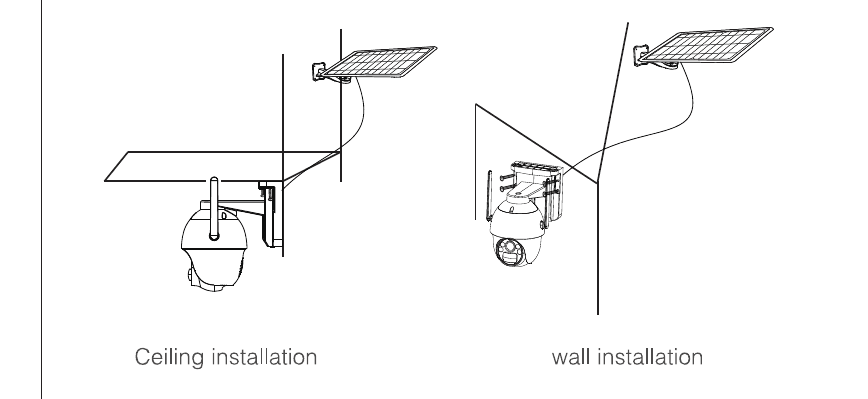
1. Deckenmontage / Wandmontage
- Verwenden Sie die Montageschablone, um Löcher zu bohren; bei einer Betonwand müssen Dübel eingesetzt werden.
- Montage der Kamerabasis.
- Montage der Solarhalterung.
- Das Solarpanel wird im Freien installiert und mit der Kamera verbunden.
2. Mastmontage
- Befestigen Sie die Eisenplatte hinter der Basis der Dome-Kamera mit Schrauben.
- Montieren Sie die Kamera mit der Eisenhalterung am Mast.
- Montage der Solarhalterung.
- Das Solarpanel wird im Freien installiert und mit der Kamera verbunden.
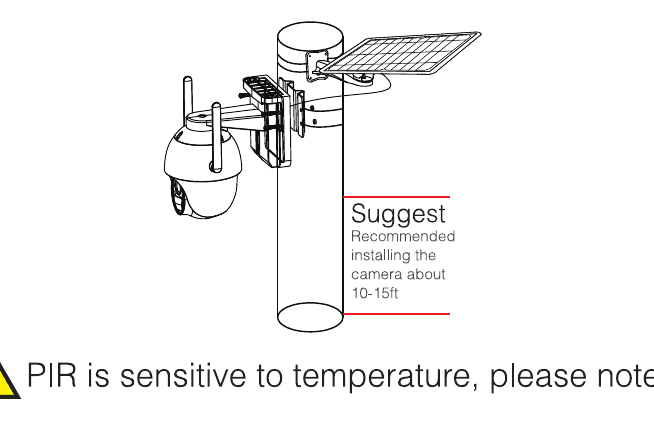
Wir empfehlen, die Kamera in etwa 3 m Höhe zu installieren.
Der PIR reagiert empfindlich auf Temperatur, bitte beachten Sie:
- Vermeiden Sie es, die Kameras an Stellen mit starkem Luftstrom zu installieren. Zum Beispiel an einem Deckenluftauslass der Klimaanlage usw.
- Bitte installieren Sie sie 8–10 Fuß über dem Boden.
- Vermeiden Sie bei der Installation, dass Personen direkt frontal erfasst werden. Am besten installieren Sie sie seitlich zum Zugangsweg oder halten einen Winkel ein. Montieren Sie die Kamera nicht kopfüber (Infrarot-Bewegungssensor oben, Linse unten).
- Bitte installieren Sie die Kamera nicht mit Blick auf Glas oder Spiegel.
6. Ladeanweisungen
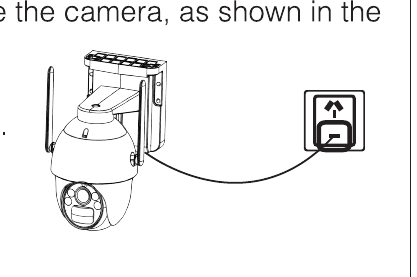
Wenn die App während des Gebrauchs eine Meldung über niedrigen Akkustand sendet oder die Kamera eine Warnanzeige für niedrigen Akkustand zeigt, müssen Sie die Kamera aufladen, wie in der Abbildung dargestellt.
- Verbinden Sie das USB-Netzteil mit der Akkukamera.
7. Fehlerbehebung
| Problem | Lösung |
|---|---|
| Netzwerkkonfiguration nicht erfolgreich | Stellen Sie sicher, dass Telefon, Kamera und Router nah genug beieinander sind. Beachten Sie, dass die Kamera keine Verbindung zu einem 5G-Router unterstützt. Prüfen Sie, ob Routername und Passwort korrekt sind. Prüfen Sie die Interneteinstellungen des WLAN-NVR. |
| Gerät ist offline | Prüfen Sie die Internetverbindung Ihres Routers. Prüfen Sie die Verbindung zwischen Kamera und Router. Wenn Sie den Router wechseln oder das WLAN-Passwort ändern, müssen Sie die Kamera zurücksetzen und das Netzwerk neu konfigurieren. |
| Keine Vorschau | Der Server ist möglicherweise überlastet; versuchen Sie, die App neu zu starten. |
| Keine Push-Benachrichtigung | Stellen Sie sicher, dass die App über Benachrichtigungsberechtigungen verfügt. Bitte vergewissern Sie sich, dass der Schalter für Alarm-Push-Nachrichten in den Einstellungen des Persönlichen Bereichs der App aktiviert ist. Bitte vergewissern Sie sich, dass der Schalter für Alarm-Push-Nachrichten in den Kameraeinstellungen aktiviert ist. |
| Keine Aufzeichnung | Bei Direktverbindung zum Router setzen Sie bitte die TF-Karte vor dem Einschalten ein. Stellen Sie sicher, dass der PIR-Schalter (Überwachung) der Kamera aktiviert ist. Bitte stellen Sie sicher, dass der Aufnahmeschalter der Kamera aktiviert ist. Bitte prüfen Sie die Aufnahmeeinstellungen am Gateway und in der App. Bitte prüfen Sie in der App, ob der Status der TF-Karte normal ist. Falls er nicht normal ist, versuchen Sie, die TF-Karte zu formatieren. |
8. FAQ
F: Warum ist der Akku so schnell leer?
A: Die App zählt die tägliche Aufnahmezeit bei der Videowiedergabe. Bitte prüfen Sie, ob täglich mehr Videos vorhanden sind. Wenn es viele Fehlauslösungen gibt, versuchen Sie bitte, die Einstellung der Auslöseempfindlichkeit zu verringern. Prüfen Sie, ob das WLAN-Signal zwischen Kamera und Router schwach ist. Sie können die Position des Routers oder der Kamera anpassen, um die Signalübertragung zu verbessern.
F: Wie bestätige ich, dass die Netzwerkverbindung zwischen der Kamera und dem Router oder dem WLAN-NVR normal ist?
A: Lösen Sie den PIR aktiv vor der Kamera aus und warten Sie etwa 10 s. Das Blinken der Anzeige bedeutet, dass die Basisstation und die Akkukamera getrennt wurden.
F: Was soll ich tun, wenn ich mein Passwort vergessen habe?
A: Wenn Sie das Anmeldepasswort Ihres App-Kontos vergessen haben, setzen Sie das Passwort bitte gemäß Anleitung über die Option Passwort vergessen auf der Anmeldeoberfläche zurück.
Rund um die Uhr für Sie da
Haben Sie ein Problem?
Bevor Sie Ihr Produkt zurücksenden oder eine Bewertung schreiben, kontaktieren Sie bitte direkt unser engagiertes Kundenservice-Team. Wir garantieren einen professionellen Service, der Ihr Problem schneller und effizienter löst.
| Kontakt | Details |
|---|---|
| Telefon | 1-352-900-4656 |
| Online-Chat auf der Website | Mo–Fr 9:00–5:00 EST(US) |
| [email protected] | |
| Adresse | 116-117 2012 Jaffa Drive, St Cloud, FL, 34771 |
Brauchen Sie weitere Hilfe? Besuchen Sie das Hilfe-Center oder lesen Sie das Benutzerhandbuch der ESeeCloud-App.
OOSSXX Mini Station Funk-Überwachungskamera-System – Handbuch
Handbuch zum Funk-Überwachungssystem des OOSSXX Mini Station Sets — Packliste, Bullet-Kamera und Station-Anschlüsse, Netzwerkdiagramm, EseeCloud-/IP-PRO-App-Einrichtung, Kameramontage, Hinzufügen einer neuen Kamera und FAQ.
OOSSXX Solar-WLAN-Kamera – Handbuch
Handbuch für das OOSSXX Solar-WLAN-Sicherheitssystem mit Bullet-Kamera — Erstladung, Lieferumfang, Kamera- und Anschlussübersicht, Netzwerkdiagramm, Einrichtung der EseeCloud-/IP-PRO-App, Kopplung per Fernzugriff und Direktverbindung, Vorschau und Wiedergabe, Installation, Aufladen, Fehlerbehebung und FAQ.