 Centrum nápovědy EseeCloud
Záznam a přehrávání
Jak nastavit režimy záznamu, vypočítat úložiště, zálohovat záznamy a odstraňovat problémy s přehráváním na NVR.
Nejčastější dotazy týkající se záznamu, přehrávání a zálohování bezdrátové sady.
Jak nastavím režim záznamu?
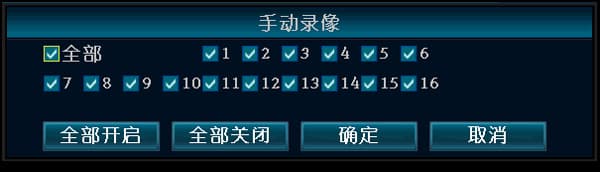
- Ruční záznam: klikněte pravým tlačítkem → Ruční záznam → Povolit vše → Zavřít. Můžete také stisknout klávesu REC na předním panelu pro povolení ručního záznamu na všech kanálech. Po úspěšném nastavení ručního záznamu se na obrazovce zobrazí malá červená tečka.
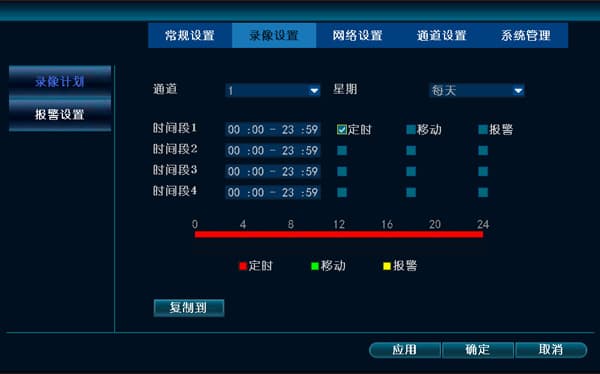
- Plánovaný záznam: klikněte pravým tlačítkem → Nastavení systému → Nastavení záznamu → nastavte den na Každý den → zaškrtněte možnost Plánovaný záznam → nastavte kanál na Vše → Kopírovat na vše → OK. Po úspěšném nastavení plánovaného záznamu se na obrazovce zobrazí ikona hodin.
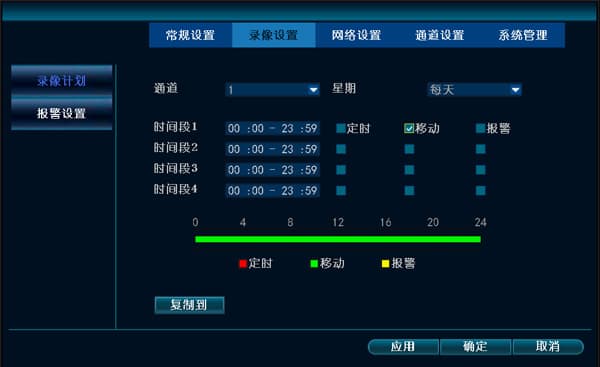
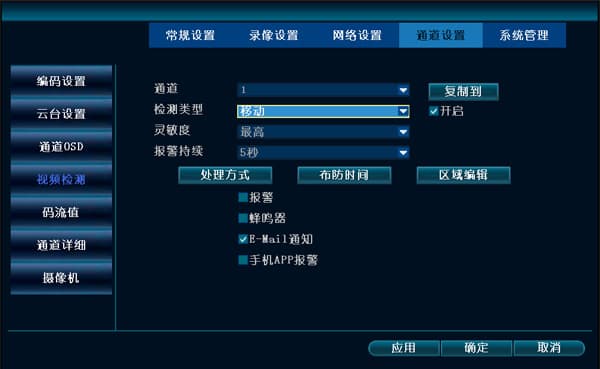
- Záznam při detekci pohybu: klikněte pravým tlačítkem → Nastavení systému → Nastavení záznamu → nastavte den na Každý den → zaškrtněte možnost Pohyb → nastavte kanál na Vše → Kopírovat na vše → OK a zavřete. Také musíte přejít do Nastavení systému → Nastavení kanálů → Detekce videa,
a nakonfigurovat oblast detekce pohybu kanálu, citlivost, akci a časový plán aktivace. Po úspěšném nastavení záznamu při detekci pohybu se na obrazovce zobrazí malá ikonka postavičky.
Jak nastavím záznam při pohybu?
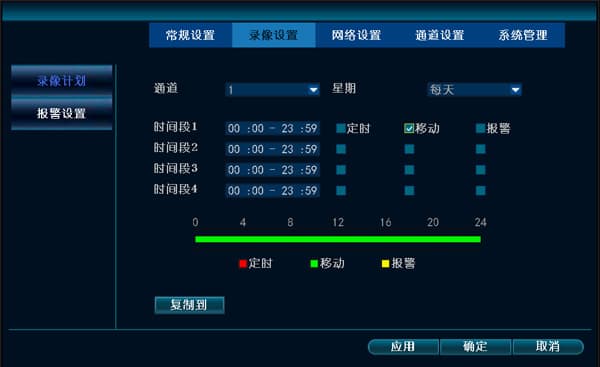
- Klikněte pravým tlačítkem → Nastavení systému → Nastavení záznamu → Plán záznamu, vyberte „Pohyb" → OK.
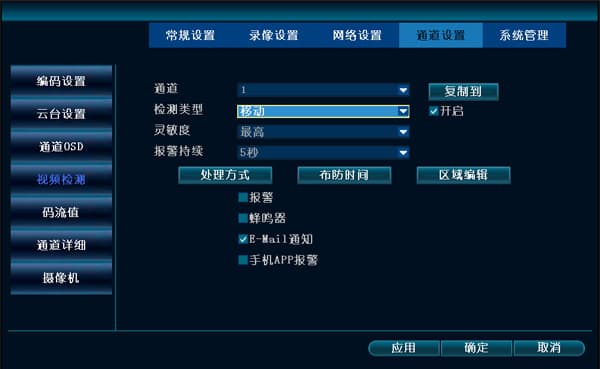
- Klikněte pravým tlačítkem → Nastavení systému → Nastavení kanálů → Detekce videa → Typ detekce → Pohyb (vyberte požadovanou akci, časový plán aktivace a kanály) → OK.
Při přehrávání nebo zálohování nelze najít žádné záznamy?
-
Nejprve zkontrolujte nastavení záznamu: ujistěte se, že počáteční čas, režim záznamu a kanál jsou správně nastaveny.
-
Přejděte do Správy disků a zkontrolujte stav disku: zda je povoleno automatické přepisování, zda se disk čte, a zda jsou informace o celkové kapacitě disku, využitém prostoru a další informace normální. Obvykle jde o problém s diskem (datový kabel a napájecí kabel pevného disku).
-
Přejděte do Informace o systému → Informace z protokolu a zkontrolujte, zda existují záznamy „záznam zahájen" nebo „záznam zastaven" pro příslušné časové období.
-
Zjistěte, kolik dní záznamů může disk maximálně uchovat. Například pokud může uchovávat maximálně 15 dní záznamů, záznamy starší 15 dní rozhodně nenajdete.
Jaká je maximální kapacita jednoho disku podporovaná NVR?
Maximální podporovaná kapacita je 6T.
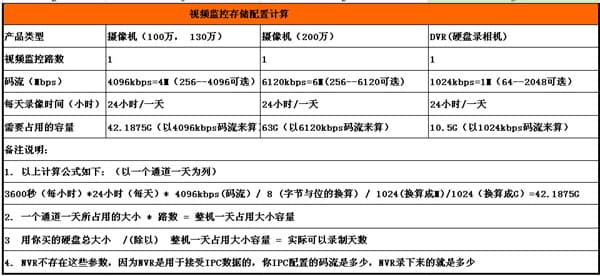
Jak vypočítám úložný prostor využívaný záznamy (na základě streamu 4096kbps)?
-
Výpočtový vzorec je následující (jako příklad se uvádí jeden kanál za jeden den):
3600 sekund (za hodinu) * 24 hodin (za den) * 4096kbps (stream) / 8 (převod mezi bajty a bity) / 1024 (převod na MB) / 1024 (převod na GB) = 42,1875 GB
-
Prostor využitý jedním kanálem za jeden den * počet kanálů = celkový prostor využitý celým zařízením za jeden den.
-
Celková kapacita zakoupeného disku / (děleno) celkovým prostorem využitým celým zařízením za jeden den = skutečný počet dní, po které lze zaznamenávat.
-
NVR tyto parametry neobsahuje, protože NVR slouží k přijímání dat z kamer: stream, se kterým je kamera nakonfigurována, je přesně to, co NVR zaznamenává.
Jak zálohuji a přehrávám záznamy NVR na počítači v LAN?
- Na počítači v LAN zadejte IP adresu NVR do prohlížeče a přihlaste se.
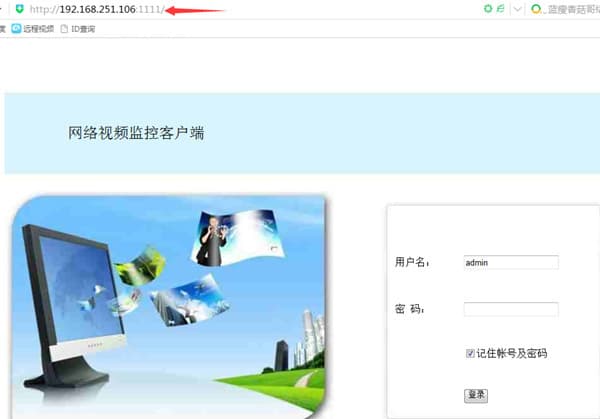

- Vyberte kanál a datum, poté klikněte na „Hledat". Klikněte na Přehrát pro přehrání záznamu. Pro stažení a zálohování do počítače můžete zálohovat přímo ve formátu .flv a přehrávat ho pomocí Storm Player (Baofeng).
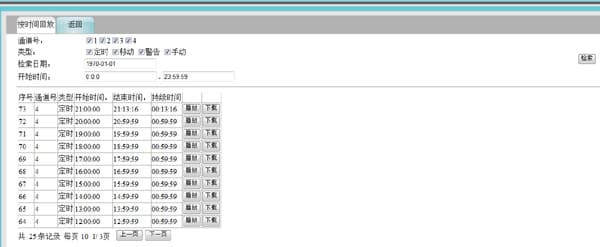
Jak zálohuji a přehrávám záznamy na NVR?
USB flash disk musí být ve formátu FAT32.
-
Zasuňte USB paměťové zařízení (USB flash disk) do USB portu NVR, vyberte datum pro vyhledávání záznamů, poté vyberte záznamy kanálu a zálohujte je na paměťové zařízení. Přehrávejte zálohované záznamy pomocí „Storm Player (Baofeng)" nebo „VLC Player".
-
Přejděte do rozhraní přehrávání záznamu, vyberte časové období, vyhledejte záznamy, vyberte kanál a klikněte na Přehrát.
-
Pokud USB flash disk nemůže záznamy zálohovat, použijte klientský software CMS pro PC nebo webové rozhraní v LAN.
-
Pokud žádná z výše uvedených metod nefunguje, obraťte se na technickou podporu.
Proč zálohování selže při použití přenosného pevného disku s NVR?
- Přenosný pevný disk napájený z USB portu má vysoké požadavky na USB napájení, které USB port NVR nedokáže splnit, a proto zálohování selže. Přenosný pevný disk s externím napájecím zdrojem, který není napájen z USB, tento problém nemá a může úspěšně zálohovat.
Zálohování pomocí USB flash disku na NVR je příliš pomalé a objem dat je malý. Existuje lepší metoda zálohování?
-
Můžete použít „software pro kopírování dat z disku na PC" připojením disku k počítači. Získáte ho na adrese http://www.dvr163.com → Technická podpora, nebo od technické podpory.
-
Otevřete rozhraní softwaru pro kopírování dat z disku na PC. Vyberte správný čas a správný záložní disk; záložní cesta by měla být pokud možno v angličtině (čínské znaky mohou způsobit selhání zálohy). Klikněte na Zálohovat.
-
Po úspěšném zálohování můžete soubory otevřít přímo pomocí „Storm Player (Baofeng)" nebo „VLC Player".
Náhled NVR s více obrazovkami zobrazuje záznamy, ale při přehrávání není žádný obraz?
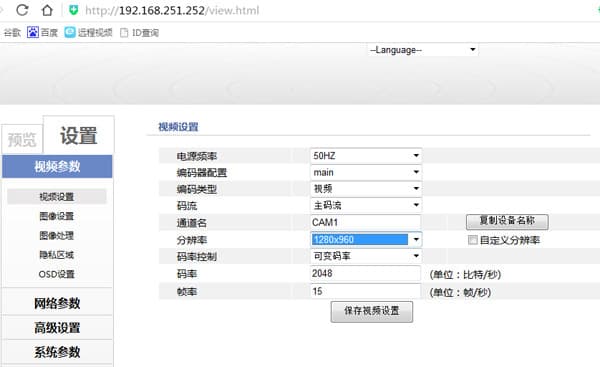
- Klikněte pravým tlačítkem → Nastavení systému → Nastavení kanálů → Nastavení kódování a zkontrolujte, zda je rozlišení hlavního streamu IPC standardním rozlišením.
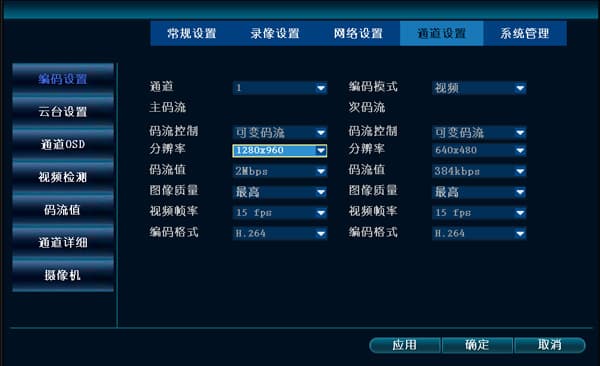
- Pokud je rozlišení hlavního streamu IPC vyšší než maximální rozlišení podporované NVR, náhled bude zobrazovat dílčí stream, takže zobrazení obrazu je normální. Ve verzích po 2.3.2.3 se při připojení kamery překračující maximální podporované rozlišení zobrazí výzva „rozlišení příliš velké" a obraz nelze normálně zobrazit ani na velkém ani na malém kanálu. Připojit ji lze úpravou rozlišení hlavního streamu IPC.
Základní operace
Základní operace pro bezdrátovou sadu — přidávání kamer, zlepšení slabého bezdrátového signálu, umístění antény, odstraňování problémů s restartem/spuštěním/bzučákem NVR, aktualizace a nastavení otočné kamery PTZ.
Nastavení spouštěcího loga
Jak změnit spouštěcí logo na rekordéru a co dělat, když spouštěcí logo nelze změnit.