 Centrum nápovědy EseeCloud
Síť
Nejčastější dotazy k síti bezdrátové sady — nastavení IP adresy NVR, selhání párování kódů, konflikty IP a rušení kanálů, přístup v LAN přes IP, přístup z WAN přes ID a řešení černé obrazovky při náhledu.
Nejčastější dotazy týkající se sítě a připojení bezdrátové sady.
Jak nastavím IP adresu NVR?
-
Připojte síťový kabel do síťového portu NVR (kontrolka bliká) — klikněte pravým tlačítkem myši a zvolte Nastavení systému → Nastavení sítě → Zadat IP adresu ručně (například: IP adresa 192.168.251.106, maska podsítě 255.255.0.0, preferovaný DNS 114.114.114.114 nebo 8.8.8.8).
Nebo preferovaný DNS 114.114.114.114 (Telecom); webový port: 1111.
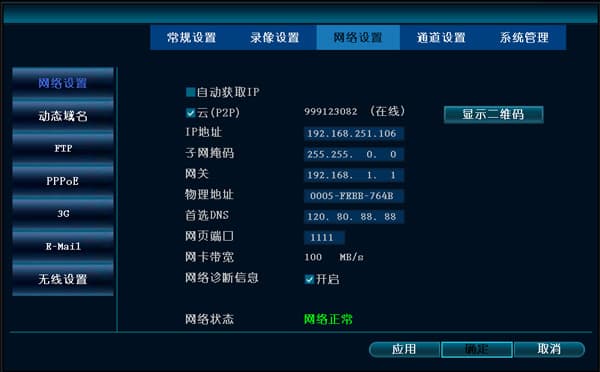
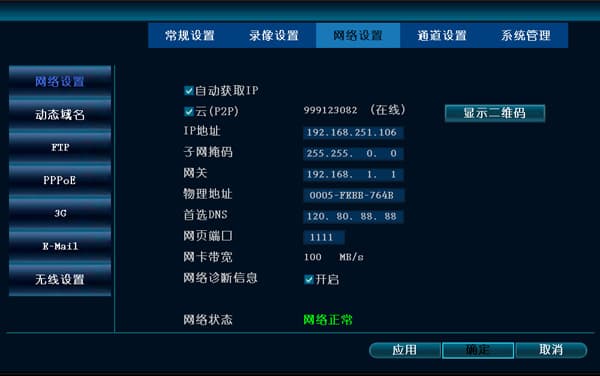
- Připojte síťový kabel do síťového portu NVR (kontrolka bliká) — klikněte pravým tlačítkem myši a zvolte Nastavení systému → Nastavení sítě → Získat IP adresu automaticky.
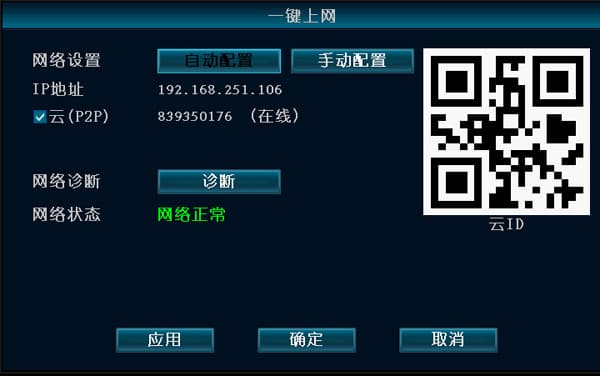
- Připojte síťový kabel do síťového portu NVR (kontrolka bliká) — klikněte pravým tlačítkem myši a zvolte Nastavení sítě jedním kliknutím.
Bezdrátová kamera se nedaří spárovat s NVR?
-
Na stránce Správa videa NVR klikněte na „Obnovit". Pokud se nezobrazí žádné zařízení, síťový kabel je špatně zapojen.
-
Zkuste se přihlásit přes IE a obnovit tovární nastavení. Pokud to nepomůže, může být bezdrátový modul vadný.
Po úspěšném spárování jsem omylem odstranil jeden kanál a nyní ho nelze žádným způsobem najít?
Připojte IPC odstraněného kanálu přímo k NVR síťovým kabelem, poté proveďte vyhledávání a znovu spárujte kód, abyste kanál přidali zpět.
Při použití dvou bezdrátových sad má bezdrátová IPC konflikt IP adres a obraz přeskakuje mezi kanály?
ESSID a BSSID jsou nekonzistentní, což způsobuje, že obě NVR mají stejné ESSID. Resetujte bezdrátový modul a znovu proveďte spárování.
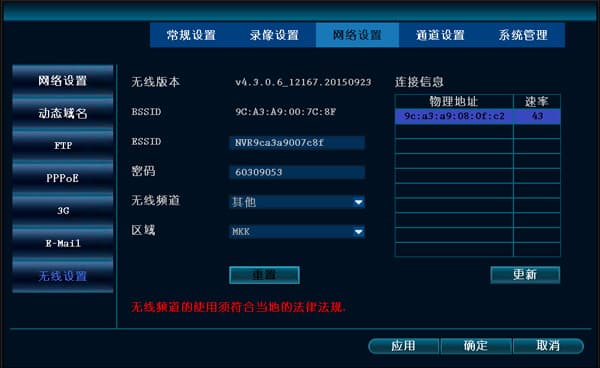
Na stejném místě jsou instalovány dvě bezdrátové sady, obraz na NVR přeskakuje a IPC, která nebyla původně k tomuto NVR připojena, se k němu nyní připojila?
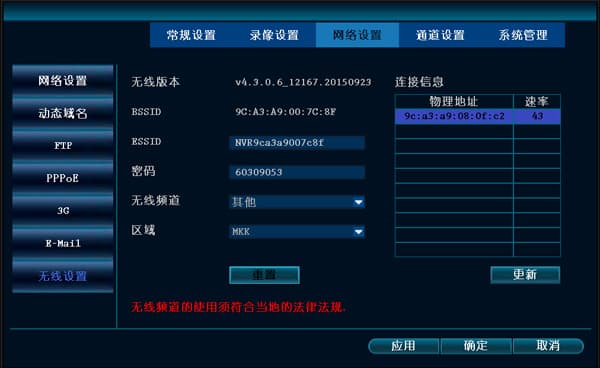
Na jednom z NVR otevřete hlavní menu (pravé tlačítko myši) → Nastavení systému → Nastavení sítě → Bezdrátové → Bezdrátový kanál a změňte výchozí kanál na jiný.
Připojení v LAN (přihlášení zadáním IP adresy do prohlížeče)
Proč se po přihlášení zadáním IP adresy do prohlížeče nezobrazí žádný obraz?
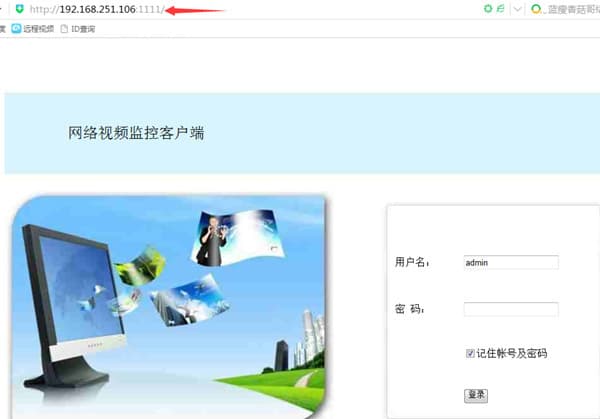
- Port v nastavení sítě NVR — například, pokud je IP adresa NVR 192.168.251.106 a port je 1111, je nutné do prohlížeče zadat http://192.168.251.106:1111.
-
Počítač a NVR nejsou ve stejné podsíti a nemohou spolu komunikovat přes síť; musí být nastaveny do stejné podsítě.
Jak zjistit IP adresu počítače: Start → Ovládací panely → Centrum sítí a sdílení → Připojení k místní síti → Podrobnosti.
(Pomocí masky podsítě zjistíte, zda jsou ve stejné podsíti. Například: s maskou podsítě 255.255.255.0 jsou IP adresa 192.168.1.20 a IP adresa 192.168.1.30 ve stejné podsíti.)
-
Prohlížeče typu IE musí automaticky nainstalovat doplněk. Bezpečnostní nástroje 360 blokují instalaci tohoto legitimního doplňku, proto prosím zavřete 360 Safeguard a 360 Antivirus a zkuste to znovu. Doporučujeme také přejít na jiný bezpečnostní produkt, například Kingsoft Guard a Kingsoft Antivirus.
Při přístupu k zařízení v LAN funguje klientský software CMS pro počítač, ale prohlížeč IE k němu nemá přístup.
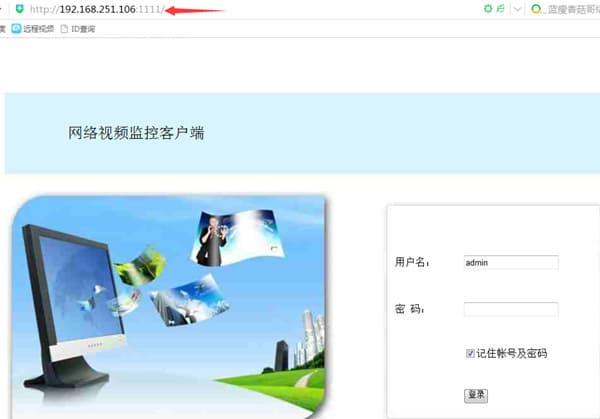
- Pokud byl port zařízení změněn, je nutné k přístupu použít IP adresu + číslo portu. Například: IP adresa zařízení 192.168.251.106, webový port 1111, takže do prohlížeče IE zadejte 192.168.251.106:1111.
- Upravte úroveň zabezpečení v nastavení Internetu IE: Nástroje → Možnosti Internetu → Zabezpečení → Vlastní úroveň, a povolte všechny možnosti, které blokují doplňky ActiveX.
Připojení z WAN (přihlášení pomocí ID čísla zadáním www.dvr163.com do prohlížeče)
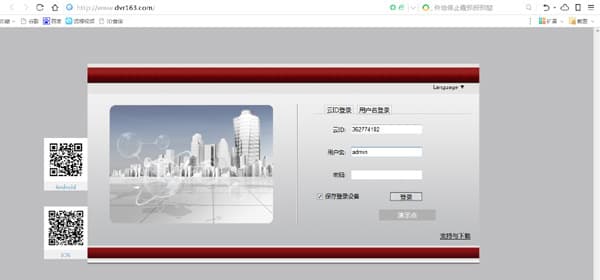
Proč se při přihlašování pomocí ID čísla EseeNet nelze úspěšně připojit?
-
Verze NVR může být příliš stará; ověřte, zda je NVR ve verzi V1.8.2.B16 nebo novější.
-
Operátor blokuje průchod P2P. V takovém případě se připojení spoléhá na přenos přes centrální server, což je obecně méně efektivní a má nízkou úspěšnost připojení.
-
Pokud používáte prohlížeč 360, přejděte prosím na standardní prohlížeč IE dodávaný se systémem Windows a zkuste to znovu.
-
Prohlížeče typu IE musí automaticky nainstalovat doplněk. Bezpečnostní nástroje 360 blokují instalaci tohoto legitimního doplňku, proto prosím zavřete 360 Safeguard a 360 Antivirus a zkuste to znovu. Doporučujeme také přejít na jiný bezpečnostní produkt, například Kingsoft Guard a Kingsoft Antivirus.
Po připojení síťového kabelu k NVR jsou MAC adresa, IP adresa, brána atd. všechny 0
Verze je příliš nízká a je nutné ji aktualizovat.
Proč se CMS úspěšně připojí, ale náhled nemá žádný obraz (černá obrazovka)?
-
Antivirový software, firewall atd. možná blokují videodata. Zkontrolujte a zakažte antivirový software, firewall atd.
-
Zkontrolujte, zda chybí obraz jak u hlavního streamu, tak u dílčího streamu. Pokud má hlavní stream obraz, ale dílčí stream ne, můžete obnovit tovární nastavení NVR.
-
Může to být způsobeno problémem s ovladačem grafické karty. Přejděte na Start → Spustit, zadejte dxdiag, poté Zobrazení → DirectX a zkontrolujte, zda je vše povoleno. Pokud je něco zakázáno, je nutné stáhnout a nainstalovat ovladač grafické karty.
-
Webový port 80 může být obsazen; změňte webový port na 1111.
-
Pokud je obraz černý při prohlížení přes mobilní aplikaci, klientský software CMS pro počítač i webovou stránku, router může blokovat přenos dat.