 Centrum nápovědy EseeCloud
Základní operace
Základní operace pro bezdrátovou sadu — přidávání kamer, zlepšení slabého bezdrátového signálu, umístění antény, odstraňování problémů s restartem/spuštěním/bzučákem NVR, aktualizace a nastavení otočné kamery PTZ.
Nejčastější dotazy týkající se základních operací s bezdrátovou sadou.
Jak přidám kameru?
Metoda párování kódů:
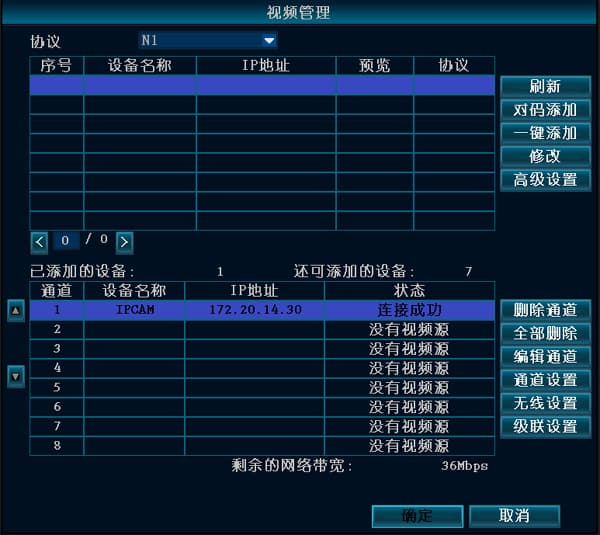
- Po zapnutí NVR a IPC připojte IPC síťovým kabelem k libovolnému LAN portu na NVR. Klikněte pravým tlačítkem myši → Správa videa → Obnovit → Párovat kód (Přidat).
Když se zobrazí „Zahájit párování kódu?", klikněte na Ano; zobrazí se „Párování kódu" a když se na monitoru NVR objeví obraz, znamená to, že kód byl úspěšně spárován. (Tip: několik kamer lze párovat současně.)
Pokud se zobrazí zpráva o selhání párování, klikněte na „Obnovit". Pokud se nezobrazí žádné zařízení, síťový kabel je špatně zapojen — znovu ho zapojte a proveďte operaci párování znovu.
Kabelová metoda přidání:
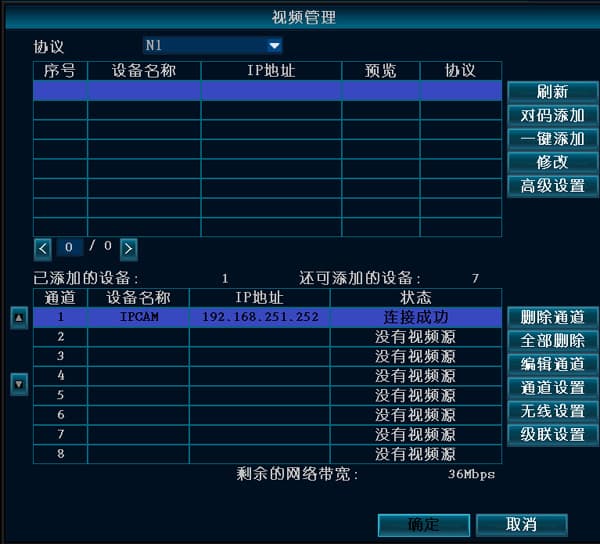
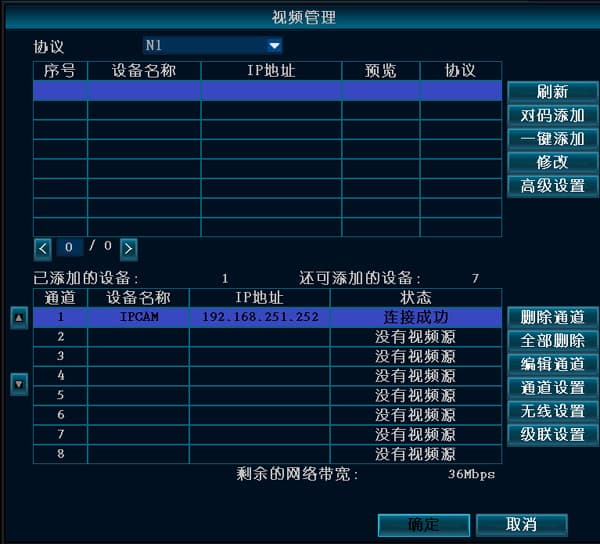
- Když jsou NVR a IPC propojeny síťovým kabelem, klikněte pravým tlačítkem myši → Správa videa → Obnovit → Přidat (Přidat jedním kliknutím) a dokončete přidávání IPC.
Na bezdrátové sadě se bezdrátové IPC v přízemí zobrazují normálně, ale IPC v prvním patře se zobrazuje pouze přerušovaně a často bez obrazu; je vzdálena dvě zdi a po přenesení do přízemí se zobrazuje normálně.
- Příčinou je útlum signálu. Bezdrátová sada má jednu důležitou vlastnost: kabelové a bezdrátové připojení lze kombinovat. Pokud se IPC nedaří připojit bezdrátově, přejděte na síťový kabel. Po připojení kabelu jednoduše použijte funkci Přidat jedním kliknutím.
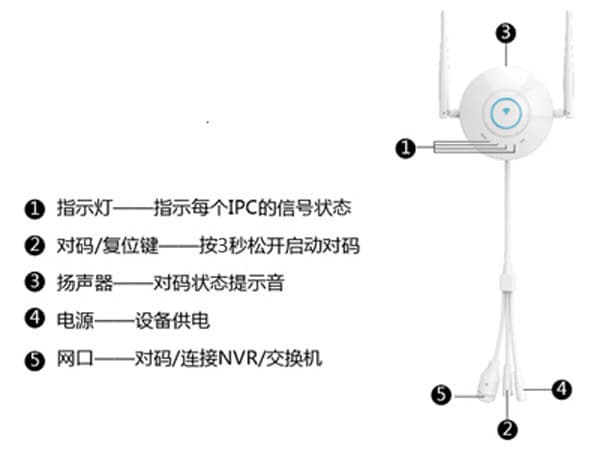
- Pokud je kamer více, můžete použít IPC Router k párování kódu s bezdrátovými IPC a poté je připojit k bezdrátovému NVR.
Připojte IPC Router a bezdrátovou IPC síťovým kabelem a zapněte je. Pokud potřebujete spárovat více bezdrátových kamer najednou, můžete je připojit přes switch. Lehce stiskněte tlačítko na propojovacím kabelu IPC Routeru po dobu 1 sekundy, čímž zahájíte párování kódu; současně se přehraje hlasová výzva a po oznámení úspěšného spárování je kamera úspěšně spárována. (Přidržením tlačítka propojovacího kabelu IPC Routeru po dobu 5 sekund obnovíte tovární nastavení.)
Na bezdrátové sadě je signál po zapnutí bezdrátové IPC a připojení k bezdrátovému NVR slabý?
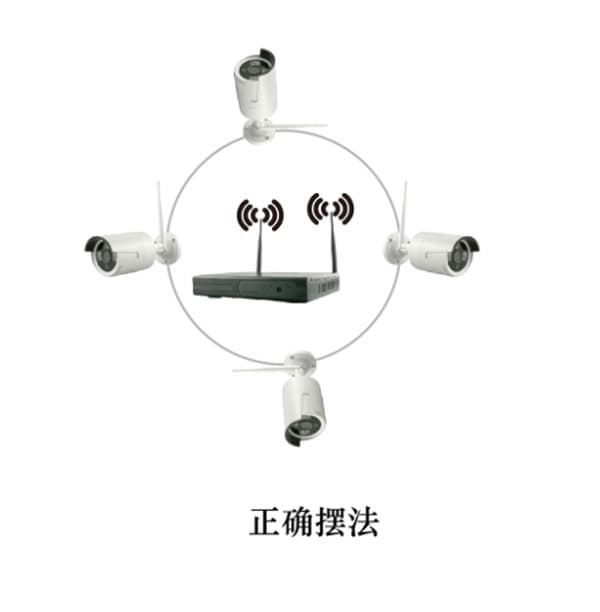
Anténa NVR vyzařuje signál do všech směrů. Nejlepší účinnosti dosáhnete, když jsou antény NVR a IPC ve stejné výšce a rovnoběžné. Pokud nemohou být ve stejné výšce, anténa IPC by měla být tečná ke sféře se středem na NVR — nesměrujte anténu přímo na NVR.
NVR se automaticky restartuje
Funguje normálně, ale v nepravidelných intervalech se restartuje.
- Aktualizujte na jinou verzi programu a zkontrolujte, zda jde o problém s aktuální verzí; obnovte výchozí konfiguraci.
- Odpojte síťový kabel a zjistěte, zda restart nezpůsobuje konflikt IP adres nebo MAC adres.
- Vyměňte napájecí adaptér a otestujte, zda poškozený napájecí zdroj nesnížil výkon, čímž způsobuje nedostatečné napájení.
- Vyjměte pevný disk a zkontrolujte, zda restart nezpůsobuje pevný disk.
- Vyměňte rekordér a otestujte, zda restart nezpůsobuje poškozený hardware rekordéru.
- Pokud problém nelze vyřešit, obraťte se na technickou podporu.
- Pokud nic z toho nepomůže, je nutné zařízení vrátit k opravě.
NVR nelze spustit
- Po připojení napájení nereaguje vůbec — zkuste vyměnit napájecí zdroj. Pokud potvrdíte, že napájecí zdroj je v pořádku, může jít o problém s hlavní deskou rekordéru.
- Po připojení napájení bzučák nepřetržitě zvučí — to znamená, že program je poškozen. Je nutné zařízení vrátit do továrny k přehrání programu.
- Po připojení napájení bzučák opakovaně pípá „di" „di" „di" — pokud je to způsobeno neúspěšnou aktualizací, můžete zkusit umístit pomocný soubor na USB flash disk pro opravu. (Pomocný soubor je součástí balíčku aktualizace.)
- Po spuštění se zastaví na obrazovce s logem bez jakékoli reakce — zkuste vyjmout pevný disk a provést obnovení továrního nastavení. Pokud to nepomůže, jde o problém s hardwarem nebo část flash programu je poškozena a zařízení je nutné vrátit do továrny k opravě.
Bzučák po spuštění NVR nepřestává zvučet
- Pokud nelze normálně spustit, vypněte napájení, odpojte pevný disk a síťový kabel a restartujte. Pokud to nepomůže, obnovte tovární nastavení a otestujte.
- Pokud lze normálně spustit, můžete zkusit následující:
A. Aktualizujte verzi programu zařízení.
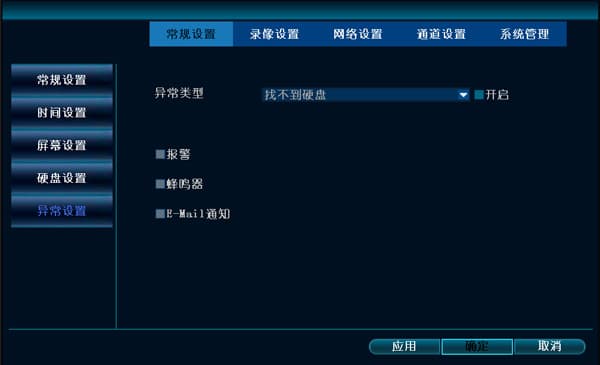
B. Přejděte do Nastavení systému → Obecné nastavení → Nastavení výjimek a zkontrolujte, zda je zaškrtnuta možnost „Povolit alarm výjimek".
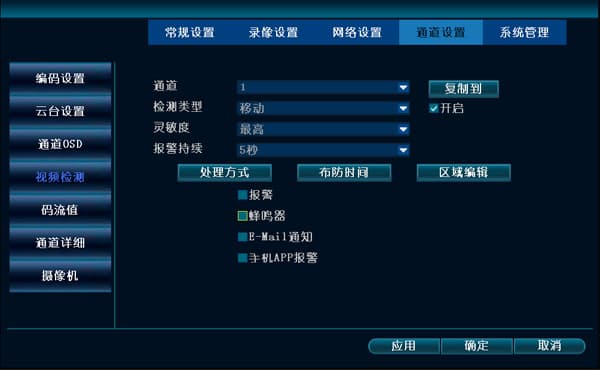
C. Zkontrolujte, zda se na obrazovce náhledu zobrazuje ikonka postavičky — mohlo dojít k aktivaci detekce pohybu. Pokud nechcete, aby bzučák zvučel, přejděte do Nastavení systému → Nastavení kanálů → Detekce videa a zrušte zaškrtnutí políčka bzučáku.
D. Obraťte se na technickou podporu pro odstraňování problémů.
Postup aktualizace
Postup aktualizace je následující (formát USB flash disku: FAT32):
- Zkopírujte aktualizační soubor s názvem FWHI*****.rom do „kořenového" adresáře USB flash disku (umístění, které se zobrazí hned po otevření USB flash disku); neměňte název aktualizačního souboru. Lze ho získat od technické podpory nebo ho sami stáhnout z těchto webových stránek.
- Zasuňte USB flash disk do USB konektoru na zadním panelu rekordéru, označeného „USB".
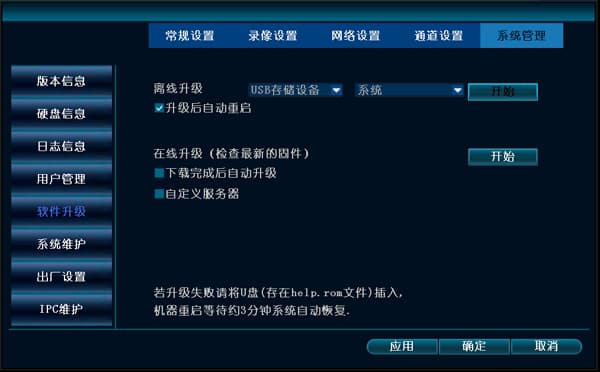
- Na NVR klikněte pravým tlačítkem myši a zvolte Nastavení systému → Správa systému → Aktualizace softwaru.
- Klikněte na Spustit a po dosažení 100 % průběhu se NVR automaticky restartuje.
Nastavení jízdy otočné kamery (PTZ)
Chcete-li nastavit jízdu otočné kamery, musíte nejprve zajistit, že lze ručně ovládat otáčení kamery nahoru, dolů, doleva a doprava. Po splnění této podmínky můžeme zahájit nastavení. Zde uvádíme pouze postup nastavení tří bodů; pokud potřebujete nastavit více bodů, postup je stejný.
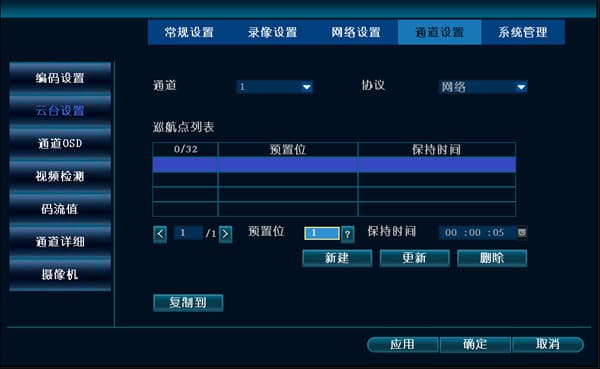
- Na hlavní obrazovce klikněte pravým tlačítkem myši → Nastavení systému → Nastavení kanálů → Nastavení PTZ a nastavte správné číslo kanálu.
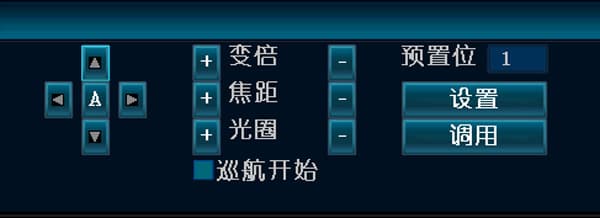
- Nastavte první bod jízdy: klikněte na Nový, poté klikněte na „?" v horní části pro vstup do obrazovky ovládání PTZ. Klikněte na libovolné tlačítko nahoru, dolů, doleva nebo doprava pro přesun do první požadované polohy, změňte políčko předvolby na 1 (výchozí je 1, není třeba měnit), klikněte na Nastavit, klikněte pravým tlačítkem myši kdekoli a vraťte se na obrazovku Nastavení PTZ.
-
Nastavte druhý bod jízdy: klikněte na Nový, vyberte druhý bod jízdy, klikněte na „?" v horní části pro vstup do obrazovky ovládání PTZ. Klikněte na libovolné tlačítko nahoru, dolů, doleva nebo doprava pro přesun do druhé požadované polohy, změňte políčko předvolby na 2, klikněte na Nastavit, klikněte pravým tlačítkem myši kdekoli a vraťte se na obrazovku Nastavení PTZ.
-
Nastavte třetí bod jízdy: klikněte na Nový, klikněte na „?" v horní části pro vstup do obrazovky ovládání PTZ. Klikněte na libovolné tlačítko nahoru, dolů, doleva nebo doprava pro přesun do třetí požadované polohy, změňte políčko předvolby na 3, klikněte na Nastavit, klikněte pravým tlačítkem myši kdekoli a vraťte se na obrazovku Nastavení PTZ.
-
Po nastavení tří bodů klikněte na OK. Na obrazovce náhledu klikněte pravým tlačítkem myši → Ovládání PTZ, zaškrtněte políčko „Zahájit jízdu" a otočná kamera začne rotovat.