 EseeCloud 帮助中心
POE 监控摄像头套装
YESKAMO POE 监控摄像头套装完整用户手册——涵盖 NVR 登录、手机与电脑远程查看、录像、报警、添加摄像头、回放、备份、维护及常见问题。
YESKAMO POE 监控摄像头套装 完整用户手册——涵盖 NVR 登录、手机与电脑远程查看、录像模式、邮件与 App 报警、添加新摄像头、回放、备份、维护及常见问题。
感谢您购买 YESKAMO 的这套监控摄像头系统,在此谨向您致以诚挚的谢意。YESKAMO 致力于全天候守护您的财产安全:您不仅可以在显示器上观看本地画面或回放已录制的视频,还能通过手机远程查看画面,而智能移动侦测报警则能让您随时掌握家中周边发生的一切。
如有任何问题,请联系我们:
- 邮箱:[email protected](美国)/ [email protected](英国)
- 美国电话:+1 830 745 5888
- 英国电话:+44 20 3807 4763
声明
- 尽管我们竭尽全力使本手册内容完整、准确,但由于产品会随时更新而不另行通知,仍可能存在一些出入。
- 产品及手册如有变更,恕不另行通知。
- 本手册内容仅供用户参考。我们不保证其与您所购买的产品完全一致,具体信息以最终产品为准。
安全注意事项
-
请勿将任何盛有液体的容器放在产品上。
-
请在通风良好的环境中使用本产品,并避免堵塞散热口。
-
请使用随附的电源适配器为产品供电,以防损坏产品。
-
请在产品标准工作温度和湿度范围内使用。
-
安装前请充分测试产品。
-
为获得更好的信号,请尽量避开摄像头与 NVR 之间可规避的障碍物及电磁干扰。
-
所有人为损坏以及以下情形均不在免费保修范围之内:
- A:意外事故、疏忽、自然灾害、误操作
- B:环境与条件不当,例如供电不当、工作温度错误、雷击
- C:已超出保修期限
AI 报警摄像头的安装角度
AI 摄像头的侦测角度约为 90 度,侦测距离在 8 米以内。因此建议的安装高度不超过 3-4 米,3 米/10 英尺更佳,建议采用与侦测区域横向相对的安装方式。(使侦测区域呈如下图所示的扇形区域)
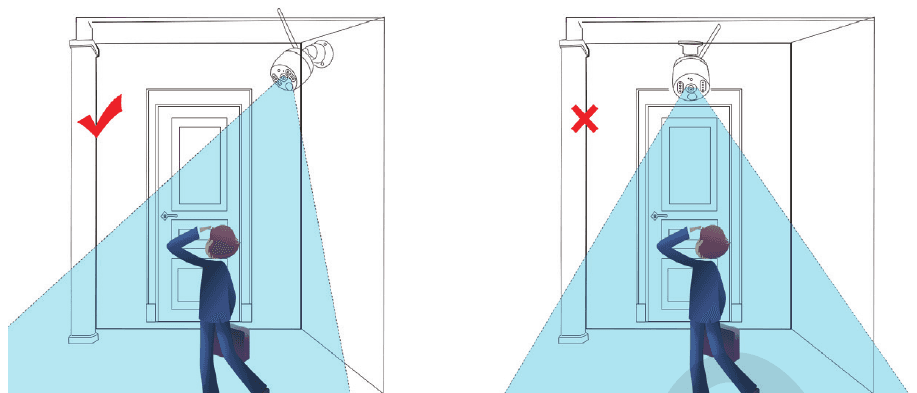
如上图所示,当人横向穿过 AI 侦测区域时,摄像头能更快地侦测到动作。
如上图所示,当人径直朝摄像头走来时,AI 传感器的灵敏度则没有那么高。
注意: AI 报警摄像头是一种能够测量视野内物体的智能摄像头。它完全依靠侦测物体的形状来工作,通常只在侦测到人或类似人的物体时才会报警。
带泛光灯的 AI 报警摄像头说明
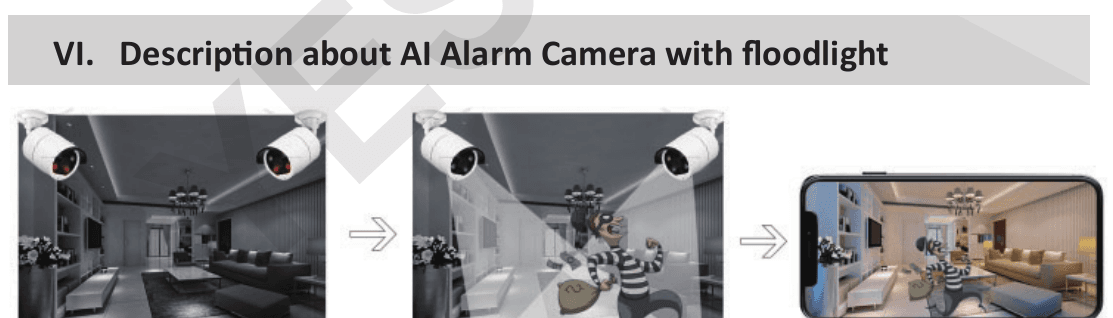
- 在黑暗中没有任何可疑动作时,视频画面为黑白。
- 借助 2 盏由 AI 触发的超亮泛光灯,对可疑活动投射强光,并为该意外动作录制彩色视频。
- 一旦侦测到任何可疑动作,便会推送即时手机 App 报警。
该摄像头内置 3MP AI 芯片,当摄像头侦测到任何可疑的人体活动时,您会从手机 App 或邮件收到即时报警。摄像头内置红外灯和泛光灯。当环境光不足时,红外灯会自动开启并生成清晰的黑白视频。仅当摄像头捕捉到人体活动时,泛光灯才会自动开启(在黑暗中),随后播放或录制有关该意外活动的彩色视频。(泛光灯白天不会开启)
1. 如何登录 NVR 显示器系统
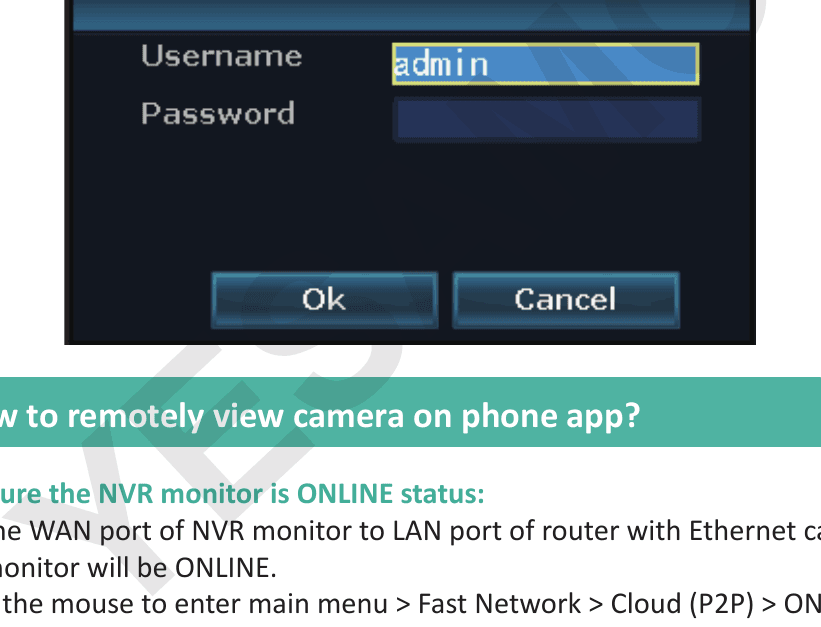
默认用户名为 "admin";默认密码为空,请留空。然后点击 "Ok" 进入 NVR 显示器系统。
2. 如何在手机 App 上远程查看摄像头
1) 确保 NVR 显示器处于在线(ONLINE)状态
用网线将 NVR 显示器的 WAN 口连接到路由器的 LAN 口,NVR 显示器即会上线(ONLINE)。
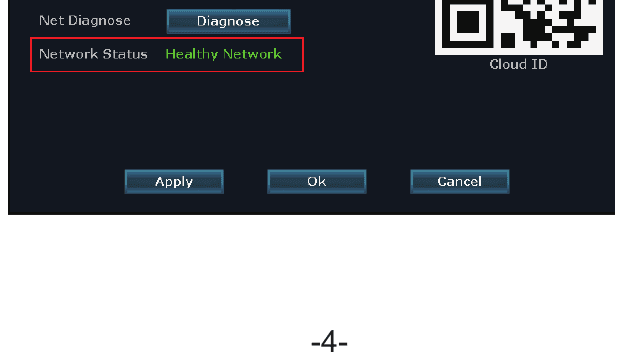
右键点击鼠标进入主菜单 > 快速网络(Fast Network)> 云(Cloud / P2P)> 在线(ONLINE)
2) 下载免费 App
在 App Store 或 Google Play 中搜索免费 App "YESKAMO" 或 "EseeCloud"。手机 App 有时会更新,如果您手机上的 App 菜单与用户手册中的菜单不同,请联系我们获取最新的用户手册。

3) 注册账号并登录手机 App
用您的邮箱地址/手机号和密码注册一个账号,验证码将通过短信发送。
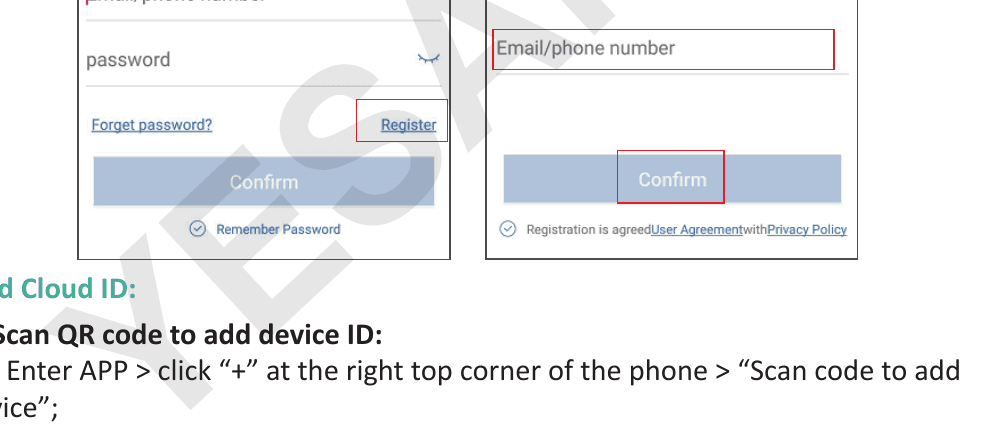
4) 添加云 ID(Cloud ID)
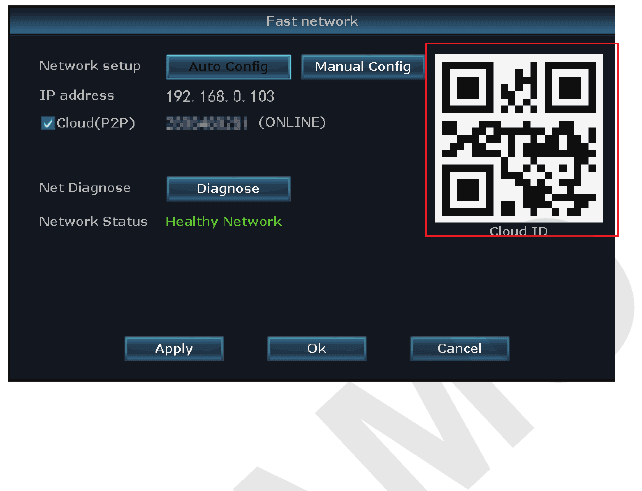
A:扫描二维码添加设备 ID:
A1:进入 App > 点击手机右上角的 "+" > "扫码添加设备";
A2:
a) 右键点击鼠标进入主菜单 > 系统设置(System setup)> 网络设置(Network setup)> 网络设置(Network setup)> 扫描二维码添加云 ID。
b) 右键点击鼠标进入主菜单 > 快速网络(Fast network)> 云 ID(Cloud ID)> 扫描二维码添加云 ID。
B:其他添加方式:
进入 App > 点击手机右上角或中央的 "+" > "其他方式添加" > 输入"设备云 ID",默认密码为空,点击"添加",再点击"完成"即可。
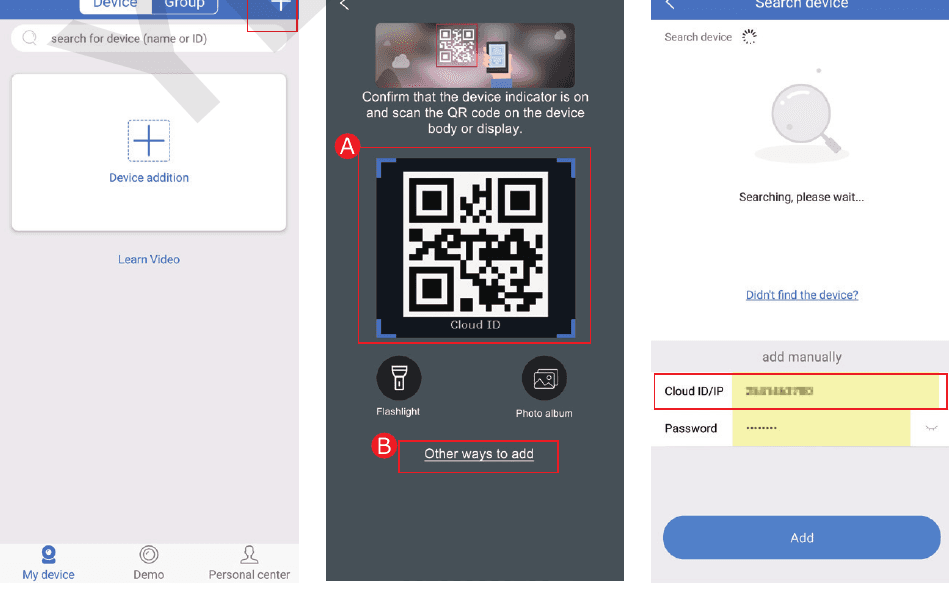
- ---云 ID:
- A:右键点击鼠标进入主菜单 > 快速网络(Fast network)> 云(Cloud / P2P)
- B:显示器右下角
- C:NVR/显示器上的标签
- ---设备名称:自定义系统名称(例如家、办公室、房间……)
- ---用户名:默认为 admin(与您的 NVR 显示器相同)
- ---密码:默认为空,请留空(与您的 NVR 显示器系统相同)
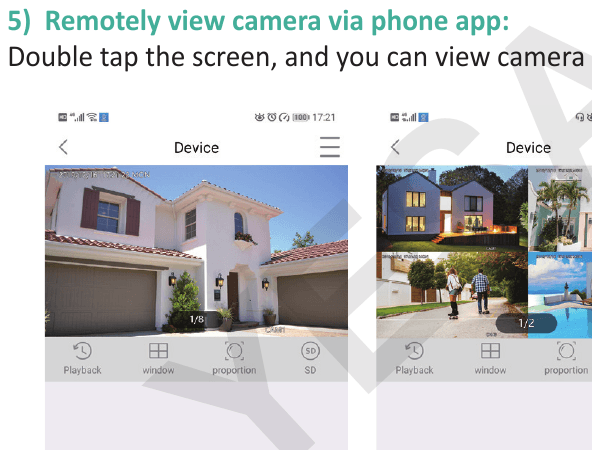
5) 通过手机 App 远程查看摄像头
双击屏幕,即可随时随地查看摄像头画面。
6) 双向语音对讲
打开手机 App 上的"扬声器(Speaker)"按钮,即可听到摄像头一侧的声音;
点击"麦克风(Microphone)"按钮后,您将进入对讲界面,然后按住"麦克风"按钮即可将您的声音从手机传到摄像头一侧,让摄像头附近的人听到您说话;
点击"挂断(Hang Up)"按钮即可返回预览界面。
注意: 本摄像头系统支持多账号同时查看,多个用户可以同时在各自的手机上观看摄像头画面,但同一时间只能由一位用户使用"麦克风",当第二人点击"麦克风"按钮时会提示"对讲开启失败",待前一人挂断并退出对讲界面后,他才可以进入对讲界面。
手机 App 上的图标功能
| 图标 | 按钮 | 功能 |
|---|---|---|
| 回放 / 实时视频 | 回放/实时视频切换按钮 | 在回放视频与实时视频之间切换 |
| 窗口 | 窗口切换按钮 | 自定义屏幕一次显示多少个窗口 |
| 比例 | 比例 | 调整视频比例,自定义预览视频比例 |
| 清晰度 (SD) | 清晰度切换按钮 | 在高清 HD 与标清 SD 之间自定义预览视频清晰度 |
| 麦克风 | 麦克风按钮 | 适用于带麦克风的设备,按住按钮即可与摄像头对话 |
| PTZ | PTZ | YESKAMO 摄像头不支持 PTZ |
| 截图 | 截图按钮 | 抓拍截图 |
| 扬声器 | 扬声器开/关按钮 | 是否播放摄像头采集到的声音 |
| 录像 | 录像按钮 | 录制实时视频 |
| 实时 | 实时 | 返回实时视频录制 |
| 回放通道 | 回放通道 | 选择要回放的通道 |
| 日历 | 日历按钮 | 选择回放日期 |
| 时间轴 | 时间轴 | 拖动时间轴以调整回放时间 |
| 备份 | 备份按钮 | 备份并下载录制的视频到手机 |
7) 共享设备功能
点击"共享(share)"即可将设备分享给您的朋友或家人。
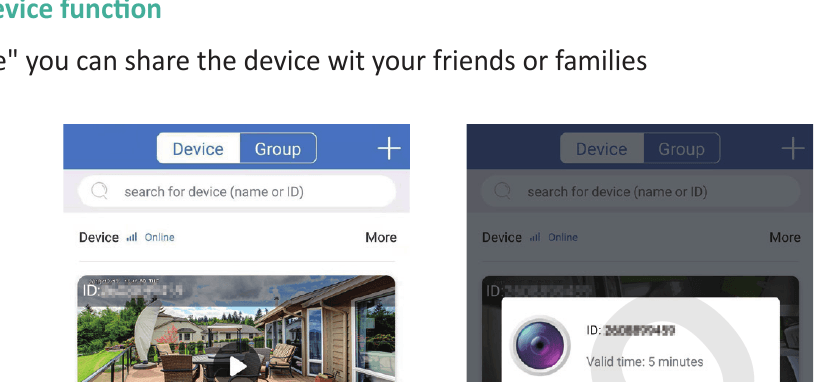
注意: 共享前请先在 NVR 系统中修改您的密码。
更多详情,请参阅 EseeCloud App 使用指南。
3. 如何自定义录像模式
默认录像模式为 24/7 全天连续录像,但您可以根据需要将其更改为定时录像或移动侦测录像。
默认的移动侦测录像模式为 AI 移动侦测录像,AI 报警摄像头既支持自定义定时录像,也支持移动侦测录像,请按以下步骤操作:
1) AI 报警摄像头的移动侦测录像
右键点击鼠标进入主菜单 > 系统设置(System Setup)> 录像设置(Record setup)> 录像计划(Record plan)> 选择通道(所有摄像头)> 点击"重置(Reset)" > 点击"定时(Time)" > 点击"移动(Motion)" > 用鼠标自定义计划时间 > 点击"应用(Apply)"和"Ok"保存设置。
"定时(Time)"表示 NVR 录像机将在计划的时间内录像。
"移动(Motion)"表示 NVR 录像机仅在侦测到人体移动时才录像。
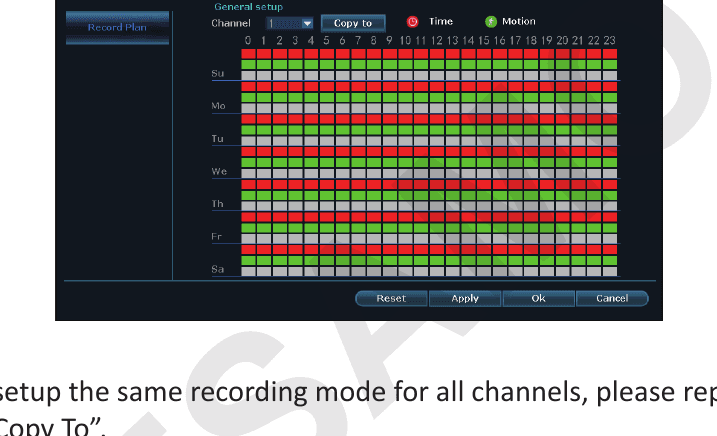
注意: 如果您想为所有通道设置相同的录像模式,请重复以上步骤或点击"复制到(Copy To)"。
4. 如何设置邮件报警、App 通知及 IPC 摄像头警报声
移动侦测共有 6 种报警方式:蜂鸣器、邮件通知、手机 App 通知、IPC 警报、分屏和绘制区域
- 蜂鸣器(Buzzer): 侦测到移动时 NVR 显示器会发出蜂鸣声
- 邮件通知(E-mail Notice): 您会收到一封邮件报警
- APP 报警(APP Alarm): 您会收到手机 App 推送通知
- IPC 警报(IPC Alarm): 您会听到摄像头一侧发出的警报声
- 分屏(Split Screen): 侦测到移动时显示器会全屏显示该画面
- 绘制区域(Drawn Region): 您会在被侦测到的人身上看到一个红色方框
对于这套 AI 报警监控摄像头系统,默认报警模式为 AI 人体侦测报警。如果您想设置报警,请按以下步骤操作:
1) 确保 NVR 显示器处于在线(ONLINE)状态
用网线将 NVR 显示器与家用路由器的 LAN 口连接,使云 ID 上线。
右键点击鼠标进入主菜单 > 快速网络(Fast Network)> 云(Cloud / P2P)> 在线(ONLINE)。
2) A:为 AI 摄像头设置移动侦测报警
右键点击鼠标进入主菜单 > 系统设置(System setup)> 通道设置(Channel setup)> 视频侦测(Video detection)> 选择您要设置的通道编号 > 启用"人形侦测(HumanDetect)"和"绘制区域(Draw Region)" > 根据需要启用移动报警(蜂鸣器、邮件通知、APP 报警、分屏和 IPC 警报)> 点击"应用(Apply)"和"OK"保存设置。
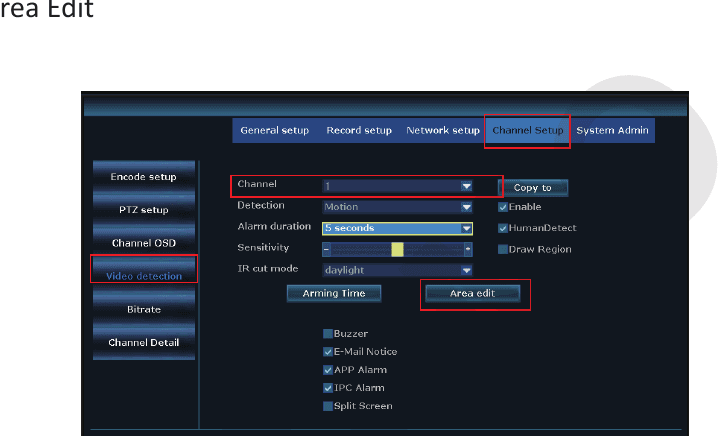
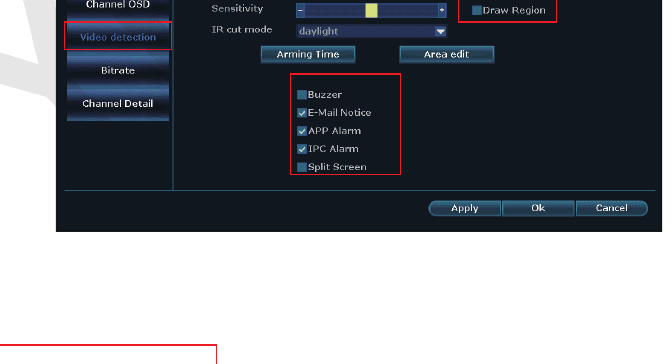
注意:
- 当您需要使用"分屏(Split Screen)"时,请启用"人形侦测(Human Detect)""绘制区域(Draw Region)"和"分屏(Split Screen)"。
- 每次只能设置所选的一个通道。如需设置更多通道,可"复制(Copy)"到这些通道,或逐个设置。
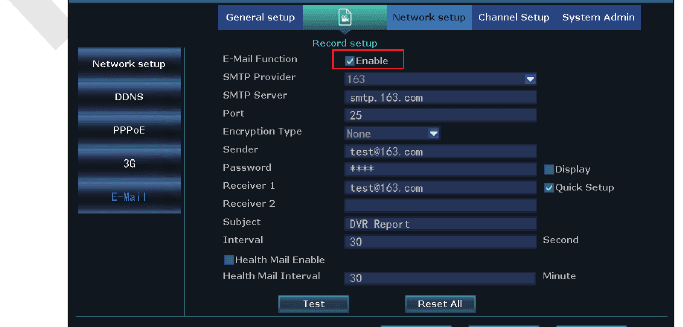
3) 设置邮件报警功能
右键点击鼠标进入主菜单 > 系统设置(System Setup)> 网络设置(Network Setup)> 邮件(E-mail)。
如果您想为移动侦测设置邮件报警,需要启用该邮箱的 POP,关于如何启用 POP,由于各邮箱的设置各不相同,请自行 Google 查询。
如何在 NVR 上设置邮件,以 [email protected] 为例:
- 启用邮件功能
- SMTP 服务商:hotmail
- 发件人:[email protected]
- 密码:邮箱 [email protected] 的密码
- SMTP 服务器:smtp.live.com
- 端口:25 或 587
- 加密类型:TLS
- 收件人 1:您想用来接收邮件报警的邮箱(可以用 [email protected] 或任何其他您想用的邮箱)
- 收件人 2:
- 主题:NVR report
- 间隔:30 秒(您可以根据需要设置间隔时间)
应用设置前请先点击"测试(Test)"。如果设置成功,会提示"邮件测试成功(E-Mail Test success)"。
4) 设置手机 App 通知
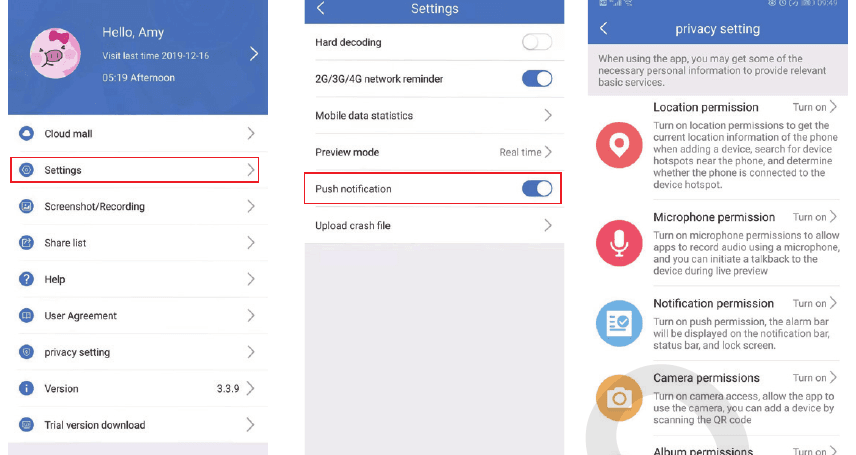
以免费 App "Eseecloud" 为例,
进入您的 App 账号 > "个人中心(Person center)" > "设置(Settings)" > 启用"推送通知(Push notification)",侦测到移动时您便会收到推送通知。
进入您的 App 账号 > "个人中心(Person center)" > "隐私设置(privacy setting)" > 启用所有权限
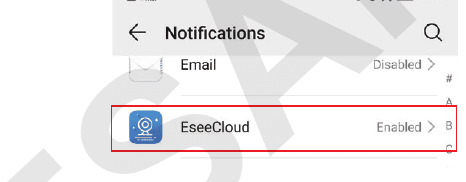
5) 设置手机系统通知
进入您的手机 > 设置 > 通知 > 找到 "Eseecloud" 或 "YESKAMO" > 启用它
5. 如何通过网线为 YESKAMO NVR 添加新摄像头
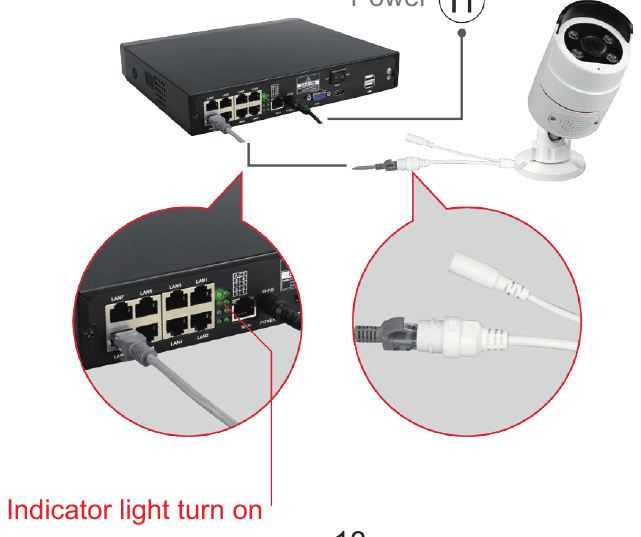
如果摄像头意外与 NVR 断开连接,或者您想为 NVR 系统添加新摄像头,请按以下步骤将摄像头与 NVR 配对/对码:
- 将摄像头拿到 NVR 录像机附近
- 用随附的网线将摄像头接到 NVR 上,NVR 后面板上的 LAN 指示灯会亮起。
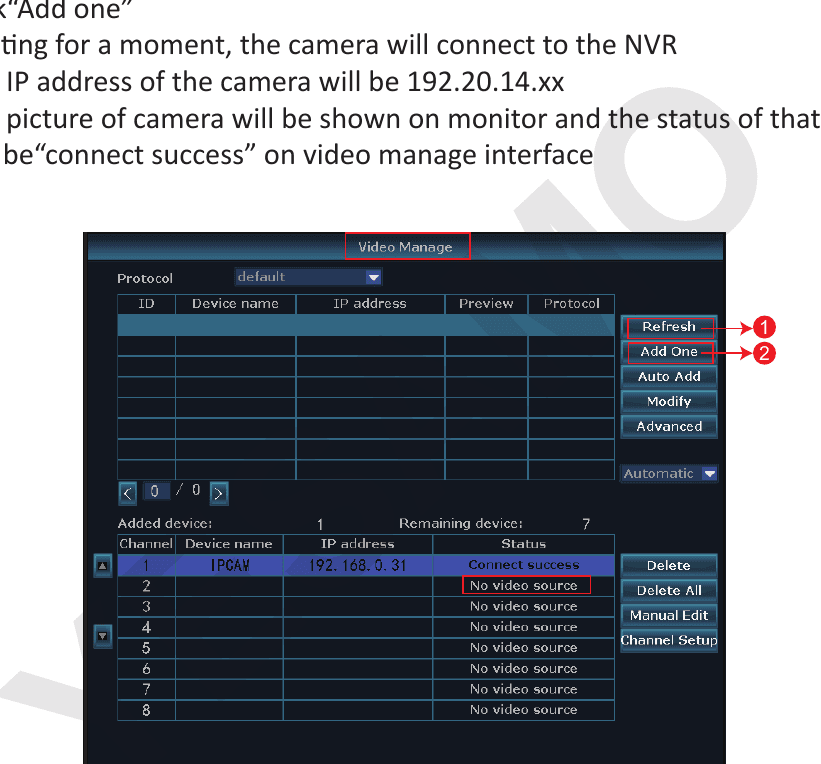
- 右键点击鼠标进入主菜单 > 视频管理(Video Manage)。上方框显示摄像头信息,下方框显示 NVR 的通道信息
- 如果下方框中的通道状态显示"IPC 断开(IPC disconnect)""连接失败(connect fail)""网段不同(different segment)"……,请用鼠标选中该通道,然后点击"删除(delete)",该通道状态便会变为"无视频源(No video source)"
- 点击上方框中的"搜索(Search)",稍后会弹出新的 IP 地址,然后点击"添加一个(Add one)"
- 稍等片刻,摄像头便会连接到 NVR
- 摄像头的 IP 地址将为 192.20.14.xx
- 摄像头画面会显示在显示器上,在视频管理界面中该通道的状态会变为"连接成功(connect success)"
6. 如何在电脑上远程查看摄像头
电脑管理软件(简称 "CMS")可让您在 PC 客户端上查看、回放和管理摄像头系统。
第 1 步: 用网线将 NVR 显示器连接到家用路由器的 LAN 口(确保您的系统处于在线状态);
第 2 步: 将 CMS 软件下载到您的电脑:
MAC 系统:
Windows 系统:
注意: MAC 系统和 Windows 系统的 CMS 软件不同,且 CMS 会及时升级,建议直接联系 YESKAMO 获取最新的 CMS 软件。
第 3 步: 运行 CMS 软件:
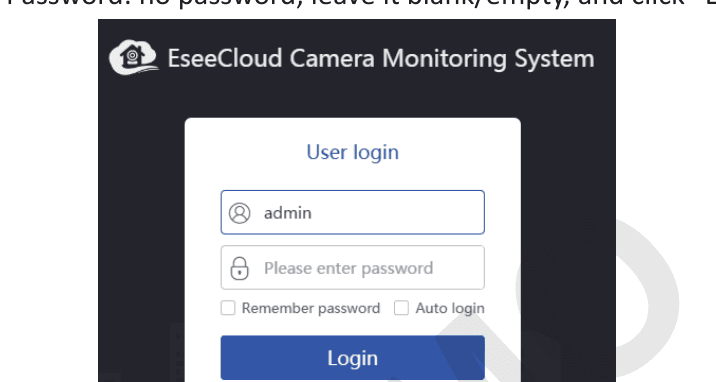
A:在电脑上安装软件并登录
- 默认用户名:admin
- 默认密码:无密码,请留空,然后点击"登录(Login)"
B:添加设备:
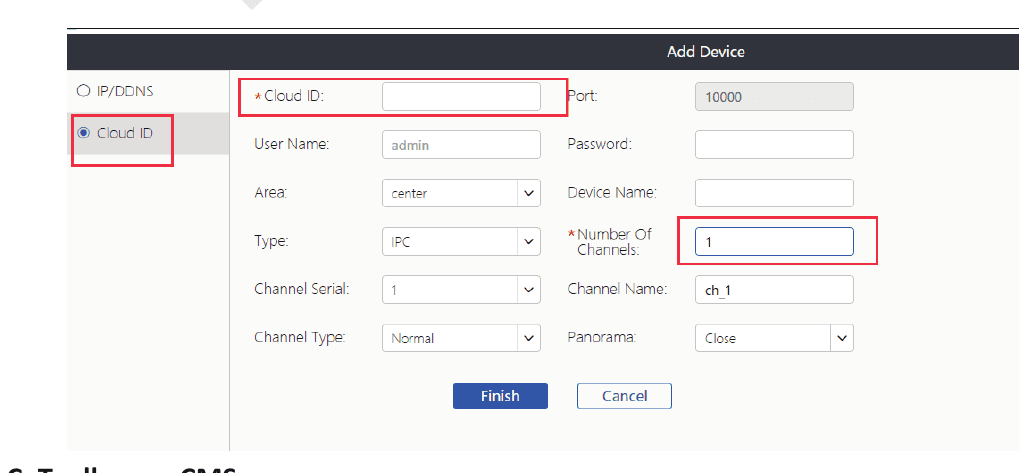
点击电脑管理软件右上角的"添加(add)" > "云 ID(Cloud ID)" > 输入设备信息,点击"完成(Finish)",即可将摄像头系统添加到 CMS 客户端。
这里您只需更改以下信息:
- ----云 ID:
- A:右键点击鼠标进入主菜单 > 快速网络(Fast Network)> 云(Cloud / P2P)
- B:显示器右下角
- --用户名和密码(与 NVR 显示器相同)
- ---设备名称:
- ---通道数量(默认通道数为 1,请根据您的 NVR 通道数修改,4CH 或 8CH)
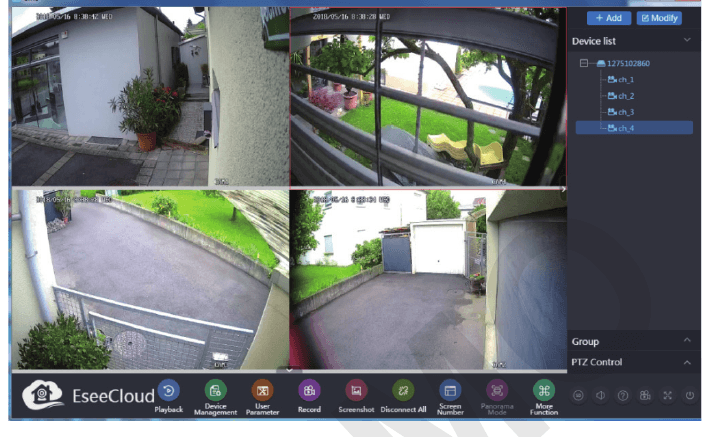
C:CMS 上的工具栏
- ++添加(Add):点击"添加(Add)"添加设备
- -- 修改(Modify):在设备列表中点击设备并更改设备信息
- -- 设备列表(Device list):显示您已添加的设备
第 4 步: 在电脑上查看摄像头:
成功添加设备后,请双击设备云 ID 以打开所有通道,或逐个双击各通道以获取画面。
7. 如何在电脑上回放已录制的视频
A:在电脑管理软件上安装并添加设备云 ID。(参阅 7 "如何在电脑上远程查看摄像头")
登录 CMS > 添加设备(Add Device)> 回放(Playback)> 在如下对话窗口中点击"确认(Confirm)":
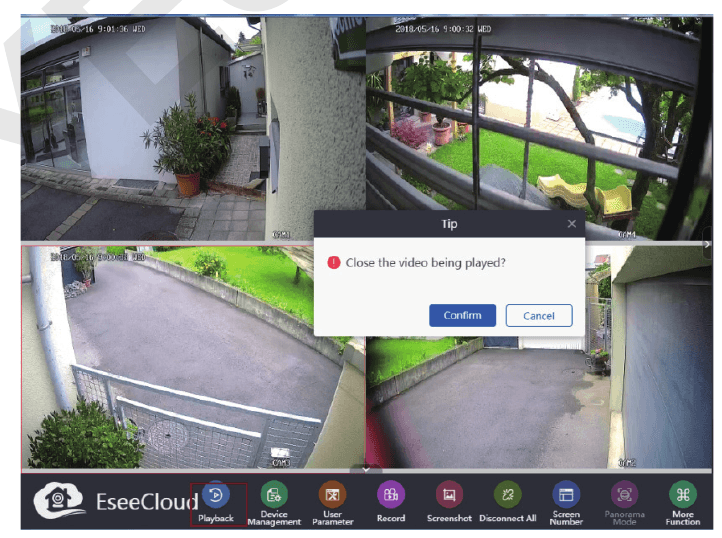
B:然后选择通道 > 在设备列表下方点击通道编号 > 点击工具栏的"回放(Playback)" > 选择日期并点击"检索(Retrieval)"进行回放。
8. 如何在电脑上备份视频录像
A:在 CMS 客户端上安装并添加设备云 ID。(参阅 7 "如何在电脑上远程查看摄像头")
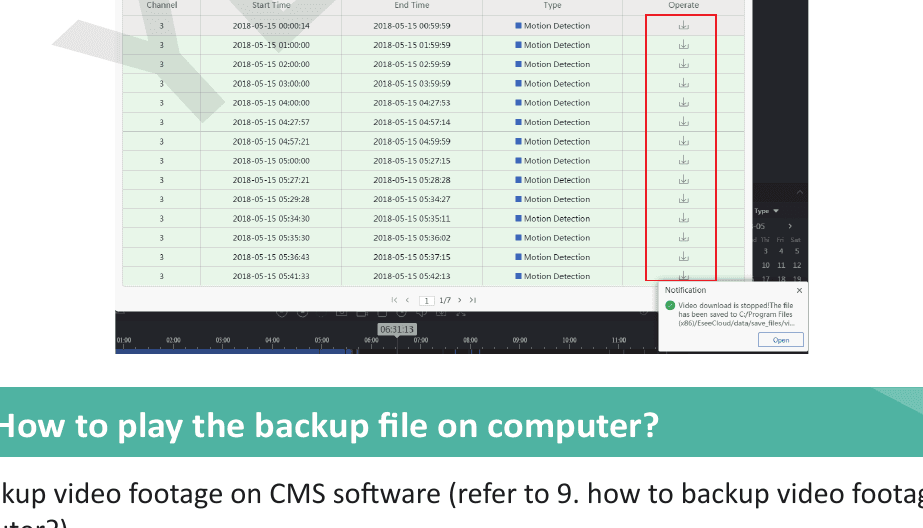
B:点击工具栏的"回放(Playback)"图标 > 然后选择一个通道并点击"下载(Download)"图标,该通道的全部录像便会弹出。
请在此选择您需要的录像,点击"操作(Operate)"下方的下载图标,随后会弹出含文件保存路径的通知;
9. 如何在电脑上播放备份文件
A:在 CMS 软件上备份视频录像(参阅 9. 如何在电脑上备份视频录像?)
B:安装 "Pot Player" 来播放备份文件。
运行 "Pot Player" > 左键点击左上角的"主菜单(main menu)" > 点击"打开文件(Open File)" > 选择备份文件,点击"打开(Open)"。这样您就可以自由观看备份的视频录像了。
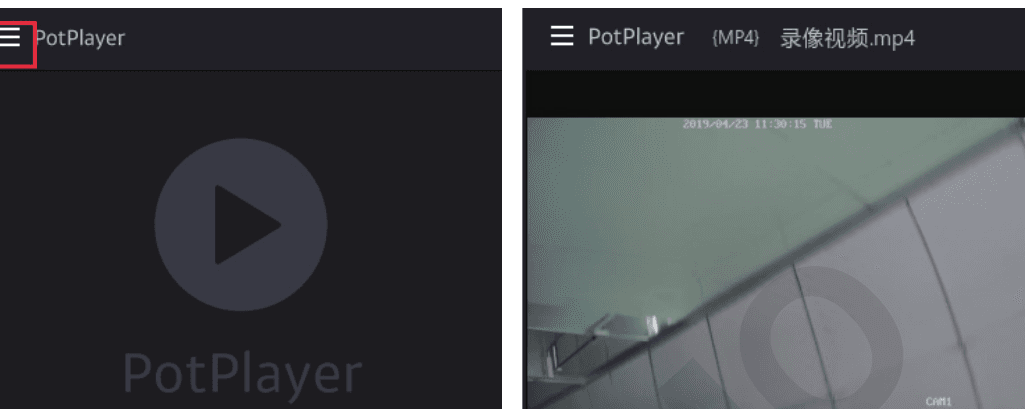
如果您想在电脑上播放备份文件,请直接联系我们获取 "Pot player"。
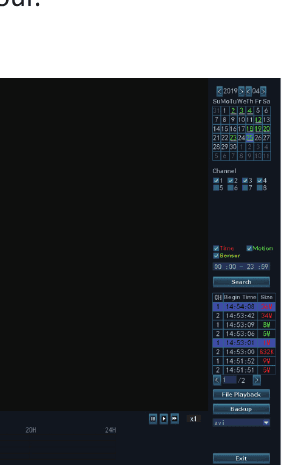
10. 如何在显示器上回放已录制的视频
右键点击鼠标进入主菜单 > 视频回放(Video Playback)> 在此您可以选择日期、通道、录像模式、时间范围,然后点击"搜索(search)",根据您的搜索条件找到准确的视频。
A:可以通过回放进度条来控制回放。
B:同一时间只能回放 1 个通道的视频。
C:您可以选择查看模式:按天或按小时。
11. 如何在显示器上备份视频录像
A:将 U 盘连接到 NVR 显示器的任一 USB 口。(U 盘格式必须为 FAT32)
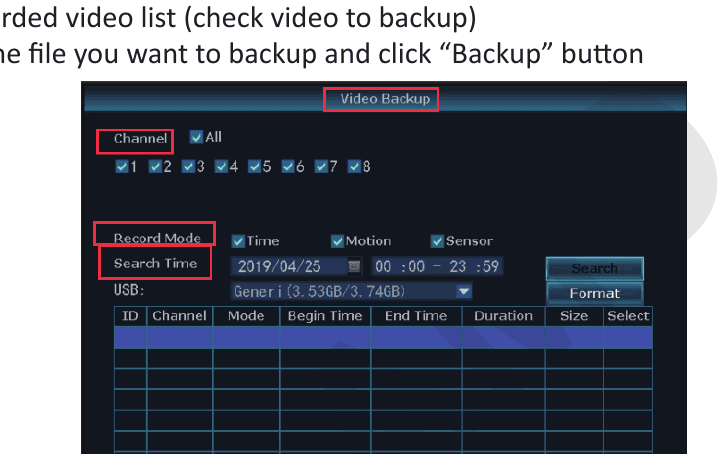
B:右键点击鼠标进入主菜单 > 视频备份(Video Backup)
C:选择"通道、录像模式、搜索时间",然后点击"搜索(Search)",获取录像视频列表(勾选要备份的视频)
D:选择您要备份的文件并点击"备份(Backup)"按钮
12. 如何在手机 App 上回放已录制的视频
A:在手机 App 上运行并添加设备云 ID(参阅 2 "如何在手机 App 上远程查看摄像头")
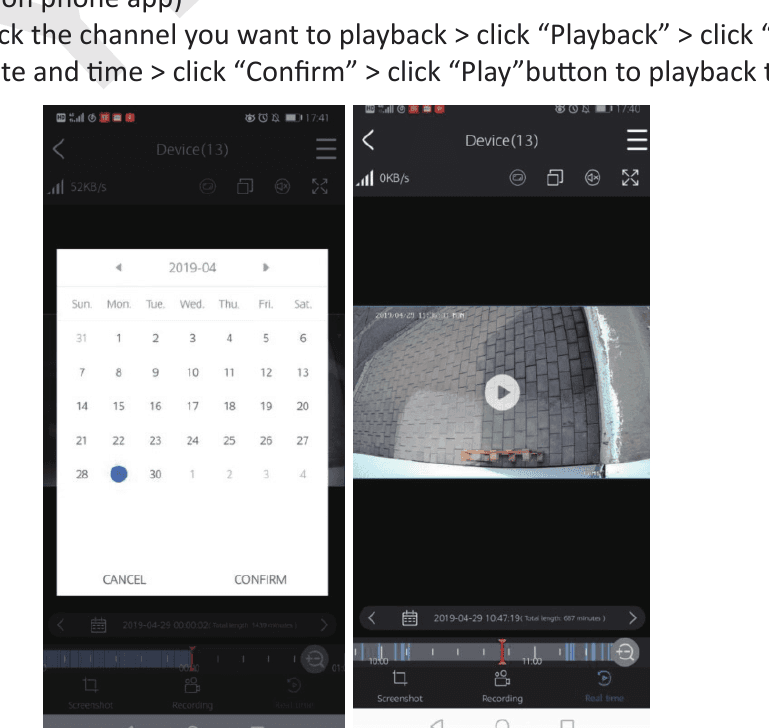
B:双击您要回放的通道 > 点击"回放(Playback)" > 点击"日历(Calendar)"选择日期和时间 > 点击"确认(Confirm)" > 点击"播放(Play)"按钮回放视频
13. 如何避免重复的移动侦测报警
移动触发的报警是在摄像头侦测到任何移动时生成的,您会收到关于该移动的即时报警。但有时报警可能过多。请尝试设置移动侦测区域,以避免不必要的重复报警。
右键点击鼠标进入主菜单 > 系统设置(System Setup)> 通道设置(Channel Setup)> 视频侦测(Video Detection)> 区域编辑(Area Edit)
然后您会看到如下界面:
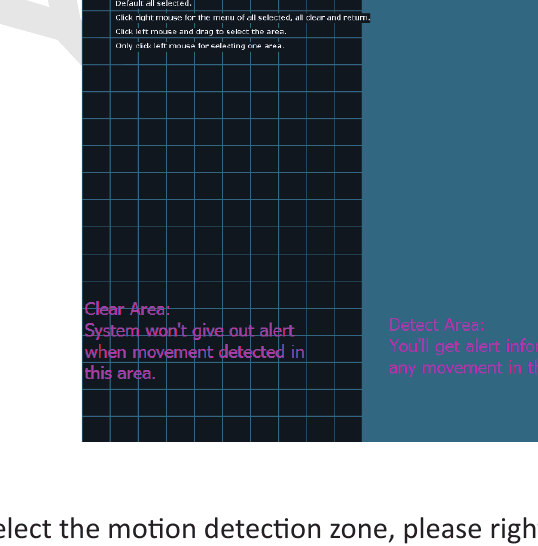
选择移动侦测区域时,请右键点击鼠标 > 全部清除(Clear all)> 编辑移动侦测区域 > "返回(Return)" > "应用(Apply)"和"OK"保存设置。
当移动发生在清除区域时,不会触发系统任何报警。
当移动发生在蓝色侦测区域时,您会收到移动侦测报警。
- 清除区域(Clear Area): 在此区域内侦测到移动时系统不会发出报警。
- 侦测区域(Detect Area): 在此区域内侦测到任何移动时您会收到报警信息。
14. 如何更改 YESKAMO 系统密码
默认用户名为 admin
默认密码为空,请留空
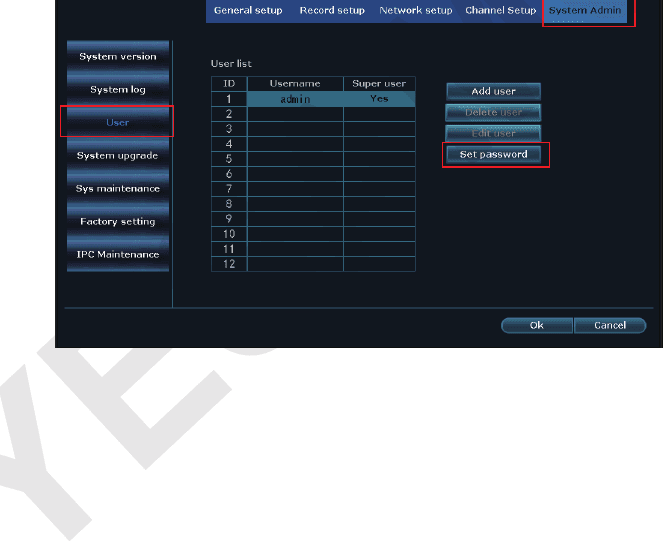
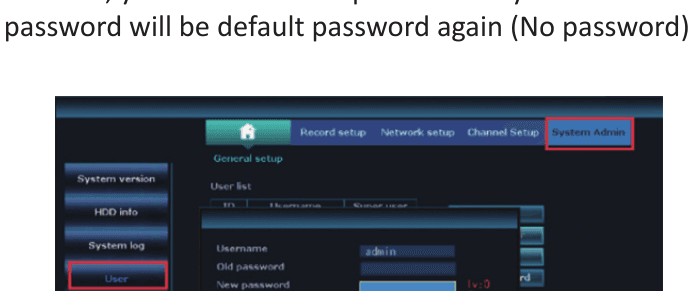
如果您想更改密码,请右键点击鼠标进入主菜单 > 系统设置(System Setup)> 系统管理(System Admin)> 用户(User)> 设置密码(Set Password)> 新密码(New Password):在此可编辑新密码。
请注意:新密码不得超过 10 个字符,且不允许使用特殊字符。
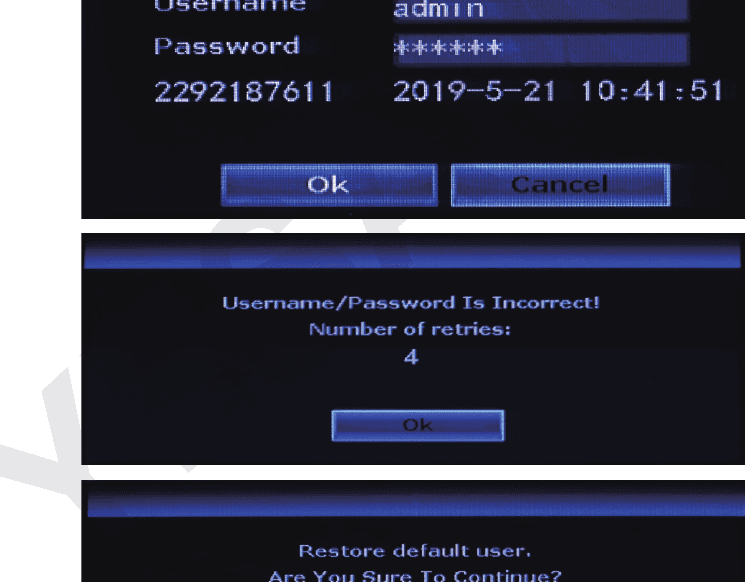
15. 忘记新密码怎么办
默认用户名为 admin;默认密码为空,请留空。
如果您已更改密码却忘记了:
- 点击"OK"会显示"用户名/密码错误(User Name/Password is incorrect)";
- 将鼠标箭头移到弹出界面的任意位置(此处不要点击"OK")
- 然后单击鼠标左键再单击右键,点左键再点右键,左键右键……如此反复几次,直到出现新界面"恢复默认用户(Restore default user)…";
- 在最后一个界面,您可以重设新密码,或者直接点击"Ok",系统密码便会再次变回默认密码(无密码)
16. 如何将 NVR 系统恢复出厂设置
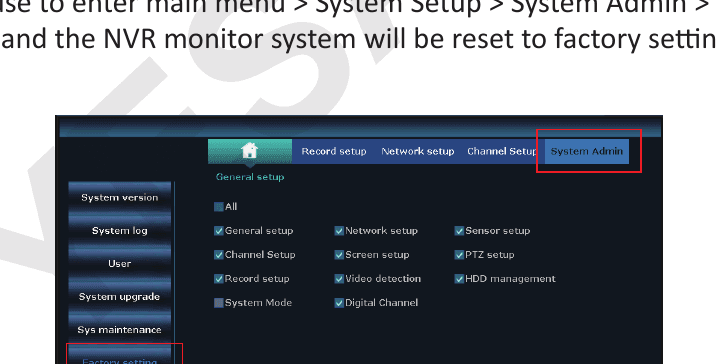
右键点击鼠标进入主菜单 > 系统设置(System Setup)> 系统管理(System Admin)> 恢复出厂设置(Factory Setting)> 点击"应用(Apply)",NVR 显示器系统便会恢复出厂设置。
17. 如何设置 NVR 显示器的时间和日期
NVR 显示器的设定时间为北京时间(+08:00),请将其更改为您的本地时间。
右键点击鼠标进入主菜单 > 系统设置(System Setup)> 常规设置(General Setup)> 时间设置(Time Setup)> 编辑时区 > 点击"应用(Apply)"保存设置。
时区示例:
伦敦:+00:00;北京:+08:00;纽约:-05:00
A:如果您正在使用夏令时(DST),在选择时区和日期格式后,请检查 NVR 显示器上显示的系统日期和时间是否与您的本地时间一致。如果与本地时间不同,请重新设置时区。
B:在 NVR 显示器画面上,NVR 系统时间显示在每个画面的右上角。
18. 如何升级 YESKAMO NVR 显示器系统
如果您的 NVR 系统出现问题需要升级固件,请直接联系我们获取升级软件。
- 将 NVR firmware.com 固件文件复制到 U 盘的根目录,不要放在任何文件夹中。
- 将 U 盘插入 NVR 显示器的 USB 口(U 盘格式应为 FAT32,如果不是,请先将其格式化为 FAT32)。
- 右键点击鼠标进入主菜单 > 系统设置(System Setup)> 系统管理(System Admin)> 系统升级(System Upgrade),如下所示:
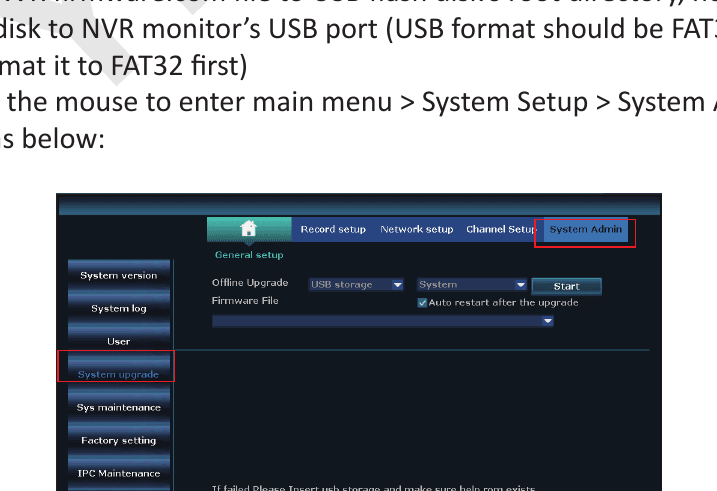
- 选择本地升级、USB 存储和系统,然后点击"开始(Start)"按钮;
- 您可以在进度条中查看系统状态,等待系统完成升级,完成后会自动重启。整个过程约 1 分钟,请耐心等待。
19. 如何升级摄像头
如果您的摄像头出现问题需要升级固件,请直接联系我们获取升级软件。
-
将摄像头更新固件 firmware.com 文件复制到 U 盘的根目录,不要放在任何文件夹中。将 U 盘插入 NVR 显示器的 USB 口(U 盘格式应为 FAT32,如果不是,请先将其格式化为 FAT32)。
-
右键点击鼠标进入主菜单 > 系统设置(System Setup)> 系统管理(System Admin)> IPC 维护(IPC Maintenance),如下所示:
选择 IPC 维护、USB 存储,然后点击"开始(Start)"按钮;
-
您可以在进度条中查看系统状态,等待系统完成升级,完成后会自动重启。整个过程约 1 分钟,请耐心等待。
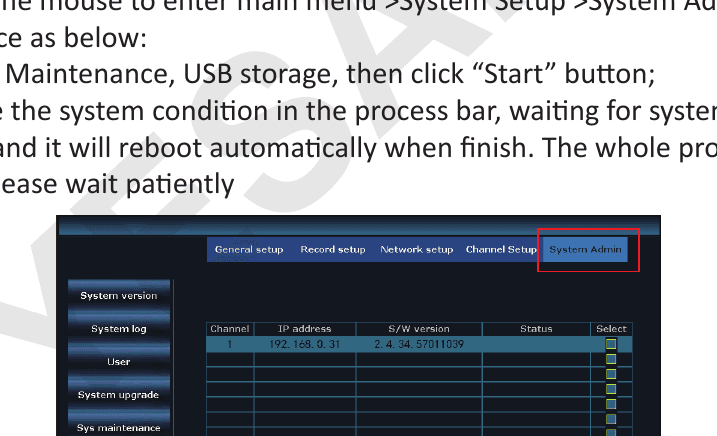
- 选择 USB 存储和系统,然后点击"开始(Start)"按钮;
- 您可以在进度条中查看系统状态,等待系统完成升级,完成后会自动重启。整个过程约 1 分钟,请耐心等待。
A:将升级软件下载到 U 盘时,请将其放在根目录中,且不要点击/打开该文件,系统会自动识别文件并升级。
B:升级过程中请保持显示器通电,否则升级会失败。
C:所有设置都会恢复出厂默认设置,如有需要,请重新设置 NVR 系统。
20. 如何为 NVR 安装硬盘
NVR 显示器可能已包含硬盘。如果您购买的 NVR 显示器不带硬盘,或您想用更大容量的硬盘替换预装硬盘,请自行安装硬盘。
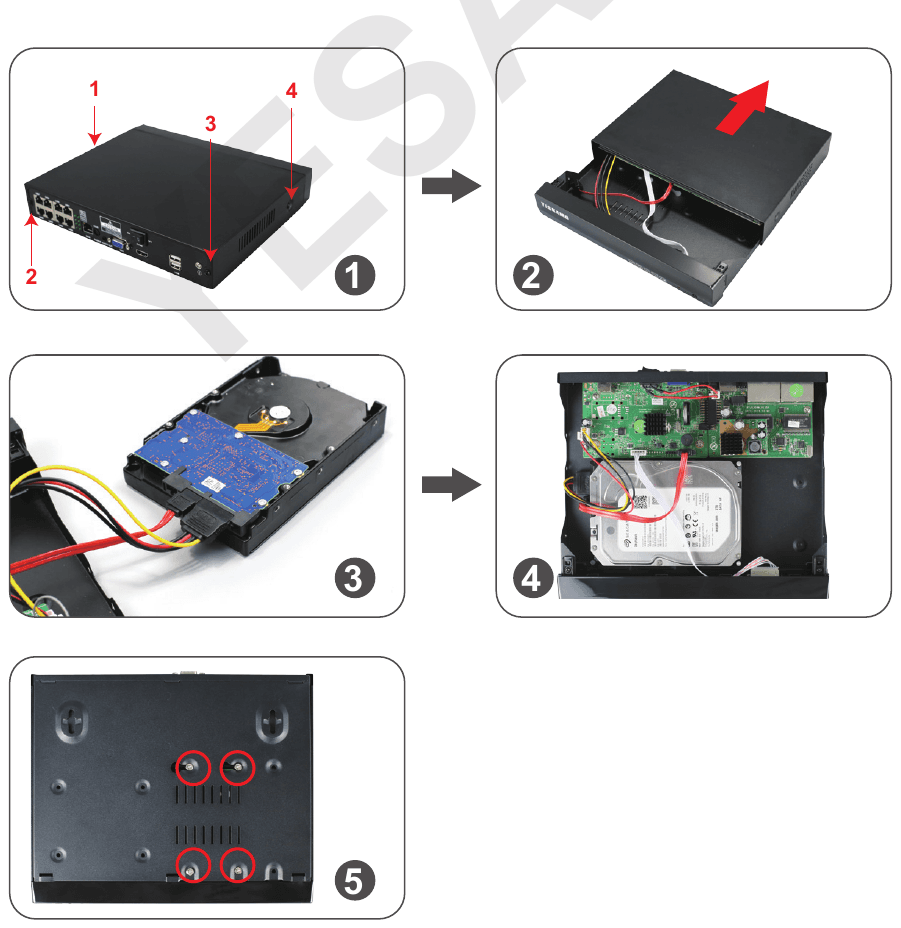
安装硬盘前,请先拔掉 NVR 录像机的电源。
-
拧下 NVR 录像机上的四颗螺丝。
-
将顶盖从 NVR 录像机上滑出。
-
将 NVR 录像机上的 SATA 电源线和数据线连接到硬盘上对应的接口。
-
连接好后,按图示放置线缆,将硬盘放入 NVR 中。
-
握住硬盘和 NVR 面板,轻轻翻转过来,使硬盘上的孔与 NVR 面板上的孔对齐。
用十字螺丝刀(套装内附)将随附的螺丝拧入孔中。
将 NVR 面板滑回原位,并用十字螺丝固定面板。
A:NVR 系统最大支持 6TB 硬盘,且仅适用于内置的 3.5 英寸 SATA 硬盘(例如 Seagate、WD、TOSHIBA……)。
B:安装硬盘后,请先格式化硬盘再进行录像。
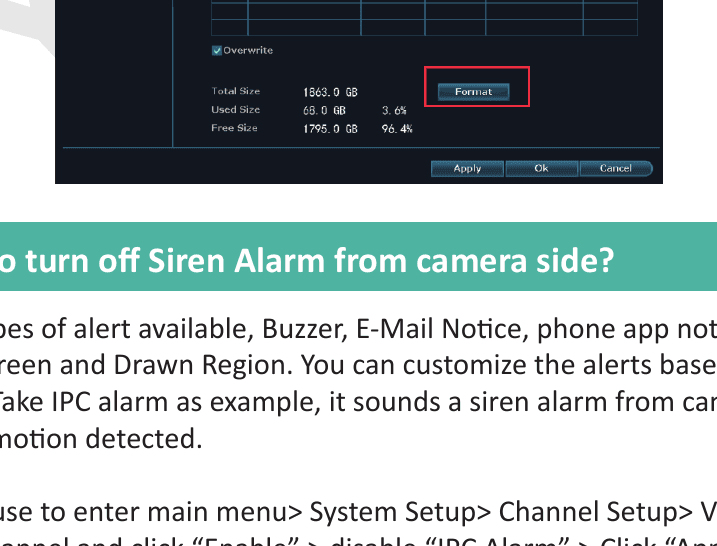
如何格式化硬盘
右键点击鼠标进入主菜单 > 系统设置(System Setup)> 常规设置(General Setup)> 硬盘设置(HDD Setup)> 启用"格式化(Format)" > 点击"格式化(Format)"按钮。
21. 如何关闭摄像头一侧的警报声
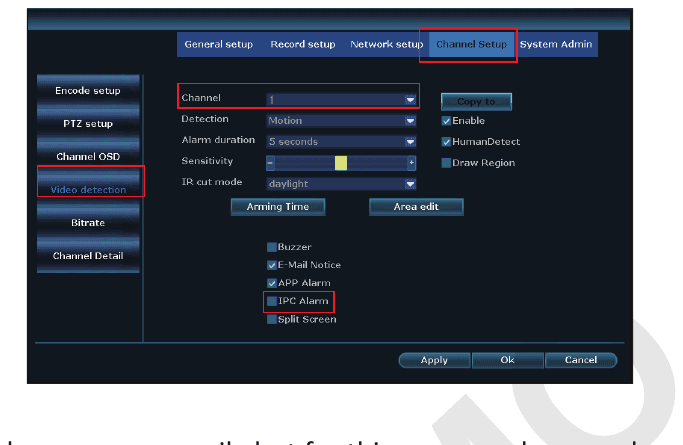
共有 6 种报警方式可供选择:蜂鸣器、邮件通知、手机 App 通知、IPC 警报、分屏和绘制区域。您可以根据需要自定义报警方式。以 IPC 警报为例,当侦测到人体移动时,它会从摄像头一侧发出警报声。
右键点击鼠标进入主菜单 > 系统设置(System Setup)> 通道设置(Channel Setup)> 视频侦测(Video Detection)> 选择通道并点击"启用(Enable)" > 禁用"IPC 警报(IPC Alarm)" > 点击"应用(Apply)"保存设置。
注意:
A:如果您为该摄像头选择了手机 App 或邮件报警,请确保您的摄像头系统在线,这样您才能收到报警。更多信息,请参阅详细用户手册。
B:如果您想为所有通道设置相同的报警,请重复以上步骤或点击"复制到全部(Copy to all)"。
请注意,默认通道为通道 "1",如需设置其他通道(例如通道 "2-8"),请修改通道。
22. 如何在夜间关闭泛光灯
这款泛光灯摄像头内置 AI 传感器和泛光灯。当夜间侦测到任何可疑活动时,泛光灯会自动开启并提供真彩色视频。但您可以自定义 IR-Cut 模式来关闭泛光灯。
在为所选通道自定义 IR-Cut 模式之前,请先双击所选通道进入全屏模式。
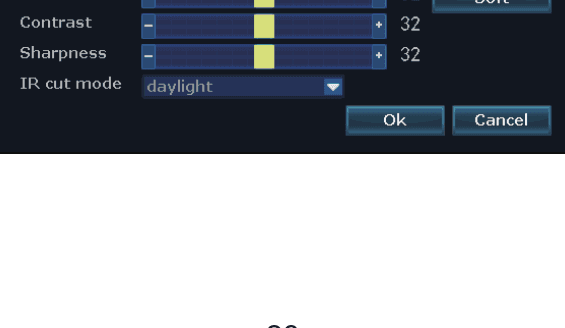
右键点击鼠标进入主菜单 > 色彩调节(Color Adjust)> IR-Cut 模式:红外模式、智能模式、全彩模式、白天、夜间 > 点击"Ok"保存设置。
| IR-Cut 模式 | 泛光灯摄像头(白天) | 泛光灯摄像头(夜间) | 标准摄像头(白天) | 标准摄像头(夜间) |
|---|---|---|---|---|
| 红外 | 彩色画面 | 黑白,泛光灯永不开启 | 彩色画面 | 黑白 |
| 白天 | 彩色画面 | 环境光不足时完全黑屏,泛光灯永不开启 | 彩色画面 | 环境光不足时完全黑屏 |
| 夜间 | 黑白 | 黑白,泛光灯永不开启 | 黑白 | 黑白 |
| 全彩 | 彩色画面 | 彩色画面,泛光灯夜间始终开启 | 彩色画面 | 环境光不足时完全黑屏 |
| 智能 | 彩色画面 | 无人经过时为黑白,一旦有人经过且 PIR 触发,泛光灯便开启以提供彩色视频 | 彩色画面 | 黑白 |
A:泛光灯摄像头的灯光持续约 20 秒。
B:泛光灯的触发时间间隔约为 2 分钟。
C:只有在"全彩"模式和"智能"模式下,当 AI 在监控区域内侦测到人时,泛光灯才会在夜间开启。
常见问题
结语
YESKAMO 于 2006 年在深圳成立,一直是家用监控摄像头系统领域的世界领先品牌。凭借最新的安防技术,我们致力于为家庭和商业用途提供价格合理、易于使用的监控摄像头套装。
YESKAMO 监控摄像头型号涵盖常见的无线家用监控摄像头系统和 POE 摄像头系统。凭借专业的工程师团队,我们具有深远的视野,能够生产出恰好满足客户需求的型号。今后将有更多功能丰富的型号,敬请关注我们的 Amazon 店铺。
YESKAMO 提供 24 小时内的定制技术支持和专业的端到端解决方案,我们将更加努力,为客户带来更好的体验。
我们注册了 YESKAMO 品牌的创新产品,在亚洲、欧洲和美洲广受欢迎,应用于家庭、工厂、银行、公共安全、智能交通等领域……我们也有计划将市场拓展到世界各地。
技术支持
如有任何问题,请联系我们:
| 渠道 | 详情 |
|---|---|
| 网站 | www.yeskamo.com |
| 邮箱(美国) | [email protected] |
| 邮箱(英国) | [email protected] |
| 美国电话 | +1 830 745 5888 |
| 英国电话 | +44 20 3807 4763 |
您也可以浏览我们的帮助中心获取更多故障排除和常见问题。