 EseeCloud 帮助中心
室内安防摄像机
YESKAMO Y661 窗式摄像机详细电子说明书——产品介绍、LED 指示灯说明、安装 Yeskamo App、蓝牙与二维码配网,以及将摄像机安装到窗户玻璃上。
YESKAMO Y661 窗式摄像机详细电子说明书——家庭安防室内摄像机。

质保与支持
您购买的产品享有 2 年厂家质保,并提供 100% 满意保障。
如需办理质保换货或退货,请联系我们的客户支持团队。我们的专家可通过以下方式为您提供帮助:
- 感谢您选择我们的安防产品。
- 本快速指南旨在简化安装流程。
- 尽管我们已尽力确保说明书的完整与准确,但由于产品会及时更新,仍可能存在部分差异。详细信息请以最终产品为准。
产品介绍
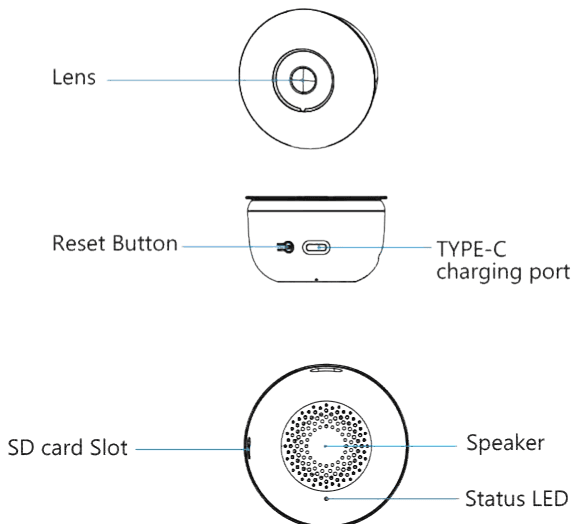
- 镜头
- 复位按钮
- TYPE-C 充电口
- SD 卡槽
- 扬声器
- 状态指示灯
LED 指示灯说明
| LED | 状态 |
|---|---|
| 蓝灯闪烁 | 摄像机已准备好配网 |
| 蓝灯常亮 | 摄像机已在线 |
安装 Yeskamo App
请允许“YESKAMO”访问移动数据和无线局域网(WLAN),以便添加设备。请允许“YESKAMO”接收通知,以便在检测到移动时收到警报提醒。
(以下二维码 IOS 与 Android 通用。)

提示: 如果您无法下载上述 App 或无法连接,可以搜索并下载“Eseecloud”App。
有关注册与登录的详细操作步骤,请参阅 EseeCloud App 使用指南。
1. 注册账户
- 点击“注册”
- 按照步骤完成账户注册
- 登录
建议
- 请确保使用正确的邮箱地址。
- 选择正确的所在地区。
- 注册新账户时,请选择您实际所在的地区。(YESKAMO 账户不支持跨地区数据共享。)
2. 开机并重启摄像机
在摄像机已通电的情况下,按住复位按钮 5-10 秒,直到听到提示音后松开,稍等片刻待“滴”一声提示音后,即可通过 App 开始配置 Wi-Fi。
3. 连接 Wi-Fi
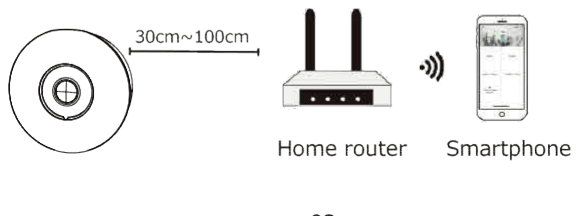
请将摄像机和手机放在距离路由器 1 至 3 英尺(30 至 100 厘米)的范围内,以确保 Wi-Fi 信号良好。
提示: 本摄像机同时支持 2.4G 和 5G Wi-Fi。
添加摄像机
方法一:蓝牙配对
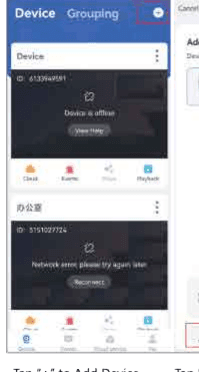
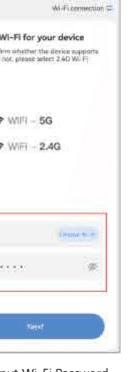
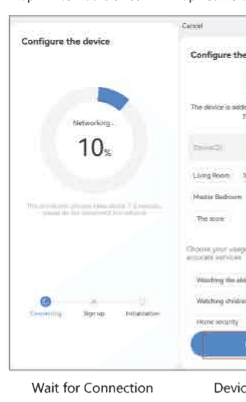
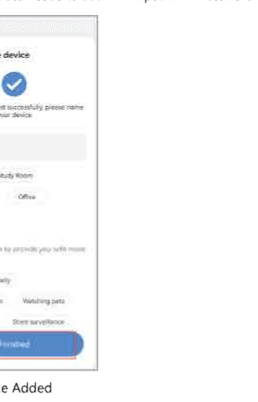
- 在手机上开启蓝牙和 Wi-Fi
- 在 YESKAMO App 中:点击设备 → + → 网络摄像机(30 秒内自动检测)
- 故障排查:
- 如果失败,请按摄像机的复位(RESET)按钮 → 重试
- 配网完成后请手动开启智能侦测警报
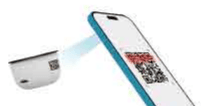
方法二:二维码配网
- 给摄像机通电 → LED 指示灯缓慢闪烁
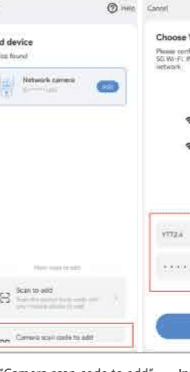
- 点击“+” → 扫描二维码 → 点击下一步 → 选择 Wi-Fi(2.4/5GHz) → 输入密码
- 等待连接成功
需要帮助?
- 如果其中一种方法失败,请切换到另一种方法
重要提示:
- 配网时请让手机靠近摄像机
- 5GHz Wi-Fi 可能需要更强的信号
- 默认警报为关闭状态——请手动开启
安装摄像机
请根据您偏好的观看角度,将摄像机放置在窗户玻璃上。请确保安装位置靠近电源插座并接近路由器,以保持稳定连接。
步骤
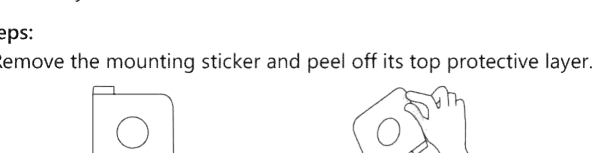
- 取出安装贴片,撕掉其顶部的保护层。
- 将贴片贴到窗户上,然后把摄像机按压上去。
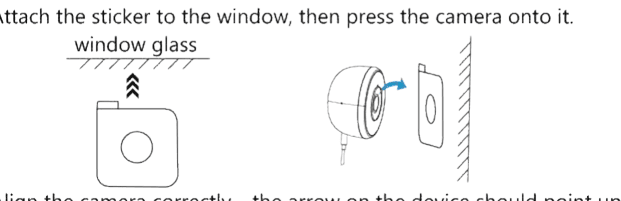
- 正确对齐摄像机——设备上的箭头应朝上。请保持安装简单,固定前再次确认摄像机的朝向。
您也可以浏览我们的帮助中心,获取更多故障排查与常见问题解答。