 EseeCloud 幫助中心
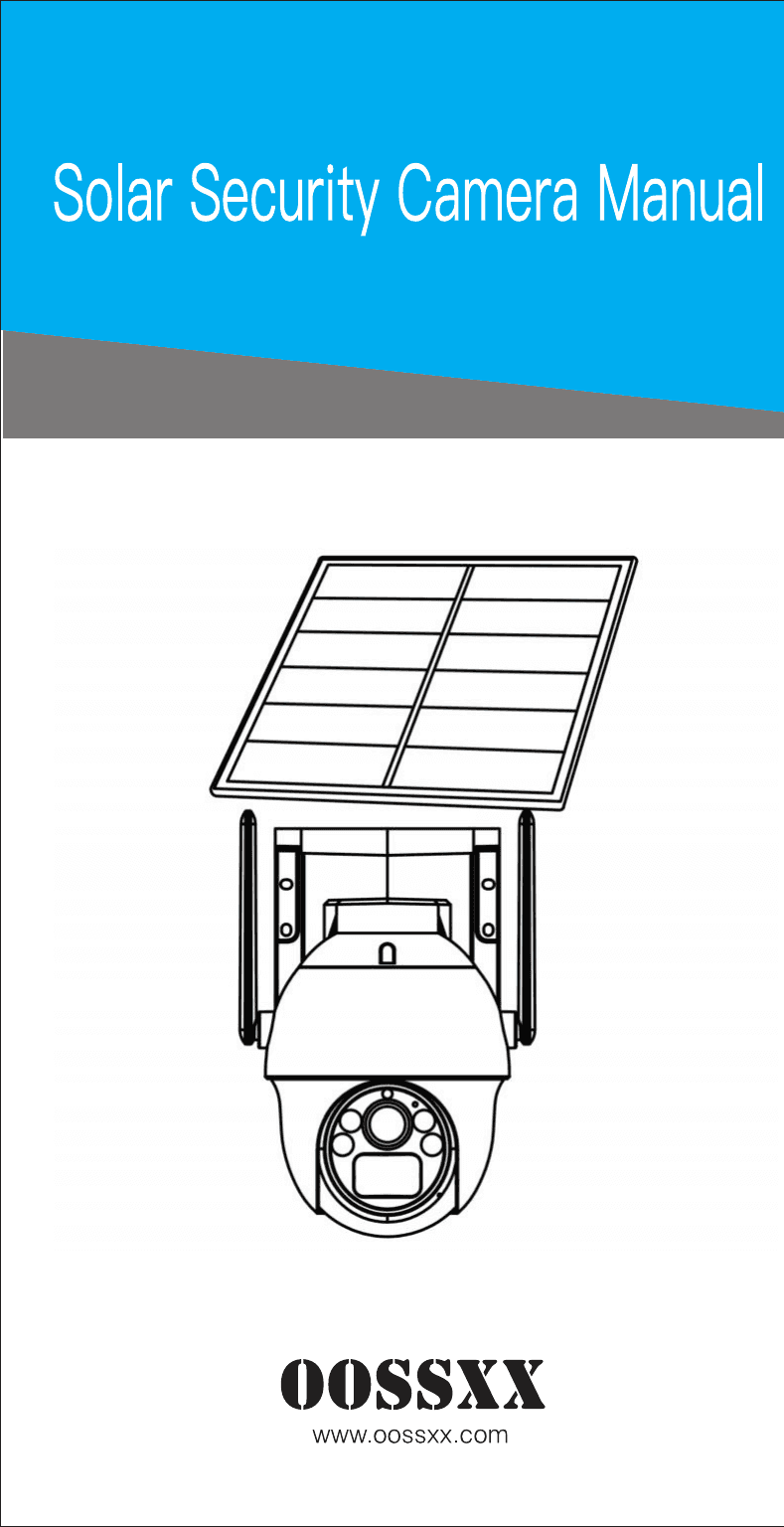
OOSSXX 太陽能 PTZ 無線攝影機手冊
OOSSXX 太陽能 PTZ 球型攝影機的太陽能監控攝影機手冊 — 首次充電、配件清單、攝影機介面、網路架構圖、EseeCloud / IP PRO App 設定、遠端觀看與直連配對、即時預覽與回放、吸頂/壁掛與抱桿安裝、充電、故障排除與常見問題。
這是 OOSSXX 太陽能 PTZ 球型攝影機的太陽能監控攝影機手冊 — 這是一款電池供電的雲台旋轉攝影機,搭配可獨立調整角度的太陽能板,能連線至您的 Wi-Fi 路由器,並將影片儲存於 TF 卡上。內容涵蓋首次充電、配件清單、攝影機介面、運作網路架構圖、App 安裝與登入、將攝影機加入 App、通知、即時預覽與回放、安裝與擺放、充電、故障排除以及簡短的常見問題。
1. 首要事項
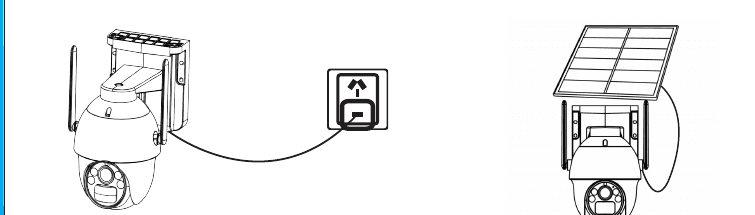
請於開始使用前先為攝影機充電。
- 裝置首次使用前請先充電。
- 將太陽能板的電源線插入太陽能電池攝影機的尾線。
2. 設定示範影片
掃描下方 QR Code,即可在 YouTube 觀看設定示範。
3. 配件清單
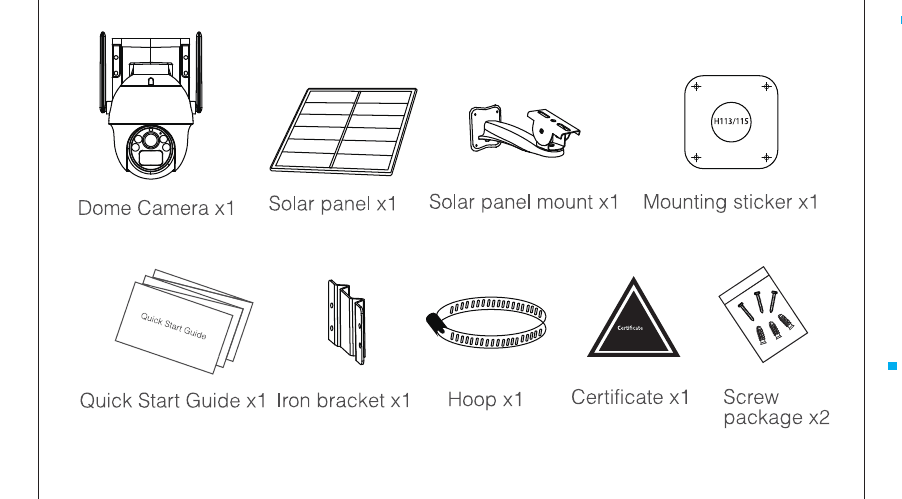
產品銷售配置各有不同,請以實際產品為準。
3.1 電池球型攝影機
| 項目 | 數量 |
|---|---|
| 球型攝影機 | x1 |
| 太陽能板 | x1 |
| 太陽能板支架 | x1 |
| 安裝定位貼紙 | x1 |
| 快速入門指南 | x1 |
| 鐵製支架 | x1 |
| 抱箍 | x1 |
| 合格證 | x1 |
| 螺絲包 | x2 |
4. 介面說明
4.1 太陽能球型攝影機
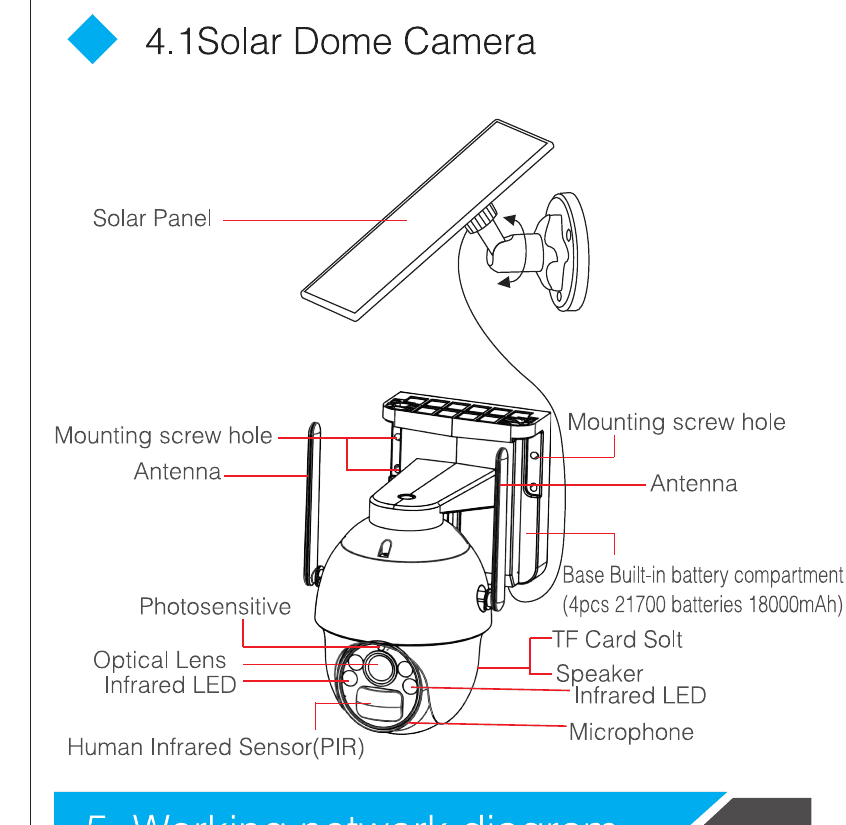
太陽能球型攝影機包含以下部件:
- 太陽能板
- 安裝螺絲孔(×2)
- 天線(×2)
- 底座 — 內建電池倉(4 顆 21700 電池,18000mAh)
- 感光元件
- 光學鏡頭
- 紅外線 LED(×2)
- 人體紅外線感測器(PIR)
- TF 卡插槽
- 喇叭
- 麥克風
5. 運作網路架構圖
- 透過連線路由器進行遠端觀看(如圖所示)。
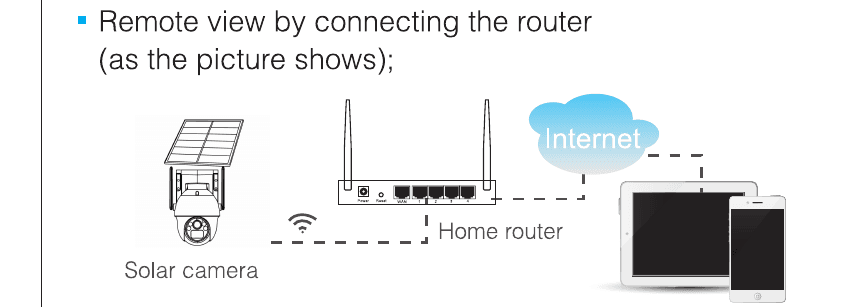
透過連線路由器進行遠端觀看時,攝影機的 WIFI 須連線至路由器,影片則儲存於攝影機的 TF 卡上。
5.1 App 安裝
5.1.1 App 下載與安裝
使用者可在 App Store 搜尋 EseeCloud,或在 Google Play 搜尋 IP PRO,亦可掃描下方 QR Code 安裝 App。
iOS 系統須為 iOS 9.0 以上版本;Android 須為 Android 5.1 以上版本。
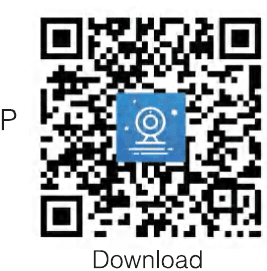
如需更多行動 App 的相關資訊,請參閱 ESeeCloud App 使用指南。
5.1.2 帳號登入
- 帳號註冊/登入: 請在介面點選註冊,輸入手機號碼/電子郵件與密碼進行註冊,接著登入。
- 第三方登入: App 支援第三方登入。點選第三方社群軟體圖示,跳轉至該 App 完成授權後登入。
5.2 將攝影機加入 App
新增方式: 開啟 App 並掃描攝影機上的 QR Code。
- 將您的手機與攝影機放在路由器附近,約 1-3 英尺處。
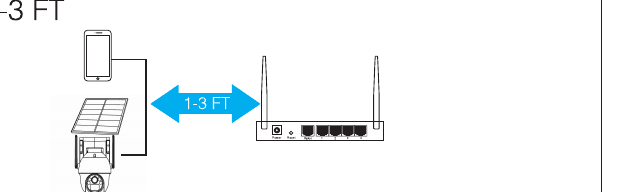
- 電池攝影機開機後,會有語音提示 start match code(開始配對),且紅色 LED 燈會閃爍。(否則請按住攝影機上的 RESET 按鈕 8 秒,待語音提示 **reset successfully(重設成功)**後即可使用。)
- 開啟 App,點選右上角的 + 進入掃碼介面。
- 掃描裝置上的 QR Code。
- 在搜尋裝置介面點選 新增。
- 重設裝置並等待裝置指示燈閃爍,再進行下一步。
- 若要透過 WiFi 或其他網路觀看與使用,請選擇 遠端觀看。若無網路,且您可近距離連接攝影機,請選擇 直連。
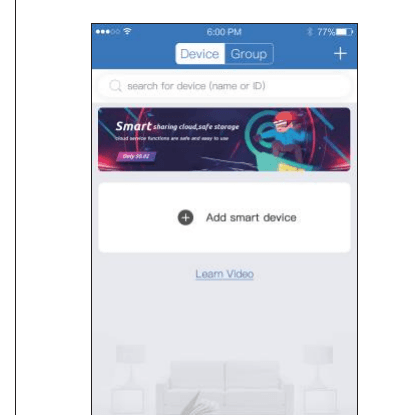
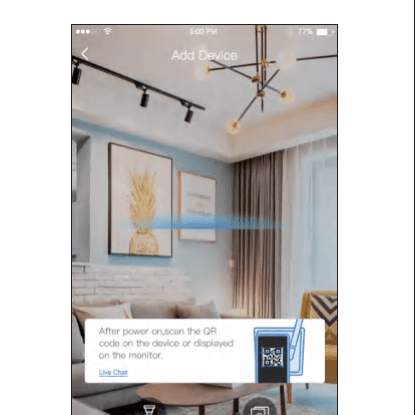
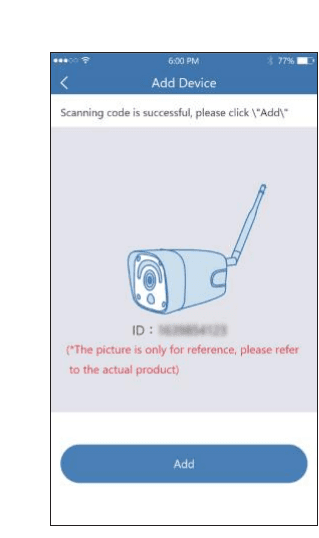
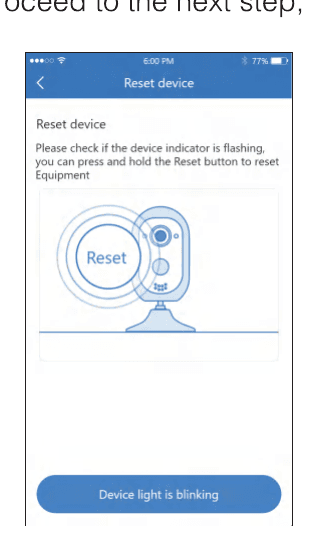
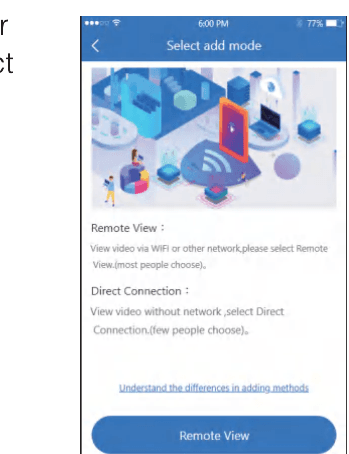
遠端觀看的新增模式
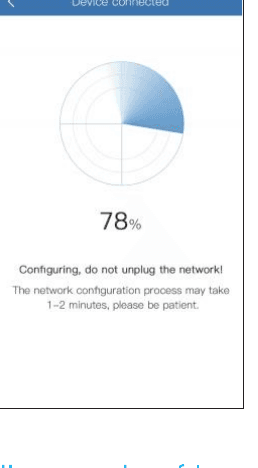
- 點選 遠端觀看,選擇您的 WIFI 並輸入 WIFI 密碼,接著點選 下一步。
- 依照圖示操作,使用攝影機掃描手機上的 QR Code,待聽到提示音或看到燈號狀態後,再進行下一步。
- 網路配置成功後,為裝置設定名稱即可成功新增。
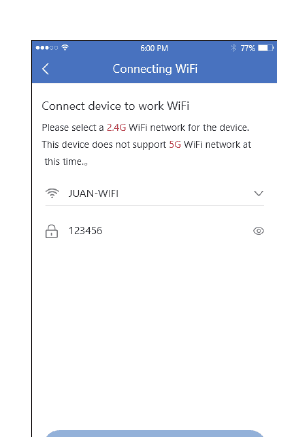
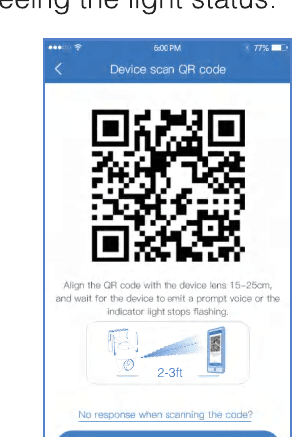
請為裝置選擇 2.4G WiFi 網路。本裝置目前不支援 5G WiFi 網路。
本地直連的新增模式
- 點選 本地直連,為裝置本身的 WIFI 設定密碼後,進行下一步。
- 依照圖示操作,使用裝置掃描手機上的 QR Code,待聽到提示音或看到燈號狀態後,再進行下一步。
- 依照引導介面連接裝置本身的 WiFi 後,返回 App。
- 為攝影機設定名稱與密碼,即可將其加入裝置清單。
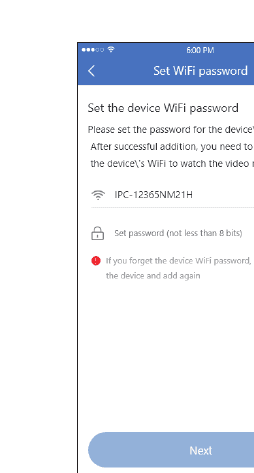
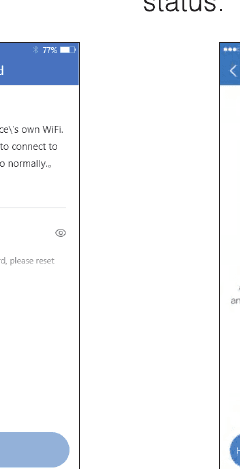
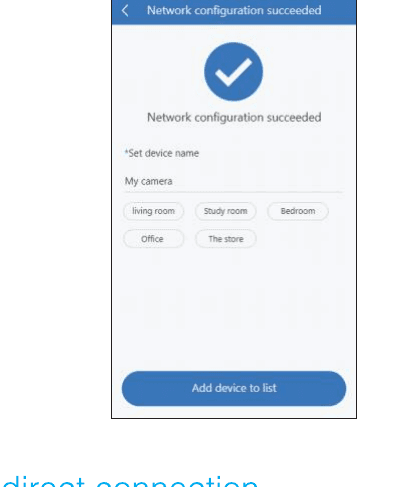
直連模式需保持與裝置本身 WiFi 的連線,才能正常預覽攝影機的影片。
5.3 通知、預覽與回放
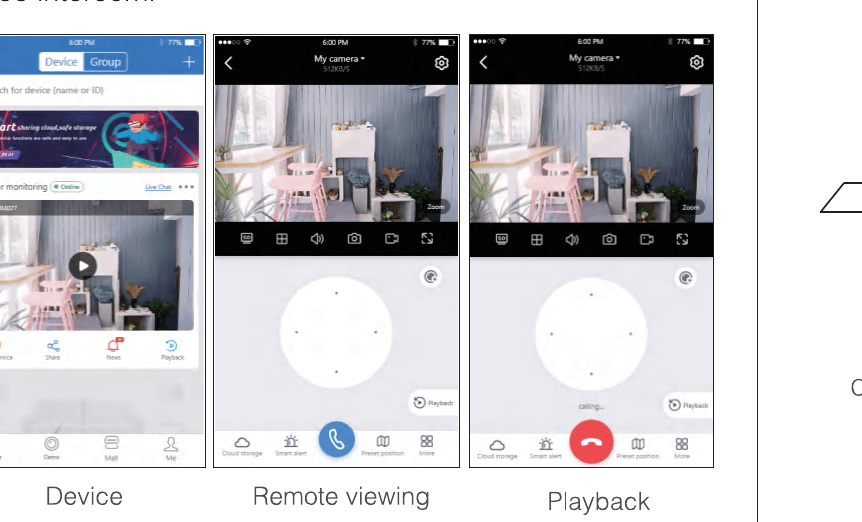
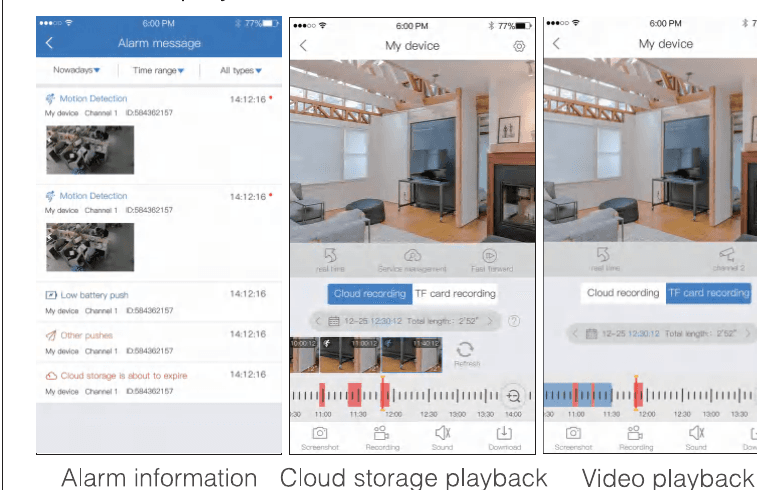
- 點選推播訊息或 info 按鈕,即可檢視攝影機的警報資訊。
- 點選裝置清單中對應的播放圖示,進入預覽介面檢視即時影像並進行語音對講。
- 點選回放,即可檢視儲存於裝置上的影片。
5.4 安裝與擺放
5.4.1 太陽能球型攝影機
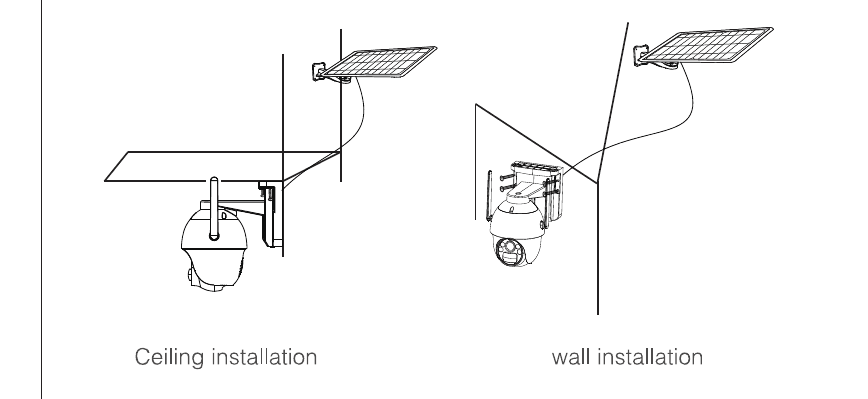
1. 吸頂安裝/壁掛安裝
- 使用安裝定位紙鑽孔,水泥牆面需釘入塑膠膨脹塞。
- 安裝攝影機底座。
- 安裝太陽能支架。
- 將太陽能板安裝於戶外並連接至攝影機。
2. 抱桿安裝
- 用螺絲將鐵板固定於球型攝影機底座背面。
- 透過鐵製支架將攝影機安裝於桿子上。
- 安裝太陽能支架。
- 將太陽能板安裝於戶外並連接至攝影機。
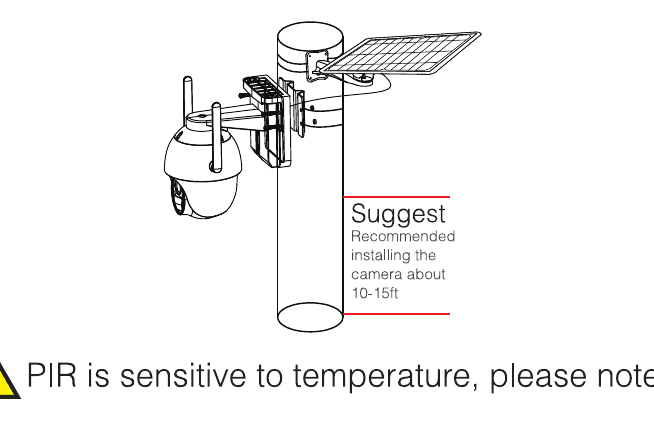
建議將攝影機安裝於約 3 公尺高處。
PIR 對溫度敏感,請注意以下事項:
- 避免將攝影機安裝在有強烈氣流經過的位置。例如冷氣機、吸頂出風口等。
- 請安裝於距地面 8-10 英尺高處。
- 安裝時應避免人員正面直接進入感測範圍。最好安裝在通行路線的側邊,或保持一定角度。請勿將攝影機上下顛倒安裝(紅外線人體感測器在上、鏡頭在下)。
- 請勿將攝影機正對玻璃或鏡子安裝。
6. 充電說明
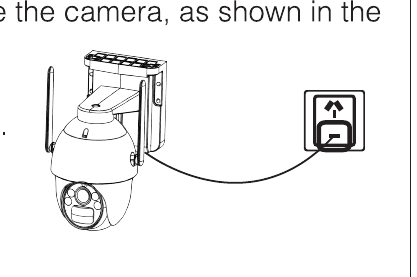
使用過程中,若發現 App 推播低電量訊息,或攝影機出現低電量警告指示燈,您需要為攝影機充電,如圖所示。
- 將 USB 電源連接至電池攝影機。
7. 故障排除
| 問題 | 解決方法 |
|---|---|
| 網路配置失敗 | 確認您的手機、攝影機與路由器距離夠近。請注意攝影機無法支援連線至 5G 路由器。檢查路由器名稱與密碼是否正確。檢查無線 NVR 的網際網路設定。 |
| 裝置離線 | 檢查路由器的網際網路連線。檢查攝影機與路由器之間的連線。若您更換了路由器或變更了 WiFi 密碼,則需重設攝影機並重新配置網路。 |
| 無法預覽 | 伺服器可能壅塞,請嘗試重新啟動 App。 |
| 無推播通知 | 確認 App 已取得通知權限。請確認 App 個人中心設定中的警報訊息推播開關已開啟。請確認攝影機設定中的警報訊息推播開關已開啟。 |
| 無錄影 | 若為直連路由器,請於開機前先插入 TF 卡。確認攝影機的 PIR(監測)開關已開啟。請確認攝影機的錄影開關已開啟。請檢查閘道與 App 上的錄影設定。請於 App 中檢查 TF 卡狀態是否正常。若異常,請嘗試格式化 TF 卡。 |
8. 常見問題
Q:為什麼電池很快就耗盡?
A: App 會在回放影片時統計每日的錄影時長。請檢查每天是否有較多影片。若有許多誤觸發,請嘗試調低觸發靈敏度設定。檢查攝影機與路由器之間的 WiFi 訊號是否微弱。您可調整路由器或攝影機的位置,以改善訊號傳輸。
Q:如何確認攝影機與路由器或無線 NVR 之間的網路連線正常?
A: 在攝影機前方主動觸發 PIR,並等待約 10 秒。指示燈閃爍表示基地台與電池攝影機已斷線。
Q:忘記密碼該怎麼辦?
A: 若您忘記了 App 帳號的登入密碼,請依指示透過登入介面的 忘記密碼 選項重設密碼。
全天候為您服務
遇到問題嗎?
在您退回產品或撰寫評論之前,請先直接聯絡我們專屬的客戶服務團隊。我們保證以更快速、更有效率的方式提供專業服務,為您解決問題。
| 聯絡方式 | 詳細資訊 |
|---|---|
| 電話 | 1-352-900-4656 |
| 網站線上客服 | 週一至週五 9:00-5:00 EST(美國東部時間) |
| 電子郵件 | [email protected] |
| 地址 | 116-117 2012 Jaffa Drive, St Cloud, FL, 34771 |
需要更多協助嗎?請造訪幫助中心,或參閱 ESeeCloud App 使用指南。